Windows, come evitare l’installazione automatica del SP1 per Vista e del SP3 per XP

Da bravi geek sarete sicuramente al corrente del fatto che Microsoft è in procinto di “sfornare” per tutti noi utenti Windows due service pack molto importanti: Windows Vista service pack 1 e Windows XP service pack 3.

La release definitiva di questi mega-pacchi di aggiornamenti potrebbe arrivare anche prima di quanto ci si aspetta, forse anche “a sorpresa”, cosa certamente non apprezzata da molte persone, soprattutto chi utilizza il PC per lavorare e non desidera imbattersi in eventuali problemi di compatibilità dovuti proprio all’installazione automatica dei service pack.

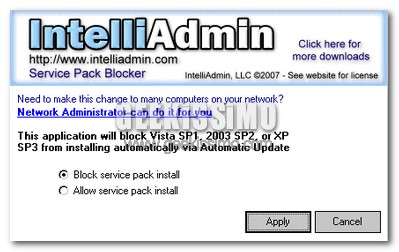
Proprio per dare una mano a questi (molti) utenti, oggi vogliamo segnalarvi due metodi davvero semplici per evitare l’installazione automatica del SP1 per Vista e del SP3 per XP. Uno consiste nel cambiare un valore nel registro di sistema, l’altro invece è un semplicissimo software gratuito nel quale basta cliccare su di un pulsante per dormire sonni tranquilli.

I migliori 4 startup manager gratuiti per Windows XP

Il vostro caro, vecchio Windows XP dopo qualche anno (o mese) di onorata carriera richiede sempre più tempo per avviarsi?

La colpa potrebbe essere, sì in parte del sistema operativo se non manutenuto a dovere, ma soprattutto di qualche pesante programma che, forse a vostra insaputa, si è impostato in avvio automatico e quindi parte non appena accedete al vostro sistema operativo.

La soluzione a ciò, come fortunatamente in tanti altri casi, è semplice ed ottenibile grazie a degli ottimi software gratuiti chiamati startup manager. Questi particolari programmi, permettono infatti di vedere quali elementi si avviano in modo automatico per poi gestirli come si vuole: disabilitandoli momentaneamente, eliminandoli definitivamente, spostandoli e così via.

A questo punto non mi resta altro che augurarvi una buona lettura e chiedervi qual è il vostro preferito in questa lista dei migliori 4 startup manager gratuiti per Windows XP.

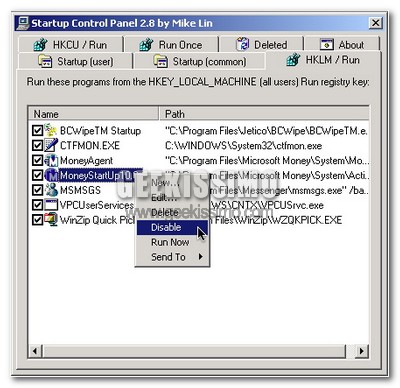
Startup Control Panel: software gratuito, disponibile anche in versione no-install, che si integra nel pannello di controllo di Windows XP e permette di gestire tutte le applicazioni impostate per l’avvio automatico.

Jarte: word processor leggero e “portable”

Jarte: word processor leggero e “portable”

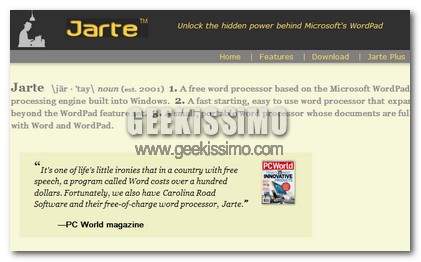
Jarte, è un ottimo free word processor, che ci permette di modificare i nostri file Word, inoltre è un applicazione portable, quindi lo potrete, inserire in una penna usb per utilizzarlo anche nei pc dove non è installato. Si basa sul WordPad di Microsoft, ma presenta moltissime features in più:

Infatti potremo formattare carattere e paragrafi, effettuare un controllo grammaticale, avere un anteprima di stampa ed altro. La caratteristica di Jarte, è che contiene delle “piccole” cose in più che delle volte si possono rivelare essenziali. Interessante anche il fatto che non ci sono delle toolbar, bensì dei “bottoni” molto grandi.

Ridurre drasticamente il peso di Mozilla Firefox sulla RAM con Firefox Ultimate Optimizer, o no?

ffultiopt.png

Sono molti a sostenere che Mozilla Firefox sia il browser migliore del mondo, fatto sta che però, nonostante qualche piccolo miglioramento graduale, c’è un problema che affligge questo ottimo software open source da praticamente quando è nato (per essere precisi, a partire dalla versione 0.8 o giù di lì): la troppa pesantezza sulla memoria RAM.

Da bravi geek, avrete sicuramente applicato tutti i trucchetti e gli accorgimenti che, disponibili in giro per la rete, permettono facilmente di ridurre un bel po questo problema, che però purtroppo persiste nonostante tutte le ottimizzazioni. Firefox Ultimate Optimizer potrebbe essere allora una buona soluzione ai nostri problemi di RAM con Firefox.

Guida su come effettuare collegamenti Wi-Fi a grande distanza con Radio Mobile

La tencologia Wi-Fi è forse una delle più interessanti innovazioni tecnologiche introdotte in questi ultimi anni, sta conoscendo una rapida diffusione ma nonostante questo non tutti sono a conoscenza delle vere potenzialità, talvolta anche nascoste, che un collegamento Wi-Fi può offrirci.
E’ quello che ha pensato un radioamatore francese, ideatore un software, Radio Mobile, che permette di effettuare simulazioni di propagazioni dei segnali.
Detto in parole povere, permette, attraverso l’inserimento delle opportune coordinate e servendosi di un particolare modello predittivo di propagazione noto come Longley-Rice Model, di collegare via Wi-Fi due sedi poste anche a molti chilometri di distanza.

Saverio di Wifi-ita.com ha elaborato una guida pratica e completa che spiega dettagliatamente il funzionamento di questo software, eccola qui di seguito riproposta:

Come prima cosa scarichiamo Radio Mobile dall’area download.

Il programma non si installa, per questo vi consiglio di metterlo in una cartella.

A questo punto procuriamoci le coordinate della città (o delle città se sono più di una) dove andremo a simulare il collagamento.

I dati che andremo ad utilizzare sono messi a disposizione dalla NASA e sono chiamati SRTM.

I profili SRTM prendono il loro acronimo da Shuttle Radar Topografy Mission. I rilievi SRTM sono stati elaborati per tutta la Terra da un radar SAR, di progettazione italiana, posto su uno Shuttle inviato in orbita dalla NASA.

Radio Mobile per poter lavorare ha bisogno appunto dell’SRTM.

Per ogni coordinata di ogni continente è stato creato un file che scaricheremo gratuitamente qui:

EUROPA:

ftp://e0srp01u.ecs.nasa.gov/srtm/version2/SRTM3/Eurasia/

ftp://e0srp01u.ecs.nasa.gov/srtm/version2/SRTM3/Islands/

AFRICA:

ftp://e0srp01u.ecs.nasa.gov/srtm/version2/SRTM3/Africa/

AMERICA:

ftp://e0srp01u.ecs.nasa.gov/srtm/version2/SRTM3/North_America/

ftp://e0srp01u.ecs.nasa.gov/srtm/version2/SRTM3/South_America/

AUSTRALIA:

ftp://e0srp01u.ecs.nasa.gov/srtm/version2/SRTM3/Australia/

Scaricato il file, per poterlo utilizzare, dovremo scompattarlo.

Le mappe sono figurate a 100 metri d’altezza dal suolo.

Se nella simulazione dovessimo considerare più città, dovremo scaricare più mappe, perchè naturalmente avremo più coordinate.

Per coordinate si intende: latitudine e longitudine.

Occorre però anche sapere l’altitudine della città (o delle città).

Ora che abbiamo almeno una mappa, carichiamola sul programma.

Siccome non voglio fare una guida troppo teorica, considererò come esempio la simulazione di un collegamento Wireless che mi è stato chiesto da un utente del forum.

Nel mio caso quindi ho i seguenti dati:

Lat.: 40° 10′ 30″ e Lon.: 18° 10′ 5″

Altitudine: 78 m

Secondo me è bene anche fare un tracciamento su Google Earth o su maps.live per rendersi conto della nostra situazione e di che tipo di Link WiFi stiamo cercando di simulare. Nel mio caso:

FeedDemon, il feed reader desktop che supererà Google Reader?

feeddemon.jpg

Grazie alla sua indiscutibile utilità ed immediatezza, Google Reader è diventato in pochissimo tempo il feed reader on-line più amato dai geek (e non solo) di tutto il mondo.

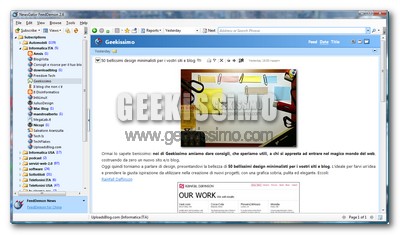
Questo però non vuol certo dire che i concorrenti dell’aggregatore di news “made in Google” si siano arresi, o stiano con le mani in mano rassegnati al successo inarrestabile del loro famoso antagonista. Esempio lampante di ciò è FeedDemon, un feed reader desktop (ovvero funzionante off-line) che, dopo il suo recente passaggio da shareware (ovvero a pagamento) a freeware (quindi gratuito al 100%) ha reso disponibile a tutti una interessantissima funzione che potrebbe presto portarlo a superare Google Reader nel cuore di molti utenti.

InfoTags: una didascalia mostra il contenuto dei File di testo ed Audio

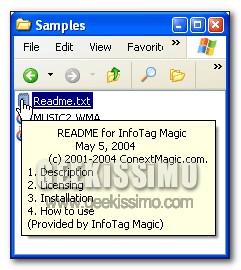
Continuiamo con i piccoli programmini che possono renderci la “vita” e soprattutto il lavoro al computer più semplice; ieri abbiamo parlato di come gestire il copia-incolla fino a 1024 elementi, e oggi voglio presentarvi un software molto interessante, tanto leggero quanto utile.
InfoTags permette di mostrare il contenuto iniziale di un file di testo semplicemente passandoci sopra con il puntatore del mouse.

3 ottimi software gratuiti per zoomare lo schermo del PC

zoom.jpg

Soprattutto chi utilizza i computer da almeno una decina di anni, si è reso conto di quanto le risoluzioni dei monitor siano aumentate in maniera esponenziale ad un ritmo veramente molto sostenuto.

Questo ovviamente rappresenta una cosa molto positiva, tranne che per gli occhi di molte persone, le quali, specialmente nei casi in cui il monitor utilizzato non è grande abbastanza da rappresentare al meglio la risoluzione effettivamente utilizzata, rischiano di affaticarsi troppo di fronte a scritte ed icone pressoché minuscole.

Fortunatamente per tutti noi, proprio per risolvere tale problema (e fare tante altre cose), sono nati dei validissimi (e leggeri) programmi che permettono di zoomare ogni angolo del desktop a nostro piacimento. Vediamone qualcuno insieme grazie a questa lista contenente ben 3 ottimi software gratuiti per zoomare lo schermo del PC:

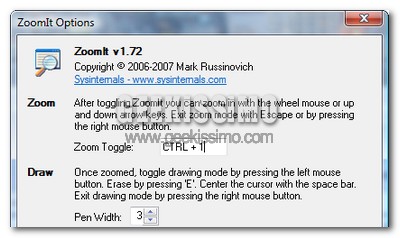
zoomit.jpg

ZoomIt: ottimo software gratuito, leggero e no-install di casa Sysinternals (ora Microsoft). Permette di zoomare, visualizzare un timer e “scrivere” come si vuole in ogni angolo del desktop, il tutto tramite comodi comandi da tastiera ed il mouse.

Gestire il Copia-Incolla fino a 1024 elementi con ClipX

La funzione di Copia-Incolla è forse tra le più banali e allo stesso tempo tra le più utilizzate, ma gestire contemporaneamente decine di elementi diventa problematico in quanto Windows no permette di memorizzare più di un oggeto per volta.
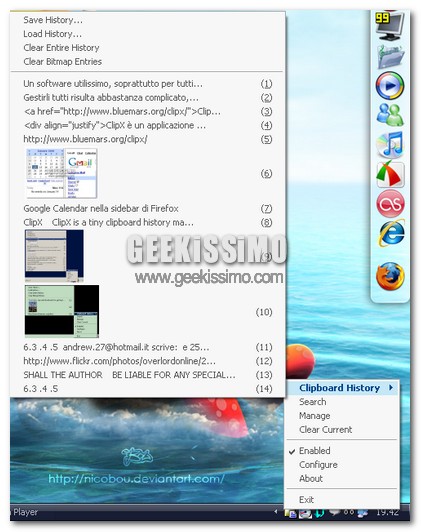
ClipX è un applicazione per Windows grazie alla quale è possibile gestire contemporaneamente fino a 1024 elementi, siano questi testi, file o immagini.

Ogni volta che copiamo un elemento, questo viene salvato nella memoria di ClipX, e possiamo richiamarlo in qualsiasi momento.
Il software si installa nella system tray e cliccando sull’icona con il tasto destro verranno mostrati tutti gli elementi copiati, numerati in ordine dal più recente.
Tutte le funzioni possono inoltre essere gestite direttamente dalla tastiera, con combinazioni di tasti scelte direttamente dall’utente.

I migliori software gratuiti per recuperare i dati

gparted.jpg

Che si sia geek o meno, quasi tutti, almeno una volta nella loro vita informatica, hanno avuto la sventura di avere a che fare con l’impossibilità di accedere al sistema operativo e/o di accedere al disco fisso contenente tutti i dati più preziosi.

Proprio per questo, oggi vogliamo presentarvi una lista con i migliori software gratuiti per recuperare i dati, alcuni dei quali non nati principalmente per tale scopo, ma comunque utili a portare in salvo i dati che altrimenti andrebbero perduti. Da sottolineare che è tutto da prendere in considerazione solo nel caso in cui non vi sia alcun danneggiamento fisico dell’hard disk. Buona lettura a tutti!

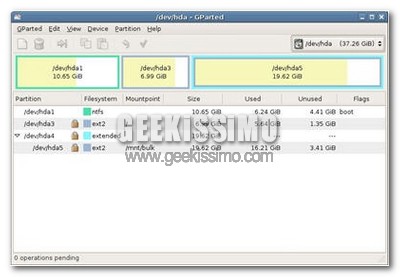
GParted Live CD: distribuzione live di Linux che permette di gestire tutte le partizioni del disco fisso. Particolarmente utile nel caso in cui si voglia tentare un recupero dei dati a rischio installando una nuova copia di Windows.

KNOPPIX: una delle più complete distribuzioni live di Linux. Contiene programmi utili a qualsiasi tipo di necessità, anche la masterizzazione: opzione da prendere in considerazione per salvare i dati a rischio, nel caso in cui KNOPPIX riuscisse a rilevare l’unità che li contiene.

Come velocizzare l’accesso ai file grazie ai tag

yagpen.jpg

Soprattutto grazie al dilagante successo del web 2.0, molti di voi avranno sicuramente utilizzato moltissime volte i tag, ossia le “etichette” da assegnare a ciascun elemento (un video, una canzone, un documento) per poterlo catalogare al meglio e raggrupparlo insieme ad altri di tipo simile.

Oggi vedremo insieme come velocizzare l’accesso ai file salvati sui nostri PC, applicando proprio il criterio dei tag così in voga (ed utile) sulla grande rete. Tutto quello che ci serve sono due software leggeri, veloci e gratuiti:

I migliori 10 download manager per ogni esigenza

dman.jpg

Senza dei download manager di fiducia, la vita di ogni geek, degno di tale definizione, non sarebbe più la stessa.

Sì, ma cosa fare se non si ha ancora una squadra di download manager di fiducia? Semplice, basta vedere questa lista con i migliori 10 download manager per ogni esigenza che vi proponiamo oggi, provarli uno ad uno e scegliere quelli che fanno per voi. Che aspettate?

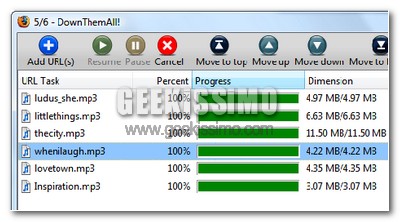
DownThemAll!: formidabile estensione per il browser Mozilla Firefox. Consiste in un completissimo download manager che si integra perfettamente con il browser e permette di scaricare qualsiasi cosa, in modo facile, veloce ed ultra-personalizzabile.

Ted (multi-piattaforma) / TVShows (Mac): download manager che permettono il download automatico di episodi in inglese delle più famose serie TV del momento.

Guida su come condividere lo stesso mouse e tastiera con più computer

Quella che sto per proporvi oggi è una vera e propria chicca. Mi rivolgo a chi ha più di un pc, magari un fisso e un portatile, quante volte avreste voluto utilizzare la tastiera e il mouse anche sul vostro portatile senza scollegare e ricollegare il tutto? Bene, da qualche tempo utilizzo un fantastico software per condividere il mouse e la tastiera su più pc contemporaneamente, in poche parole potete spostare il puntatore del mouse dal monitor del pc fisso, in quello del portatile e viceversa.

E udite udite, supporta anche la condivisione della clipboard, praticamente gestisce il copia e incolla da un pc all’altro, letteralmente FANTASTICO. Non so voi, ma io per lavoro molte volte mi trovo con portatile e fisso vicino, e avere la “nostra” tastiera per scrivere sul portatile o utilizzare il mouse è una comodità davvero non indifferente.

Ecco a voi come fare per condividere lo stesso mouse e tastiera con più computer:

3 ottimi software gratuiti per l’HTML

htmltesta.jpg

Se ci avete a che fare ogni giorno (o quasi), saprete benissimo quanto e come è possibile sbagliare nella compilazione di un sito web, o qualsiasi altra cosa, nel linguaggio HTML.

Fortunatamente per tutti noi sono nati diversi programmi gratuiti che ci aiutano a non sbagliare, correggendo immediatamente gli errori commessi nella scrittura di elementi in linguaggio HTML.

Che ne dite di vederne qualcuno insieme? Bene, allora eccovi ben 3 ottimi software gratuiti per l’HTML. Buona lettura a tutti.

htmltidy.jpg

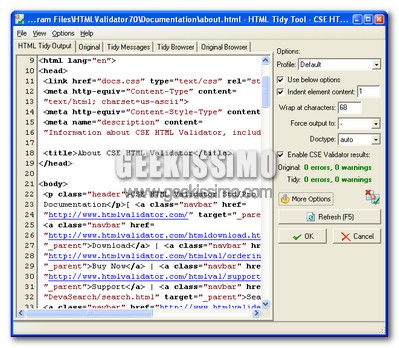
HTML Tidy: ottimo software gratuito, multi-piattaforma ed open source che avvisa e permette di correggere automaticamente gli errori nel linguaggio HTML.