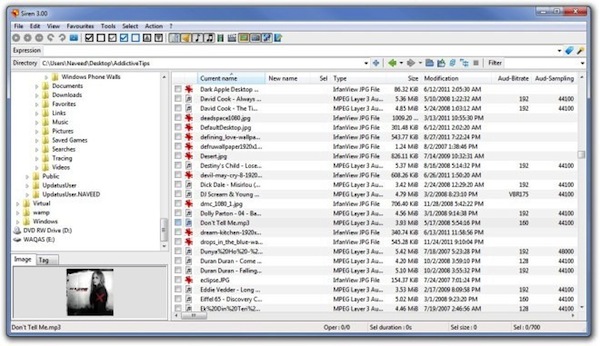
Siren, un software potente e flessibile per rinominare file in batch

Qui su Geekissimo abbiamo già avuto modo di fare la conoscenza di diversi ed appositi software grazie ai quali rinominare file agendo in batch ma, nonostante ciò, quest’oggi andiamo a dare uno sguardo a Siren, un altro applicativo analogo che, tenendo conto delle sue features, appare però degno di nota.

Siren, infatti, è un programmino totalmente gratuito ed utilizzabile sia su sistemi operativi Windows (a 32-bit ed a 64-bit) sia su Linux che pone come unico obiettivo quello di aiutare l’utente a rinominare tutti i propri file in un sol colpo in maniera semplice, precisa ed evitando anche inutili perdite di tempo.

Siren, a differenza dei molteplici altri software analoghi, consentirà di rinominare i file sfruttando le espressioni regolari e permettendo all’utente l’opportunità di utilizzare quanto già offerto di default o, in alternativa, di crearne di personalizzate a seconda delle diverse esigenze di ognuno.

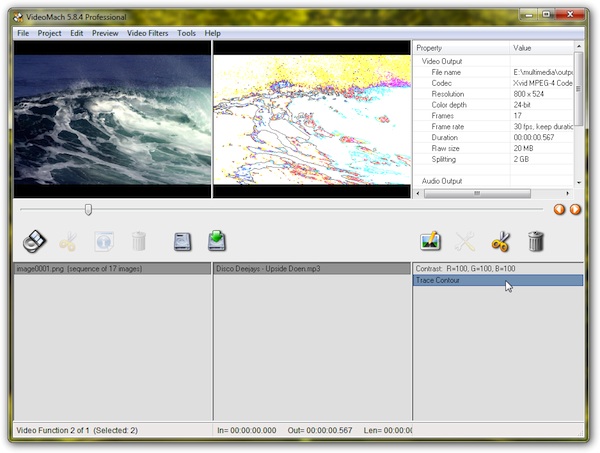
VideoMach, un convertitore di file multimediali con tante funzioni extra

Avere sempre, o quasi, a portata di mano un buon software mediante cui effettuare la conversione dei propri file multimediali risulta di fondamentale importanza, sopratutto tenendo conto del fatto che i device multimediali in circolazione sono sempre più in aumento e che riuscire a riprodurre su ciascuno di essi quanto d’interesse potrebbe diventare abbastanza difficile senza dover convertire il formato.

Considerando quanto appena affermato andiamo quindi a dare uno sguardo a VideoMach, un interessante programmino totalmente gratuito ed utilizzabile senza alcun tipo di problema su tutti i sistemi operativi Windows (sia a 32-bit sia a 64-bit) che, una volta in uso, consentirà di convertire un gran numero di formati audio, video ed anche immagini come, ad esempio, AVI, WMV, MPEG, FLIC, AC3, WAC, WMA, BMP, JPEF, PNG etc.

Il software, però, a differenza dei molti altri analoghi attualmente disponibili, risulta comprensivo anche di alcune interessanti features extra che, di certo, faranno gola a molti tra voi lettori di Geekissimo.

Taskbar Thumbnail Tuner, personalizzare la visualizzazione delle anteprime nella taskbar

Sia Windows 7 sia il nuovissimo Windows 8 offrono ai propri utilizzatori la possibilità di visualizzare le anteprime delle applicazioni sulla taskbar, una feature questa che si rivela particolarmente utile al fine di poter visionare rapidamente tutto ciò che risulta aperto ed in modo tale da potervi accedere in maniera decisamente ben più immediata evitando quindi inutili perdite di tempo.

Windows, però, così come già saprà gran parte di voi lettori di Geekissimo, non mette a disposizione alcuna opzione mediante cui personalizzare le fattezze delle anteprime a seconda di quelli che sono i gusti e le esigenze di ciascun utente.

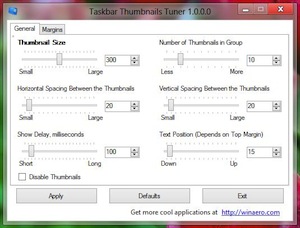
Per ovviare a questa piccola ma, talvolta, fastidiosa limitazione è però possibile ricorrere all’impiego di Taskbar Thumbnail Tuner, un software totalmente gratuito, di natura portatile (quindi per poter essere impiegato non necessita di alcuna installazione!) e perfettamente compatibile sia con Windows 7 sia con Windows 8 che, una volta in uso, permetterà di agire sulle anteprime regolandone le dimensioni, il numero disponibile per ciascuna applicazione, la spaziatura orizzontale e quella verticale, posizione della didascalia ed i margini.

WinOptimzer, un software all-in-one per ottimizzare le prestazioni e l’utilizzo di Windows

L’utilizzo della maggior parte dei tool e delle funzioni annesse a Windows ed adibite alla manutenzione della postazione multimediale vanno a rivelarsi di fondamentale importanza al fine di un corretto impiego del computer e, sopratutto, onde evitare che con il passare del tempo e con il continuo utilizzo le performance dello stesso vadano a discostarsi troppo da quelle iniziali.

Talvolta, però, quanto offerto di default dall’OS potrebbe rivelarsi insufficiente ragion per cui appare necessario ricorrere all’utilizzo di strumenti extra ma, in ogni caso, tanto utili quanto, al contempo, efficienti così come WinOptimzer.

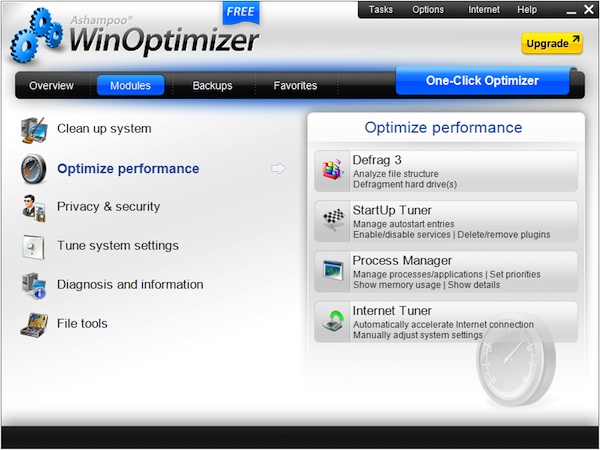
Si tratta, appunto, di un software all-in-one totalmente gratuito ed utilizzabile senza alcun tipo di problema su tutti i sistemi operativi Windows (sia a 32-bit sia a 64-bit) che, così come suggerisce lo stesso nome, mette a disposizione dei suoi utilizzatori una vasta gamma di strumenti e funzionalità per ottimizzare le prestazioni e l’utilizzo del PC, il tutto mediante un’interfaccia semplice ma accattivante (ad inizio post ne è disponibile uno screenshot).

Update Freezer, gestire facilmente gli aggiornamenti automatici dei software

Anche se in alcuni casi l’aggiornamento automatico dei software può rivelarsi una gran bella comodità onde evitare di dover cercare manualmente gli eventuali update disponibili in molteplici altre situazioni la feature in questione potrebbe rivelarsi scomoda, poco pratica ma, sopratutto, fastidiosa e, sicuramente, molti tra voi lettori di Geekissimo saranno concordi con quanto appena affermato.

Mettiamo il caso, ad esempio, che la versione in uso di un dato software offra alcune utili funzioni di cui non risulta comprensiva la sua edizione più aggiornata… in questa ma anche in varie altre situazioni gli aggiornamenti automatici potrebbero quindi non essere esattamente un bene.

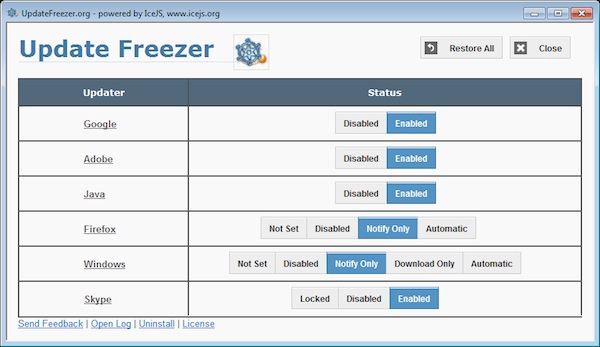
In tal senso, quindi, un tool quale Update Freezer va a rivelarsi molto ma molto utile.

CintaNotes, creare e gestire appunti in modo semplice e veloce

Avere a portata di mano un buon software grazie al quale poter prendere e gestire appunti può rivelarsi molto utile in una gran varietà di situazioni, specie quando si naviga frequentemente online, e chi tra voi lettori di Geekissimo si ritrova spesso ad avere a che fare, per un motivo o per un altro, con stringhe di testo sicuramente sarà d’accordo con quanto appena affermato.

A tal proposito, nel caso in cui foste alla ricerca di un buon programmino mediante cui, appunto, prendere e gestire appunti allora non dovreste lasciarvi sfuggire CintaNotes.

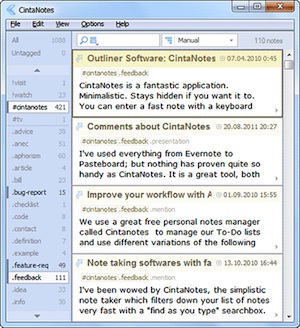
Si tratta infatti di un programmino gratuito, utilizzabile senza alcun tipo di problema su tutti i sistemi operativi Windows e disponibile in versione portatile (questo sta quindi a significare che per potersene servire non sarà necessario eseguire alcuna installazione e che potrà essere trasportato in tutta comodità su chiavetta USB) che consente di memorizzare frammenti di informazioni raccolte da siti web, documenti e varie altrei fonti permettendo poi di organizzare tutte le note aggiungendovi tag, classificandole in base alla data di creazione, al titolo assegnato, alle dimensioni etc. e mettendo a disposizione dei suoi utilizzatori anche un apposito strumento di ricerca interno.

Advanced PDF Utilities Free, un software completo per la gestione dei file PDF

Se siete alla ricerca di un buon software grazie al quale gestire al meglio i vostri file in formato PDF ma, purtroppo, sino a questo momento non avete ancora trovato una risorsa in grado di soddisfare, nel miglior modo possibile, le vostre esigenze allora è sicuramente il caso di dare uno sguardo a Advanced PDF Utilities Free.

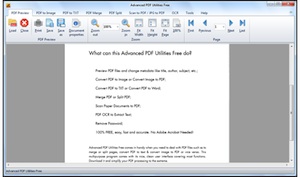
Si trattai di un software gratuito ed utilizzabile senza alcun tipo di problema su tutti i sistemi operativi Windows (sia a 32-bit sia a 64-bit) che mediante un’unica e pratica finestra caratterizzata da un’interfaccia utente in stile Ribbon permette di agire sui documenti PDF mettendo a disposizione dell’utente tante utili ed apposite funzioni.

Mediante un unico software sarà infatti possibile aprire i file PDF e modificarne i vari elementi, convertirli in immagini, in file di testo e in file Word, dividerli ed unirli, trasformare immagini in formato in documenti PDF.

WinOwnership, ottenere l’accesso completo a file e cartelle di sistema mediante drag and drop

In Windows risultano presenti numerose directory ed altrettanti molteplici file ai quali, per varie ragioni, l’utente comune non può avere accesso.

Si tratta, per essere più precisi, delle cartelle e dei file di sistema a cui, appunto, l’utente comune non ha la possibilità di accedere o di apportarvi modifiche onde evitare di generare fastidiose problematiche.

Per poter ottenere tutte le autorizzazioni necessarie per accedere e modificare tali file e cartelle è possibile utilizzare vari metodi ma, in ogni caso, appare opportuno disporre di una conoscenza di base in merito ai permessi ed al sistema.

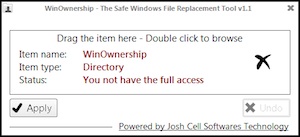
Per poter eseguire l’operazione in questione in maniera ben più pratica e, sopratutto, rapida è però possibile ricorrere all’utilizzo di un apposito ed interessante applicativo quale WinOwnership.

PngOptimizer, ottimizzare le immagini PNG agendo in batch e mediante drag and drop

Il formato PNG è, senza alcun dubbio, uno tra quelli maggiormente diffusi fra la vasta utenza per condividere foto ed immagini in alta qualità supportandone le eventuali trasparenze e permettendo di effettuare la compressione dei file senza però perderne i dati.

A tal proposito esistono molteplici applicativi che consentono di agire su foto ed immagini esgeuendo operazioni di compressione e, in linea ben più generale, ottimizzando i file d’interesse ma ben pochi sono in grado di agire così come PngOptimizer.

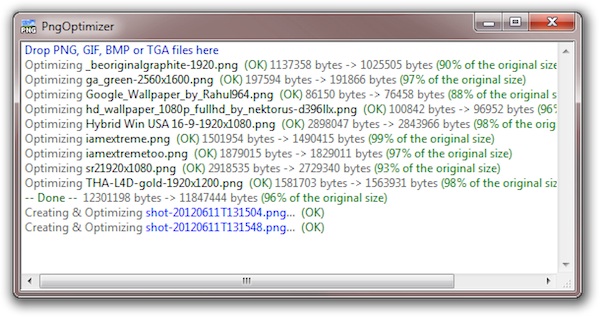
Si tratta infatti di un software totalmente gratuito, di natura open source, utilizzabile senza alcun tipo di problema su tutti i sistemi operativi Windows (sia a 32-bit sia a 64-bit) e per di più portatile che, così come suggerisce lo stesso nome, permette di comprimere le immagini in formato PNG riducendone le dimensioni originarie andando a rimuovere le informazioni inutili e quelle sbagliate, il tutto anche in batch e mediante un semplice e rapido drag and drop.

AgataSoft Clipboard Manager, incollare specifiche stringhe di testo utilizzando apposite hotkey

Avere a portata di mano un valido strumento mediante cui poter accedere rapidamente a note ed appunti e, al contempo, gestirli facilmente risulta di fondamentale importanza per tutti coloro che, per un motivo o per un altro, si ritrovano spesso ad avere a che fare con elementi testuali.

Di applicativi mediante cui poter gestire gli appunti ed ampliare la capacità della clipboard di Windows che, così come già ribadito diverse altre volte, risulta abbastanza limitata abbiamo avuto modo di conoscerne diversi ma qualora foste alla ricerca di uno strumento che presenti un utilizzo ancor più rapido allora dovreste dare un’occhiata a AgataSoft Clipboard Manager.

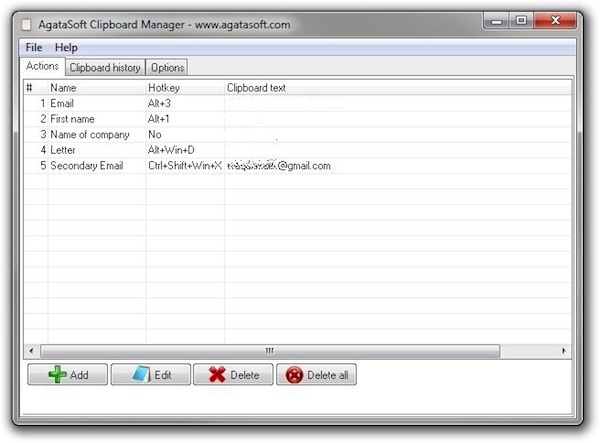
Questo software, totalmente gratuito ed utilizzabile senza alcun tipo di problema su tutti i sistemi operativi Windows, consente infatti di assegnare specifiche scorciatoie da tastiera agli appunti salvati in modo tale da poterli reperire in maniera praticamente immediata al momento opportuno.

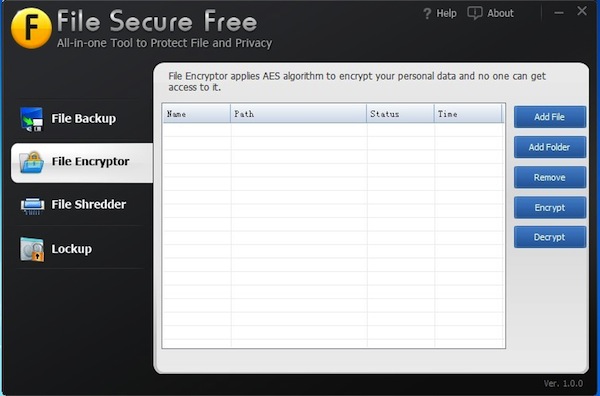
File Secure Free, 4 differenti tool in un unico software per proteggere file e dati sensibili

In varie occasioni, qui su Geekissimo, abbiamo avuto modo di fare la conoscenza di diverse ed apposite applicazioni grazie alle quali preservare l’accesso ad eventuali informazioni riservate crittografando i dati, eliminandoli in modo irrecuperabile o, ancora, impedendone l’accesso mediante un’apposita password.

La maggior parte degli applicativi adibiti a tal scopo che sono stati presentati permettono però di eseguire soltanto una funzione per volta ragion per cui potrebbero rivelarsi scomodi da utilizzare per alcuni utenti, specie per coloro che non amano installare più e più software sulla postazione multimediale in uso.

File Secure Free, però, va a differenziarsi da tutto quanto di analogo proprio per la possibilità offerta di eseguire più operazioni.

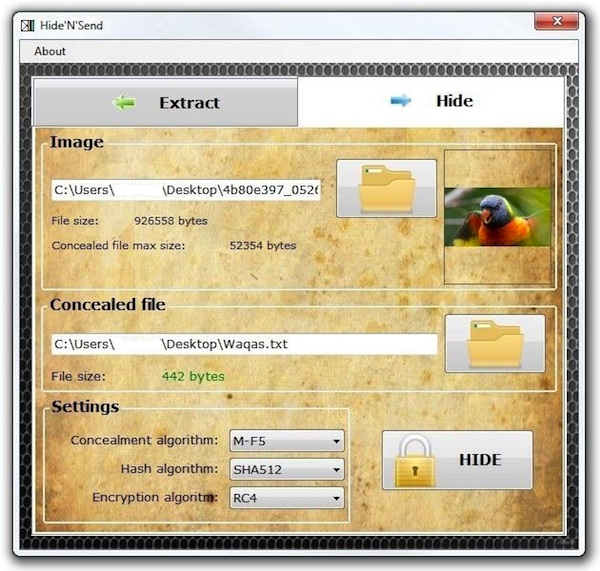
Hide’N’Send, nascondere file di teso in immagini JPEG ed estrarre i documenti incorporati

Già in altre occasioni, qui su Geekissimo, è stato utilizzato, relativamente a specifici software, il termine steganografia ovvero quello che va a configurarsi come uno tre i sistemi maggiormente utilizzati negli ultimi tempi per preservare la visione di informazioni riservate nascondendole e criptandole direttamente all’interno di un’immagine.

Di applicativi adibiti a tal scopo, tuttavia, non se ne trovano molti il che non è certo un dato positivo considerando il sempre maggior numero di rischi a cui, giorno dopo giorno, è possibile andare incontro condividendo con altri utenti dati sensibili e documenti riservati di varia tipologia.

Hide Folders, nascondere file e cartelle e preservare l’accesso al software con una password

Preservare l’accesso ai propri dati, specie quelli di una certa rilevanza, è molto importante, ancor di più quando ci si ritrova a dover condividere con altri utenti l’utilizzo di una data postazione multimediale.

A tal proposito, con il passare del tempo, i sistemi operativi Windows sono andati ad integrare un sempre maggior numero di features volte, appunto, ad incrementare il grado di sicurezza degli utenti ma nonostante ciò cercare di preservare ulteriormente l’accesso ai propri dati di certo non è un male.

Tenendo conto di quanto appena affermato un programmino quale Hide Folders può rivelarsi molto ma molto utile.

Hide Folders, infatti, è un software totalmente gratuito ed utilizzabile senza alcun tipo di problema su tutti i sistemi operativi Windows che, una volta in uso, permetterà di proteggere file e cartelle nascondendoli agli occhi di altri eventuali utenti indiscreti.

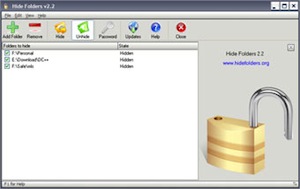
Per eseguire l’operazione in questione sarà sufficiente agire dalla finestra di Hide Folders (ad inizio post è disponibile anche uno screenshot illustrativo).

MultiWall, gestire lo sfondo del desktop su configurazioni multi-monitor

Chi, tra voi lettori di Geekissimo, è solito servirsi, per svariate ragioni, di una configurazione multi-monitor avrà di certo provato, almeno una volta, uno tra i tanti ed appositi strumenti mediante cui tentare di gestire nel miglior modo possibile lo sfondo o gli sfondi impiegati per il proprio desktop.

Nel caso in in cui tutto quanto utilizzato sino a questo momento non fosse riuscito a suscitare particolare entusiasmo allora dovreste proprio dare un’occhiata a MultiWall.

Si tratta, appunto, di un software totalmente gratuito ed utilizzabile senza alcun problema su tutti i sistemi operativi Windows che, una volta in uso, consente di impostare lo sfondo del desktop su qualsiasi configurazione di computer, specie nel caso dei multi-monitor.

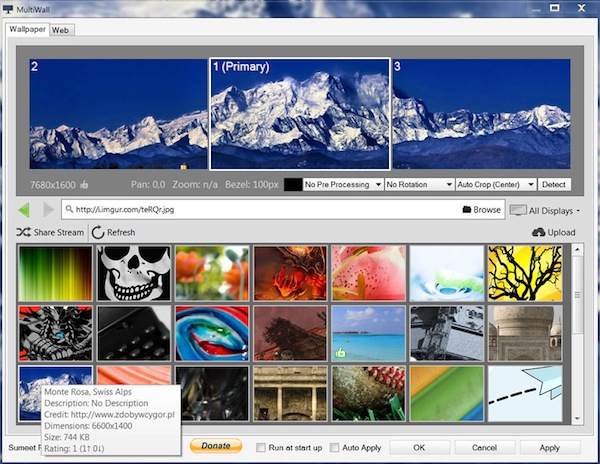
Il software, dopo essere stato avviato, consentirà di scegliere se se impostare gli sfondi per ciascuno dei monitor collegati al PC, così come illustrato anche nello screenshot d’esempio presente all’inizio di questo post.