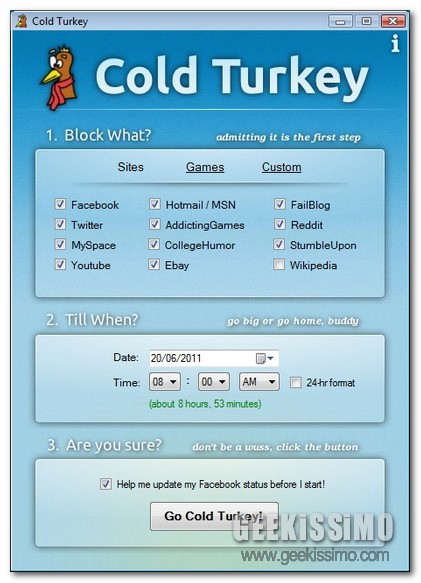
Cold Turkey: bloccare temporaneamente l’accesso a social network, siti web e giochi

Tutti coloro che lavorano al PC o che, ancora, utilizzano la propria postazione multimediale per studiare o per eseguire un qualsiasi altro compito importante sicuramente ben sapranno quanto, in diverse circostanze, ci si possa ritrovare a sprecare il proprio tempo nell’utilizzo dei social network, di altri servizi online o di giochi che, eventualmente, potrebbero essere impiegati in un secondo momento.

In situazioni di questo tipo, qualora la sola forza di volontà non dovesse essere sufficiente, potrebbe essere molto ma molto utile ricorrere all’utilizzo di una semplice ma apposita risorsa quale Cold Turkey.

Si tratta infatti di un software totalmente gratuito, di natura open soruce ed utilizzabile solo e soltanto sui sistemi operativi Windows che, mediante un’interfaccia utente a schede abbastanza agevole, consentirà di bloccare l’accesso non soltanto a specifici siti web ma anche ad eventuali giochi presenti sul PC in uso evitando dunque di andare incontro ad inutili perdite di tempo e facilitando quindi la concentrazione sul proprio operato.
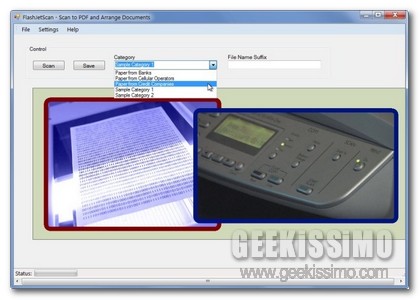
FlashJetScan, acquisire ed organizzare automaticamente i propri documenti salvandoli in formato PDF

Se spesso e non così tanto volentieri vi ritrovate a dover scannerizzare documenti e, successivamente, al fine di ritrovare facilmente ciò di cui avete effettivamente bisogno, siete poi costretti ad organizzare il tutto in apposite cartelle sicuramente sarete più che felici di poter fare la conoscenza di un’interessante risorsa quale FlashJetScan.

Si tratta infatti di un software totalmente gratuito, di natura open source ed utilizzabile senza alcun tipo di problema su tutti i sistemi operativi Windows che, una volta in uso, permetterà di acquisire ed organizzare automaticamente i propri documenti in un una cartella selezionata come sorgente catalogandoli ed assegnandovi nomi e date predefiniti.

FlashJetScan è in grado di rilevare automaticamente tutti i dispositivi di scansione collegati al PC in uso e di gestire i documenti acquisti in ordine logico.

Sempre servendosi di FlashJetScan sarà infatti possibile creare più categorie in cui suddividere i propri documenti ed etichettare i file in modo tale da permetterne l’organizzazione automatica.

D7, un tool per utenti avanzati per riparare e modificare Windows

Gli strumenti mediante cui modificare ed ottimizzare Windows di certo non scarseggiano e qui su Geekissimo abbiamo avuto modo, più e più volte, di fare la conoscenza di varie risorse di questo tipo.

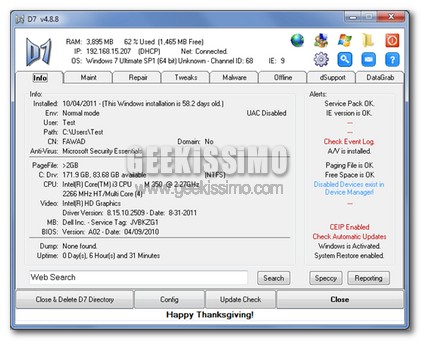
Quest’oggi, però, per la felicità dei lettori più esperti e, per meglio intenderci, degli utenti avanzati che sono alla ricerca di uno strumento geek grazie al quale applicare vari ed eventuali tweaks al proprio OS andiamo a dare uno sguardo a D7.

Si tratta di un software totalmente gratuito, di natura portatile (quindi utilizzabile senza dover effettuare alcuna installazione e trasportabile su chiavetta USB) e compatibile con Windows XP, Vista e 7, che, qualora impiegato, permetterà di effettuare operazioni di manutenzione e riparazione del sistema oltre ad offrire l’opportunità di risolvere eventuali problemi ad esso connessi.

My Startup Delayer, migliorare i tempi di avvio di Windows ritardando quelli di specifiche applicazioni

Quando sulla postazione multimediale in uso risultano installati molteplici programmi di certo non è poi così difficile andare incontro a vari ed eventuali rallentamenti all’avvio del sistema.

Svariati servizi ed applicazioni, infatti, vengono avviati, in maniera automatica e senza richiedere alcun permesso all’utente, in concomitanza dell’inizializzazione di Windows causando, inevitabilmente, un rallentamento nei tempi d’avvio.

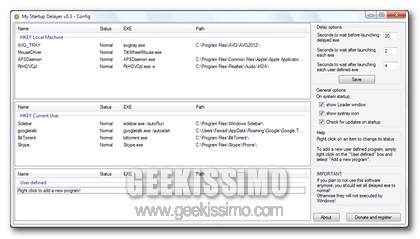
Si tratta, in linea generale, di una situazione abbastanza fastidiosa che può però ssere risolta facilmente ricorrendo all’utilizzo di My Startup Delayer.

Questo software, totalmente gratuito, di natura portatile (potrà quindi essere utilizzato senza dover effettuare alcuna installazione e risulterà comodamente trasportabile sulla propria chiavetta USB) e perfettamente compatibile con tutti i sistemi operativi Windows, permetterà infatti di ridurre e migliorare le tempistiche di avvio dell’OS ritardando l’inizializzazione di specifiche applicazioni.

LD Move, trasferire file e cartelle verso destinazioni differenti interrompendo e riprendendo il processo

La funzionalità annessa di default agli OS Windows mediante cui copiare ed incollare i file costituisce senza alcun dubbio un buon sistema mediante cui effettuare operazioni di trasferimento ma, purtroppo, risulta manchevole di tutta una serie di features avanzate che, qualora disponibili, consentirebbero di eseguire l’operazione in questione in maniera ben più efficiente.

Ad esempio potrebbe essere utile effettuare il trasferimento dei file verso più destinazioni o, ancora, interromperne e poi riprenderne la copia in un secondo momento.

Per impostazione predefinita, purtroppo, non è possibile ovviare in alcun modo a tutto ciò ma servendosi invece un tool quale LD Move si!

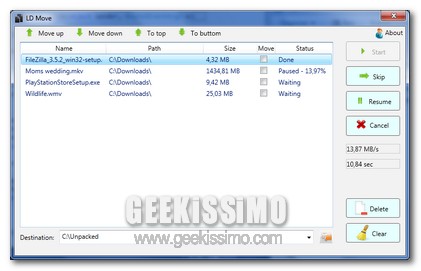
LD Move, infatti, è un software totalmente gratuito ed utilizzabile senza alcun problema su tutti i sistemi operativi Windows che consente di copiare o spostare file e cartelle permettendo però di mettere in pausa il processo e di riprenderlo poi in un secondo momento.

CheckDiskGUI, eseguire la verifica dei dischi in Windows utilizzando Chkdsk in modo semplificato

A lungo andare e, sopratutto, utilizzando continuamente il proprio fido PC, gli hard disk impiegati potrebbero risentire di svariate problematiche implicando quindi la necessità di attuare un apposito processo di verifica hardware in modo tale da poterne testare il corretto funzionamento ed individuare dunque la presenza di eventuali errori.

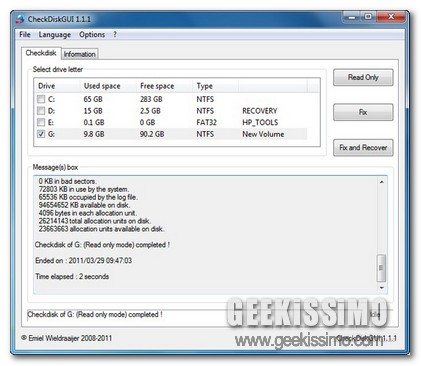
A tal proposito, nel caso specifico degli OS Windows, è possibile attingere a Chkdsk, l’apposita utility di verifica messa a disposizione dal sistema stesso ma, considerandone le fattezze, alcuni utenti potrebbero però reputarla ben poco pratica da impiegare.

E allora… com’è possibile ovviare ad una situazione di questo tipo? Bhe… utilizzando CheckDiskGUI.

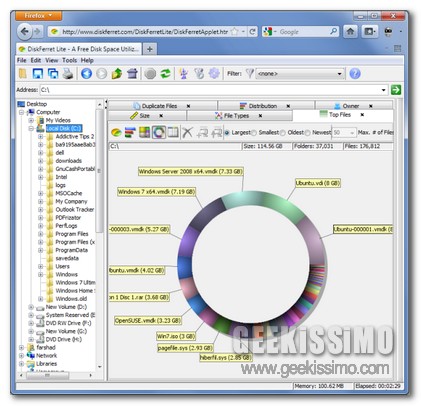
DiskFerret Lite, analizzare lo spazio su disco e gestire file e cartelle agendo direttamente dal browser web

Nei giorni scorsi, così come anche in diverse altre occasioni, qui su Geekissimo abbiamo avuto modo di dare uno sguardo a diverse ed apposite risorse mediante cui analizzare lo spazio occupato dai file sull’hard disk e, eventualmente, procedere dunque all’attuazione di un processo di ottimizzazione.

Quest’oggi, proseguendo sulla medesima linea, torniamo a parlare di un applicativo analogo ai precedenti nelle funzioni ma sostanzialmente diverso da essi poiché utilizzabile direttamente all’intero del browser web.

Si, esatto cari lettori di Geekissimo, avete proprio capito bene, piuttosto che risultare accessibile, così come di consueto, mediante la propria scrivania virtuale, la risorsa alla quale quest’oggi prestiamo attenzione sfrutterà come finestra quella del proprio strumento di navigazione online predefinito.

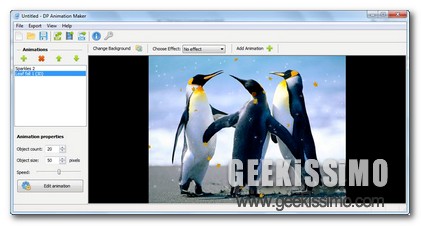
DP Animation Maker, creare immagini animate è ora un’operazione alla portata di tutti!

Creare belle ed accattivanti animazioni a partire da semplici immagini non costituisce certo un processo facilmente attuabile, a meno che non si disponga di una buona dose di inventiva, di bravura e, ovviamene, anche di un apposito software adibito allo scopo in questione.

Tuttavia, nella maggior parte dei casi, i meno esperti a riguardo potrebbero trovare particolarmente difficili da usare tutte quelle che sono le più comuni risorse preposte a tale scopo ed aventi uno stampo prettamente professionale.

DP Animation Maker, invece, sebbene consenta di ottenere dei risultati dalle ottime fattezze e decisamente professionali va però a configurarsi come una risorsa alla portata di tutti, in particolare dei meno esperti in tal ambito.

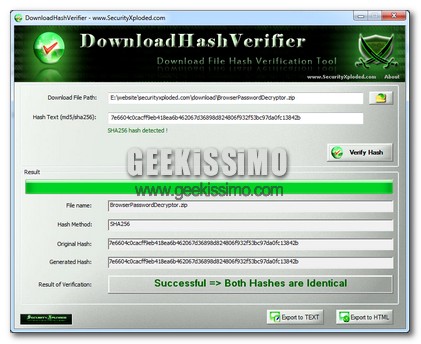
DownloadHashVerifier, testare l’integrità dei file scaricati sfruttando la verifica hash

Coloro che si servono assiduamente di internet come mezzo mediante cui attingere a tutti i vari ed eventuali elementi d’interesse di certo sapranno (ed in caso contrario possono apprenderlo ora) che, in particolare per quanto concerne tool di vario genere ed eseguibili, si potrebbe andare incontro a file manomessi, talvolta contenti virus o, in linea ben più generale, dannosi per il proprio PC.

Un valido sistema mediante cui evitare di incappare in spiacevoli sorprese di questo tipo potrebbe essere quello di servirsi della verifica hash per accertarsi circa l’effettiva affidabilità di quel dato file.

La verifica hash, infatti, altro non è che un meccanismo stard impiegato, giust’appunto, per verificare se uno specifico file risulti effettivamente integro o, in alternativa, sia stato soggetto ad eventuali manomissioni.

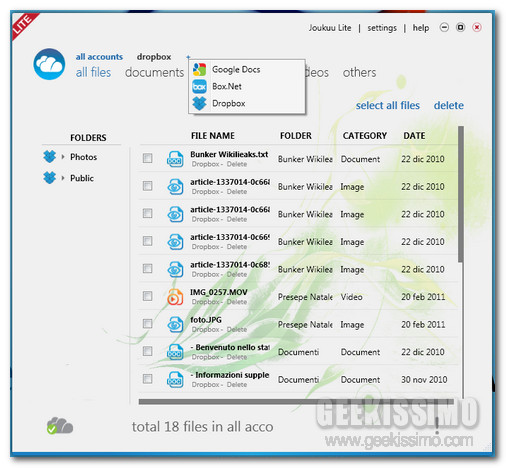
Joukuu: fantastico freeware per gestire Google Docs, Dropbox e Box.net direttamente dal desktop

Servizi per archiviare i propri file in rete ormai non si contano più vista l’enorme quantità presente. Questa tipologia di servizi può esser definita in diversi modi, servizi cloud, cloud storage, hard disk online, ecc…

Esistono tanti di questi siti web preposti ad offrire all’utente una determinata quantità di GB previa registrazione di un account gratuito (ed eventualmente a pagamento per chi desidera aumentare lo spazio di archiviazione). I più famosi, inutile negarlo, sono Google Docs, Dropbox, Box.net.

Proprio per questi tre servizi di cloud computing esiste un fantastico programma freeware altamente consigliato da noi di Geekissimo. Il suo nome è Joukuu. “Ti porta il modo più conveniente per gestire i file dei servizi Docs, Dropbox e Box.net direttamente nel tuo desktop di Windows“.

Personalmente ho provato il programma e ne sono rimasto più che soddisfatto, completo, funzionale, graficamente ben fatto, diverse caratteristiche presenti, supporto al drag and drop, molto semplice da utilizzare, assolutamente gratuito!

Temp Taskbar for Windows 7, monitorare la temperatura della CPU in base alla colorazione assunta dalla taskbar di Seven

Giorni addietro, qui su Geekissimo, avevamo avuto modo di sperimentare l’utilizzo di un nuovo ed interessante applicativo che, una volta entrato in azione, permetteva di monitorare l’utilizzo della RAM andando a colorare la rinnovata taskbar di Windows 7.

Tutti coloro che hanno apprezzato tale risorsa e che, al tempo stesso, necessitano di validi strumenti mediante cui tenere sotto controllo le prestazioni del proprio fido PC mediante un sol colpo d’occhio, allora, di certo, quest’oggi saranno ben lieti di fare la conoscenza di un applicativo quale Temp Taskbar for Windows 7.

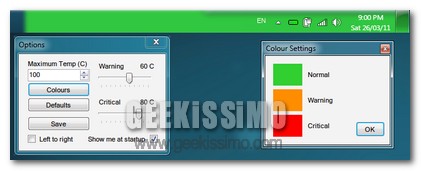
Si tratta infatti di un programmino gratuito e, così come suggerisce lo stesso nome, utilizzabile solo ed esclusivamente sull’ultimissimo OS redmondiano che, servendosi anch’esso delle fattezze della tanto amata barra delle applicazioni, consente di tenere sotto costante controllo la temperatura della CPU della postazione multimediale in uso andando a colorare la taskbar, analogamente a quanto illustrato anche nell’immagine d’esempio.

Windows 7 Autorun Disabler, disabilitare l’autorun in modo selettivo in Windows 7

Chi utilizza un OS Windows lo sa (ed in caso contrario può scoprirlo adesso), l’autorun, altrimenti detto autoplay, è la funzione dei sistemi operativi redmondiani adibita all’esecuzione automatica, così come suggerisce il termine stesso, di specifiche operazioni in corrispondenza del collegamento di una qualsiasi unità removibile (come nel caso delle periferiche USB) al PC che si rivela piuttosto utile in una gran varietà di situazioni ma, al contempo, anche pericolosa andando a risultare uno dei principali canali di diffusione dei virus.

Proprio per tale ragione, in specifiche circostanze, può risultare piuttosto utile disabilitarne l’utilizzo.

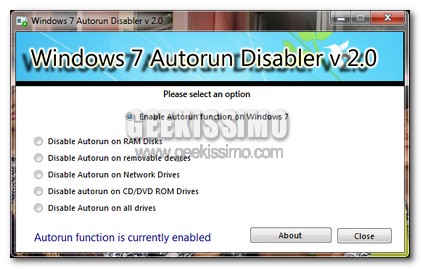
L’autorun, però, di default, non può essere disattivato solo per specifici supporti o dispositivi (ad esempio solo per le periferiche USB) a meno che non si decida di ricorrere ad un pratico ed apposito tool quale Windows 7 Autoplay Disabler compatibile però esclusivamente con Windows 7.

PhotoMove, trasferire le foto dalla digitale al PC ed organizzarle in cartelle mediante i dati EXIF

Tutti gli appassionati fotografi, che esercitino tale attività per diletto o per professione poco importa, di certo sapranno quanto possa essere scocciante, oltre che faticoso, dover trasferire tutti gli scatti effettuati dalla propria macchina fotografica digitale al PC e, successivamente, organizzare le varie foto realizzate in cartelle ordinate in modo tale da poter reperire esattamente quanto occorre senza troppi problemi.

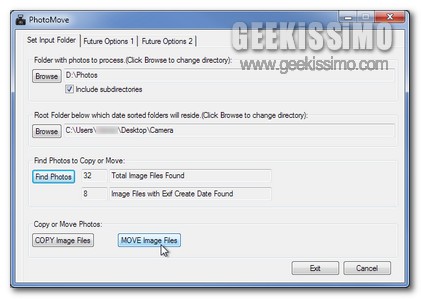
Considerando quanto appena affermato l’esecuzione di una procedura di questo tipo potrebbe sicuramente risultare ben più comoda ed immediata qualora eseguita in modo completamente automatico… come? Bhe, semplice: utilizzando PhotoMove.

NetDrive, accedere in FTP al sito/blog da Windows Explorer

Se si possiede un sito o un blog, il modo migliore per accedere ai file e cartelle contenuti all’interno è munirsi di un client FTP per connettersi al server e gestire tutto il materiale presente. Come ben saprete, possono essere eseguite numerose operazioni sui file e sulle cartelle. Creare, rinominare, eliminare, modificare, impostare i permessi e tanto altro ancora.

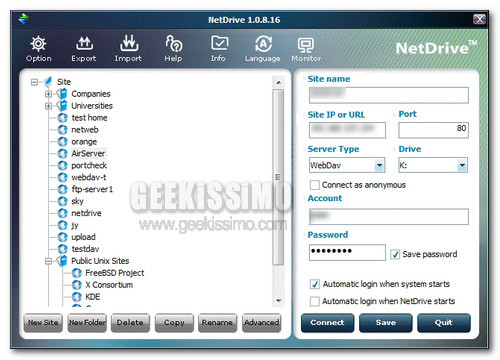
NetDrive è una utility gratuita per uso personale che consente di accedere al proprio sito/blog in FTP (File Transfer Protocol) direttamente in Windows Explorer. Il collegamento in Explorer verrà riconosciuto come un disco rigido locale.