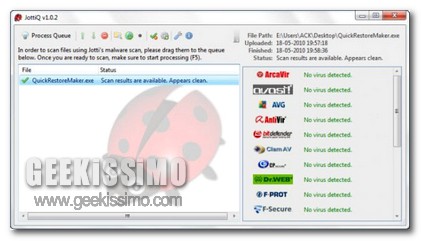
JottiQ, scansionare i propri file con 19 motori antivirus simultaneamente

Creare di preservare il proprio PC da tutte le varie ed eventuali minacce nelle quali è possibile incappare costituisce un fattore di straordinaria importanza al quale, considerando i tempi che corrono, sarebbe bene prestare un buon grado d’attenzione.

Proprio per questo, oltre a dei validi antivirus ed antimalware, risulterebbe utile combinare l’azione di un tool aggiuntivo mediante cui mettere in atto quella che, come si suol dire, altro non è che la prova del nove.

A tal proposito, tempo addietro, come di certo ricorderanno i più assidui lettori di Geekissimo, avevamo dato uno sguardo ad un interessantissimo servizio web denominato Jotti’s Malware Scanner che, in modo tanto semplice così come non mai, offriva (ed offre ancora tutt’ora!) la possibilità di scansionare un file online servendosi di un ampio numero di motori antivirus differenti.
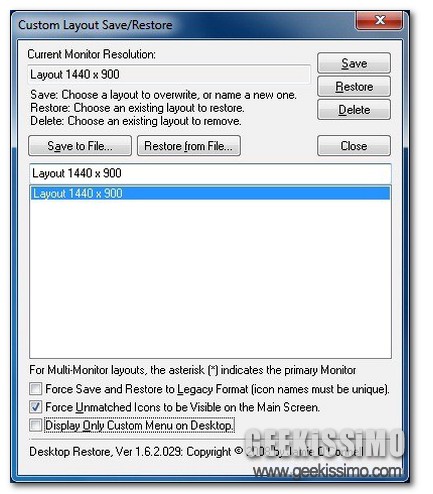
Desktop Restore, salvare e ripristinare la posizione delle icone sul desktop dal menu contestuale di Windows

Quando ci si ritrova ad avere a che fare con un certo numero di icone poste poste direttamente sul proprio desktop potrebbe senz’altro risultare estremamente utile salvarne la posizione in modo tale da poter riordinare il tutto con estrema facilità a fronte di un eventuale cambio di risoluzione, in conseguenza dell’azione di altri utenti sulla propria scrivania virtuale e chi più ne ha più ne metta.

Nel caso specifico di Windows, come di certo già saprà la maggior parte degli utenti redmondiani, di default non risulta disponibile alcuna opzione mediante cui eseguire un’operazione di tale tipologia.

La necessità in questione può però essere facilmente colmata ricorrendo all’utilizzo di un apposito ed efficiente strumento quale lo è Desktop Restore.

S10 RedEyes, rimuovere gli occhi rossi dalle foto in modo gratuito ma professionale

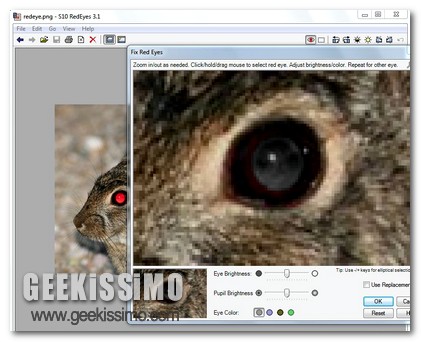
Uno tra gli effetti più comuni ma, al tempo stesso più odiati, che è possibile ottenere quando si scatta una foto è senz’altro quello degli occhi rossi, vale a dire l’inevitabile conseguenza dell’eccessiva luce del flash diretto, ovviamente, negli occhi del soggetto dello scatto.

Purtroppo, una volta ottenuta la foto, a patto che non si abbia la possibilità di eseguire un ulteriore scatto e di cercare di evitare il precedente e fastidioso risultato finale, tutto ciò che è possibile fare per salvare il salvabile altro non è che ricorrere all’utilizzo di apposite risorse adibite al fotoritocco ma, purtroppo, generalmente si tratta di strumenti a pagamento, di difficile utilizzo o, magari, in grado di restituire dei risultati tutt’altro che soddisfacenti.

Esiste però un interessante programmino che, in modo decisamente semplice e completamente gratuito, consente di ovviare alla problematica in questione in modo davvero efficace!

The File Splitter, dividere file in più parti con disarmante facilità

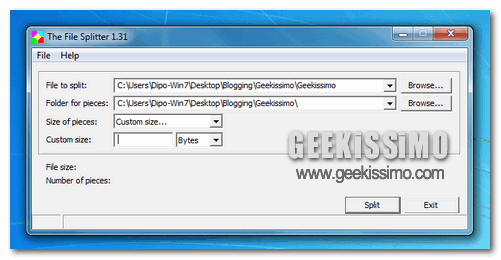
In tante occasioni potrebbe essere opportuno, quanto consigliato, dividere i file di grosse dimensioni in parti più piccole per facilitare, magari, la masterizzazione su disco, la condivisione online ecc… Tra gli innumerevoli programmi che consentono proprio di spezzettare un file di qualsiasi dimensione in parti più piccole (di dimensioni già prestabilite o definite manualmente dall’utente), spicca The File Splitter.

Si tratta di un applicativo totalmente gratuito per i sistemi operativi Windows che, con la sua disarmante semplicità di utilizzo, lo rendono una delle migliori soluzioni da adottare se si decide di dividere file di qualsiasi dimensione in parti più piccole. L’utilizzo, come detto, è elementare per chiunque.

Web Page Thumbnails, creare screenshots in alta qualità delle pagine web d’interesse

Chi non ha la possibilità di utilizzare internet 24 ore su 24 di certo avrà sperimentato più volte vari ed eventuali sistemi mediante cui salvare le pagine web d’interesse in modo tale da potervi accedere sempre e comunque anche offline.

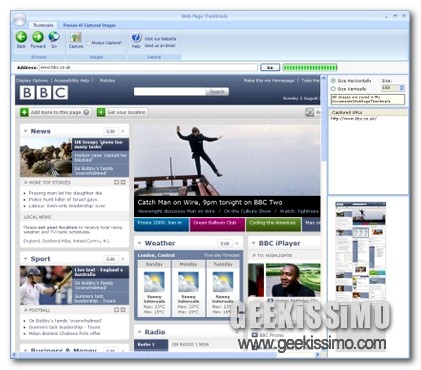
In situazioni come queste ricorrere all’utilizzo di un applicativo quale Web Page Thumbnails potrebbe quindi risultare particolarmente utile… ma perchè? Scopriamolo insieme!

Innanzitutto vi è da dire che si tratta di un software freeware tutto dedicato agli OS Windows (sia a 32-bit che a 64-bit) che, presentando una pratica ed altamente comprensibile interfaccia utente in stile ribbon, offre la possibilità di creare in modo estremamente semplice degli screenshots delle pagine web d’interesse che saranno poi memorizzate direttamente sulla postazione multimediale in uso e risulteranno accessibili in qualsivoglia momento anche, ovviamente, qualora l’utente fosse impossibilitato a connettersi al web.

Facebook Desktop: le notifiche di Facebook (e non solo) direttamente a portata di desktop per Windows, Mac e Linux

Appassionati utilizzatori di Facebook alla ricerca di un valido sistema mediante cui monitorare tutto quanto concerne il noto social network direttamente dal proprio desktop? Bhe, in caso di risposta affermativa, allora, di certo, non potrete lasciarvi sfuggire un applicativo quale Facebook Desktop, a patto però che l’OS in uso sia Windows, Mac o Linux (anche se, nel caso di quest’ultimo, non viene indicato sulla pagina web dell’applicativo).

Facebook Desktop, infatti, altro non è che un interessantissima risorsa, sviluppata in Adobe Air e scaricabile ed utilizzabile in modo del tutto gratuito, che, una volta in uso sulla postazione multimediale, consentirà di visionare tutto quanto concerne le varie ed eventuali notifiche relative al proprio account Facebook direttamente sul desktop, così come illustrato anche nell’immagine d’esempio.

Questo sta dunque a significare che utilizzando Facebook Desktop sarà possibile visionare, direttamente nella sezione in fondo a destra della propria scrivania virtuale, apposite finestre popup relative a poke, messaggi, richieste d’amicizia, inviti ad eventi e chi più ne ha più ne metta, il tutto aggiornato in maniera completamente automatica in modo tale da poter essere monitorato dall’utente in un sol colpo d’occhio.

File Copier, copiare e trasferire più file in modo intelligente

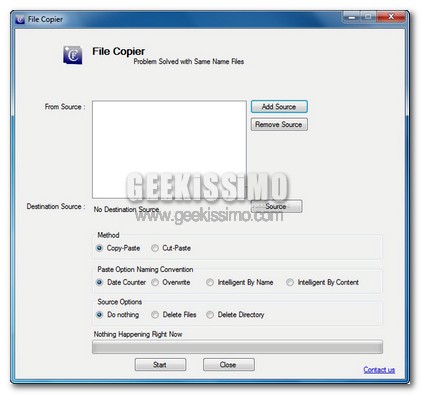
Copiare e trasferire file da una cartella all’altra del proprio PC non è certo un’operazione di difficile esecuzione ma potrebbe comunque divenire piuttosto scocciante dovendo avere a che fare con un cospicuo numero di elementi.

Pensate ad esempio a tutte quelle situazioni in cui, dopo minuti e minuti passati a fissare lo schermo, avete poi scoperto che i file trasferiti erano in realtà dei duplicati aventi un nome differente o che magari, ancor peggio, i file che pensavate fossero dei “doppioni” erano invece tutt’altra cosa avente però il medesimo nome di altri elementi.

Certo, magari nella maggior parte dei casi non sarà la fine del mondo, ma per ovviare a spiacevoli e fastidiose situazioni di questo tipo si potrebbe considerare l’idea di ricorrere all’utilizzo di un utilissima risorsa quale File Copier.

ClearLock, bloccare l’accesso a Windows Vista e 7 utilizzando uno sfondo trasparente

Ogni qual volta risulta necessario allontanarsi dal proprio PC per un certo periodo di tempo, a meno che non ci si ritrovi ad operare in un ambiente affidabile, adottare apposite misure di sicurezza costituisce un fattore di fondamentale importanza al fine di evitare che possibili operazioni in corso possano essere compromesse e che vari ed eventuali dati sensibili possano essere soggetti alla vista di occhi indiscreti.

In situazioni di questo tipo, di consueto, utilizzare il blocco computer offerto di default dall’OS risulta senz’altro un valida soluzione ma, a seconda delle diverse esigenze e, perchè no, anche del gusto personale, alcuni utenti potrebbero non essere soddisfatti dai classici sistemi andando quindi alla ricerca di un qualcosa di innovativo ma, al tempo stesso, efficace come nel caso di ClearLock.

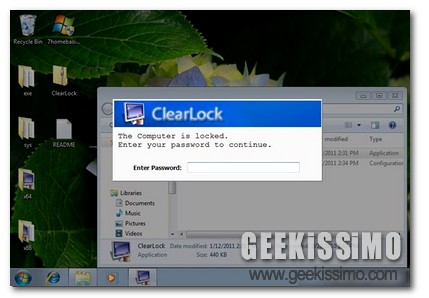
Si tratta infatti di una risorsa gratuita e specifica per Windows Vista e 7 che, seguendo la scia dei più recenti dispositivi mobili, una volta entrata in azione bloccherà l’accesso al proprio PC impostando uno sfondo trasparente mediante cui sarà possibile visualizzare tutto quanto presente sul proprio desktop impedendone però qualsiasi tipo di modifica se non previo inserimento dell’apposita password così com’è anche possibile notare dando un’occhiata all’immagine d’esempio.

AutoSensitivity, impostare sensibilità differenti per il touchpad e per il mouse

Tutti coloro che si ritrovano ad operare in maniera attiva e costante su di un latop di certo avranno avuto modo di verificare personalmente l’impossibilità di settare differenti velocità di movimento del cursore per quanto concerne l’utilizzo del touchpad e quello del mouse.

Infatti, qualora oltre al classico dispositivo di puntamento per computer portatili venga impiegato anche un mouse, la velocità di movimento del cursore potrà si essere regolata a proprio piacimento ma, purtroppo, questa sarà uguale sia per l’uno che per l’altro, il che potrebbe però non esser cosa gradita a tutti.

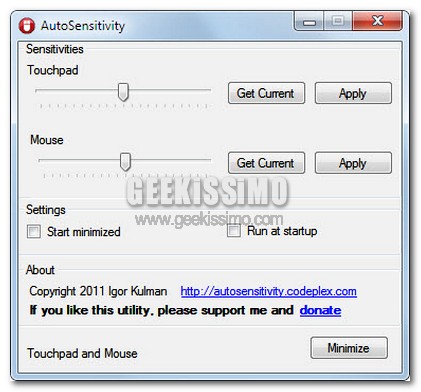
Dunque, di default, non si ha l’opportunità di agire in alcun modo per far fronte ad una situazione di questo tipo, tuttavia ricorrendo all’impiego di un semplice applicativo quale AutoSensitivity sarà possibile risolvere questo piccolo inconveniente in modo estremamente semplice.

ElevatedShortcut, eseguire programmi ed applicazioni in Seven senza visualizzare l’UAC

L’UAC o, per meglio intenderci, il Controllo Account Utente, costituisce un modulo di protezione introdotto a partire dal lancio di Windows Vista che, al fine di garantire un maggior livello di sicurezza, permette di gestire i permessi dei singoli utenti impegnati nell’utilizzo di quella data postazione multimediale onde evitare di incorrere in software poco sicuro e danneggiare l’intero OS o parte di esso.

Tuttavia, molti degli utilizzatori dei sistemi operativi di casa Redmond lamentano la comparsa della finestra relativa al Controllo Account Utente all’avvio di specifici programmi ed applicazioni, risultando dunque un processo piuttosto fastidioso qualora la risorsa in questione risulti effettivamente affidabile.

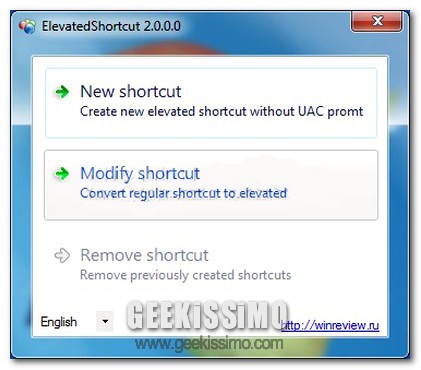
A tutto ciò, purtroppo, di default, non è possibile rimediare in alcun modo, neanche scegliendo di eseguire sempre e comunque un dato applicativo come amministratore.

AIC File Recovery, recuperare i file eliminati accidentalmente dal computer

Quando si utilizza il PC può capitare di cancellare file accidentalmente, seppur in maniera non voluta. File sensibili, privati, o ai quali si tiene tanto possono finir eliminati per sempre senza la possibilità di essere recuperati, tranne se si utilizzano appositi programmi di ripristino preposti a soddisfare tale scopo.

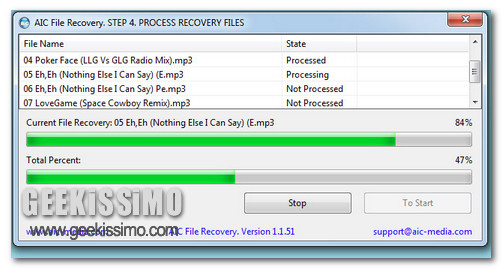
Qui su Geekissimo abbiamo presentato diverse volte dei tool gratuiti ed estremamente semplici da utilizzare per ripristinare i file cancellati per sbaglio dal proprio computer. Un nuovo programma freeware, che va ad aggiungersi al lungo plotone presente in questo blog, è AIC File Recovery. Il compito di questa semplice utility è quella di recuperare file eliminati dal disco rigido (quindi dal file system NTFS) o dalle unità USB (aventi file system FAT32).

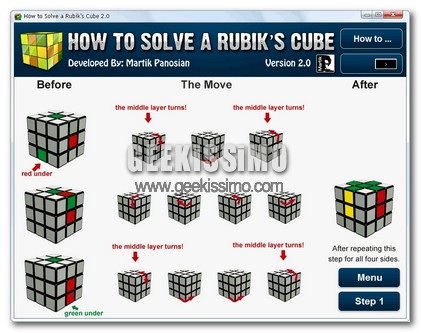
How to solve a Rubik’s Cube, risolvere il cubo di Rubik apprendendo passaggio dopo passaggio

Tutti, chi più chi meno, almeno una volta nella vita, avranno visto (e magari anche tentato di ricomporre) il cubo di Rubik, il celebre puzzle game che negli anni 80 raggiunse il suo periodo di gloria guadagnandosi la stima degli amanti dei rompicapi e, ammettiamolo, l’odio dei meno pazienti, allora così come oggi.

Risolvere il cubo di Rubik risulta infatti un’impresa tutt’altro che semplice, come di certo buona parte di voi lettori di Geekissimo avrà avuto modo di constatare personalmente, e, a patto che non si conosca qualcuno pronto a dare spiegazioni a riguardo, l’esecuzione di tale operazione potrebbe divenire addirittura impossibile.

A tutto ciò esiste però una valida ed affidabile soluzione… quale? How To Solve A Rubik’s Cube.

AttrMenu, impostare gli attributi di file e cartelle direttamente dal menu contestuale

Gli attributi dei file e delle cartelle presenti in Windows, come senz’altro già saprà la maggior parte dei più assidui utilizzatori degli OS redmondiani, altro non sono che una serie di permessi in base ai quali un dato elemento può essere visualizzato o modificato.

Si tratta insomma di fattori di straordinaria importanza al fine di proteggere i propri file da occhi e mani indiscrete o, molto più semplicemente, onde evitare di andare incontro a modifiche accidentali che, per un motivo o per un altro, potrebbero non essere gradite.

Gli attributi risultano però modificabili solo ed esclusivamente accedendo alle proprietà di un dato file, il che, nella maggior parte dei casi, potrebbe andare a risultare piuttosto scomodo o, per meglio intenderci ben poco pratico.

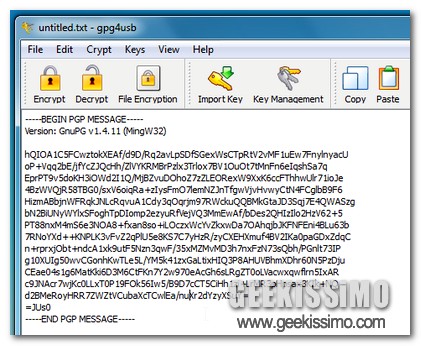
gpg4usb, criptare e decriptare messaggi di testo utilizzando apposite password

Un paio di giorni fa, qui su Geekissimo, avevamo avuto modo di dare uno sguardo ad un’utile ed affidabile risorsa grazie al quale cifrare e decifrare un qualsiasi messaggio di testo al fine di incrementare l’eventuale segretezza del contenuto testuale.

Considerando dunque che, così come già ribadito infinite altre volte, la sicurezza in ambito informatico non è mai troppa e che uno strumento in più mediante cui cercare di tutelare al meglio i propri dati non fa di certo male, quest’oggi prestiamo attenzione a gpg4usb, un ulteriore software esattamente adibito a tale scopo.

Si tratta infatti di un programmino utilizzabile in modo completamente gratuito, portatile e disponibile per OS Windows e Linux, che, senza troppi giri di parole, consente anch’ esso di criptare e decriptare messaggi di testo al fine di tenerli il più lontano possibile da occhi e mani indiscrete.