AltEdge, attivare l’hotkey Alt+Tab di Windows direttamente dal proprio mouse

Tutti coloro che utilizzano Windows con una certa frequenza di sicuro avranno avuto modo di verificare personalmente quanto, nella maggior parte dei casi, possa andare a risultare piuttosto comodo ricorrere all’utilizzo della fatidica hotkey Alt+Tab mediante cui passare in modo pratico ed immediato da una finestra all’altra, per visualizzare facilmente il proprio desktop o le varie ed eventuali applicazioni aperte.

Considerando quindi la gran comodità offerta dalla funzionalità in questione l’idea di poter rendere il tutto eseguibile direttamente dal proprio mouse andrebbe ad apparire, senza alcun dubbio, come una gran bella comodità!

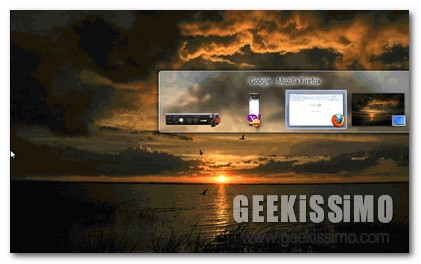
Tenendo conto il fatto che, purtroppo, di default, tale funzionalità non risulta gestibile dal mouse, possiamo prendere in considerazione l’idea di ricorrere all’impiego di un efficiente programmino quale AltEdge.

SlimComputer, velocizzare il PC rimuovendo facilmente il software aggiuntivo installato

All’acquisto di un nuovo computer già assemblato, solitamente, una volta avviato l’OS, ci si ritrova a dover fare i conti con tutti gli innumerevoli e spesso inutili software aggiuntivi resti disponibili direttamente dalla casa produttrice del nuovo PC.

Come già ribadito anche in passato qui su Geekissimo, tali applicativi, ma anche varie ed eventuali barre degli strumenti extra, software promozionali e quant’altro presentano un utilità tutt’altro che effettiva, implicando dunque il rallentamento della postazione in uso e portando l’utente a snervarsi non poche volte.

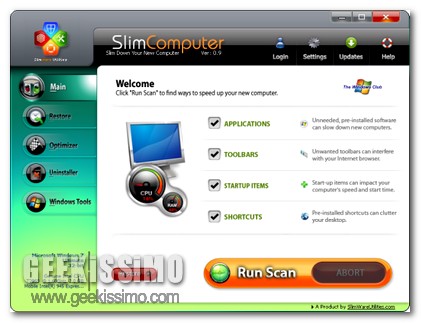
Tuttavia, se proprio non avete alcuna voglia di armeggiare cercando di rimuovere il tutto manualmente ma, comunque sia, preferite fare in modo che il vostro fido PC non sia soggetto all’esecuzione di tale tipo di software dalla dubbia utilità, allora potreste prendere in considerazione l’idea di ricorrere all’utilizzo di SlimComputer.

JumpControl: controllare lo spegnimento del computer, il riavvio del sistema e molto altro ancora direttamente dalla taskbar di Windows 7

Per tutti coloro che amano destreggiarsi in modo pratico, veloce e senza troppe complicazioni in Windows 7, ecco in arrivo un interessante applicativo mediante cui gestire al meglio quelle che sono le funzioni di controllo basilari relative al proprio OS che, di certo, non potrete lasciarvi sfuggire.

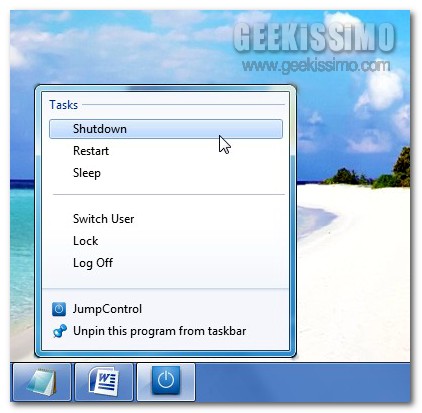
Lo strumento in questione è JumpControl, una risorsa portable, completamente gratuita ed interamente dedicata a tutti gli utilizzatori dell’ultimissimo OS targato Windows, il cui scopo consiste nel permettere di potenziare notevolmente la barra delle applicazioni del sistema andando ad aggiungere quelle che sono le voci relative allo spegnimento del sistema e al suo riavvio, ma anche comandi quali sleep, disconnessione, cambio utente e blocco del computer, il tutto direttamente a portata di jump list, analogamente a quanto è possibile notare dando un occhiata all’immagine illustrativa.

Twee.li, l’instant messenger a misura di Twitter

I servizi di messaggistica istantanea, come nel caso del tanto amato Windows Live Messenger, costituiscono senz’altro un metodo efficace mediante cui comunicare agevolmente con amici, parenti e colleghi direttamente e comodamente dal proprio desktop, rivelandosi dunque una soluzione particolarmente utile in una gran varietà di situazioni.

Tuttavia, considerando l’oramai affermato successo dei social network e, in particolar modo, di Twitter, potrebbe risultare piuttosto utile, oltre che pratico, ricorrere all’utilizzo di un apposita risorsa in grado di trasformare il ben noto ed affermato servizio di microblogging in un vero e proprio strumento di instant messaging.

Questo è esattamente ciò che consente di ottenere Twee.li.

CMenuEdit, personalizzare facilmente il menu contestuale di Windows Explorer aggiungendo comandi e opzioni d’interesse

Tutti coloro che utilizzano un OS Windows, che si tratti di appassionati ammiratori dei sistemi operativi di casa Redmond o di utenti intenti ad armeggiate con mouse e tastiera soltanto da qualche tempo poco importa, di certo avranno avuto modo di verificare personalmente l’efficacia e l’importanza dell’utilizzo del menu contestuale accessibile previa pressione del tasto destro del mouse.

Mediante l’utilizzo del menu contestuale, infatti, ciascun utente viene dunque messo in condizione di accedere in modo ancor più pratico e, soprattutto, veloce, ad un vasto numero di differenti funzionalità.

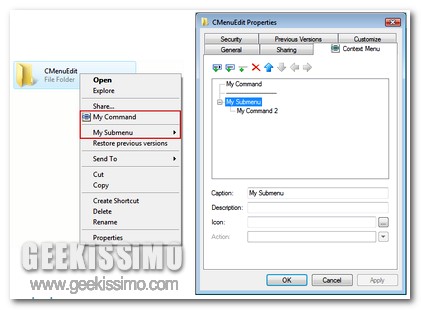
Considerando quindi l’evidente vantaggio ricavato, potrebbe dunque risultare particolarmente utile personalizzare le fattezze del menu contestuale in base a quelle che sono le singole esigenze di ciascun utente, il tutto semplicemente ricorrendo all’utilizzo di CMenuEdit, un semplice ma utilissimo programmino gratuito.

123 PDF to Image, convertire i file PDF in immagini nel giro di qualche click!

Come già ribadito numerose altre volte qui su Geekissimo, i documenti in formato PDF risultano, allo stato attuale delle cose, una delle tipologie di file maggiormente diffuse lungo l’intero web, e non solo, proprio grazie all’estrema praticità riscontrata in una gran varietà di situazioni.

Tuttavia, nel caso in cui sul PC in uso non si disponga di un apposito lettore PDF, la visualizzazione dei documenti di tale tipologia diviene piuttosto difficoltosa, implicando dunque l’impossibilità di visualizzare correttamente il file oggetto dell’attenzione.

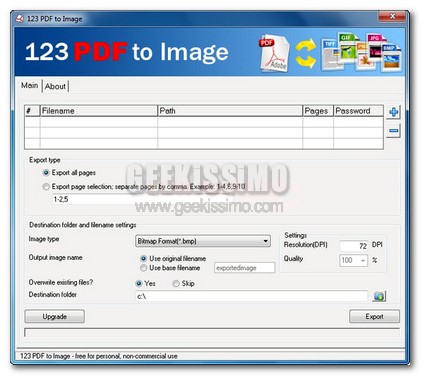
Dunque, a patto che non si decida di ricorrere all’impiego di un apposito lettore, i file PDF non potranno essere visualizzato, a meno che non si abbia intenzione di utilizzare una semplice ma efficiente alternativa in grado di mostrarci il documento in questione sottoforma di immagine.

Restamper, modificare in tutta sicurezza i dettagli relativi a data e ora di file e cartelle

Già in passato, qui su Geekissimo, abbiamo avuto modo di dare un occhiata a diversi ed appositi strumenti per Windows mediante cui modificare e personalizzare, a seconda delle diverse esigenze degli utenti, le proprietà e gli attributi riguardanti un dato file, come ad esempio l’ora e la data di creazione e le info relative all’ultima modifica apportata.

Tenendo ben presente che, purtroppo, di default, non è possibile eseguire tale tipologia d’operazione, quest’oggi, proseguendo sulla medesima linea, diamo un occhiata ad un ulteriore e valido applicativo in grado di far fronte in modo piuttosto efficiente ad una necessità di questo tipo, presentando, tra le altre cose, una marcia in più rispetto a tutto quanto di analogo sia stato analizzato sino ad ora.

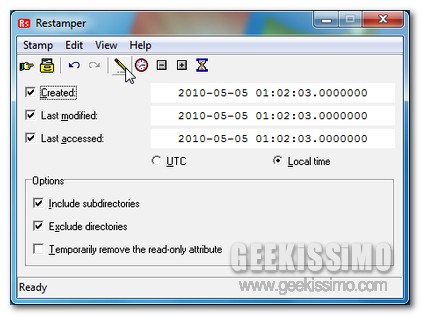
Nel dettaglio, si tratta di Restamper, un programmino portable ed utilizzabile in modo completamente gratuito su tutti gli OS di casa Redmond che, una volta in esecuzione, consentirà di modificare agevolmente quelli che sono i dettagli relativi a data e ora di file e cartelle semplicemente trascinandoli direttamente nella finestra del programmino e settando dunque le voci disponibili.

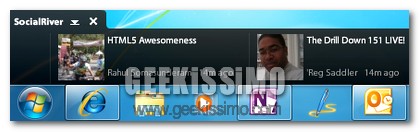
SocialRiver, visualizzare comodamente tutte le ultime news di Facebook direttamente sul proprio desktop

E’ cosa ben risaputa, oltre ad essere piuttosto evidente, che Facebook, il social network per eccellenza, costituisce un ottimo e pratico strumento mediante cui restare costantemente aggiornati circa tutte quelle che sono le ultime novità riguardanti non soltanto colleghi, amici e parenti ma, inoltre, anche tutte le varie ed eventuali pagine d’interesse, come ad esempio quella di Geekissimo.

Se si utilizza il ben noto ed affermato servizio di social networking per far fronte a tale tipologia di necessità, allora, di certo, l’idea di poter controllare comodamente e facilmente tutte le ultime news più aggiornate direttamente dal proprio desktop e senza compiere alcuno sforzo potrebbe risultare piuttosto invitante.

Quindi, se siete alla ricerca di un valido sistema mediante cui compiere esattamente tutto quanto appena indicato non esitate ad utilizzare SocialRiver.

AeroTweak, modificare facilmente fino a 50 differenti settaggi di Windows Vista e 7

Nel corso del tempo, qui su Geekissimo, abbiamo più volte avuto modo di constatare personalmente l’efficienza di diversi ad appositi strumenti grazie ai quali, mediante un interfaccia utente più o meno accessibile, ciascun accanito utilizzatore di Windows veniva messo in condizione di personalizzarne le svariate funzionalità ed i relativi settaggi.

Proseguendo sulla medesima linea, quest’oggi diamo un occhiata ad un ulteriore e pratico strumento appositamente adibito allo scopo in questione che, in modo facile e gratuito, consentirà di applicare tanti utili tweaks sia a Windows Vista che a Seven.

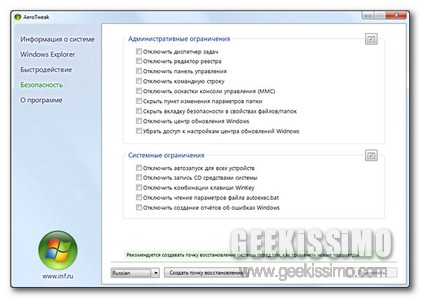
Si tratta infatti di AeroTweak, un applicativo non installabile (il file è un eseguibile dalle dimensioni di 1 MB) che, una volta in esecuzione, metterà ciascun utente in grado di eseguire esattamente tutto quanto appena accennato, consentendo, nel dettaglio, di modificare fino a 50 differenti settaggi di sistema concernenti l’interfaccia utente, le prestazioni dell’OS e la relativa sicurezza.

GoneIn60s, ovvero come ripristinare rapidamente tutte le finestre chiuse in modo accidentale

Scommetto che anche a voi, cari lettori di Geekissimo, sarà capitato, almeno una volta nella vita, di chiudere erroneamente una data finestra aperta in Windows e che, guarda caso, si trattasse proprio di quella sulla quale stavate lavorando da ore nell’intento di reperire un file di fondamentale importanza nascosto nei meandri dell’OS, al fine di terminare la stesura dell’ultimo post per il proprio blog e chi più ne ha più ne metta.

Al susseguirsi dell’iniziale ed impulsivo attimo di rabbia immediato e conseguente la chiusura della finestra incriminata, la maggior parte dei geek decide dunque di riprendere la propria attività cercando di ottenere nuovamente, per quanto possibile, i risultati antecedenti al fatidico passo (o per meglio dire “click”) falso.

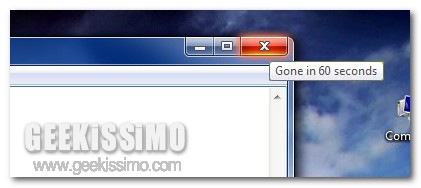
Tuttavia, nel caso in cui una situazione di questo tipo capitasse piuttosto spesso o, molto più semplicemente, fosse nostra intenzione tutelare in modo ancor più attento il proprio operato, allora, senz’altro, ricorrere all’utilizzo di un ottima utility quale GoneIn60s risulta tutt’altro che una cattiva idea!

MP3 Speed: velocizzare gli MP3 senza distorcerli

La vita di oggi è così frenetica, caotica, che molti di noi non riescono più a trovare nemmeno il tempo per ascoltare i propri podcast preferiti… per non parlare poi degli audiolibri, mille volte iniziati e altrettante interrotti per il sopraggiungere di violenti abbiocchi dovuti alla troppa stanchezza.

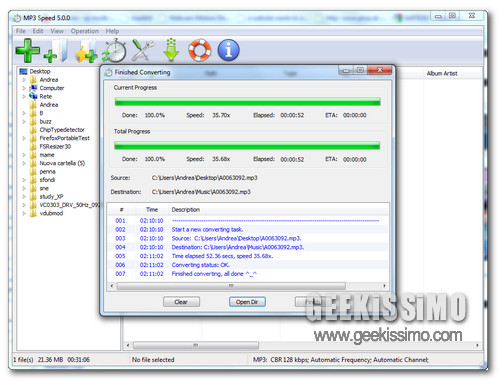
Facciamo dunque parte di una generazione destinata ad ascoltare solo Waka Waka e suonerie dei cellulari? Per fortuna no, anche perché a darci una mano c’è MP3 Speed, un praticissimo programma gratis che permette di velocizzare gli MP3 senza distorcerli: proprio l’ideale per rendere podcast, audiolibri e registrazioni fruibili più rapidamente senza rinunciare alla loro comprensibilità.

FreeApps: installare più applicazioni contemporaneamente con un click

Installare da capo tutti i software su un PC che è stato appena formattato è un vero dramma, un’immensa perdita di tempo che tutti noi risparmieremmo molto volentieri. E allora perché non usare FreeApps?

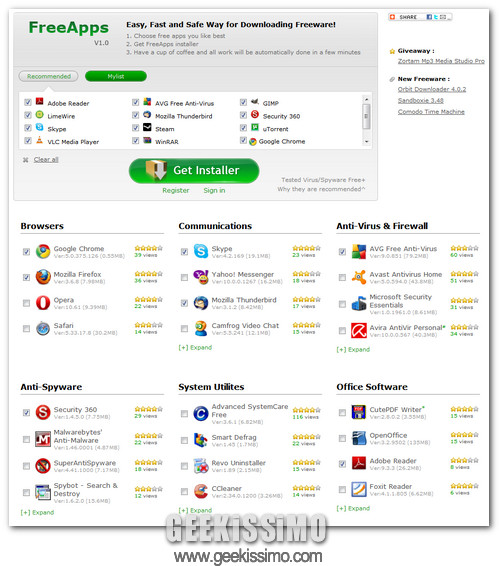
FreeApps è un nuovo servizio online associato a un pratico downloader che permette di installare più programmi contemporaneamente sul PC senza che l’utente debba muovere un dito. Il suo catalogo è composto da decine di applicazioni gratuite ed open source adatte ad ogni scopo: ci sono tutti i maggiori browser, i client P2P, le applicazioni per l’ufficio (es. OpenOffice; Abiword; ecc.), i lettori multimediali (es. VLC) e molto altro ancora, compreso il programma offerto quotidianamente da Giveaway of the day.

La procedura d’installazione dei software è un po’ più macchinosa di quella illustrata nell’home page del servizio (scegliete le applicazioni che vi piacciono di più, scaricate il FreeApps installer e prendetevi una tazza di caffè mentre il programma lavora) ma comunque molto facile da attuare:
  • Si selezionano i programmi da installare contemporaneamente, mettendo la spunta accanto ai loro nomi nell’home page di FreeApps (le liste delle varie categorie di software si possono espandere cliccando su “Expand”);
  • Si clicca sul pulsante Get Installer per scaricare il (piccolissimo) programma che scaricherà e installerà i software per voi;
  • Si avvia il programma scaricato, si seleziona la cartella in cui installarlo (C:\Program Files di default) e si fa click sul pulsante Start Download per avviare lo scaricamento dei software da installare;
  • A download dei programmi completato, si clicca su Start Install e il gioco è fatto. FreeApps provvederà a installare autonomamente tutti i software selezionati senza chiedere alcun tipo di intervento all’utente.

Gwennel, un word processor grande quasi 140 KB

Capita di avere a che fare con computer così vecchi e mal curati che l’apertura di software relativamente poco complessi e poco “pesanti” potrebbe rivelarsi quasi impossibile. Secondo le leggi di murphy queste situazioni si verificano sempre nei momenti meno opportuni. A me, personalmente, è capitato con un computer nel mio vecchio liceo che non riusciva ad aprire nemmeno Openoffice (installato dopo mie pensanti sollecitazioni) in tempo utile per la presentazione del mio lavoro.

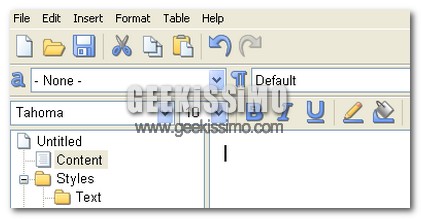
Si tratta di situazioni molto antipatiche e che augurerei a pochissime persone in questo mondo. Per questo oggi voglio proporvi una piccola soluzione, un word processor che ha qualcosa di molto particolare: E’ grande poco meno di 140 KB! Insomma, se un computer non riesce ad aprirlo vuol dire che è da buttare (oppure potete ridargli vita con una delle tante distro linux).

Pino, strepitoso client Twitter per ambienti GNOME (Ubuntu & Co.)

Scottato dalle non proprio eccellenti capacità di integrazione Gwibber, il client predefinito per Ubuntu, ho cercato un sostituto migliore, più veloce e performante, ma soprattutto con più funzionalità e meglio integrato con GNOME. Nella mia piccola ricerca, ho trovato Pino.

No, non è un mio amico, ma un client Twitter (gratuito ed open source) per ambienti GNU/Linux davvero ottimo per condividere in fretta pensieri brevi con amici e parenti. Scritto in Vala, un nuovo linguaggio di programmazione che mira a portare moderni elementi di linguaggio di programmazione per gli sviluppatori di GNOME, sta migliorando davvero rapidamente.

Il suo ciclo di sviluppo è ancora molto piccolo, ma in meno di un anno, dopo il rilascio della prima versione stabile 0.1, gli sviluppatori sono in procinto di rilasciare la versione 0.3.