JoliCloud, annunciata la prima pre-beta del OS

JoliCloud

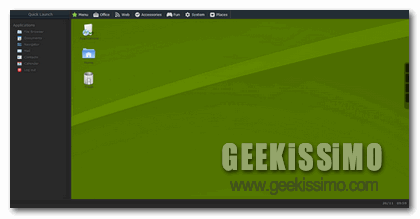
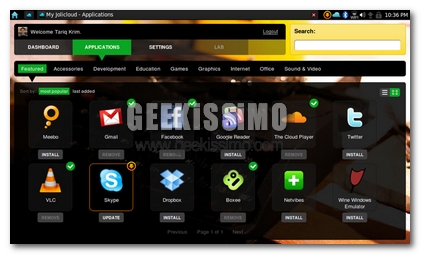
E’ stata presentata sul blog ufficiale degli sviluppatori la prima pre-beta di Jolicloud, il nuovo sistema operativo per NetBook. Jolicloud, punta a diventare il rivale di Google, per quanto riguarda il mondo dei sistemi operativi . Con la sua enorme compatibilità, attualmente è compatibile con il 98 per cento dei netbook in commercio, Jolicloud è un ottimo sistema operativo da affiancare anche al buon Windows.

Gli sviluppatori, hanno presentato la nuova pre-beta che verrà rilasciata a tutti gli utenti che fanno parte del team di prova del sistema. Attualmente questa versione, si può installare tramite EXE, infatti si installa come una normale applicazione, da affiancare a Windows XP o Seven, altrimenti è disponibile l’installazione via USB, file IMG o ISO.
TinyUploads, caricare online più foto contemporaneamente da desktop

TinyUploads

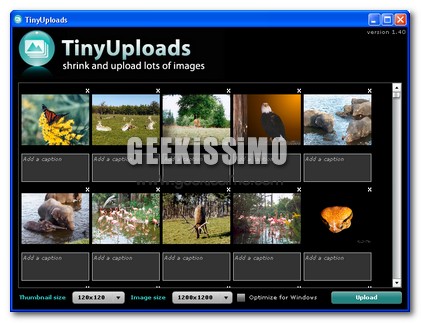
Tiny Uploads è un’applicazione sviluppata per Adobe AIR che vi permetterà di caricare molte foto contemporaneamente, e di condividerle grazie ad un URL accorciato. Il tutto è naturalmente gratuito, e non necessiterete nemmeno di una misera registrazione.

Terminata l’installazione del programma e, nel caso non l’abbiate ancora installato, di Adobe AIR (anche se sarebbe meglio eseguire le installazioni nell’ordine inverso a quanto riportato…) potremo partire con il caricamento sfrenato. Qui di seguito, vedremo, anche grazie all’aiuto di qualche screen shot, come far lavorare il programmino.

Più screenshot della nuova interfaccia di Google

Nuova interfaccia di Google

Come abbiamo segnalato ieri Google starebbe lavorando ad una nuova interfaccia per il proprio motore di ricerca. La nuova interfaccia viene distribuita casualmente da Google fra gli utenti, quindi abbiamo lanciato l’appello a chiunque di voi fosse il fortunato perché condividesse con noi screenshots ed impressioni.

L’appelli è stato colto da Fabio, che molto gentilmente ci ha inviato un bel po’ di screenshots della nuova interfaccia di Google, che abbiamo messo insieme nella Gallery che trovate in fondo a questo post.

Non sappiamo se Fabio è uno dei fortunati scelti da Google o abbia utilizzato un metodo segnalato da Gizmodo che permette a chiunque di accedervi. A dire il vero questo metodo non è perfettamente funzionante, l’ho personalmente provato in due varianti su tre differenti browser, sempre con il medesimo risultato: nulla di nulla. da quello che posso leggere però la comunità si divide, chi ci riesce e posta gli screenshots e chi non ci riesce.

Recensione Snapture per iPhone

Snapture

Snapture è una camera App nata inizialmente per Cydia e solo successivamente approdata su App Store, questo dovuto probabilmente grazie al suo grande successo in passato e alla voglia degli sviluppatori di diffondersi attraversi i canali ufficiali Apple.

Snapture aggiunge alla fotocamera del nostro iPhone alcune funzioni che rendono l’esperienza fotografica nel complesso più completa e ci permette di avere maggior controllo sulla qualità delle nostre foto.

Fra le opzioni interessanti di Snapture c’è ovviamente quella di Zoom, uno zoom digitale si intende, ma che può essere agevolmente utilizzato con un Pinch to Zoom, per evidenziare un particolare riducendo il campo senza dover necessariamente spostare iPhone.

Potrete scegliere fra tre dimensioni con cui scattare le immagini, cosa molto utile dal momento che con la versione 2.0 di Snapture, potete condividere le vostre foto via Twitter o Facebook on the go. Le novità della nuova versione rendono Snapture un prodotto davvero completo, con l’introduzione di filtri colore e lo stabilizzatore elettronico per evitare foto mosse in condizioni di scarsa luminosità.

Google Wave: primi approcci [video]

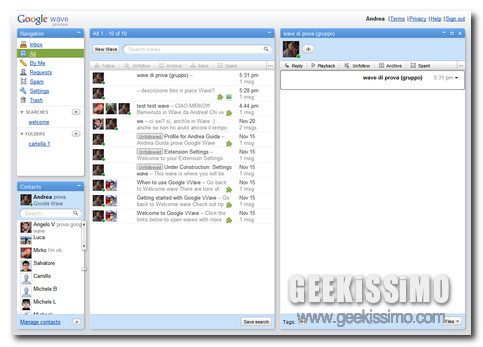
Per la gioia di Larry Page, Sergey Brin e famiglia, anche io sono entrato a far parte del fantastico mondo di Google Wave, il rivoluzionario servizio Web che consente di generare e condividere contenuti dinamici in maniera collaborativa.

Per capire meglio di cosa si tratta, immaginate di voler stilare insieme ai vostri colleghi una lista con le più gnocche dell’ufficio. Voi siete a Tokyo, un vostro socio a Sydney, un altro alle Bahamas ed un altro ancora a Lugano. Collegandovi simultaneamente a Google Wave, potrete scrivere su un unico foglio virtuale i nomi delle vostre preferite, allegare a quest’ultimo le foto delle fanciulle prescelte e divertirvi a rivoluzionare quanto scritto dagli altri. Tutto in tempo reale, senza dover installare niente sul PC.

Ancora non si è capito bene? Avete ragione, senza avere una mente bacata come quella del sottoscritto è impossibile capire un esempio del genere. Ecco perché ho deciso di rimboccarmi le maniche e fornirvi una brave panoramica su quello che, attualmente, è Google Wave (che, ricordiamo, è accessibile solo tramite inviti). Leggete e commentate numerosi!

Interfaccia utente

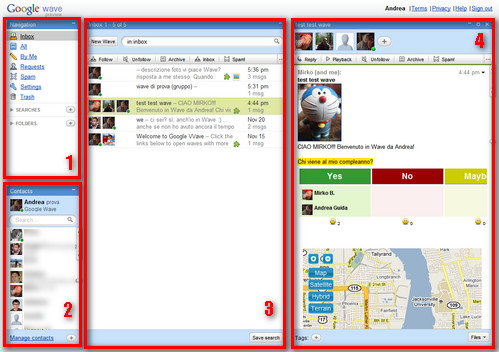
L’interfaccia utente di Google Wave è strutturata in maniera simile a quella di un client e-mail. I pannelli che la caratterizzano sono quattro, tutti minimizzabili. Ora, aiutandoci con l’immagine numerata presente qui sopra, scopriamo in dettaglio le loro funzioni.

  1. È il box tramite il quale è possibile accedere alla propria ‘Inbox’, a tutti i messaggi ricevuti/inviati, alle ricerche effettuate nei wave, alle cartelle personalizzate, allo spam (sì, c’è anche lì!), al cestino e alle impostazioni di Google Wave (che non sono ancora disponibili).
  2. La lista dei contatti. Grazie ad essa è possibile contattare gli altri utenti, visualizzare i loro wave e gestire i contatti (aggiungerne di nuovi, effettuare ricerche, ecc.).
  3. La lista dei messaggi/wave ricevuti e/o inviati. Quando i wave contengono allegati o elementi dinamici (mappe, sondaggi, ecc.), accanto alla loro intestazione compaiono icone come queste: Quando un’onda viene aggiornata, accanto al suo nome viene visualizzata un’icona verde che avverte l’utente dei cambiamenti.

  4. Il corpo e l’editor dei wave. Qui è dove gli utenti possono leggere e scrivere i messaggi, interagire in tempo reale su uno stesso wave, inserire elementi dinamici in essi e via discorrendo. Al primo avvio di Google Wave, ci si trovano i messaggi introduttivi al servizio.

HideLinks, come creare link protetti da password

hidelinks

Queste benedette applicazioni online che ci accompagnano per tutta la giornata. Queste applicazioni online che si evolvono a seconda della problematica. Queste applicazioni online, orami indispensabili. Non appunto, a volte capita di voler inviare un preciso e determinato link a diversi utenti.

Vuoi per privacy, vuoi per sicurezza. Quel che voglio presentare oggi si chiama HideLinks, in grado di generare dei link protetti da password. Dopo il sato ulteriori dettagli.

Chrome OS svelato ufficialmente: ce la farà a contrastare Windows?

Googleplex, Mountain View (California) – Dopo tante chiacchiere e mesi di trepidante attesa, Casa Google ha finalmente tolto i veli da Chrome OS, il suo sistema operativo per computer basato sul cloud computing (quello in cui tutte le risorse sono on-line).

Qui sopra il video della presentazione. Di seguito, una panoramica generale sull’OS con le risposte a tutte le domande più frequenti.

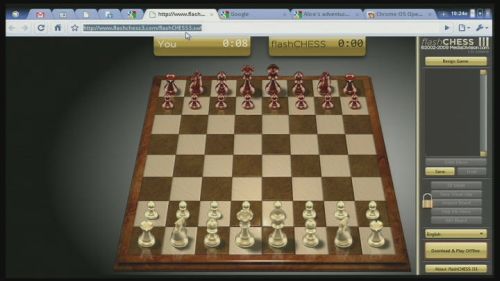
Cos’è Chrome OS? Sembrerà semplicistico dirlo, ma si tratta perlopiù di un browser. La sua interfaccia, almeno per il momento, è identica a quella della build che abbiamo provato per voi qualche settimana fa, con l’aggiunta di schede speciali contenenti le icone di accesso – in stile desktop – alle applicazioni. Tutte funzionanti online, ovviamente. Maggiori dettagli nel video qui sopra.

BlackBerry Storm2 presentato ufficialmente

BlackBerry Storm2

Nella grigia serata milanese di ieri, l’attenzione mediatica è stata tutta per il nuovo BlackBerry Storm2: il telefono touchscreen di seconda generazione prodotto da RIM. Proprio grazie al BlackBerry Storm2, RIM ribadisce l’attenzione verso questo nuovo segmento di mercato e rilancia la sfida iniziata con il precedente modello.

Per essere migliore del precedente, il nuovo cellulare touch di RIM integra la tecnologia SurePress che, basandosi su un sistema di sospensioni elettroniche, restituisce all’utente un feedback tattile quando il touchscreen è premuto. Abbiamo avuto ovviamente l’occasione di “toccare con dito” lo schermo e la digitazione, rispetto al modello precedente, è ora più confortevole.

La serata è stata anche una preziosa occasione per chiacchierare con Alberto Bevilacqua, Carrier Relationship Manager di RIM.

Microsoft Office 2010: la beta pubblica provata per voi [video]

È una Microsoft in gran spolvero quella presente alla PDC 2009. L’azienda di Redmond ci ha fatti ingolosire con una promettente demo di Internet Explorer 9 per poi tirare fuori dal cilindro l’attesissima prima beta pubblica di Office 2010.

Il piatto era davvero troppo ricco per stramene con le mani in mano. Sono quindi balzato verso il mio famigerato notebook da guerra (un HP Pavilion con 1GB di RAM, processore AMD a 64-bit da 1.8GHz e scheda video ATI da 128-bit, per chi non se lo ricordasse), ho messo in moto il browser e mi sono avventurato in una prova su strada della nuova suite Microsoft. Questi i primissimi risultati, in video, testo e immagini.

Download e Installazione

Per scaricare Microsoft Office 2010 Beta non basta far altro che collegarsi su questa pagina Web, cliccare sul pulsante ‘Get It Now’, accedere al proprio account Windows Live e compilare un breve questionario. Il download consiste in un file .exe grande 684MB che si scarica tramite ActiveX o Java (dipende dal browser che si utilizza). Ricordatevi di appuntare il codice di attivazione che vi viene mostrato appena prima l’avvio dello scaricamento.

Recensione Remote Tap per iPhone

Remote Tap

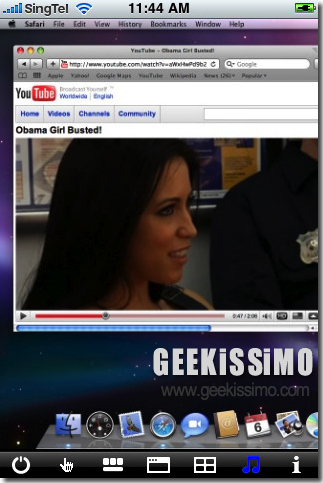
In questa rubrica dedicata alle recensioni di applicazioni per iPhone abbiamo già presentato una soluzione di remote control del vostro Mac attraverso il vostro iPhone. Quella che vi proponiamo oggi è una soluzione più complessa di un semplice controllo a distanza. Remote Tap infatti è un vero e proprio client VNC, in grado dunque di riprodurre lo schermo del vostro Mac sul vostro iPhone.

Il funzionamento è piuttosto semplice. Acquista l’applicazione e scaricate dal sito il deamon da lanciare sul Mac, questo vi permetterà doi stabilire la connessione fra iPhone e Mac attraverso Remote Tap. La configurazione del Mac può dare delle noie, in particolar modo a causa di restrizioni per la sicurezza, spesso dovute ad impostazioni del router.

Per fortuna Remote Tap è una di quelle applicazioni con finestre di dialogo chiare e risolutive, quindi se dedicherete 5 minuti a leggere quello che vi si pone davanti, risolverete qualunque problema in poco tempo. Il tipico intoppo è dovuto o al divieto di accedere a determinate porte o al protocollo UPnP disabilitato sul vostro router.

Come sarebbero le calcolatrici di Windows e Mac OS nella realtà?

calcolatrice

Le interfacce grafiche dei computer odierni, ci hanno fatto quasi dimenticare di quanto siano “false” le cose che vediamo sullo schermo. Insomma, non possiamo toccare le componenti che vediamo nel monitor, come cartelle e file vari. Possono sembrare i vaneggiamenti di un folle, ma queste cose mi danno molto da pensare, e spero sia diversamente per voi.

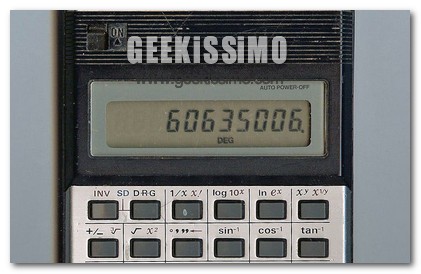
Avendo letto il titolo siete sicuramente sarete stati sicuramente attirati dal leggere questo post. Senza ulteriori indugi vi spiego di cosa si tratta. Qui di seguito troverete delle immagini che vi mostrano come sarebbero nel mondo reale le calcolatrici che siamo abituati ad usare solo attraverso il mouse. Naturalmente si tratta di ricostruzioni fatte con programmi di grafica 3D, dato che purtroppo non esiste nulla del genere.

Cut My Pic, come ritagliare le immagini online

home_cutmypic

Capita molto spesso che durante la giornata utilizziamo vari pc, soprattutto magari in un luogo lavorativo ove non abbiamo i nostri software a portata di mano. Il mio discorso è anche rivolto ai blogger, qualora lo fossero, o a chiunque lavorasse con un minimo con le immagini, wallpaper e collage.

Infatti, come preannunciato pocanzi, è necessario magari ritagliare un’immagine secondo preferenza per creare un nuovo articolo o perchè intendiamo effettuare determinate operazioni. Per risolvere tale diatriba esistono diverse applicazioni online, una molto valida ve la presenteremo quest’oggi.

Cut My Pic si offre come servizio online, che, previo caricamento immagine, è in grado di ritagliarla secondo le nostre esigenze tramite un comodo selezionatore. Il funzionamento è alquanto semplice. Vediamolo nel dettaglio.

Conceal, Criptiamo i nostri file con una password

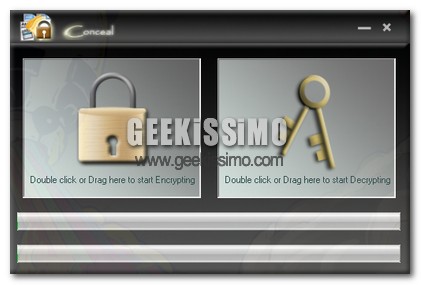
Conceal

Circa un mese fa, postai un software capace di criptare le immagini. Molto utile nel caso in cui dovevamo mandare un’immagine, magari per email, e volevamo essere sicuri che solamente qualcuno di nostra conoscenza riuscisse a guardarla. Il software che sto per presentarvi oggi, applica questo principio non solo alle immagini, ma ai file in generale.

Il software, in pratica, cripterà un file mediante una password inserita da noi. Dopo, per poter utilizzare ed aprire il file, avremo bisogno della stessa password. Quindi, sarà possibile inviare il file criptato, ed abilitarne l’accesso mediante la parola chiave precedentemente impostata.