SafeGmail, inviare email private tramite Gmail

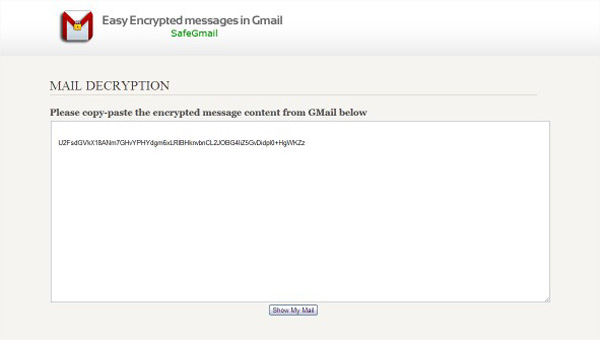
La posta elettronica non è un mezzo sicuro per comunicare. Le email solitamente vengono lette solo dal proprietario della casella, ma violarla è molto semplice. Non solo le persone usano password poco complesse, ma dobbiamo anche considerare i dispositivi portatili, come ad esempio gli smartphone, che sono una facile via d’accesso per subentrare nelle caselle postali degli amici.

Le email, dunque, potrebbero essere lette da occhi indiscreti o, ancora peggio, potreste sbagliare il destinatario che deve ricevere la lettera elettronica.

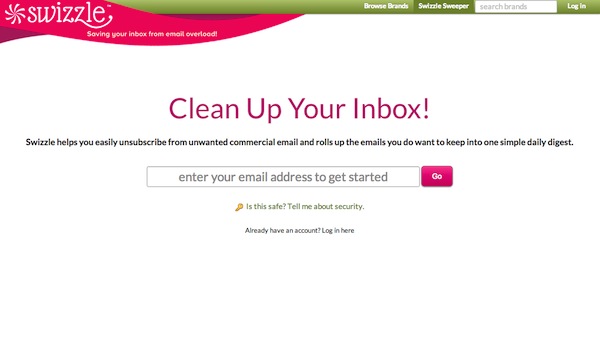
Swizzle, cancellarsi dalle newsletter su Gmail e Yahoo!

Sicuramente molti tra voi lettori saranno iscritti ad un gran numero di newsletter relative a svariati siti web e servizi in rete, un dato questo che per quanto utile possa essere al fine di ricevere direttamente tramite e-mail quelle che sono le informazioni d’interesse corrisponde anche, nella maggior parte dei casi, a dover fare i conti con una casella di posta elettronica perennemente intasata.

Per ovviare all’insorgere di una situazione di questo tipo sarebbe quindi necessario annullare le sottoscrizione alle newsletter di minore interesse che sono state accumulate nel tempo.

L’esecuzione di tale operazione può però risultare difficoltosa portando via all’utente non poco tempo prezioso.

Alcuni giorni fa, a tal proposito, avevamo prestato attenzione a Unroll.me, un servizio mediante cui, appunto, liberare la casella e-mail di Gmail dalle fastidiose sottoscrizioni nel giro di pochi click.

Gmelius, eliminare la pubblicità da Gmail

Gmail è divenuta la casella postale più sfruttata dagli utenti che hanno sempre più abbandonato gli altri servizi. Le caratteristiche vincenti del servizio Google sono molteplici: oltre ad offrire 10GB di spazio, ha un motore di ricerca molto potente che, fra le tante cose, consente di trovare le email che contengono allegati oppure specifici tipi di file.

Gmail ricerca allegati

Gmail, ora è possibile fare ricerche tra i contenuti degli allegati

Gmail ricerca allegati

Tutti gli utenti in possesso di un account Gmail da oggi in poi potranno effettuare ricerche direttamente all’interno della propria casella di posta elettronica esaminando anche il contenuto dei file eventualmente allegati alle e-mail.

Google, infatti, nel corso delle ultime ore, ha reso disponibile la nuova ed utilissima feature in questione anche se per il momento non è stata ancora annunciata ufficialmente.

In tal modo, quindi, il contenuto di tutti gli allegati ai messaggi di posta elettronica verrà indicizzato automaticamente permettendone e garantendone la ricerca per parola chiave.

Per poter usufruire della nuova feature è sufficiente accedere all’interfaccia web di Gmail, digitare uno o più keywords nella casella di ricerca ed aggiungere has:attachment (ad esempio geekissimo has:attachment) e, infine, cliccare sul pulsante raffigurante la lente d’ingrandimento o premere il tasto Invio sulla tastiera.

Salvare allegati Gmail in SkyDrive

Microsoft vuole aiutare gli utenti a salvare gli allegati di Gmail in SkyDrive

Salvare allegati Gmail in SkyDrive

Durante le ultime ore Microsoft ha annunciato una nuova ed interessante funzionalità tutta dedicata agli utenti che si servono di SkyDrive, il servizio di cloud storage reso disponibile dalla stessa redmondiana, e, sorpresa delle sorprese, di Gmail, il servizio di posta elettronica targato Google.

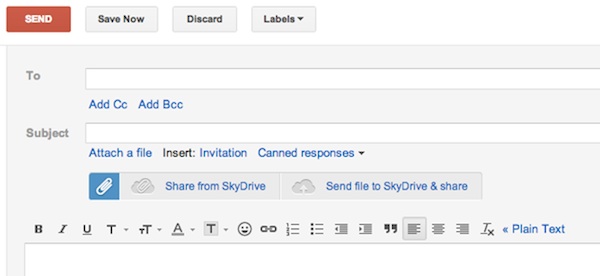
Nello specifico, stando a quanto reso noto, d’ora in avanti gli utenti che si servono sia dell’uno sia dell’altro servizio avranno l’opportunità di salvare direttamente ed automaticamente in SkyDrive gli allegati di posta elettronica che sono stati ricevuti sull’account di Gmail o, ancora, di inviare come allegato un file già presente sul servizio di cloud storage, il tutto servendosi del plugin Attachments.me.

Affinché l’operazione in questione possa essere eseguita sarà però necessario procedere all’installazione dell’estensione Attachments.me disponibile sia per Mozilla Firefox sia per Google Chrome (strano che non sia stata trovata una soluzione ad hoc anche per Internet Explorer!).

Inbox Pause, mettere in pausa l’arrivo delle email su Gmail

Computer fissi, notebook, netbook, smartphone e tablet consentono di consultare la propria casella di posta elettronica sfruttando una connessione internet e, dunque, sicuramente sarete incollati alla vostra email. Avete mai pensato che ricevere costantemente email, senza prendersi una vera pausa, può essere stressante? Il lavoro potrebbe seguirvi persino in vacanza, visto che sicuramente non resisterete alla tentazione di controllare l’email dal vostro dispositivo mobile.  Ogni tanto c’è bisogno di andare in pausa e per farlo non dovrete smettere di visitare la casella di posta, ma bloccarla temporaneamente!

Shortcuts for Gmail, ottenere suggerimenti per le hotkey valide per Gmail

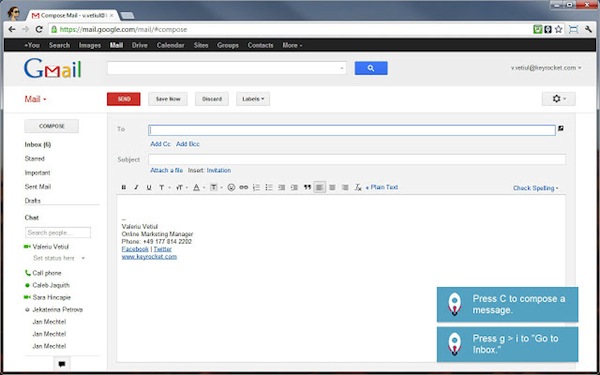
Giorni fa, qui su Geekissimo, abbiamo avuto modo di fare la conoscenza di KeyRocket, un software mirante ad incrementare il proprio grado di produttività al PC suggerendo le scorciatoie da tastiera da utilizzare in un dato momento.

Gli stessi sviluppatori hanno rilasciato, proprio nel corso delle ultime ore, una risorsa analoga specifica però per Google Chrome e per Gmail.

Trattasi, nel dettaglio, di Shortcuts for Gmail, ovvero un’estensione utilizzabile esclusivamente con Google Chrome che dopo essere stata installata fornirà utili suggerimenti circa le scorciatoie da tastiera che è possibile utilizzare con Gmail al fine di velocizzare e semplificare il proprio operato in rete e, sopratutto, quando ci si ritrova ad utilizzare la webmail del gran colosso delle ricerche online.

Gmail: ora è possibile creare temi personalizzati

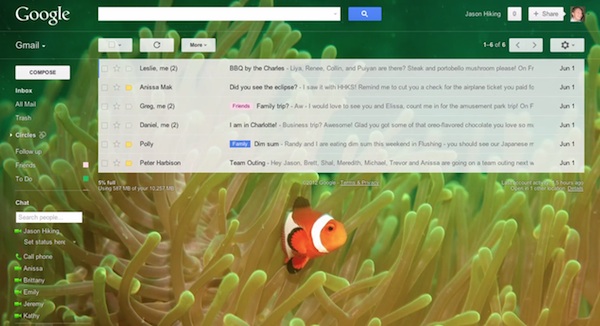
In molti attendevano l’arrivo di una feature di questo tipo da diversi anni a questa parte ed ora, finalmente, dopo aver concesso la possibilità di impostare degli sfondi, Google ha deciso di rendere disponibile in Gmail una nuova ed apposita sezione grazie alla quale poter creare temi personalizzati per la propria casella di posta elettronica.

Ad annunciare la novità è un apposito articolo pubblicato sul blog ufficiale di Gmail nel quale vengono inoltre illustrate le varie modalità mediante cui è possibile servirsi della neo sezione Temi personalizzati unitamente ad un apposito video dimostrativo annesso alla fine di questo post.

Il rollout sarà completato nel corso delle prossime ore ma sono comunque in molti gli utenti che hanno già avuto modo di sperimentare le fattezze della nuova sezione denominata, appunto, Temi personalizzati.

sRemote, controllare da remoto il PC utilizzando un account Gmail

Di sistemi mediante cui poter gestire un computer a distanza ne esistono molteplici e sicuramente molti tra voi lettori di Geekissimo avranno avuto modo di sperimentarne diversi.

Di certo, però, in pochi avranno già eseguito l’operazione in questione ricorrendo all’utilizzo di Gmail (si, esatto, avete proprio capito bene!).

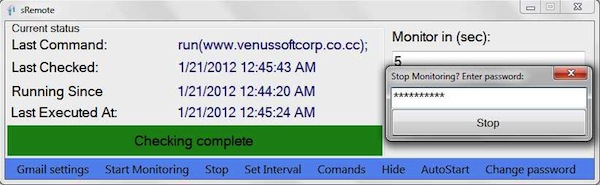
Per far ciò è però necessario utilizzare sRemote… Scopriamo subito di cosa si tratta e com’è possibile comandare a distanza un computer servendosi di questo strumento!

Sremote è un software totalmente gratuito, utilizzabile senza alcun tipo di problema su tutti i sistemi operativi Windows (sia a 32-bit sia a 64-bit) e di natura portatile (questo sta quindi a significare che per potersene servire non dovrà essere eseguita alcuna installazione sul computer in uso) che, appunto, una volta avviato permette di controllare un dato computer eseguendo specifiche azioni a distanza semplicemente inviando apposite e-mail dal proprio account Gmail ed avendo cura di specificare l’azione che si desidera eseguire nell’oggetto del messaggio di posta elettronica.

Questo sta quindi a significare che utilizzando sRemote sarà possibile spegnere il PC, riavviarlo, eseguire la disconnessione e quant’altro semplicemente spedendo una mail.

Kwerty Gmail Notifier for Windows 7, gestire Gmail dalla taskbar sfruttando jump list ed anteprime

Gmail è senza alcun dubbio uno tra i servizi di posta elettronica maggiormente diffusi ed utilizzati mettendo a disposizione dei suoi utenti un buon numero di opzioni e di funzioni mediante cui gestire l’invio e la ricezione delle e-mail.

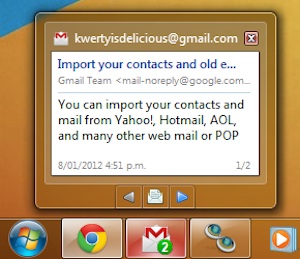
Sebbene le feature disponibili siano molteplici alcuni utenti potrebbero però desiderare di avere a propria disposizone una qualche risorsa extra mediante cui poterne geatire l’utilizzo direttamente e comodamente dal proprio desktop.

A tal proposito un programmino quale Kwerty Gmail Notifier for Windows 7 può rivelarsi molto utile.

Click-n-Drag Checkbox for Gmail, selezionare più messaggi in Gmail mediante click e trascinamento del mouse

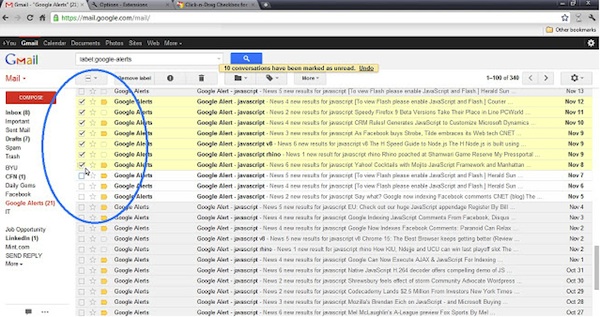
Sul fatto che Gmail abbia portato un mucchio di innovazioni per quanto concerne la posta elettronica vi sono ben pochi dubbi tuttavia una cosa che, nonostante il passare del tempo, è rimasta, per così dire, “trazionale” è il metodo per la selezione di più messaggi.

Gli utilizzatori di Gmail, infatti, per poter eseguire l’operazione in questione devono, volta dopo volta, spuntare manualmente ogni casella di controllo corrispondente ai messaggi di posta elettronica d’interesse per poi procedere all’esecuzione di un’azione in batch.

Per porre rimedio a questa piccola pecca è però possibile ricorrere all’impiego di Click-n-Drag Checkbox for Gmail, una nuova ed interessante estensione specifica per Google Chrome che, una volta installata, andrà a modificare, e non di poco, la metodologia di selezione rendendola ancor più semplice, veloce ed intuitiva.

Gmail, traduzione automatica delle email per tutti

Messo da parte lo spirito rivoluzionario che qualche mese fa ha portato al cambio del tema predefinito del servizio, in contemporanea con l’apertura al pubblico di Google Plus, Google torna ad aggiornare Gmail a piccoli passi promuovendo a funzione standard una delle feature di Gmail Labs precedentemente attivabile solo in maniera opzionale.

Ci riferiamo alla traduzione automatica delle email che sfrutta il motore di Google Translate per tradurre il contenuto dei messaggi scritti in una lingua diversa da quella dell’utente: nel nostro caso l’italiano. Una volta aperta una email scritta in una lingua straniera (inglese, francese, ecc.), l’utente vede comparire in cima al messaggio una piccola toolbar nella quale è presente un pulsante per avviare la traduzione del testo.

Gmail, come ripristinare i pulsanti testuali al posto delle icone

Anche se molto meno criticato rispetto a quello di Reader, l’ultimo aggiornamento grafico di Gmail aveva lasciato molti utenti con più di una perplessità. Non tanto per il tema grafico, che è molto elegante e comunque si può cambiare facilmente, quanto per i pulsanti della toolbar nella schermata di lettura e composizione dei messaggi.

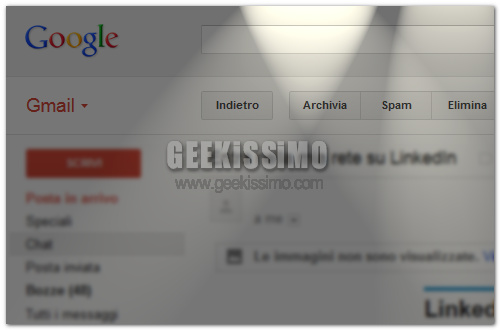
I vecchi pulsanti con comandi testuali (Archivia, Spam, Elimina, ecc. ) avevano infatti lasciato il posto a delle icone ai più incomprensibili. Adesso però Google è tornata sui suoi passi ed ha introdotto la possibilità di ripristinare i pulsanti testuali al posto delle icone in Gmail. Se anche voi siete utenti scontenti e vi va di scoprire come si fa, ecco tutti i passaggi da eseguire in dettaglio.

Attachment Icons for Gmail, individuare la tipologia degli allegati di Gmail in base all’icona visualizzata

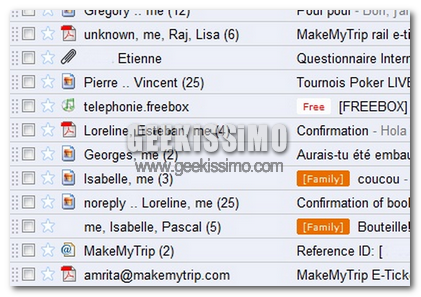
Chi, per un motivo o per un altro, si ritrova ad avere spesso a che fare con un gran numero di allegati e-mail sicuramente avrà avvertito, non poche volte, la necessità di avere a portata di mano una qualche risorsa extra mediante cui poter individuare rapidamente le varie tipologie di file e, sopratutto, quanto d’interesse.

A tal proposito, nel caso specifico degli utilizzatori di Gmail e, sopratutto, di quelli di Google Chrome, quest’oggi andiamo a dare uno sguardo a Attachment Icons for Gmail, un’apposita ed interessante estensione per il browser web del gran colosso delle ricerche in rete grazie alla quale sarà possibile eseguire esattamente quanto precedentemente descritto.

Attachment Icons for Gmail, infatti, una volta in uso, consentirà di ottimizzare la modalità mediante cui ricercare gli allegati d’interesse permettendo di individuare rapidamente il tipo di file associato alle e-mail ricevute in Gmail grazie alla visualizzazione di apposite icone che andranno a sostituire quella che, solitamente, viene impiegata di default, così com’è anche possibile notare dando uno sguardo allo screenshot illustrativo presente all’inizio di questo post.