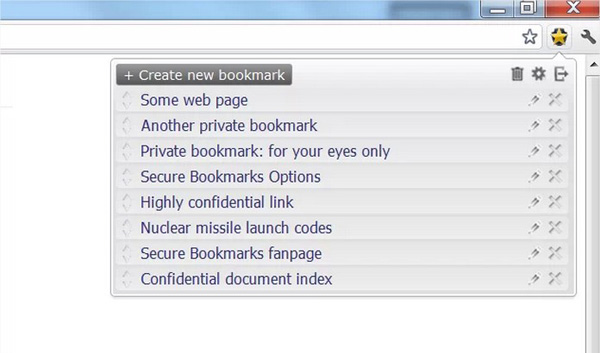
Secure Bookmarks, creare un elenco di segnalibri protetto da password

Con il passare del tempo il vostro browser sarà ripieno di segnalibri. I siti internet che avete trovato interessanti oppure le pagine informative saranno salvati nei vostri preferiti. Vi sarà sicuramente capitato che alcuni di questi indirizzi siano riservati e non dovrebbero essere visti da nessuno, ma se siete gli unici ad usare il computer questo problema non dovrebbe sussistere. Se, invece, la vostra macchina è usata da più utenti, i preferiti potrebbero essere violati.

Il sistema di “nascondere” i segnalibri, ad esempio in delle cartelle contenute in altre cartelle, non vi farà dormire sonni tranquilli. Un soddisfacente rimedio per Chrome potrebbe essere l’installazione di un’estensione molto utile: Secure Bookmarks, un componente aggiuntivo che vi consente di applicare una password ai preferiti.

Chrome OS palio Pwnium 2013

Google, oltre 3 milioni di dollari in palio per chi buca Chrome OS

Chrome OS palio Pwnium 2013

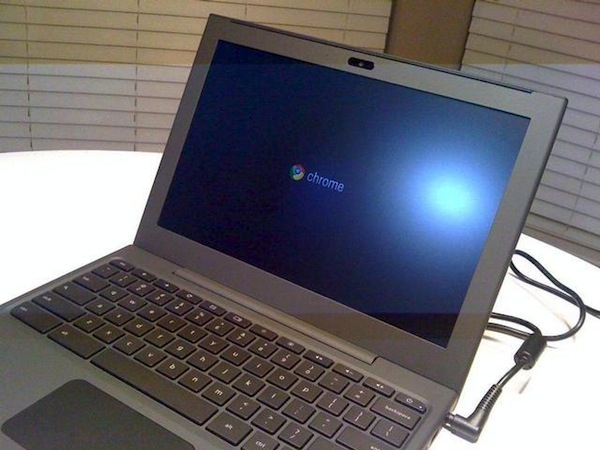
In quel di Google ne sono più che certi: Chrome OS, il sistema operativo basato sul browser web di big G, è inviolabile e per dimostrarlo Mountain View ha deciso di mettere ben oltre 3 milioni di dollari (per essere precisi 3,14159) a disposizione degli hacker che durante il Pwnium 3 riusciranno nell’ardua, se non addirittura impossibile, impresa di “bucare” l’OS.

Il Pwnium si svolgerà il prossimo 7 marzo in Canda presso la città di Vancuver e nel corso dell’evento la cifra messa in palio da big G sarà suddivisa in base all’importanza delle vulnerabilità individuate.

Nel dettaglio, l’individuazione di un exploit in grado di resistere dopo un riavvio del computer verrà premiata con 150 mila dollari mentre coloro che rileveranno exploit ad azione temporanea riceveranno 100 mila dollari.

Gli exploit utilizzati non dovranno sottostare a vincoli particolari se non ad una limitazione imposta da Google stessa: tutte le operazioni dovranno essere effettuate utilizzando come computer di riferimento un Chromebook 550 della Samsung con connessione Wi-Fi.

Allegare file gmail

Cloudy, allegare file su Gmail da qualsiasi servizio web e di cloud storage

Allegare file gmail

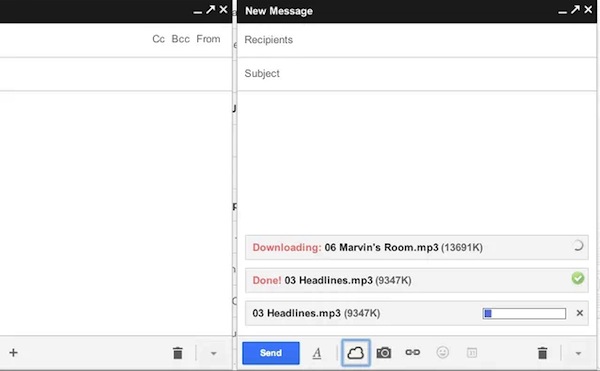
Google Drive, il servizio di cloud storage reso disponibile da big G, è stato recentemente integrato in Gmail permettendo quindi agli utenti di allegare file alle email selezionandoli direttamente dalla “nuvola”.

Tale feature si rivela molto utile in una gran varietà di circostanze ma chi utilizza un servizio di cloud storage differente come, ad esempio, Dropbox o Box potrebbe ritenere tale funzionalità poco interesante.

Per il momento Gmail non permette di selezionare allegati da ulteriori servizi di cloud storage ma è comunque possibile ovviare alla cosa ricorrendo all’utilizzo di Cloudy.

Si tratta di un’estensione specifica per Google Chrome e pensata appositamente per far fronte a tale problematica.

Quest’estensione, infatti, dopo essere stata installata permette di allegare file alle proprie email su Gmail selezionandoli da un gran numero di servizi di cloud storage e non tra cui oltre a Google Drive risultano compresi Dropbox, Box, Facebook, Instagram, Flickr, Evernote, Github e molti altri ancora.

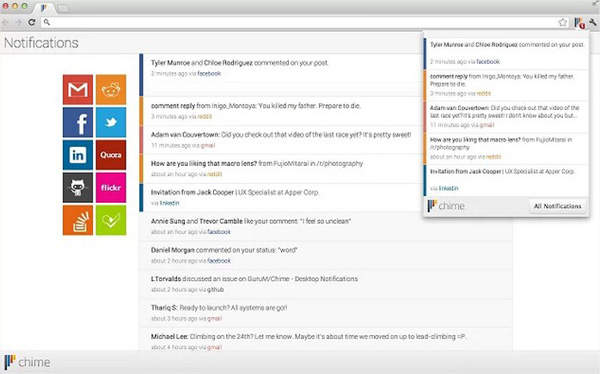
Chime: notifiche da Facebook, Twitter, Gmail ed altro con Chrome

Seguire tutti i social network ed i tanti servizi web non è un’operazione semplice. Per fortuna, i browser ci mettono a disposizione delle utilissime applicazioni/estensioni che consentono di avere tutto a portata di click. Esistono moltissimi addon del genere, ma quali valgono davvero l’installazione?

In molti riescono a superare la fase di approvazione, ma non potrete avere un’estensione per ogni servizio. In quest’ultimo caso, infatti, il vostro browser sarà completamente sommerso da componenti aggiuntivi che diventano addirittura confusionali.

QR pc to phone: trasferire un indirizzo web dal PC allo smartphone

Con il passare del tempo, la comunicazione tra computer e smartphone (o qualsiasi altro dispositivo mobile) è divenuta di fondamentale importanza. Sono ormai messi al bando i fastidiosi cavi che vi consentono di collegare il device, ma si preferisce qualche applicazione come Airdroid oppure SnapPea, un utile programma gratuito di cui vi abbiamo già parlato.

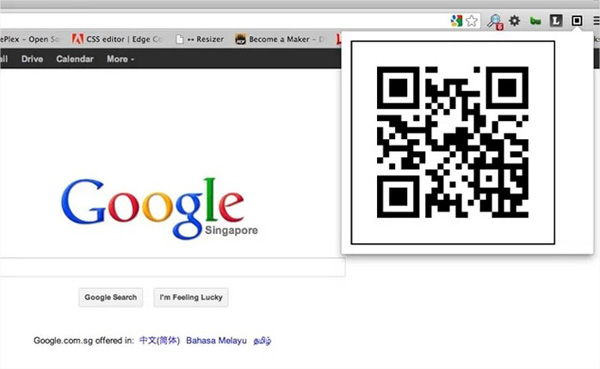
Molto spesso vi sarà capitato di navigare su internet tramite desktop e, successivamente, di voler continuare l’esplorazione dal proprio smartphone. In questo caso, non dovrete far altro che digitare lo stesso identico indirizzo sul dispositivo mobile, ma l’operazione potrebbe risultare molto scomoda. In questo caso vi abbiamo consigliato un’applicazione che vi permette di comunicare tra smartphone Android e Chrome: Chrome to Phone.

Twitter Google Chrome

Notifications for Twitter, scrivere tweet e ricevere le notifiche di Twitter da Google Chrome

Twitter Google Chrome

Chi utilizza un client desktop, come ad esempio TweetBoot, per tenere sotto controllo Twitter, il proprio account e gli aggiornamenti d’interesse sicuramente non troverà di grande utilità l’impiego di uno strumento ad hoc mediante cui effettuare le operazioni in questione direttamente e comodamente dal browser web.

Chi è invece alla ricerca di una risorsa in grado di fare esattamente quanto precedentemente descritto senza dover installare alcun software sulla postazione multimediale in uso allora potrà trovare interessante un’estensione quale Notifications for Twitter.

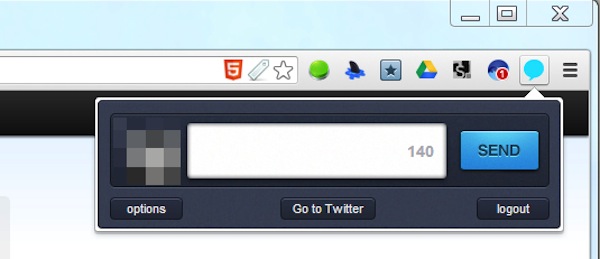
Si tratta, nello specifico, di un’estensione utilizzabile esclusivamente su Google Chrome che dopo essere stata installata consentirà di operare su Twitter direttamente dalla finestra del browser web scrivendo rapidamente nuovi tweet ed avendo la possibilità di visualizzare tutta una serie di appositi avvisi.

Lettore Google Reader Google Chrome Safari

Feeder, un mini lettore di feed RSS per Google Chrome e Safari

Lettore Google Reader Google Chrome Safari

Se siete stufi di tenere traccia degli articoli pubblicati dai vostri siti web preferiti utilizzando Google Reader da web, se le tante soluzioni desktop non vi affascinano e non sono in grado di soddisfare le vostre esigenze e se l’idea di rimediare alla cosa utilizando un add-on ad hoc vi fa gola allora, cari lettori di Geekissimo, Feeder è proprio quello che fa al caso vostro.

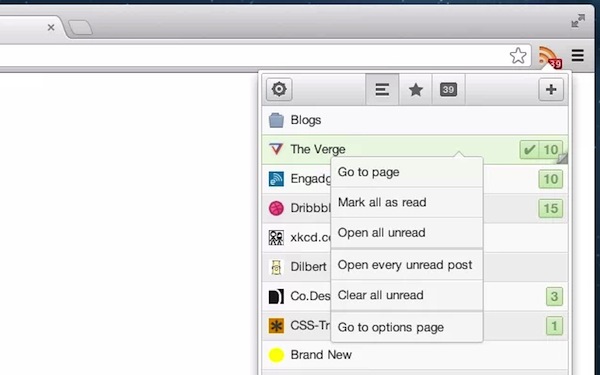
Feeder, infatti, è un’estensione specifica per Google Chrome e Safari che una volta installata permette di accedere a Google Reader direttamente dalla barra degli strumenti del browser web, così com’è anche possibile notare osservando lo screenshot d’esempio, mediante un pratico elenco a discesa dei siti web aggiunti al lettore di feed RSS di big G e con tanto di notifiche attive per i nuovi post disponibili.

La disponibilità di nuovi contenuti viene notificata sia mediante la visualizzazione di un counter annesso all’icona di Feeder sia mediante quella del titolo del post e di un breve estratto dello stesso su cui sarà sufficiente cliccare per accedervi immediatamente.

Il mio tema di Chrome: creare facilmente temi per il browser di Google

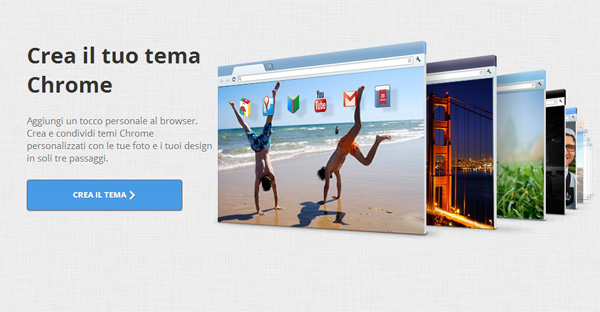
Che tema usate per il vostro adorato browser di Google? Molti utenti decidono di sfruttare l’apposita sezione che consente di accedere ai contenuti prodotti da artisti oppure da Google. Troviamo ogni tipo di tema, da quello di sughero fino a quello erboso! Quasi impossibile non trovarne uno che riesce a conquistare il vostro interesse.

Delle volte, però, vorreste creare qualcosa di personale che possa rispecchiare a pieno i vostri gusti. In questo caso, Google vi mette a disposizione un’utile applicazione web che in pochissimi click vi consente di creare un perfetto tema.

Risparmiare carta inchiostro stampa

PrintEco Office, risparmiare carta ed inchiostro ottimizzando la stampa dei documenti

Risparmiare carta inchiostro stampa

Non sempre tutto ciò che viene stampato è effettivamente necessario e sicuramente anche a voi, cari lettori di Geekissimo, sarà capitato di ritrovarvi ad avere a che fare con pagine e pagine di documenti contenti parti inutili che non hanno fatto altro che consumare carta ed inchiostro.

Per evitare di incorrere in situazioni questo tipo e quindi per risparmiare carta ed inchiostro ed utilizzarli solo e soltanto per quel che è effettivamente necessario è però possibile impiegare un’apposita risorsa quale PrintEco Office.

Si tratta di uno strumento totalmente gratuito e disponibile sia come add-in per Microsoft Office sia come add-on per Internet Explorer, Mozilla Firefox e Google Chrome che, una volta in uso, permette di eseguire esattamente quanto precedentemente accennato.

Download torrent da Google Chrome

BitTorrent Surf, cercare e scaricare torrent direttamente da Google Chrome

Download torrent da Google Chrome

Tutti voi lettori di Geekissimo che, a prescindere dal motivo, sfruttate i file torrent sarete sicuramente ben felici di apprendere che da alcuni giorni a questa parte è disponibile sul Chrome Web Store un’interessante e nuova risorsa utile proprio in tal senso.

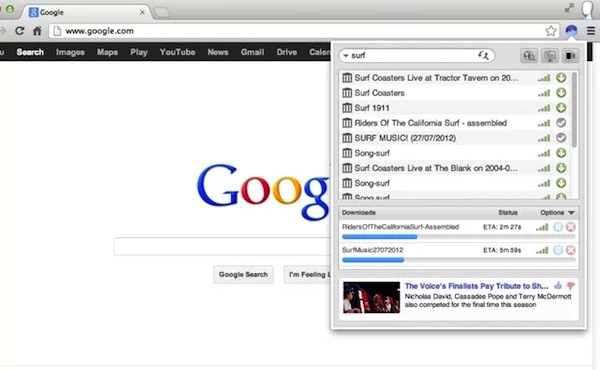
BitTorrent Inc. ha infatti annunciato ufficialmente BitTorrent Surf, ovvero un’estensione specifica per Google Chrome che, una volta in uso, permette di ricercare, di scaricare e di avviare file torrent direttamente dalla finestra del browser web di big G.

L’estensione, in sviluppo da circa sei mesi, pone come obiettivo quello di diffondere il più possibile l’utilizzo del protocollo BiTorrent offrendo uno strumento facile da utilizzare per i tantissimi utenti che sono soliti navigare in rete servendosi di Google Chrome andando, ovviamente, a semplificare la ricerca e il download dei file torrent per scopi legittimi.

BitTorrent Surf è al momento ancora in fase alpha e, di conseguenza, potrebbe suffrire di qualche problema di “gioventù” ma gli utenti che decideranno di installarla ed utilizzarla potranno contribuire al suo sviluppo.

L’utilizzo dell’estensione risulta abbastanza intuitivo.

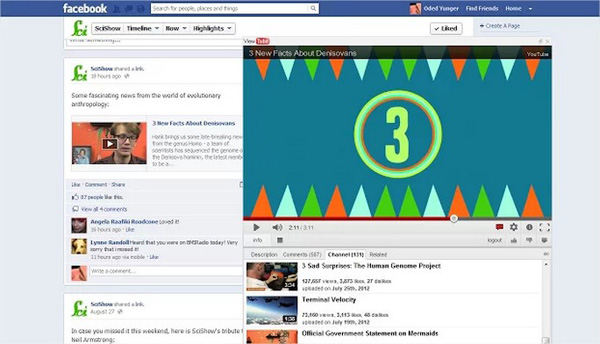
ViewTube: visualizzare i video in finestre mobili nei social network

Che cosa condividete sui social network? La risposta potrebbe essere abbastanza lunga, ma tra i vari contenuti indicherete sicuramente anche i video.

Basta andare sul portale di Youtube e premere un apposito tasto per portare il clip sulla propria bacheca. Così fanno anche i vostri amici e la maggior parte dei social network, se non tutti, vi permettono di cliccare direttamente su “Play” per poter iniziare a riprodurre il filmato.

MagicScroll, leggere le pagine web come un libro

Per visualizzare tutti i contenuti presenti sulle pagine web generalmente viene impiegata la barra di scorrimento laterale annessa al browser web in uso, la rotellina del mouse o, ancora, i tasti freccia presenti sulla keyboard.

Tutte e tre le opzioni risultano abbastanza comode ma nel caso in cui foste alla ricerca di un sistema grazie al quale visualizzare e scorrere i contenuti di interesse in maniera ancora più pratica e qualora il browser web impiegato sia Google Chrome allora, cari lettori di Geekissimo, potreste prendere in considerazione l’idea di ricorrere all’impiego di una risorsa quale MagicScroll.

Si tratta di un’estensione che, una volta in uso, modifica il layout di ogni pagina web visualizzata rendendola più simile ad un libro, così com’è anche possibile notare dando uno sguardo allo screenshot annesso ad inizio post, facilitando la lettura e lo scorrimento degli articoli online ed evitando all’utente di incappare in eventuali distrazioni.

Quindi, piuttosto che scorrere le pagine web con MagicScroll potranno essere sfogliate semplicemente cliccando sugli appositi tasti freccia visualizzati lateralmente.

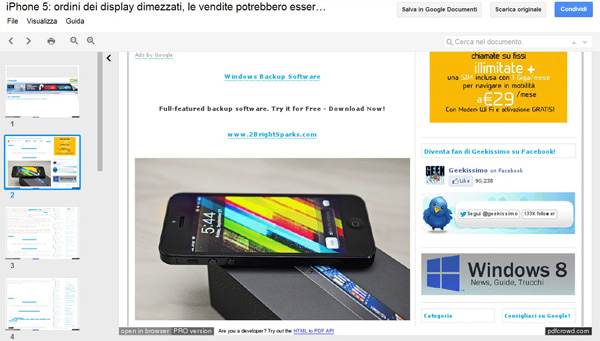
Send to Google Docs per Chrome: salvare le pagine web su Google Drive

Il web è pieno di contenuti interessanti che, molto spesso, verranno salvati sul vostro computer. Per compiere tale opzione, basterà trascinare la pagina web nei preferiti per creare un nuovo prezioso segnalibro. Il contenuto, dunque, sarà visualizzabile solo se siete collegati ad internet.

Esistono molteplici estensioni/applicazioni che vi permettono di scaricare la pagina web sotto forma di file PDF che potrà essere conservato oppure stampato. Oggi vogliamo presentarvi un componente aggiuntivo per Chrome che risulta ancora più utile: Send to Google Docs.

Chrome Essentials: lista aggiornata delle estensioni must-have

Avete deciso di cominciare l’anno nuovo cambiando browser? Il navigatore che avete scelto per le vostre scorribande online è Chrome? Allora potreste aver bisogno di qualche consiglio relativo alle estensioni must-have da installare subito dopo aver scaricato il programma. Noi ne avremmo una quindicina da consigliarvi, ma non installatele tutte. Valutate bene quelle che vi servono davvero, in base ai vostri gusti e le vostre esigenze, e procedete con il download.