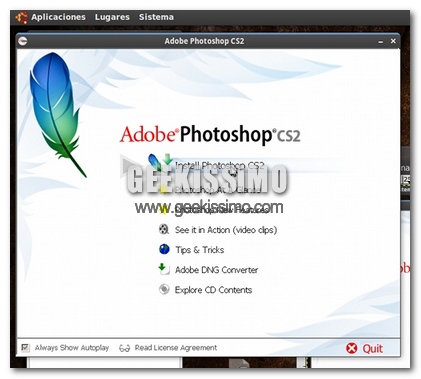
Installiamo Photoshop CS2 su Ubuntu 9.10

Photshop in Ubuntu 9.10

Quando si pensa a passare dal mondo Windows al mondo Linux, subito ci viene in mente il problema dei software. Molti utenti del mondo Microsoft, non passano a Linux proprio per questa difficoltà nell’ambientarsi in un mondo che offre grandi possibilità ad un costo pari a zero. Il problema dei software, all’interno del mondo Linux, non si pone, in quanto ogni programma EXE, ha una sua alternativa gratuita.

Ci sono, comunque, quegli utenti che non riescono a rinunciare al loro amato programmino su Windows. Photoshop è uno dei principali programmi per grafici e aspiranti tali. Tutti conosciamo l’enorme funzionalità di questo software e la sua immensa professionalità nello gestire foto e nel modificarle. Beh, per chi non lo sapesse è possibile installare Photoshop Cs2 su Ubuntu 9.10, grazie all’utilizzo di Wine. Oggi vediamo come fare.

Chrome OS: come avviarlo da una penna USB (Live)

Come ormai noto ai più, Chrome OS debutterà sul mercato solo a 2010 inoltrato. Ma noi, da bravi geek, abbiamo già trovato un modo per averlo sui nostri computer, sia sotto forma di macchina virtuale che sotto forma di versione live funzionante tramite penna USB.

Sì, cari amici, avete letto bene: sulla grande rete è appena approdata una versione di Chrome OS Live avviabile da penna USB, che non necessita di installazioni per funzionare. Tutto quello che vi serve è un file immagine da circa 3GB (compresso in un archivio di 307MB), una penna USB da minimo 3GB ed una mezzoretta di tempo libero.

Allora, pronti a scoprire insieme a noi come avviare Chrome OS da una penna USB? La guida la trovate qui sotto. Non vi rimane che seguirla passo passo e divertirvi con il nuovo sistema di ‘big G’, stavolta senza la lentezza dettata dall’utilizzo di una macchina virtuale!

Su Windows

  1. Scaricare l’archivio contenente il file immagine di Chrome OS (torrent);
  2. Scompattare il file immagine di Chrome OS (chromiumos.img) con un software per la gestione degli archivi (es: WinRAR). Anche se al momento della decompressione il programma sembra non lavorare, lasciatelo fare, il file verrà estratto comunque;

Eee PC: cambiare il boot screen del BIOS

Questa mattina siete in vena di geekate? Avete un Eee PC che non aspetta altro che essere torturato? Allora non perdetevi assolutamente la possibilità di attuare quanto scritto nella guida che stiamo per proporvi.

Di cosa si tratta? Beh, il titolo del post parla abbastanza chiaro: è un tutorial su come cambiare il boot screen del BIOS di un Eee PC (il logo che si visualizza appena si accende il computer) in maniera non troppo user-friendly ma comunque divertente. Pronti a rimboccarvi le maniche? Si comincia!

Cosa serve

  • Un Eee PC con la batteria carica
  • Una penna USB formattata in FAT16
  • Il programma MMTool (è no-install e funziona anche con Wine su Linux)
  • Un programma per il fotoritocco, come GIMP (disponibile sia per Windows che per Linux)

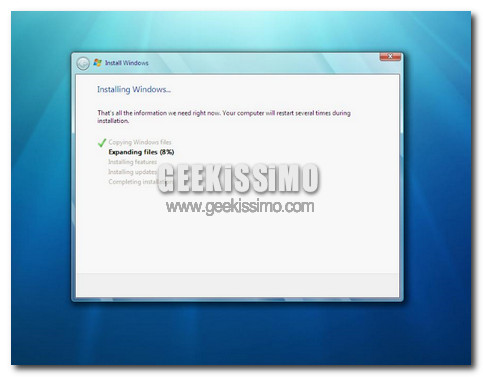
Windows 7: cosa fare quando l’aggiornamento da Vista si blocca al 62%

La cosa più brutta che può accadere ad un geek che si accinge ad aggiornare Vista a Windows 7 è quella di veder fermarsi tutto sul più bello, al 62% del processo per essere precisi.

Che ci crediate o meno, sono moltissime le segnalazioni affiorate sulla grande rete proprio in merito a questa problematica: il setup del nuovo sistema operativo Microsoft parte normalmente, tutto sembra filare liscio come l’olio, ma poi, al 62% della procedura, si blocca tutto. L’installazione non risponde più e bisogna interromperla in maniera brusca.

Fortunatamente, non si tratta di una situazione irrimediabile: sono solo alcuni servizi (Iphlpsvc su tutti) che vanno in bambola. La soluzione al problema è abbastanza semplice, veloce e noi l’abbiamo pronta qui per voi. Pronti a scoprirla?

Modifica Wii, la guida definitiva 2011

Subito dopo i computer, le console per videogiochi sono sicuramente l’oggetto su cui noi geek amiamo di più mettere le mani in assoluto.
Ecco perché oggi abbiamo deciso di parlarvi di Nintendo Wii, la macchina ludica più venduta dell’attuale generazione, ed illustrarvi come effettuare una modifica Wii a costo zero, senza ricorrere ad alcun chip o gioco originale (come si era costretti a fare fino a nono troppo tempo fa).
Il risultato di questa modifica Wii è strabiliante: con una scheda di memoria SD, una connessione ad Internet e qualche minuto di sano smanettamento, si riesce a far girare davvero di tutto sulla console Nintendo, dalle applicazioni homebrew alle copie di backup dei giochi. Pronti a questa nuova geekata? Si comincia!

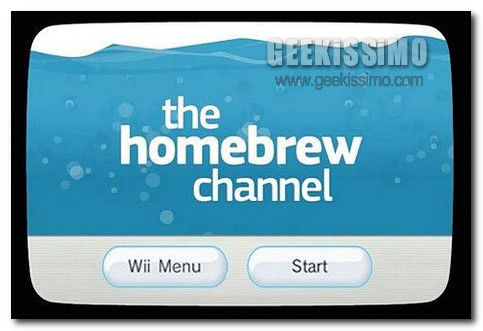
Installare l’Homebrew Channel

Quello che stiamo per installare è il punto di partenza di qualsiasi modifica wii. Si tratta infatti del canale che consente di avviare qualsiasi utility e/o gioco homebrew per la console casalinga di Nintendo. Un paradiso per tutti i geek. Ecco come procedere (guida modifica wii aggiornata a Novembre 2011):
  1. Inserire la scheda di memoria SD nel proprio computer;
  2. Scaricare l’archivio dei file bannerbomb e copiare la cartella private che contiene nella directory principale della SD;
  3. Scaricare l’archivio dell’HackMii installer e copiare tutto il contenuto della cartella “hackmii_installer_beta3” nella directory principale della SD;
  4. Inserire la scheda di memoria SD nella propria Wii ed accendere la console;
  5. Selezionare il logo di Nintendo Wii presente nella parte bassa a sinistra dello schermo per accedere al menu delle impostazioni (NON SELEZIONARE PER NESSUN MOTIVO L’ICONA DELLA MEMORY CARD);
  6. Selezionare la voce Gestione Dati;
  7. Selezionare la voce Canali;
  8. Selezionare la scheda Scheda SD;
  9. Rispondere in maniera affermativa al messaggio di avviso relativo al caricamento del file boot.elf;
  10. Premere il tasto 1 del wiimote per continuare nella procedura d’installazione dell’Homebrew Channel;
  11. Selezionare la voce Continue e premere il pulsante A del wiimote;
  12. Selezionare la voce Install the Homebrew Channel e premere il pulsante A del wiimote;
  13. Selezionare la voce Yes, Continue e premere il pulsante A del wiimote per installare l’Homebrew Channel.


Installare cIOS

Si tratta di un componente fondamentale per la modifica Wii. Senza di esso risulterebbe infatti impossibile far funzionare le copie di backup dei giochi. Ecco come installarlo senza andare incontro a problemi frequenti di cui leggiamo ogni giorno sulla grande rete:
  1. Inserire la SD nel PC;
  2. Scaricare il pacchetto TruchaBug Restorer (download);
  3. Estrarre il contenuto dell’archivio nella directory principale della SD, fatta eccezione per la cartella “apps”, che va aperta ed il cui contenuto va copiato nella cartella “apps” della memory card, e per la cartella “private”, che va aperta ed il cui contenuto va copiato nella cartella “private” della memory card;
  4. Inserire la SD nella Wii;
  5. Assicurarsi di avere la console connessa ad Internet;
  6. Accedere all’Homebrew Channel;
  7. Selezionare la voce Trucha bug Restorer;
  8. Selezionare la voce Carica;
  9. Selezionare la voce load IOS36 (premendo il tasto A), attendere qualche secondo e premere il pulsante 1 del wiimote per avviare la procedura guidata;
  10. Quando richiesto, selezionare l’opzione downgrade IOS15;
  11. Selezionare la SD come fonte da cui caricare l’OS e premere il tasto A del wiimote per proseguire;
  12. Ad Homebrew Channel riaperto, avviare nuovamente il Trucha bug Restorer;
  13. Selezionare la voce load IOS15 (scorrendo le voci del menu con le frecce direzionali e premendo il tasto A), attendere qualche secondo e premere il pulsante 1 del wiimote per avviare la procedura guidata;
  14. Selezionare la voce IOS36 menu & install patched e proseguire con la procedura premendo sempre il tasto A del wiimote;
  15. Selezionare l’ IOS36 per lo slot 36 ed impostare nuovamente la SD come fonte dell’OS;
  16. Ad Homebrew Channel riaperto, avviare nuovamente il Trucha bug Restorer;
  17. Selezionare la voce restore IOS15 e seguire la procedura passo passo;
  18. Ad Homebrew Channel riaperto, selezionare la voce cIOS38r14 installer;
  19. Selezionare la voce Carica;
  20. Seguire la procedura guidata, scegliendo di installare il WAD dalla scheda di memoria.

WordPress: creare post visualizzabili solo nei feed RSS

Come invogliare i lettori di un blog a sottoscrivere i feed RSS dello stesso? Beh, in primis occorre scrivere dei post validi, ma in seconda battuta non è una cattiva idea quella di fornire contenuti esclusivi agli abbonati.

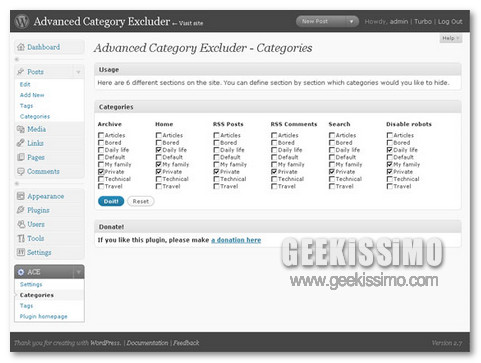
Che ne dite, quindi, di scoprire insieme a noi come creare post visualizzabili solo nei feed RSS dei blog WordPress? Si tratta di installare un pratico plugin per il celebre CMS open source, configurarlo a dovere e sistemare qualche dettaglio nella dashboard del blog. Ma ecco la guida in dettaglio:
  1. Scaricare il plug-in Advanced Category Excluder;
  2. Caricare la cartella advanced-category-excluder contenuta nell’archivio appena scaricato nella cartella wp-content/plugins del proprio blog WordPress;

Come installare Internet Explorer 6/7 su Fedora 10/11

fedora10

Installare Internet Explorer su un sistema operativo Linux non ne vedo proprio la necessità, sta di fatto che una versione per Fedora 10/11 è disponibile in internet. Una guida, quella che oggi vi riporto qui, vi permette di installare il browser di casa Microsoft su questa distro di Linux. L’installazione non è molto complicata, anzi in meno di 6 passi possiamo installare il browser sul nostro Computer.

Perché installare Internet Explorer? Beh, mettiamo il caso lavoriate con Fedora per creare delle pagine WEB o siti completi, installando Internet Explorer, potrete vedere come si comporta il CSS o gli script su tale Browser. Il consiglio che vi diamo è di non usare Internet Explorer per la normale navigazione della rete, per quella potete usare Firefox o Opera che sono nativi per il mondo Linux.

Windows 7: come installarlo su VHD

Come giocherellare con un sistema operativo senza arrecare danni all’ambiente lavorativo virtuale che si utilizza quotidianamente? Semplice, diranno molti di voi, attraverso la virtualizzazione o con un dual boot. Peccato però che entrambe le soluzioni presentino dei pro e dei contro che, spesso, rendono le stesse non complete quanto noi vorremmo.

E se vi dicessimo che esiste una terza via che ci consente di trarre i vantaggi dei due metodi appena elencati, mantenendo indipendente il sistema “vero” da quello su cui compiere gli esperimenti? Non ci credete? Allora provate ad analizzare queste tre semplici parole: hard disk virtuale.

Ebbene sì, cari amici, oggi sfrutteremo la potenza della nuova tecnologia supportata da Windows 7 per installare quest’ultimo su un VHD. Il procedimento è abbastanza semplice e, di seguito, trovate descritti occorrente, limitazioni e procedura completa. Buon divertimento!

Occorrente

  • Una copia di Windows 7 installata sul PC (altrimenti diventa impossibile fare il boot da VHD)
  • Almeno 30GB di spazio libero su HDD
  • DVD d’installazione di Windows 7

Digitale Terrestre: come registrare e vedere contemporaneamente canali diversi senza cambiare TV o videoregistratore

Che vi piaccia o no, ormai ci siamo. Lo switch-off verso il digitale terrestre diventerà molto presto una realtà in diverse regioni del nostro Paese e, nonostante i martellanti spot promozionali degli ultimi mesi dicano si tratti di un passaggio gratuito ed indolore, ci troviamo di fronte ad un evento che costringerà noi poveri utenti a sborsare decine, se non centinaia, di euro per adeguare i nostri impianti audiovisivi al non-progresso che avanza.

Insomma, è chiaro che non tutti possono o vogliono acquistare delle nuove TV con decoder integrato o dei videoregistratori di ultima generazione. Piuttosto, molte persone iniziano a sbattere la testa contro il muro perché non riescono ancora ad arrovellarsi tra decoder DTT, TV e vecchi videoregistratori che, a causa dell’impossibilità di registrare un canale mentre se ne vede un altro, attraverso il tanto famigerato decoder, sembrano destinati a rimanere fuori dai giochi.

Questo, però, vale solo per i comuni mortali. Perché noi geek abbiamo già trovato un metodo – non proprio semplicissimo ma estremamente economico – per registrare e vedere contemporaneamente diversi canali sul DTT senza cambiare TV o videoregistratore. Allora, pronti a testare le vostre abilità da geek e salvare il conto in banca da un dissanguamento inutile (nei limiti del possibile)?

Occorrente

  • 2 decoder DTT (vanno benissimo quelli da 20 euro con una sola presa SCART)
  • Cavo per antenna (lunghezza variabile)
  • 2 connettori antenna (maschio)
  • Forbici
  • Nastro isolante
  • Cacciavite

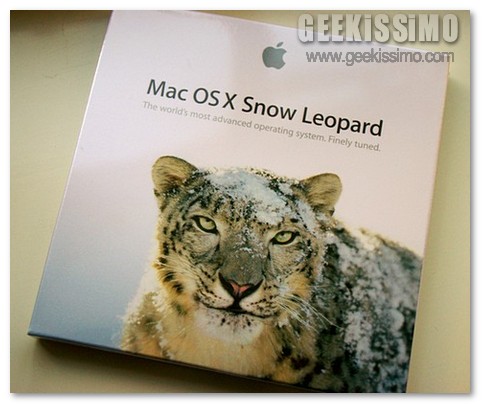
Guida: installare Mac OS X Snow Leopard su PC, stavolta senza troppi smanettamenti!

Installare Mac OS X Snow Leopard su un PC senza smanettare è praticamente impossibile, però dobbiamo ammettere che la guida pubblicata da noi qualche settimana fa – una delle poche testate e realmente funzionanti disponibili all’epoca – andava un po’ troppo oltre, anche per i gusti di noi geek.

Torniamo quindi sull’argomento, girandovi una guida piuttosto semplice pubblicata dal sito Internet Lifehacker grazie alla quale è possibile installare Mac OS X Snow Leopard su PC senza dover ricorrere al terminale o a patch di vario genere.

Privatela e non ve ne pentirete… ci sono anche i video!

Occorrente

  • Hardware sicuramente supportato (con altri componenti potrebbe funzionare ugualmente, ma non è affatto garantito)
  • Penna USB da almeno 8GB
  • Un file immagine dmg del disco d’installazione di Snow Leopard
  • Il pacchetto d’installazione EP45UD3P Snow Leopard ( mirror)
  • Un Mac o un Hackintosh

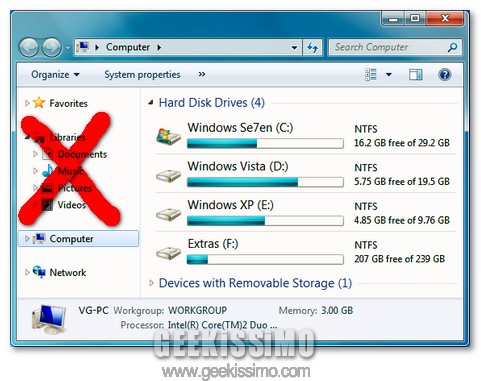
Windows 7: come disabilitare le librerie

Oltre ai tanto famigerati HomeGroup, non sopportate nemmeno la funzionalità “libreria” introdotta da Microsoft in Windows 7? Tornate a Vista!

Si scherza. Stiamo chiaramente per illustrarvi come disabilitare le librerie in Seven e, a differenza della procedura per i “gruppi casa” vista qualche giorno addietro, questa volta ci sarà da maneggiare parecchio nel registro di sistema. Allora, pronti ad iniziare?

Rimuovere le librerie completamente

  1. Recarsi nel menu Start, digitare regedit nel box di ricerca veloce e premere il tasto Invio;
  2. Cancellare la chiave HKEY_CLASSES_ROOT\CLSID\{031E4825-7B94-4dc3-B131-E946B44C8DD5};

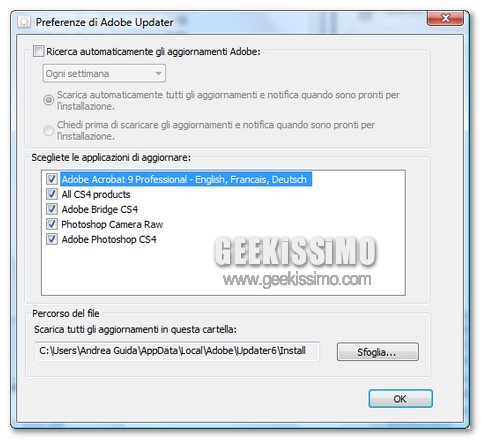
Guida: disabilitare l’aggiornamento automatico di Adobe CS4

Avete appena installato l’ultima versione di Photoshop o Adobe Creative Suite 4 sul vostro PC e, per un motivo o l’altro, non desiderate che il “paccozzo” californiano scarichi automaticamente eventuali aggiornamenti software disponibili?

Ebbene, oggi siamo qui proprio per soddisfare questa vostra esigenza e proporvi, non uno, non due, ma ben tre metodi per disabilitare l’aggiornamento automatico di Adobe CS 4 sotto Windows. Allora, pronti a mettere mano alla cartella dei programmi, al registro di Windows e al prompt dei comandi?

Metodo 1

  1. Recarsi nella cartella X:\Program Files\Common Files\Adobe\Updater6 (dove “X” è la lettera dell’unità dov’è stata installata la suite CS4);
  2. Avviare il programma Adobe_Updater.exe;
  3. Cliccare su Preferenze;

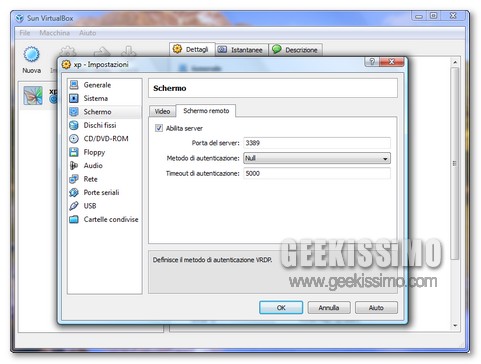
Guida: collegarsi da remoto a VirtualBox su Linux

Domenica pomeriggio fiacca? E allora che ne dite di passare un po’ di tempo provando una “geekata” che vede come protagonisti VirtualBox, il popolarissimo programma open source per la gestione di macchine virtuali, e Linux?

Se siete in vena, stiamo infatti per scoprire insieme come collegarsi da remoto a VirtualBox su Linux e controllare a distanza una virtual machine. Tutto in maniera semplice, veloce e assolutamente indipendentemente dal sistema operativo da manovrare attraverso la rete (anche se, come vedremo in seguito, bisogna avere un occhio di riguardo nei confronti di Vista e Seven). Iniziamo.

Passo 1: Controllo remoto in VirtualBox

  1. Avviare VirtualBox;
  2. Picchiare con il tasto destro del mouse sulla voce relativa alla virtual machine da comandare da remoto e selezionare la voce Impostazioni dal menu contestuale;

Guida: installare Office 2007 e 2010 sullo stesso PC

Da bravi geek, pochi di voi avranno resistito dal testare in prima persona le versioni preliminari di Office 2010 che circolano sulla grande rete. Ma si sa, per mettere seriamente alla prova dei nuovi software occorre fargli mangiare polvere e macinare byte di vero duro lavoro. Cose che, come ovvio, non si possono fare su una macchina virtuale o su PC molto datati adibiti a cavie.

Ecco il motivo per cui oggi vi proponiamo un paio di metodi molto pratici per installare Office 2007 e 2010 sullo stesso PC. Non è proprio consigliatissimo provarlo su computer che si usano per lavorare quotidianamente, ma così chi ci vuole provare saprà dove mettere le mani. Divertitevi!

Metodo 1

  1. Installare Office 2007 (se non lo si è già fatto);
  2. Avviare la procedura d’installazione di Office 2010;
  3. Cliccare sul pulsante Customize;