Guida: installare Mac OS X Snow Leopard su PC

Mac OS X Snow Leopard è finalmente tra noi e, benché non si tratti di un sistema rivoluzionario, tutti gli utenti della mela non vedono l’ora d’installarlo sulla loro macchina… anche quando si tratta di un comunissimo PC.

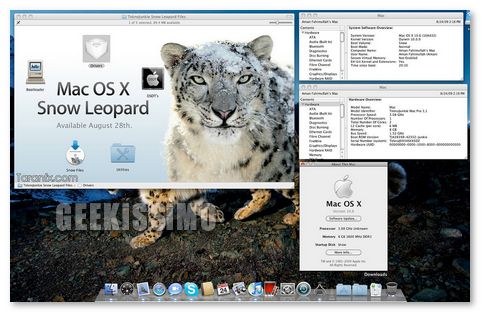
E già, perché la pratica di costruirsi un Hackintosh fatto in casa si sta diffondendo sempre più e, a poche ore dal debutto del nuovo OS Apple, sulla grande rete è già comparsa una guida su come installare Mac OS X Snow Leopard su PC.

Tutto quello che occorre per compiere questa nuova “geekata” è un PC con già installata una copia di OSX86, il DVD di SL, un hard disk o un dispositivo USB vuoto, qualche software scaricabile dalla grande rete e tanta, tantissima, pazienza. Pronti a cominciare?

Installare OS X la prima volta

  1. Creare una partizione da minimo 15GB (il file system utilizzato, in questa fase, è indifferente);
  2. Scaricare una versione di OS X per PC (iPC, iATKOS, Kalyway, iDeneb ecc.) in base al proprio hardware (qui la lista dei componenti compatibili con le varie versioni), per poi masterizzarla su un DVD;
  3. Effettuare il boot con il DVD di OSX86, digitare –v per entrare nel VERBOSE mode ed attendere 15-30 minuti affinché compaia la schermata d’installazione;
Guida: creare una penna USB ruba-password per spaventare gli amici (Windows XP/Vista)

Molti utenti utilizzano Windows XP/Vista. Molti utenti utilizzano software quali Internet Explorer, Firefox, Live Messenger ed Outlook. Molti utenti non si curano minimamente del fatto che tutte le password conservate in questi programmi sono facilmente rintracciabili da soggetti terzi. Molti utenti lasciano che l’autorun di dischi e dispositivi USB faccia il proprio comodo senza batter ciglio. Molti utenti credono che aver installato un antivirus – magari non aggiornato dai tempi delle guerre puniche – li protegga contro qualsiasi minaccia informatica e tendono a cliccare ovunque gli capiti.

Con questo quadretto (abbastanza desolante) di fronte a noi, possiamo dar libero sfogo alla nostra fantasia da geek e mettere in pratica un esperimento a metà strada tra il perfido e l’astuto: la creazione di una penna USB ruba-password che, una volta inserita nel PC della vittima designata, avvia una finta scansione antivirus mentre salva in alcuni file di testo tutte le parole chiave rintracciate in browser, programmi di chat e client di posta elettronica.

Ecco la procedura per crearne una. Ma ricordate, si tratta solo di un esperimento “simpatico”: nulla di particolarmente elaborato e, soprattutto, nulla che debba essere usato in contesti diversi da quello goliardico. Divertitevi!
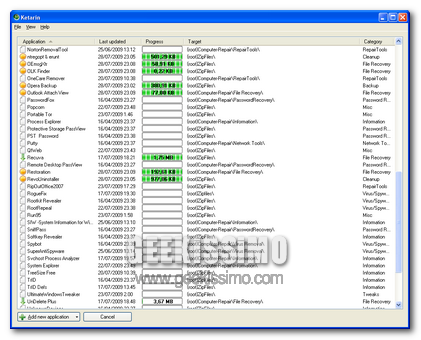
  1. Scaricare i programmi MessenPass (recupera password da tutti i più popolari software di IM), Mail PassView (recupera password da tutti i principali client per la posta elettronica), IE Passview (recupera le password da Internet Explorer), Protected Storage PassView (recupera password da Internet Explorer, Outlook Express ed MSN Explorer) e Password Fox (recupera password da Firefox);

Firefox: cosa fare quando i video vanno a singhiozzo

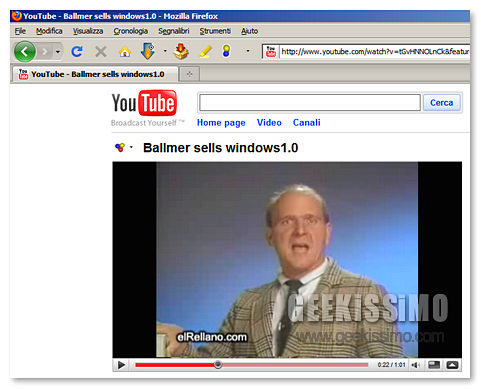
Quando lo visualizzate in Firefox, l’ultimo video degli “zero assoluto” vi sembra una gara di rutti tra camionisti elvetici? Tranquilli, è normale. Ma se notate degli strani singhiozzii in tutti i video riprodotti dal celebre navigatore open source probabilmente dovete iniziare a prendere in considerazione l’ipotesi di qualche “geekata” per raddrizzare la situazione.

Questo problema, che pare affligga un vasto numero di utenti in tutto il mondo, è infatti collegato alla funzione di salvataggio/ripristino della sessione di lavoro di cui abbiamo parlato nel nostro recente post dedicato ai trucchetti misti per Firefox, la quale può “appesantire” la navigazione e causare dei mini-freeze nella riproduzione dei filmati in streaming.

La soluzione, almeno parziale, al problema è quindi quella di allungare l’intervallo di tempo con cui il browser crea una “istantanea” della sessione di lavoro. Un’operazione relativamente rischiosa, in quanto il navigatore ha più probabilità di non “ricordare” tutte le schede aperte in caso di crash, ma che può essere una vera e propria manna dal cielo per chi è stanco dello “zompettamento” dei video.

Windows 7: risolvere il problema dei riavvii continui quando fallisce l’aggiornamento da Vista

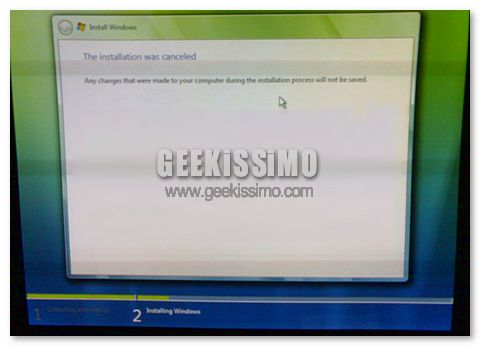
Questa versione di Windows non può essere installata, la versione precedente del sistema è stata ripristinata. Musica e parole di Windows 7. Anzi, della sua procedura d’installazione che ha reso impossibile il passaggio da Vista al nuovo OS “made in Redmond” causando riavvii continui sui PC di tantissimi poveri utenti.

La causa dell’errore non è ancora chiara, mentre quella dei reboot va accreditata alla modifica del BCD (Boot Configuration Database) da parte dell’installer di Seven, il quale s’impone come scelta predefinita per l’avvio della macchina ed impedisce un agevole accesso a Windows Vista (continuando a riavviarsi senza compiere alcuna operazione a causa dell’errore a cui accennavamo).

Fortuna che, come segnalato dalla stessa Microsoft, per risolvere questo problema e cancellare l’erronea installazione di Windows 7 dalla lista del boot bastano un paio di comandi dal prompt:
  1. Accedere a Windows Vista (se non compare la lista dei sistemi disponibili, premere F8 in fase di boot);

CD/DVD illeggibili: quattro simpatici modi per riciclarli

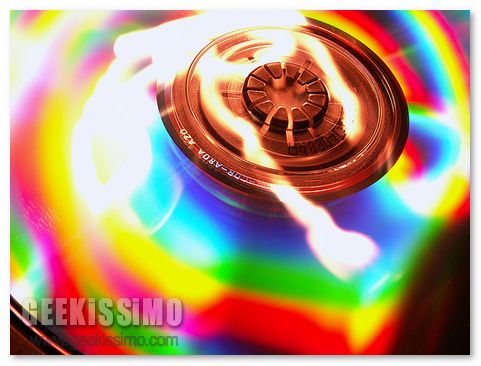
Non saranno ancora apostrofabili come supporti obsoleti ma, proprio come i floppy disk, anche i CD e i DVD, quelli non più servibili, possono essere riciclati in maniera simpatica ed originale anziché essere gettati nel cestino.

Di seguito trovate quattro curiose idee provenienti dall’inesauribile Instructables. Provate quelle che più vi ispirano e non dimenticate di suggerircene di nuove.

Blocco note

Un simpatico blocco note da veri geek. Per crearlo, basta incollare due dischetti tra loro (con facciate opposte), fissarli agli estremi di un bastoncino di legno (o plastica), inserire dei foglietti nello spazio vuoto e piazzare il tutto su altri 4 CD/DVD incollati tra loro. La procedura completa è illustrata dettagliatamente nel video che segue:

Occorrente: 16 CD/DVD; 2 viti; 2 cuscinetti; colla; 1 bastoncino di legno o plastica spesso 11cm; 12 foglietti misuranti 9x3cm.

Guida: come trasformare il look di Firefox 3.x in quello di Firefox 4.0

Il look di Firefox 3.7 vi ha già stancati? Siete rimasti affascinati dai concept relativi all’interfaccia utente che potrebbe caratterizzare l’attesissimo Firefox 4.0?

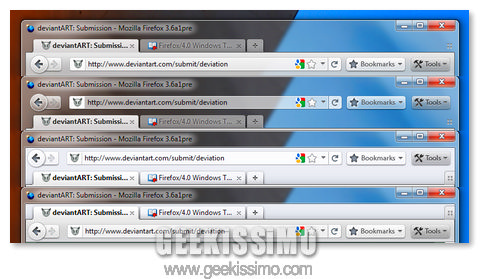
Perfetto, oggi abbiamo proprio quello che fa per voi. Di cosa si tratta? Non dovreste nemmeno chiedervelo: di una bella guida su come trasformare il look di Firefox 3.x in quello di Firefox 4.0. La procedura è simile (ma non uguale) a quella vista qualche giorno fa, con qualche accorgimento in più e dei distinguo molto più precisi tra Windows XP e Vista/7.

Pronti a rimboccarvi le maniche e “conciare per le feste” il vostro browser preferito?
  1. Spostare i pulsanti “Interrompi il caricamento della pagina” e “Ricarica la pagina corrente” dopo la barra degli indirizzi (click destro sulla toolbar > Personalizza);
  2. Installare il componente aggiuntivo All Glass Firefox per avere barre degli strumenti e barra di stato in stile glass (solo per Vista e Windows 7);
  3. Installare il componente aggiuntivo Stylish;
  4. Scaricare l’archivio contenente il tema Strata40 Beta v0.3;

Windows Media Player 12: portiamo la vecchia barra degli strumenti in Windows 7

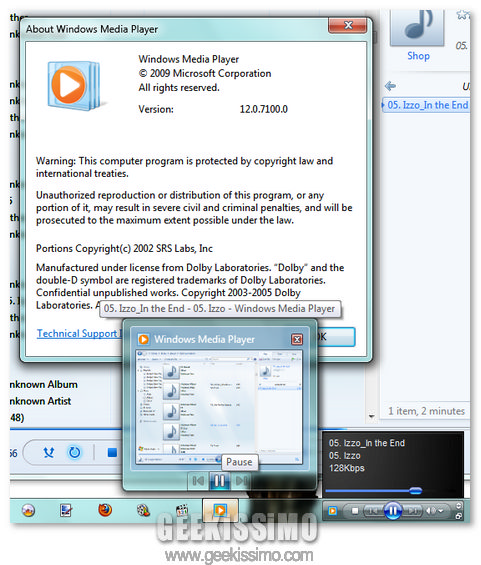
Adesso che la versione RTM è finalmente tra noi, installare Windows Media Player 11 su Windows 7 solo per avere indietro la comoda barra del lettore multimediale sulla taskbar sarebbe pura follia. Modifichiamo direttamente WMP12, che è meglio!

Così almeno la pensa l’autore della simpatica patch (se proprio vogliamo chiamarla così, visto che si tratta di un installer completo del programma) che vi presentiamo oggi. Quest’ultima, senza nemmeno l’ombra di uno smanettamento, modifica qualche chiave di registro e insedia alcune dll di WMP11 nel sistema in modo da portare la barra di controllo di Windows Media Player anche sulla taskbar di Seven. Davvero l’ideale per chi non sopporta il nuovo sistema di anteprima con controllo veloce della super-taskbar.

Pronti a mettere (ancora una volta) mano al nuovo OS “made in Redmond”?

Windows 7: come aggiornare dalla RC alla RTM

Avete atteso tanto l’ufficialità di TechNet/MSDN per provare Windows 7 RTM ma, con somma amarezza, avete scoperto che è impossibile aggiornare da Seven RC alla versione finale del sistema?

Niente paura, nel mondo geek non esiste la parola “impossibile”. E, infatti, oggi siamo qui a proporvi una velocissima guida su come aggiornare da Windows 7 RC alla RTM: incredibile ma vero, si tratta della medesima procedura adottata in passato per aggiornare alla RC da qualsiasi altra build.

Allora, pronti a rimboccarvi nuovamente le maniche? Si comincia!
  1. Aprire l’immagine ISO di Windows 7 RTM con Daemon Tools (o simili);
  2. Copiare tutto il contenuto del disco virtuale in una cartella dell’hard disk;

Come liberare spazio su HD senza cancellare alcun file

Nonostante siano sempre più capienti e veloci, noi geek di hard disk non siamo mai sazi. Ogni disco fisso che passa per le nostre mani diventa ricolmo fino all’orlo in una manciata di giorni e, ammettiamolo, cancellare dei file ci fa sempre sentire in colpa.

Ecco il motivo che ci ha spinti a proporvi una simpatica guida su come liberare spazio su HD senza cancellare alcun file. Si tratta di tanti piccoli-grandi accorgimenti da prendere nell’utilizzo quotidiano del computer per non veder più comparire l’odiosissimo avviso relativo alla mancanza di spazio sul disco fisso.

Trovate tutto di seguito. Leggete, divertitevi e, ovviamente, consigliateci anche le vostre ricette per mantenere gli HDD sempre “pimpanti” e pronti ad accogliere nuovi dati.

Musica

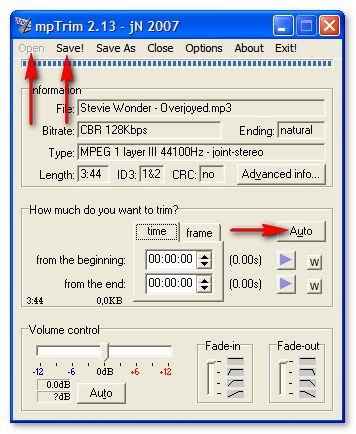
Eliminare i silenzi: molti non ci pensano, ma in realtà le nostre collezioni di musica digitale contengono minuti di puro silenzio, quello che c’è all’inizio e alla fine di molti brani in MP3. Ciò significa che decine, se non centinaia, di MB vengono inutilmente occupati sul disco fisso del computer. Per correre ai ripari e rimuovere automaticamente i silenzi dagli MP3, è possibile utilizzare software gratuiti quali MPTrim (che nella sua versione free non consente di processare più file contemporaneamente) o Mp3Splt (che, almeno apparentemente, consente di processare più file contemporaneamente solo nella sua versione funzionante da linea di comando).

Guida Geek: Tech Toolkit 2.0, come creare pendrive con le quali risolvere i problemi del pc!

Tech Toolkit 2.0

Se nell’ambito della nostra combriccola siamo noi i “geek” della situazione, quelli che vengono puntualmente disturbati, a qualsiasi ora, per dare un occhio ai computer più “scostumati”, ecco, quest’articolo è uno di quelli da leggere obbligatoriamente.

Tutti sappiamo che, purtroppo, quando i pc cominciano a fare le bizze, poche sono le operazioni che possiamo fare. Una di queste, però, è l’utilizzare periferiche esterne, e forse è proprio da lì che possiamo partire per cercare di ristabilire l’ordine nelle infernali macchine. Per farlo ci serve soltanto una piccola mano, rappresentata questa volta da un’ottima utility: Tech Toolkit 2.0.

Tech Toolkit 2.0 è un’ottima suite di applicazioni portable configurabili in grado di trasformare la nostra pendrive in uno strumento completo per la rimozione di virus, l’accesso ai dati e la gestione ottimale di qualsiasi pc Windows.

Guida: aggiornare XP a Windows 7

Adesso che Windows 7 RTM è sbarcato – in maniera più o meno lecita – sulla grande rete, molte persone avranno pensato di fare “il grande salto” ed aggiornare il proprio Windows XP a Seven.

Peccato che l’operazione non sia semplice come quella dell’aggiornamento previsto da Vista a Windows 7, in cui basta un click per fare tutto senza intaccare programmi, dati e configurazione. Aggiornare XP a Windows 7 mantenendo i propri dati e le proprie impostazioni preferite (ma non i programmi, purtroppo) è possibile, ma richiede qualche piccolo passaggio in più rispetto alla classica procedura prevista da Microsoft nel suo nuovo sistema.

Il trucco, se così lo possiamo chiamare, sta nell’utility Windows Easy Transfer integrata negli OS di Redmond, la quale consente di trasferire file ed impostazioni da un’installazione di Windows all’altra in maniera estremamente facile e veloce. Ecco come funziona, in dettaglio.
  1. Inserire il DVD d’installazione di Windows 7 nel lettore del computer;
  2. Chiudere la finestra relativa alla procedura d’installazione di Seven;
  3. Recarsi nella cartella Support\Migwiz del disco d’installazione di Windows 7 ed avviare il programma migsetup.exe;

Trasformare XP in Windows 7: nuove risorse

trasformazione windows xp in windows 7

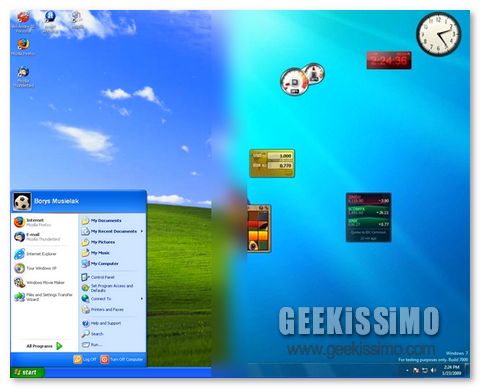
Tra temi, icone e sfondi per il desktop abbiamo visto in diverse circostanze come trasformare il look di Windows XP in quello di Windows 7, ma manca ancora qualcosa. Mancano alcuni piccoli/grandi dettagli in grado di mandare anche il più pignolo dei geek in brodo di giuggiole al cospetto del risultato ottenuto.

Ecco perché, oggi, abbiamo deciso di proporvi una breve – ma intensa – carrellata di utility, skin, giochi ed elementi vari in grado di perfezionare la trasformazione della vostra copia di XP in Seven. E non solo per quanto concerne il look. Buon divertimento!

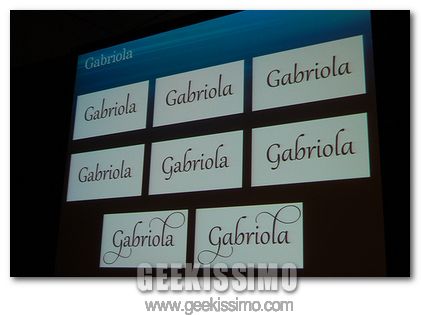
gabriola windows 7 font

Fonts: siete rimasti affascinati da “Gabriola“, il nuovo carattere di scrittura introdotto da Microsoft in Windows Seven? Bene, allora non vi rimane che scaricarlo ed utilizzarlo sul vostro Windows XP/Vista (mirror).

Windows 7: come eliminare l’avviso relativo ai driver non firmati

windows 7 firma digitale driver

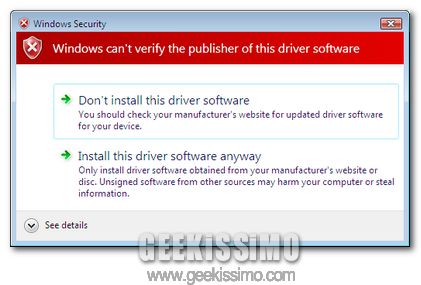
Nel vostro peregrinare tra i meandri del neonato Windows 7 siete incespicati nel fatidico avviso relativo alla mancanza di firma digitale nei driver?

Tranquilli, potete liberarvi di lui, una volta per tutte, senza faticare troppo ed in due modi diversi: uno prettamente da geek (attraverso il prompt dei comandi), l’altro un po’ più lungo ma decisamente più user-friendly (attraverso il Group Policy Editor). Decidete voi quale usare!

Metodo con il prompt dei comandi

  1. Avviare il prompt dei comandi con i privilegi da amministratore;
  2. Digitare il comando bcdedit.exe -set loadoptions DDISABLE_INTEGRITY_CHECKS e premere il tasto Invio;
  3. Digitare il comando bcdedit.exe -set TESTSIGNING ON e premere il tasto Invio;
  4. Riavviare il PC.

Windows 7: guida ai servizi. Quali è possibile disabilitare

Ormai è divenuta una vera e propria tradizione. All’uscita di ogni nuova versione di Windows, ogni geek s’ingegna per ottimizzare il sistema che si trova di fronte, un’ottimizzazione che non può prescindere dalla fatidica disabilitazione dei servizi inutili.

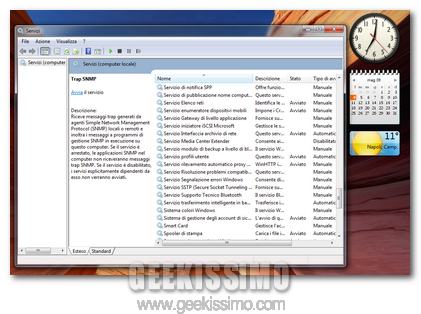
Di seguito, trovate la lista dei servizi disabilitabili – sempre con la massima cautela – nel neonato Windows 7. La procedura da seguire è sempre la stessa: si clicca sul pulsante “Start“, si digita “services.msc“, si preme il tasto Invio e si fa doppio click su ciascuna voce per cambiare le impostazioni dei relative servizi. Divertitevi!

  • Accesso dispositivo human interface: Serve a far funzionare tasti particolari in scanner, tastiere ecc. Se non ne fate uso potete disabilitarlo senza problemi.
  • Accesso rete: Werve per fare il login in un dominio esterno. Se il vostro PC non fa parte di una rete, potete disabilitarlo.
  • Applicazione di sistema COM+: Se il vostro PC non fa parte di una rete disabilitatelo senza problemi.
  • BFE (base filtering engine): Disabilitatelo solo se non utilizzate il firewall integrato in Windows.
  • BranchCache: servizio che memorizza nella cache il contenuto di rete proveniente dai peer nella subnet locale. Tranquillamente dispensabile su un computer casalingo.
  • Centro sicurezza PC: Se non usate tale funzione, disabilitatelo pure.
  • Condivisione connessione internet (ICS): Se il vostro PC non fa parte di una rete disabilitatelo senza problemi.