Win2Lin, perchè migrare da Windows a Linux

Con questo articolo comincia la collana “Win2Lin” che ha come scopo principale quello di aiutare ed invogliare nel passaggio verso il sistema operativo del Pinguino. Ci saranno una serie di consigli ed utili guide per muovere i primi passi nella vostra distribuzione, cercado di tenere sempre come punto di partenza, per un confronto, il sistema operativo di casa Microsoft.
Sono convinto che quasi tutti noi (almeno quelli un po’ più temerari) abbiano provato, soprattutto per curiosità, una distribuzione Linux. Per chi, come me, ha fatto un primo tentativo qualche anno fa (all’epoca di win98/2000 per intenderci) l’impatto sarà stato sicuramente violento. All’epoca Linux era per veri smanettoni: poca grafica e molta shell; gli applicativi che volevi te li dovevi quasi sempre compilare, hardware spesso non riconosciuto, … insomma, non c’era niente che invogliasse un utente Windows a passare a Linux. Ammetto infatti, mio malgrado, che dopo quella prima prova sono tornato in “finestre” ed ho continuato ad usarlo ed odiarlo per un paio d’anni.

Oggi Linux è fortemente cambiato (potremmo quasi dire migliorato), assomiglia molto a Windows anche per semplicità di gestione e installazione di hardware e software. Addirittura in taluni casi e situazioni Linux riesce a precedere anche Windows! Per esempio il caso del Desktop 3D: Aero di Windows Vista noi Linuxiani lo avevamo già da un po’ (nome diverso ma caratteristiche sostanzialmente identiche)! 😉
Guida: come creare un disco di pronto soccorso per il PC

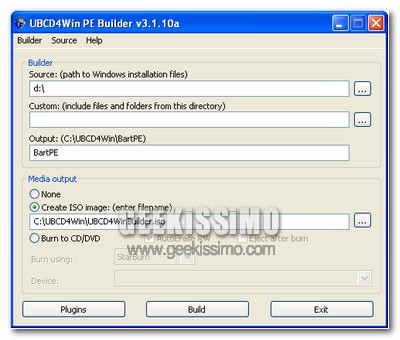
Carissimi amici geek, è decisamente giunto il momento di metterci nuovamente all’opera, e creare qualcosa di veramente utile per la salute dei nostri PC!

Come avrete già ampiamente intuito dal titolo di questo post, oggi torniamo a focalizzare la nostra attenzione sui dischi di pronto soccorso, quelli utili a mettere in salvo i dati importanti ed a rimettere in sesto sistemi che, per una ragione o l’altra, non ne vogliono più sapere di avviarsi in modo corretto.

In questo campo, abbiamo già incontrato diversi strumenti utili “pre-confezionati” (come antivirus, antispyware, strumenti per la manutenzione dei dischi fissi, e via discorrendo), eppure, come ben sappiamo, creare un qualcosa con le nostre stesse mani risulta infinite volte più divertente, nonché interessante per capire il funzionamento di taluni elementi.

Ecco perché stiamo per vedere insieme come creare un disco di pronto soccorso per il PC, in maniera totalmente gratuita ed in una manciata di minuti. Ecco la procedura da seguire passo passo per ottenere risultati più che soddisfacenti:

Hugin, come creare un panorama da una serie di scatti digitali

Vi piace fare foto, ma non avete una macchina fotografica professionale e, a maggior ragione, non avete un grandangolo?
Poco male, ormai tutti sappiamo fare un po’ di fotoritocco, ed unire una serie di foto scattate allo scopo di ottenerne una panoramica. Tutti quelli che ci hanno provato sanno però quanto noioso e lungo possa essere, con dei risultati spesso appena accettabili.
Fortunatamente, per la creazione di panorami (visto che di questo andremo a parlare) esiste un programmino semplice semplice ma completo completo (la ripetizione non è bello farla solo sul semplice, perchè il programma è davvero ricco di funzionalità :)): Hugin – Panorama photo stitcher.

Guida: Firefox, come utilizzare lo stesso profilo in più sistemi operativi

Uno degli elementi che hanno fatto scaturire l’enorme successo dell’ormai celeberrimo browser open source Firefox – oltre alle innumerevoli estensioni disponibili, ed alla maggiore sicurezza rispetto ad Internet Explorer – è sicuramente quello relativo all’essenza multi-piattaforma di quest’ultimo, funzionante su Windows, così come su Linux e Mac OS X.

Per chi utilizza più sistemi operativi, risulta infatti molto comoda la possibilità di utilizzare uno stesso software in diversi ambienti lavorativi, in modo da poter mantenere intatte le proprie abitudini e non esser forzati ad utilizzare altri programmi.

Eccoci quindi pronti a proporvi una semplicissima guida, nella quale vedere insieme come utilizzare lo stesso profilo di Firefox in più sistemi operativi. Il tutto, utile a mantenere le medesime estensioni, i medesimi segnalibri e le medesime preferenze in qualsiasi circostanza.

Ubuntu Linux, 10 scorciatoie da tastiera per risparmiare tantissimo tempo

Anche se sono ancora moltissimi gli utenti a non andare oltre il fatidico Ctrl+C per copiare, e l’altrettanto fatidico Ctrl+V per incollare dati, in molti sistemi e programmi sono disponibili numerosissime scorciatoie da tastiera per risparmiare tantissimo tempo.

Non fa certo eccezione l’ormai celebre sistema operativo open source Ubuntu Linux, ricco – così come Windows – di combinazioni di pulsanti da tastiera, utili a compiere le più svariate operazioni in men che non si dica.

Proprio per questo, oggi vogliamo proporvi una bella lista contenente 10 scorciatoie da tastiera per risparmiare tantissimo tempo in Ubuntu Linux. Buona lettura a tutti, e non dimenticatevi di suggerirci quelle che utilizzate voi più di frequente.

Passare da un desktop virtuale all’altro: una delle funzioni più comode (e spettacolari, qualora sul sistema in uso fosse installato anche Compiz) integrate in Ubuntu Linux è sicuramente quella relativa agli ambienti di lavoro virtuali, indipendenti l’uno dall’altro e personalizzabili fin nei minimi dettagli. Per passare da un desktop virtuale all’altro, non occorre far altro che utilizzare la combinazione di tasti Ctrl+Alt+Freccia Sinistra/Freccia Destra, mentre, se si sfruttano gli effetti speciali di Compiz, è possibile anche utilizzare la combinazione Tasto Super+E.

Come ripristinare l’accesso ad Ubuntu Linux dopo aver installato Windows Vista

Sono ormai moltissimi i geek che hanno installato, ed utilizzano, più sistemi operativi su uno stesso computer. Per arrivare ad un risultato del genere senza incontrare problemi di sorta, occorre installare i vari SO seguendo un ordine ben preciso (ad es: Windows XP, Windows Vista e poi Ubuntu Linux) e prestare la massima attenzione ad ogni mossa potenzialmente pericolosa per l’equilibrio del boot loader (che potrebbe quindi veder compromesso l’accesso ad uno o più sistemi).

Sono infatti molte le persone che, avendo già un sistema dual boot con Windows XP ed una qualsiasi distro Linux (ad esempio Ubuntu), si sono ritrovate – per un motivo o l’altro – “costrette” ad installare anche Windows Vista, con il risultato di vedere il boot loader Grub sostituito da quello Microsoft, e l’accesso al sistema del pinguino impedito da quest’ultimo (che riconosce solo le versioni precedenti del sistema “made in Redmond”).

Ed allora, come fare a ripristinare l’accesso ad Ubuntu Linux dopo aver installato Windows Vista? Quasi incredibile, ma vero, basta avere il disco d’installazione del noto sistema operativo open source, dare qualche comando dal terminale, ed il gioco è fatto. Il tutto con la massima sicurezza, e con tutti i sistemi perfettamente funzionanti (anche Vista). Ecco quindi come procedere passo passo:

Guida: come trasferire le e-mail da Thunderbird a Microsoft Outlook

Pur essendo uno dei client di posta più apprezzati dai geek di tutto il mondo, Mozilla Thunderbird non riesce ancora a sostituire in tutto e per tutto uno strumento complesso quale è Microsoft Outlook, programma per la gestione delle e-mail e degli impegni contenuto nel celeberrimo pacchetto Office dell’azienda di Redmond.

Ecco perché, dopo un breve periodo speso nel tentare il “trasloco” verso il noto software open source, molti utenti decidono di tornare all’ovile rappresentato dal prodotto Microsoft, ritrovandosi però, a quel punto, con molte e-mail “mancanti” (a causa del momentaneo cambio di client). Ma non temete, infatti oggi, noi di Geekissimo, vi presentiamo un tutorial (a dir la verità non molto breve, ma di semplicissima applicabilità) proprio su come trasferire le e-mail da Thunderbird a Microsoft Outlook.

Provate anche voi: basta solo un piccolo software gratuito e no-install, qualche spostamento di file, ed il gioco è fatto:

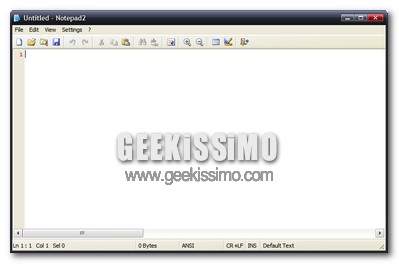
Guida: come sostituire il blocco note di Windows con Notepad2

Come molti di voi ben sapranno, sono ormai numerose le alternative al blocco note di Windows, utili a far trasformare, quasi come per magia, il brutto anatroccolo di casa Redmond (dotato solo di funzioni basilari) in un bel cigno pieno di risorse e funzionalità tutte da scoprire.

Da strumenti avanzati dedicati ai vari codici e linguaggi di programmazione, passando per barre degli strumenti personalizzabili e tanto altro, programmi come Notepad2 hanno davvero una marcia in più, ed utilizzarli al posto dello “scialbo” blocco note di casa Microsoft risulta decisamente una buona idea.

Volete sapere come fare? Basta leggere quanto scritto qui di seguito, e seguire dettagliatamente tutta la semplice procedura (anche se non propriamente breve):

Come accedere ai segnalibri di Firefox da Launchy e Quicksilver

Da bravi geek, molti di voi conosceranno e/o utilizzeranno con una certa frequenza software come Launchy o Quicksilver (quest’ultimo solo su sistemi Mac), utili a cercare ed aprire, in men che non si dica, file, programmi ed indirizzi web (oltre che avere delle altre interessanti funzioni, come la calcolatrice). Una vera mano santa per ridurre drasticamente i tempi, altrimenti sprecati tra menu, sotto-menu ed icone di vario genere… peccato però che gli utilizzatori di Firefox non possano usufruire di tale comodità per quanto concerne i segnalibri salvati.

E’ infatti noto che, non essendo salvati in uno specifico file, i segnalibri contenuti in Firefox non vengono riconosciuti, e quindi indicizzati, dai programmi che permettono un accesso veloce alle varie risorse presenti sul computer. Cosa decisamente antipatica, alla quale è però possibile porre rimedio in una manciata di click: quasi incredibile, ma vero, bastano una decina di secondi per far divenire realtà l’accesso ai segnalibri di Firefox da Launchy e Quicksilver. Vediamo insieme come fare, passo passo:

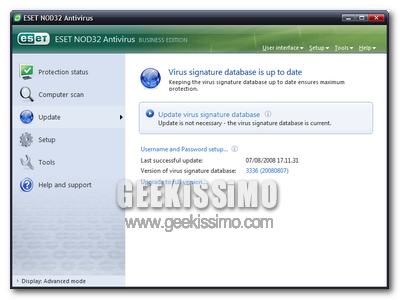
NOD32, cosa fare quando l’aggiornamento automatico non funziona più

Da sempre ai primi posti nelle classifiche comparative dei prodotti commerciali dedicati alla sicurezza informatica, ma soprattutto ai primi posti nelle scelte degli utenti di tutto il mondo, per livello di performance ed efficacia, anche NOD32 antivirus, soprattutto nella sua ultima versione (la 3.0), non può certo definirsi come software perfetto.

Sono molte infatti le persone che, soprattutto nell’ultimo periodo, hanno lamentato un problema relativo all’aggiornamento automatico delle definizioni (tramite le quali il software riesce a rilevare e proteggere l’utente dalle varie minacce informatiche). Infatti, nonostante il software segnali che non c’è bisogno di installare nuovi aggiornamenti, in quanto già presente la versione più recente delle definizioni, andando a controllare sul sito ufficiale si scopre che la realtà è ben diversa da quella illustrata dal noto antivirus.

Eccoci quindi qui, pronti a suggerirvi una soluzione relativa a cosa fare quando l’aggiornamento automatico non funziona più in NOD32. Basta qualche minuto, una buona dose di pazienza, e si possono dormire sonni tranquilli per aver risolto il problema.

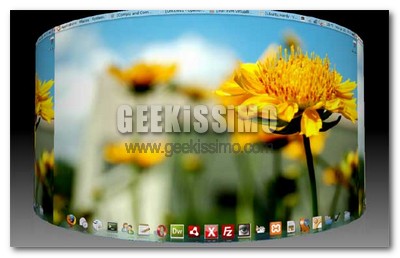
Ubuntu Linux, come far ruotare il desktop come un cilindro o una sfera

Per i veri geek ed i puristi del celeberrimo sistema operativo open source la situazione è ben diversa, ma il passaggio (o un tentativo di passaggio) a Linux da parte di molti utenti è ormai dettato dai fantasmagorici effetti grafici regalati da Compiz Fusion: finestre gommose, effetti di transizione spettacolari, desktop infuocati e cubi rotanti sono infatti l’ideale per staccare ogni tanto la spina e divertirsi un po’ mentre si lavora al PC, è inutile far finta di niente.

Ecco perché oggi vogliamo proporvi un semplicissimo tutorial su come far ruotare il desktop come un cilindro o una sfera su Ubuntu Linux. Quasi incredibile, ma vero, basta installare Compiz Fusion 0.76, dare qualche comando dal terminale e lo spettacolo inizia, più emozionante che mai!

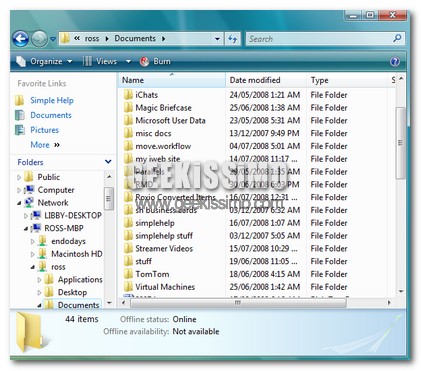
Accedere al nostro Mac OS X da Windows Vista

Oggi voglio proporvi una piccola guida dove vedremo come accedere ai file e alle cartelle del nostro Mac OS X da Windows Vista. Per prima cosa dobbiamo abilitare il File Sharing su OS X. Clicchiamo il bottone Apple e scegliamo Preferenze di Sistema, dalla sezione Internet & Network clicchiamo l’icona Condividi (Sharing).

Andiamo al box File Sharing e clicchiamo su Opzioni. Ora assicuriamoci che la casella Condividi file e cartelle utilizzando SMB sia spuntata. Infine mettiamo un altro segno di spunta accanto al nome utente (account) che vogliamo condividere, dovremo decidere una password, inserita quest’ultima, chiudiamo tutto.

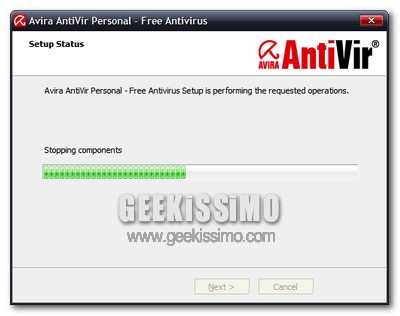
Cosa fare quando Avira AntiVir non si disinstalla

Un software come l’ormai celeberrimo Avira AntiVir non ha davvero più bisogno di presentazioni. Si tratta di uno degli antivirus (disponibile anche in un’ottima versione gratuita) più utilizzati ed efficaci degli ultimi tempi, con un consumo di memoria e spazio su disco più che ragionevole, per le eccellenti prestazioni offerte.

Va però sottolineato come anche questo software non sia certo esente da problemi di varia natura, e se ne sono accorti benissimo molti degli utenti che, invano, hanno cercato di disinstallarlo dalla propria macchina. Blocchi, messaggi di errore ed intoppi vari hanno infatti reso impossibile la rimozione di Avira AntiVir dai PC di tantissime persone, ormai rassegnate ad utilizzarlo, magari controvoglia.

Quindi bisogna rassegnarsi? Certo che no, infatti stiamo per vedere insieme cosa fare quando Avira AntiVir non si disinstalla: quasi incredibile, ma vero, bastano un paio di click ed il gioco è fatto, in men che non si dica.

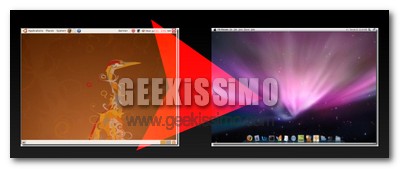
Guida: come trasformare Ubuntu Linux in Mac OS X Leopard

Come ben noto a tutti i geek, oltre alla stabilità ed alla sicurezza, uno dei maggiori pregi dei sistemi Linux è quello di risultare molto flessibili ed in grado, con pochissimi accorgimenti, di essere letteralmente rivoluzionati nella propria interfaccia grafica. Ed è proprio questo interessante aspetto che, oggi, noi di Geekissimo vogliamo affrontare insieme a voi.

Avete presente l’irresistibile look dei sistemi operativi di Apple? Bene, allora tenetevi forte perché, in una manciata di minuti, scopriremo come è possibile trasformare Ubuntu Linux in Mac OS X Leopard. Basta scaricare qualche programma (tutto rigorosamente gratuito), impostare qualche tema grafico, ed il gioco è fatto, con un risultato davvero impressionante.

Cosa occorre

Prima di avventurarsi in questa sorprendente trasformazione, occorre scaricare quanto segue e salvarlo in una cartella chiamata Mac_files, da inserire in quella home:

Ed ora, ecco come procedere passo passo per trasformare Ubuntu Linux in Mac OS X Leopard. Testato e funzionante su Ubuntu Hardy, ma potrebbe andare anche con versioni precedenti.