Come aggiungere immagini personalizzate alla chat di Facebook

Usate spesso la chat di Facebook per comunicare con i vostri amici? Siete stanchi delle solite emoticon e cercate qualche idea simpatica per rendere le vostre conversazioni più divertenti ed originali? Perfetto, abbiamo quello che fa per voi.

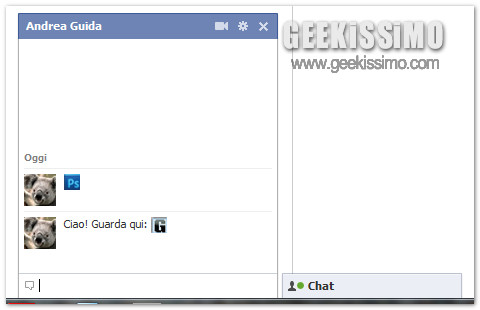
Dovete infatti sapere che, senza ricorrere a estensioni per il browser, plugin o programmini vari, è possibile aggiungere immagini personalizzate alla chat di Facebook e usarle in qualsiasi momento come fossero delle emoticon.

Tutto quello che vi serve per raggiungere il vostro scopo è uno spazio online pubblico (di qualsiasi genere, basta che sia accessibile da chiunque) e qualche minuto di tempo libero. Pronti a cominciare? Trovate tutti i passaggi da compiere illustrati qui di seguito.

  • Ridimensionare a 16×16 pixel l’immagine che si desidera usare nella chat di Facebook e salvarla in formato jpg. Si può usare qualsiasi programma di grafica per compiere quest’operazione, da Photoshop al semplice Paint.
  • Caricare l’immagine appena ottenuta su uno spazio online pubblico. Sarebbe ideale avere uno spazio Web dedicato ma dovrebbero andar bene anche servizi come Dropbox (cartella Public).
  • Aprire il Blocco Note (o qualsiasi editor di testo/HTML), incollare il seguente codice* al suo interno e salvare il documento come una pagina htm (nomequalsiasi.htm).

Come bloccare le pubblicità su Android

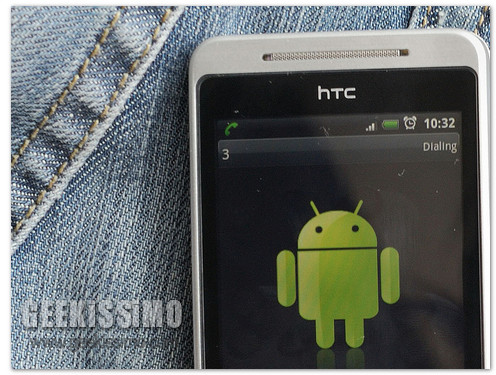
Se le pubblicità troppo invasive possono risultare fastidiose su PC, figuriamoci quanto una pubblicità non correttamente ottimizzata possa essere devastante nell’esperienza di navigazione su uno smartphone.

Ecco perché fra le migliaia di applicazioni disponibili sull’Android Market sono spuntate diverse soluzioni interessanti per bloccare le pubblicità su Android (nelle pagine Web ma anche all’interno delle app). Vi va di scoprirne qualcuna insieme a noi?

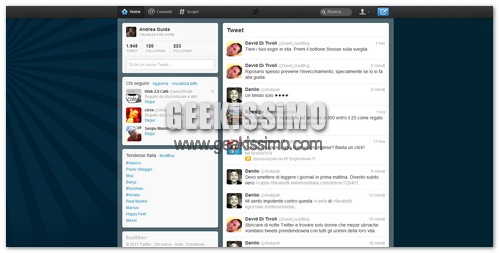
Come abilitare il nuovo Twitter senza installare la app per iPhone o Android

In occasione del nostro post dedicato al nuovo Twitter, vi avevamo promesso che qualora avessimo trovato una soluzione alternativa per attivare la nuova grafica del social network senza installare l’apposita app su iPhone o Android ve lo avremmo fatto sapere. Bene, quel giorno è arrivato!

Girovagando per la Rete, ci siamo imbattuti in un interessante tutorial che spiega come abilitare il nuovo Twitter senza installare la app per iPhone o Android ed usando al loro posto BlueStacks, un programma per Windows che permette di emulare su PC le applicazioni per Android.

Come tutti gli stratagemmi di questo genere, i risultati non sono garantiti proprio al 100% ma tentar non nuoce, giusto? Quindi non perdiamo altro tempo e vediamo come prendere il nuovo Twitter per le “orecchie” e portarlo sui nostri PC.

Guida per principianti: come utilizzare AutoHotkey

Gli script AutoHotkey sono utilissimi per rendere più semplice l’utilizzo del computer, ma inizialmente potrebbero apparire come difficili da utilizzare ed incomprensibili. State calmi, iniziamo a vederli un po’ per volta e vi accorgerete che sono molto più semplici di quanto sembrano.


Primo Passo, Scaricare AutoHotkey:
La prima cosa, in assoluto, da fare è scaricare ed installare AutoHotkey. Collegatevi a questa pagina, la nuova finestra dovrebbe essere simile alla seguente.

Come velocizzare Firefox 4, Internet Explorer 9, Chrome 10 e Opera 11 con RAM Disk


Firefox 4, Internet Explorer 9, Chrome 10 e Opera 11 sono tutti molto rapidi, su questo non ci piove. Ma perché non spingere un po’ di più il piede sull’acceleratore e renderli ancora più performanti con una bella geekata da mettere in atto seduta stante?

Forse non tutti lo sanno, ma se si ha un buon quantitativo di RAM a disposizione, è possibile trasformare un pizzico della memoria del proprio computer in un disco fisso virtuale (RAM Disk) su cui spostare la cache del browser. Il risultato? una navigazione resa più rapida dalla maggior velocità con cui vengono trasferiti i dati sulla RAM rispetto ai classici hard disk.

Se ben ricordate, abbiamo già visto come eseguire questo tipo di operazione su Firefox, ma vista la nuova ondata di browser arrivati sui nostri PC abbiamo pensato di approfondire l’argomento e proporvi una guida completa su come velocizzare Firefox 4, Internet Explorer 9, Chrome 10 e Opera 11 con RAM Disk. Pronti? Ecco le procedure da seguire passo-passo per ciascun software.

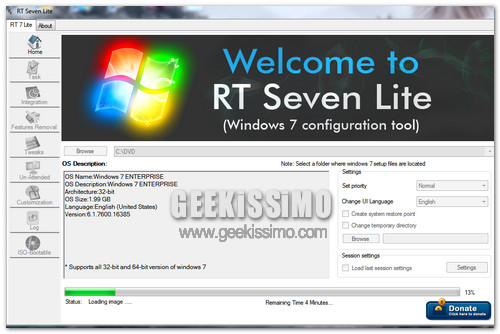
Guida: come integrare Internet Explorer 9 nel DVD d’installazione di Windows 7


Dopo l’uscita di Internet Explorer 9 finale, desiderate creare dei DVD d’installazione di Windows 7 con la nuova versione del browser già integrata? Se avete qualche minuto da dedicare al vostro PC e siete in vena di “geekate”, abbiamo quello che fa per voi.

Qui sotto trovate due metodi per integrare Internet Explorer 9 nel DVD d’installazione di Windows 7 postati dal forum di MyDigitalLife. Il primo è abbastanza semplice (anche se abbastanza lungo) e del tutto automatizzato, il secondo è destinato ai soli geek e richiede un po’ di confidenza con script e prompt dei comandi. Cominciamo!

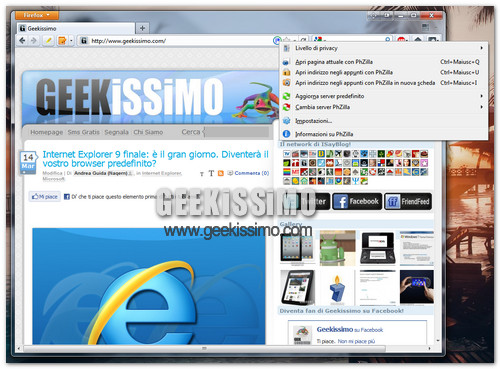
Guida: come navigare anonimi con Firefox 4


Con Firefox 4 RC finalmente fuori, è decisamente arrivato il momento di prendere confidenza con il nuovo browser di Mozilla e scoprire insieme come compiere alcune operazioni geek non proprio di routine con esso.

Oggi, ad esempio, vogliamo proporvi una guida pratica e veloce su come navigare anonimi con Firefox 4 sfruttando un’apposita estensione denominata PhZilla, che fa uso di server proxy per camuffare la propria identità sul Web (cosa diversa dalla “navigazione anonima” integrata in Firefox e altri browser che permette di non lasciare tracce come cookie e cronologia sul PC). La procedura non prevede alcuna fatica e, a dispetto del tema trattato, può essere portata facilmente a buon fine anche da chi non è ancora un vero geek.

Guida: come effettuare un backup automatico di Gmail sul PC


Fidarsi è bene, non fidarsi è meglio. Una regola di vita che vale anche nel mondo informatico, dove molto spesso noi geek tendiamo ad affidarci a servizi dai nomi altisonanti, come Gmail, che di punto in bianco possono andare in down o decidere di bloccare i nostri account cancellando anni di comunicazioni e dati importantissimi.

Per fortuna, i down di Gmail e il blocco degli account non avviene molto spesso. Ma visto che – come detto – la prudenza non è mai troppa, perché non attrezzarci in modo da effettuare un backup automatico di Gmail sul PC e salvare tutti i nostri messaggi (compresi gli allegati) sull’hard disk? In fondo, tutto quello che occorre è un piccolo software gratuito no-install chiamato IMAPSize e l’Utilità di pianificazione di Windows. Ecco come usarle insieme per impostare un backup di Gmail che si avvia automaticamente ogni giorno.

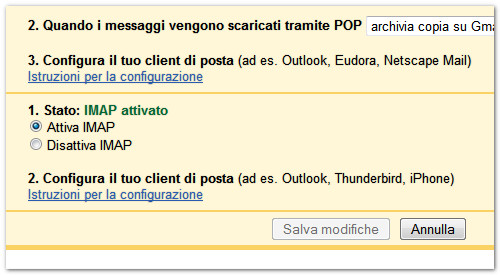
1 – Il primo passo da compiere è ovviamente quello di controllare che l’accesso a Gmail tramite IMAP sia abilitato. Per farlo, occorre collegarsi alla propria casella di posta elettronica, cliccare sulla voce Impostazioni (in alto a destra), recarsi nella scheda Inoltro e POP/IMAP e accertarsi che ci sia la spunta su Attiva IMAP (in basso). Se la voce non è spuntata, mettere il segno di spunta su di essa e cliccare sul pulsante Salva modifiche per salvare le impostazioni.

10 Soluzioni per scaricare video da Facebook in tutti i browser e con vari freeware

Facebook, come tutti ben sanno, oltre a permettere il caricamento delle foto consente anche l’upload dei video. Il supporto a questi ultimi è stato introdotto nel lontano 2007. Da allora molte sono state le funzionalità apportate come ad esempio l’aggiunta dell’alta definizione (HD).

Per impostazione predefinita, il noto social network di Zuckerberg, non permette il download dei video perciò dovremo affidarci a soluzioni esterne e di terze parti come estensioni, script e programmi per il PC.

Da bravi geek andremo a trattare 10 soluzioni per scaricare video da Facebook in tutti i browser (con add-on – script) o direttamente sul proprio computer mediante l’utilizzo di apposite applicazioni. Siete pronti? Continuate a leggere…

Guida: come abilitare il controllo ortografico in Internet Explorer 9


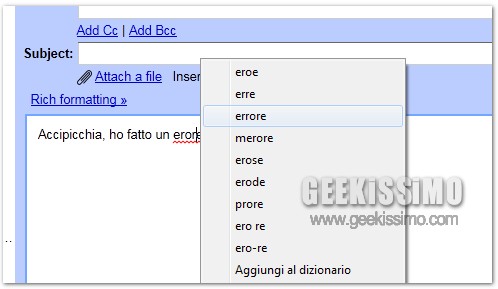
Come abbiamo detto nella nostra prova su strada di IE9 RC, la nuova versione di Internet Explorer è ottima, ha tutte le carte in regola per risollevare le sorti dei browser “made in Microsoft”, ma inspiegabilmente non integra ancora un correttore ortografico.

Evidentemente dalle parti di Redmond non sanno ancora che i browser vengono usati anche per scrivere e-mail e blog, comunque non importa. Un metodo per abilitare il controllo ortografico in Internet Explorer 9 (o precedenti) c’è, è gratis ed è tremendamente facile da applicare. Ci proviamo?

Come vedere Rai.TV su Ubuntu con Firefox e Chrome


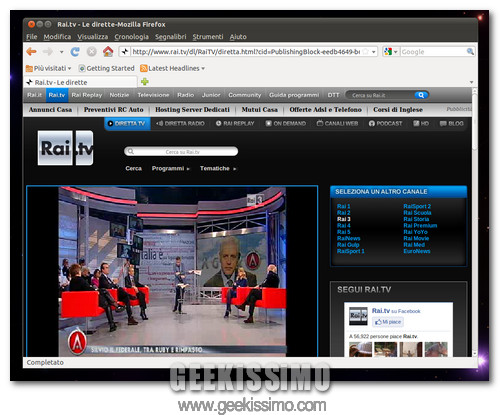
Con questo post vogliamo dare una mano a tutti quegli utenti che, alle prime armi con il mondo di Linux, hanno deciso di provare Ubuntu ma si sono ritrovati davanti a un problemino che per chi ama guardare la TV in streaming sul PC è abbastanza fastidioso: l’impossibilità di visualizzare i contenuti di Rai.TV su Firefox e Chrome/Chromium.

Come i più geek ben sanno, Rai.TV utilizza la tecnologia Silverlight che su Linux si può sfruttare quasi appieno utilizzando il plug-in alternativo Moonlight. Oggi scopriremo dunque come vedere Rai.TV su Ubuntu con Firefox e Chrome senza impelagarsi in righe di comando o procedure complicate, sfruttando proprio questo software. Pronti?

Come installare Windows 7 in tutti i modi possibili e immaginabili


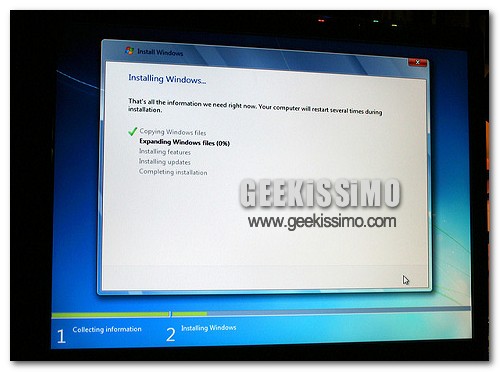
L’uscita di Windows 7 SP1 avrà sicuramente spinto molti di voi a formattare il disco fisso del PC e a reinstallare il sistema operativo da zero. Occasione perfetta per fare un bel riepilogo e rileggere le nostre migliori guide su come installare Windows 7 in vari modi, da quelli più convenzionali a quelli più particolari e riservati ai veri geek.

Trovate la lista completa delle guide qui sotto: non vi resta che scegliere quella che più fa al caso vostro e metterla subito in pratica. Dopo aver messo questo post nei preferiti, s’intende!

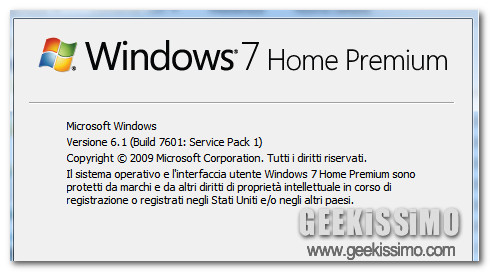
Cosa fare se Windows 7 SP1 non si installa (errore 0x800F0A12)


Il vostro entusiasmo per l’uscita di Windows 7 SP1 è stato smorzato dalla comparsa dell’errore 0x800F0A12 in fase d’installazione del Service Pack? Smettetela di dare capocciate al muro, si può rimediare. Ed anche piuttosto facilmente.

Se Windows 7 SP1 non si installa, la colpa può essere di una corruzione del pacchetto d’installazione di quest’ultimo – e in questo caso basta riscaricare il Service Pack – o della partizione riservata al sistema, che per un motivo o l’altro non risulta impostata come attiva facendo credere al Service Pack che la partizione in uso non è in grado di far partire Windows.

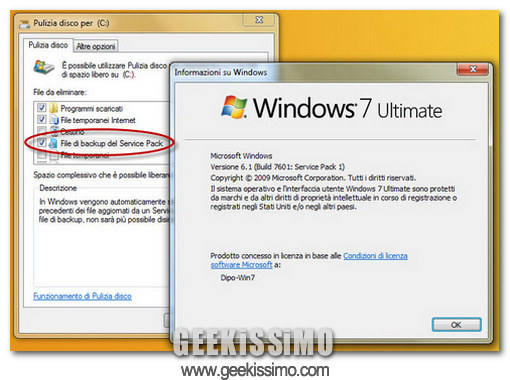
Guida: rimuovere i file di backup del SP1 di Windows 7 per liberare spazio su disco

Tra ieri ed oggi sono stati tantissimi gli utenti che attraverso Windows Update hanno trovato ed installato il primo Service Pack per Windows 7. L’update, identificato come KB976932, è in pratica un grosso insieme di aggiornamenti rilasciati fino ad ora da Microsoft per Windows Seven.

Senza dilungarci troppo e riportare nuovamente le novità presenti in questo Service Pack 1, ne abbiamo già parlato (tutto quello che c’è da sapere sul SP1 di Windows 7), quest’oggi vedremo come rimuovere i file di backup del Service Pack 1 per liberare spazio sul disco rigido del proprio PC.

Prima di leggere la guida descritta nei minimi dettagli, è giusto fornire a voi utenti alcune informazioni aggiuntive su questi file di backup.