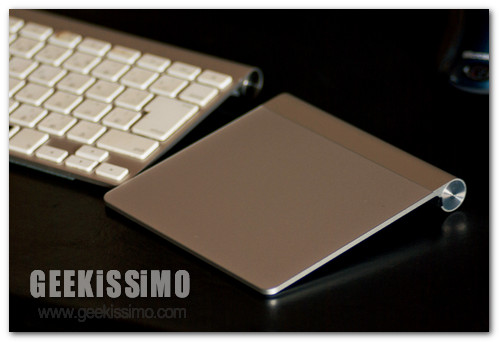
Apple Magic Trackpad, come usarlo su Windows [guida]

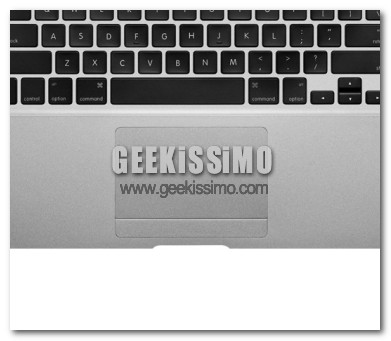
Per alcuni è uno dei più interessanti dispositivi arrivati sul mercato quest’anno, per altri è l’ennesimo gingillo inutile che avrà successo solo perché c’è una melina stampata sopra. Fatto sta che del Magic Trackpad della Apple è impossibile non parlarne.

Pare infatti che molti utenti Windows, ammaliati dal fascino perverso che solo un trackpad gigante funzionante tramite Bluetooth può avere, abbiano il forte desiderio di provare il Magic Trackpad sui loro standardissimi PC. Se anche voi fate parte di questi, sappiate che il vostro sogno può diventare realtà.

Le restrizioni che permettono di usare il trackpad cupertiniano solo sui sistemi Windows installati tramite Boot Camp possono essere scavalcate e il dispositivo può essere installato con successo anche sui normali PC. Volete scoprire come? Seguite questa praticissima guida:
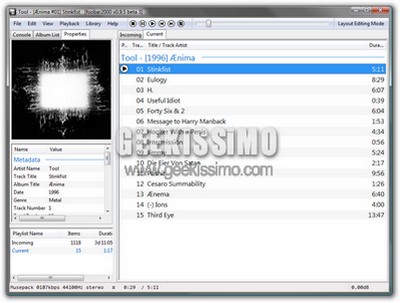
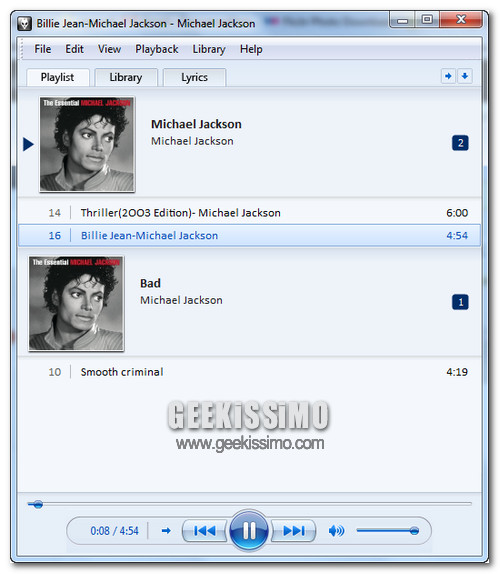
Foobar2000: come trasformare il suo look in quello di Windows Media Player 12

Foobar2000 è indubbiamente uno dei più raffinati e completi player audio per Windows ma, diciamocelo, la sua interfaccia utente non è proprio il massimo della vita. Allora perché non personalizzarla un (bel) po’ e renderla simile a quella del molto più avvenente Windows Media Player 12?

L’operazione è estremamente semplice ed è resa possibile da foow7mp, una bellissima skin per Foobar2000 messa a punto dall’utente eddiezato di deviantART. Vediamo, dunque, tutti i passaggi necessari per scaricarla e applicarla velocemente. Divertitevi!
  1. Chiudere eventuali istanze di Foobar2000 aperte;
  2. Scaricare la skin foow7mp da qui;
  3. Estrarre il contenuto della cartella components contenuta nell’archivio scaricato nella cartella C: Program Files foobar2000 components;
  4. Estrarre le altre cartelle contenute nell’archivio scaricato nella cartella C: Program Files foobar2000;

Ubuntu 10.4: cosa fare quando Gwibber non si collega a Facebook

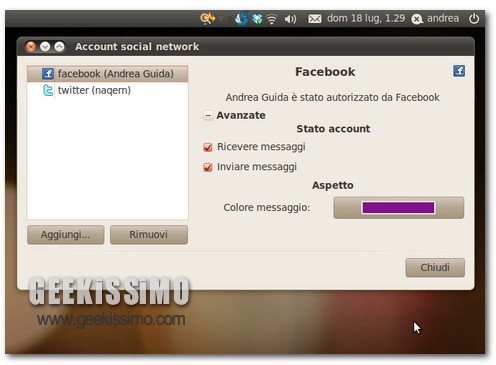
Quando si prova per la prima volta Ubuntu 10.04, non si può non rimanere affascinati da Gwibber, la comodissima utility integrata nella tray bar che permette di ricevere notifiche e aggiornare il proprio stato su tutti i principali social network (Facebook,Twitter, FriendFeed, ecc.) senza aprire il browser e risparmiando un mucchio di tempo prezioso.

Peccato che tutto questo entusiasmo venga spesso smorzato da un bug che, incredibile ma vero, non permette di associare il proprio account di Facebook al software, restituendo un messaggio di errore proprio quando si dovrebbe autorizzare Gwibber a pubblicare notizie sulla propria bacheca personale.

Un problema non da poco, insomma, ma che può essere riparato con una procedura quasi assurda per la sua facilità. Ecco di preciso quale:

Come installare Mac OS X Snow Leopard su VirtualBox [the easy way]

L’avvento della bella stagione vi ha permesso di ritrovare un po’ di tempo libero da dedicare agli esperimenti geek? Bene, allora mettetevi belli comodi e preparatevi a “sporcarvi le mani” con virtual machine e copie di Mac OS X non benedette da Apple.

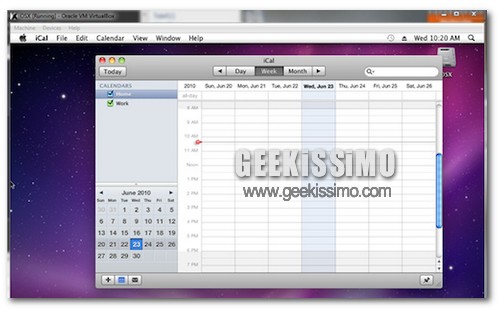
Cosa bolle in pentola? Beh, il titolo del post è abbastanza eloquente: stiamo per proporvi una semplicissima guida su come installare Mac OS X Snow Leopard in VirtualBox, il celeberrimo software open source per la creazione e la gestione di macchine virtuali che abbiamo imparato a conoscere e amare in molteplici occasioni.

La procedura è abbastanza lunga da portare a termine, ma il risultato finale riesce a ripagare tutto. Se siete pronti, allora, noi cominceremmo.

Cosa serve

  • L’ultima versione di VirtualBox
  • La “distro” di Mac OS X denominata Snow Leopard Client Server 10.6.2 SSE2 SSE3 by Hazard (Google è vostro amico!)
  • Un processore Intel/AMD che supporta la virtualizzazione hardware (potete testarlo con SecurAble)
  • RAM di 1-2 GB
  • Almeno 10 GB di spazio libero su hard disk

Cosa fare

  1. Avviare VirtualBox e cliccare sul pulsante Nuova per avviare la creazione di una nuova virtual machine;
  2. Seguire la procedura guidata impostando Mac OS X come sistema operativo, OSX come nome della macchina virtuale, una RAM da 1024 MB e un nuovo hard disk a espansione dinamica da 20 GB;

Chrome OS: come installarlo su USB, HDD e Virtual Machine, the easy way

Sarò strano, ma dopo aver conosciuto i primi (presunti) dettagli su Windows 8, m’è venuta una gran voglia di Chrome OS. Così ho aperto Google Reader per cercare qualcosa di interessante sull’argomento e, tac, mi sono ritrovato davanti a un’ottima guida di Make Tech Easier su come installare ed eseguire Chrome OS su USB, HDD e Virtual Machine facilmente.

Una pietanza così ghiotta che è impossibile lasciarsela sfuggire, specie quando hai un post da redigere ed è un po’ di tempo che non pubblichi una guida geek di quelle con i fiocchi. Dunque, non c’è molto altro da aggiungere. Trovate tutto qui sotto. Se anche a voi è venuta voglia matta di “giocherellare” con Chrome OS, siete capitati nel posto giusto al momento giusto. In caso contrario, non temete, sarà per la prossima volta. Buon divertimento a tutti!

Passo 1 – Scegliere l’immagine giusta

Come molti di voi ben sapranno, sul Web hanno iniziato a girare diverse versioni modificate di Chrome OS, che non è stato ancora rilasciato ufficialmente ma il cui codice sorgente è già disponibile da mesi. La migliore, quella che useremo in questa nostra marcia di avvicinamento al sistema operativo di “big G”, si chiama Flow. Questo il suo sito ufficiale dove scaricarla (gratis, ovviamente) e saperne di più.

Passo 2 A – Installazione su USB (Live)

  1. Recarsi sul sito ufficiale di Chrome OS Flow e cliccare sulla voce Download the USB image per scaricare l’immagine dell’OS per le penne USB;
  2. Estrarre il file ChromeOS-Flow.img dall’archivio scaricato. Per farlo sotto Windows, usare un software per la gestione degli archivi (es. 7-Zip) e scompattare il file immagine dall’archivio ChromeOS-Flow.tar contenuto in ChromeOS-Flow.tar.gz;
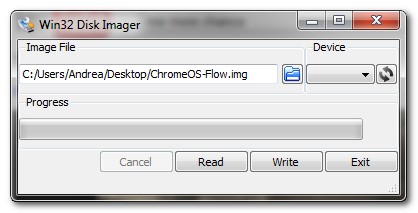
  3. Scaricare e avviare il programma no-install Image Writer;
  4. Selezionare il file immagine di Chrome OS Flow (ChromeOS-Flow.img), il dispositivo USB su cui installarlo (che deve essere di almeno 2GB) dal menu a tendina e cliccare sul pulsante Write per avviare l’installazione dell’OS sul dispositivo rimovibile;
  5. Riavviare il computer ed effettuare il boot dalla penna USB.

Dropbox, come eseguire più istanze del programma su Windows 7 [guida]

Da bravi geek, chissà quanti di voi utilizzeranno Dropbox per conservare i propri file sul Web e sincronizzarli fra più PC. Al contempo, chissà quanti di voi si ritroveranno a condividere uno stesso computer con altri persone, anch’esse utilizzatrici di Dropbox. E allora, come fare a sincronizzare i documenti di tutti senza ritrovarsi obbligati a fare un cambio utente ogni dieci minuti?

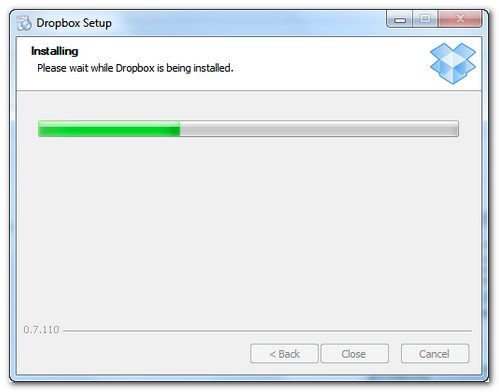
La risposta a questo dilemma cercheremo di darvela noi oggi, con un bel tutorial su come eseguire più istanze di Dropbox su Windows 7. Si tratta di un metodo forse un po’ spartano, ma decisamente efficace, per salvare e sincronizzare i dati di più utenti attraverso un’unica sessione di lavoro. Eccovelo illustrato in dettaglio. Fatene buon uso.

  1. Recarsi nel Pannello di controllo e cliccare sulla voce Aggiungi o rimuovi account utente della sezione “Account utente e protezione famiglia”;

Come trasformare Ubuntu Lucid Lynx in Mac OS X, the easy way [Guida]

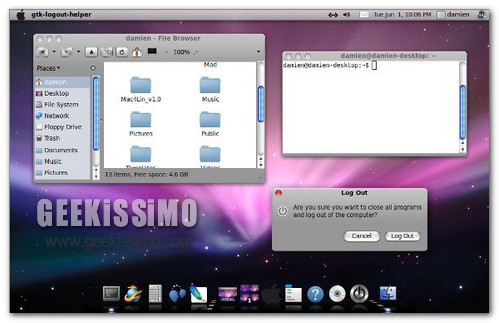
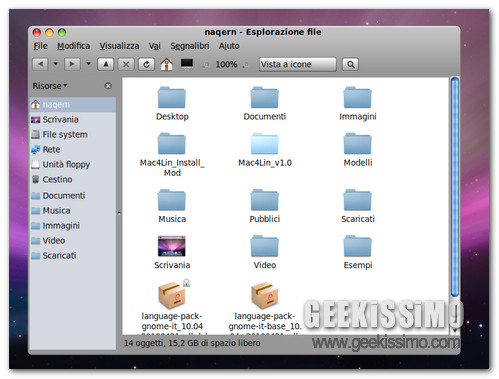
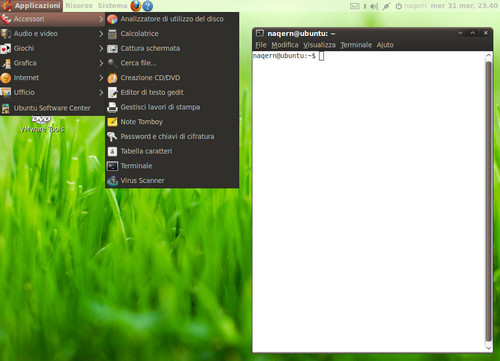
Checché se ne dica, il nuovo tema grafico di Ubuntu 10.04 è abbondantemente ispirato a quello dei sistemi targati Apple. E allora, ci chiediamo noi, perché non completare l’opera e trasformare il look di Ubuntu Lucid Lynx in quello di Mac OS X, con tutti i colori “giusti”, le icone e lo sfondo del sistema operativo della mela?

No, cari amici, non temete. Al contrario di altre volte, in cui vi abbiamo illustrato procedura abbastanza prolisse, questa volta trasformare Ubuntu in Mac OS X sarà facile come bere un bicchier d’acqua e decisamente veloce. Se non ci credete, date pure uno sguardo alla procedura illustrata di seguito e provatela in prima persona. Difficilmente ve ne pentirete.

Tema

  1. Scaricare questo archivio e scompattarne il contenuto nella cartella home;
  2. Avviare il file Mac4Lin_Mod_Installer.sh e cliccare su Esegui nel terminale;
  3. Rispondere sempre y e impostare il “numero della selezione” a 0.

Outlook 2010 ed Avast!: cosa fare quando le e-mail non vengono controllate

Siete felici, quasi raggianti. La versione finale di Office 2010 è finalmente approdata sul vostro PC (sorvoliamo pure sul come, ma ci è arrivata) e con esso Outlook 2010, la nuova versione del client di posta elettronica/PIM di Microsoft ricca di nuove interessanti funzionalità, frizzi, lazzi e cotillon.

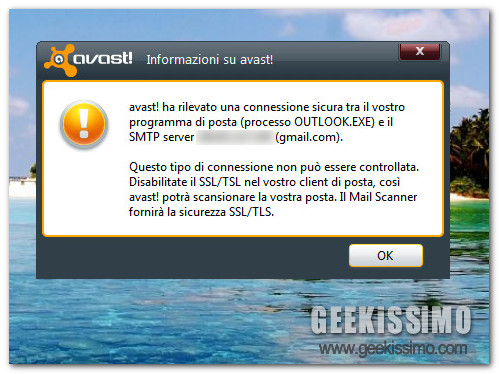
Peccato però che il vostro fido antivirus Avast! abbia deciso di guastarvi la festa, iniziando a non scansionare più i messaggi di Outlook e mostrandovi un messaggio di errore come quello presente nello screenshot qui sopra (avast! ha rilevato una connessione sicura tra il vostro programma di posta e il SMTP server. Questo tipo di connessione non può essere controllata).

È quindi impossibile usare Outlook 2010 con Avast? No, tranquilli. Quello che avete riscontrato è un problema alquanto comune, dovuto al fatto che l’antivirus di ALWIL Software, sostituendosi al client di posta elettronica, stabilisce una connessione sicura con il server della casella e-mail.

Per risolvere il problema, insomma, basta disabilitare la connessione sicura al server della propria casella di posta dal client e abilitarla in Avast!. In questo modo, la connessione sicura verrà comunque effettuata (non più tramite il client ma tramite l’antivirus) e in più le e-mail ricevute/inviate da Outlook 2010 verranno analizzate da Avast!. Ecco come fare, passo dopo passo.

Disinstallare Office 2010 Beta quando non si vuole disinstallare [guida]

Ammaliati dal fascino di Office 2010 RTM, avete deciso di provare la versione definitiva dell’ultima suite per il lavoro firmata da Microsoft ma avete avuto una brutta sorpresa: la versione beta di Office 2010 presente sul vostro PC non vuole saperne di disinstallarsi a causa di alcuni file corrotti rilevati nel corso della procedura di rimozione del software.

Niente panico. Qui sotto trovate non uno ma ben due metodi per disinstallare Office 2010 Beta nei casi estremi, sia che abbiate ancora il disco d’installazione (o l’immagine ISO) del programma a disposizione che in caso contrario. Provateli e riuscirete quasi sicuramente a risolvere il problema. In bocca allo Steve Ballmer!

Metodo 1

Questo scenario prevede che la causa della mancata disinstallazione di Office 2010 sia un file mancante o corrotto del software Groove, probabilmente frutto di un’installazione personalizzata della suite non andata a buon fine.

  1. Recarsi nella cartella di Groove presente nel disco d’installazione di Office 2010 (dovrebbe essere Groove.en-us) e copiare il file setup.xml;

Come sincronizzare le proprie cartelle con Dropbox facilmente

Con i suoi 2 GB di spazio sul Web messi gratuitamente a disposizione di ciascun utente, Dropbox è uno dei migliori servizi di storage attualmente in circolazione, lo sappiamo tutti. Quello che forse non tutti sanno è che è possibile sincronizzare le proprie cartelle con Dropbox facilmente, senza estenuanti copia-e-incolla e senza dover salvare tutti i propri file nella cartella di Dropbox.

Tutto quello che serve per ottenere un backup online automatico dei propri file è un programma gratuito di nome Link Shell Extensions, il quale consente di creare hard link, link simbolici (un rimando virtuale ad un file o una cartella) e congiunzioni di directory (cartelle fisiche che fanno riferimento ad altre cartelle) attraverso il menu contestuale di Windows. Ma ecco la breve procedura da seguire in dettaglio.
  1. Scaricare ed installare il client desktop di Dropbox sul proprio PC ed effettuare l’accesso a quest’ultimo con il proprio account;

Recuperare file cancellati su partizioni NTFS con Linux

Anche se è difficile ammetterlo, anche ai geek più bravi capita di cancellare dei file per sbaglio. Certo, far sapere in giro che si è eliminata accidentalmente una tesi universitaria piuttosto che un importante documento di lavoro assicura una figura barbina quasi uguale a quella di Emanuele Filiberto a Sanremo, ma c’è un modo per rifarsi immediatamente agli occhi di amici e colleghi e recuperare la propria aura da santone del codice binario.

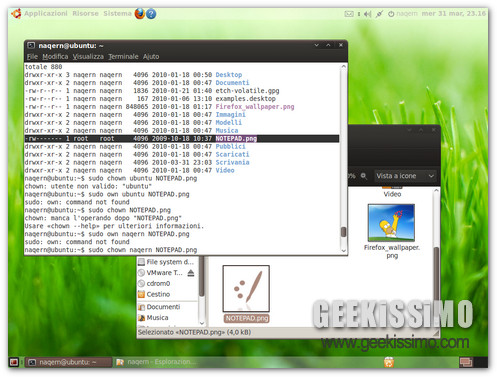
Se vi state chiedendo quale, leggete il titolo del post. Da veri geek, al posto di usare uno dei tanti software ultra-user-friendly per il recupero dei file cancellati sulle partizioni NTFS (quelle di Windows, tanto per intenderci), possiamo compiere la medesima operazione sfruttando una distro Linux live o un’installazione di Linux (nel nostro caso Ubuntu).

La procedura passo passo per portare a termine la “missione” la trovate qui sotto. Forse a primo acchito può sembrare un tantino complicata, ma vi assicuriamo che col tempo e la pratica diventa tutto molto più semplice. E poi, se non fosse difficilotta che razza di geekata sarebbe? ‘Taca banda!

Lanciare il Terminale;

Accertarsi di aver installato il pacchetto contenete il software per il recupero dei file cancellati su drive NTFS, dando il comando sudo apt-get install ntfsprogs. Nel caso in cui questo non dovesse risultare presente, procedere con l’installazione;

Office 2007: cosa fare quando le anteprime dei file docx non vengono generate correttamente

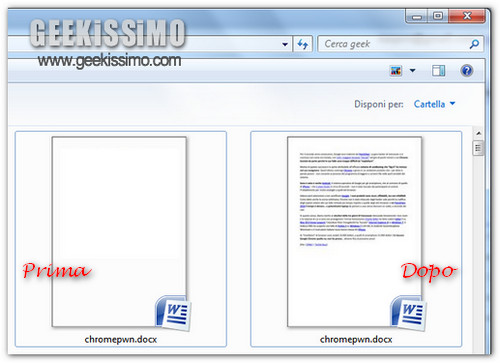
Come tutti voi ben saprete, i programmi inclusi in Microsoft Office 2007 consentono di salvare delle anteprime grafiche dei documenti redatti, in modo che queste compaiano sul desktop e nell’Esplora Risorse al posto delle classiche icone dei file.

Le cose, però, non vanno sempre come dovrebbero e può capitare che queste anteprime (anche dette thumbnails) non vengano generate correttamente, risultando vuote o del tutto assenti. Di chi è la colpa?

La colpa di questo problema, non gravissimo ma abbastanza fastidioso per chi ha a che fare ogni giorno con una grossa mole di documenti, può essere imputabile alla stampante virtuale di Adobe, quella inclusa in Acrobat attraverso cui creare file PDF partendo da qualsiasi documento stampabile.

Quest’ultima, quando impostata come stampante predefinita non consente di creare correttamente le anteprime di taluni documenti di Office, i nuovi file docx di Word in testa.

Chrome: rimuovere la voce “unknown” dalla schermata con le informazioni sulla versione

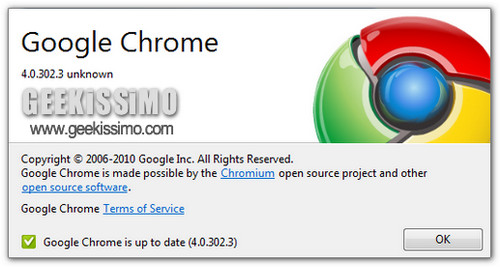
Probabilmente in molti non se ne sono neanche accorti, ma c’è un bug in Google Chrome che fa visualizzare una voce “clandestina” nella schermata con le informazioni sulla versione del programma. Si tratta della dicitura unknown, che nelle copie del browser affette dal bug (in versione 3.x e 4.x) fa bella mostra di sé accanto al numero della build di Chrome.

Sia chiaro, non si tratta di nulla di grave, è solo un difettuccio estetico. Ma se vi va, qui abbiamo pronta per voi una guida su come rimuovere la scritta “unknown” dalla schermata di informazioni di Google Chrome. Eccola in dettaglio.
  • Disinstallare Chrome con Revo Uninstaller (in modalità Advanced, cancellando chiavi di registro e file residui trovati) o simili;