Le scorciatoie da tastiera per Microsoft Word per risparmiare tantissimo tempo

Nonostante la crescente diffusione di valide alternative gratuite quali OpenOffice.org o AbiWord, molti di noi continuano ad utilizzare come strumento software preferito per la redazione di documenti e lettere Microsoft Word contenuto nel pacchetto Office.

E allora che ne dite di vedere insieme le scorciatoie da tastiera per Microsoft Word per risparmiare tantissimo tempo? Detto fatto, eccovele:

  • Incollare la formattazione: volete applicare colori, caratteri di scrittura, stili ed altre formattazioni contenute in un determinato documento in un altro? Nulla di più semplice: basta copiare il testo formattato tramite la combinazione di tasti Ctrl+Shift+C ed incollarlo con Ctrl+Shift+V.
  • Riportare indietro il cursore: per riportare il cursore di scrittura in un punto precedente rispetto a quello corrente, non occorre muovere il mouse, bensì basta utilizzare la combinazione di tasti Shift+F5.
  • Selezionare un documento intero: per selezionare un intero documento, non basta far altro che utilizzare la combinazione di tasti Ctrl+5 (del tastierino numerico).
Text Adjuster, regolare la larghezza di un testo con un click

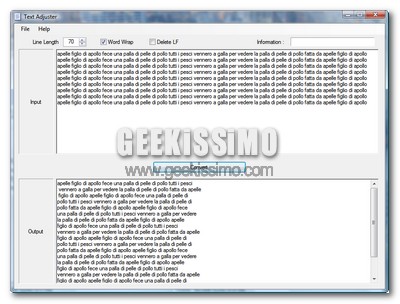
Devo ammetterlo, ci sono delle applicazioni che finché non si provano in prima persona, si fatica ad immaginarle utili e/o esistenti. Questo è il caso di Text Adjuster.

Text Adjuster è infatti un piccolo, particolarissimo software gratuito e no-install per Windows che permette di regolare la larghezza di un testo con un click. Si apre il programma, si scrive o incolla un testo di qualsiasi lunghezza, si imposta la lunghezza (da 0 a 100), si clicca sul “magico” pulsante Convert ed il gioco è fatto

Come convertire documenti e file multimediali tramite e-mail

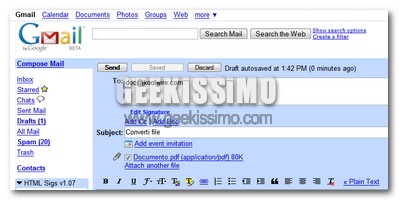
Forse non tutti lo sanno ma, oltre ai numerosissimi servizi web e software gratuiti, è possibile convertire da un formato all’altro sia file multimediali (mp3, wav, ppt ecc.) che i documenti (pdf, doc, txt, rtf ecc.) inviando una semplice e-mail ad alcuni indirizzi speciali che rimandano a servizi gratuiti dedicati.

Basta allegare il file da convertire (o in alcuni casi è possibile allegare più file contemporaneamente), inviare la mail e dopo pochissimi istanti, in maniera totalmente gratuita e senza necessitare di particolari software installati, si riceverà una mail automatica di risposta con allegato il file convertito nel formato desiderato.

Convertire documenti e file multimediali tramite e-mail è davvero un gioco da ragazzi e può tornare utile molto spesso, eccovi quindi 8 straordinari indirizzi da utilizzare per ogni esigenza ed in qualsiasi momento:

1. [email protected] – converte WAV in MP3 (limite di dimensioni per file: 10 MB).

2. [email protected] – Converte file di Microsoft Visio (VSD) e di Word 2007 (DOCX) in PDF. A contrario di quanto si può evincere dal suo nome, questo servizio non è dedicato solo all’iPhone ed inoltre permette di allegare più file contemporaneamente (con limite di dimensioni per file di 1 MB).

11 servizi on-line gratuiti dedicati ai fogli di calcolo

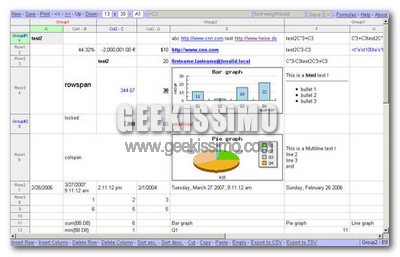
I fogli di calcolo, come quelli creabili e gestibili con il celeberrimo Microsoft Excel, sono tra gli strumenti più utilizzati sui computer di tutto il mondo. Fatto che ha aumentato la necessità di avere sempre a disposizione, anche quando si è fuori casa e/o ufficio, qualche applicazione in grado di crearli e gestirli “al volo”.

Proprio per soddisfare questa crescente necessità da parte di moltissime persone, oggi vi proponiamo una lista contenente ben 11 servizi on-line gratuiti dedicati ai fogli di calcolo. Provateli tutti e diteci quali sono i vostri preferiti.

  1. BadBlue.com – applicazione web gratuita per uso personale che permette di condividere fogli di calcolo su internet.
  2. EditGrid.com – permette di caricare fogli di calcolo già esistenti, crearne di nuovi e condividerli con gli altri.
  3. eXxprssoCorp.com – permette di organizzare, condividere e comparare i fogli di calcolo on-line. Molto utile il plug-in messo a disposizione dal servizio.
  4. Google Docs – ha bisogno di presentazioni? Si tratta della suite office on-line gratuita di Google, contenente una validissima alternativa ad Excel.

12 aggiornamenti (7 critici) per Febbraio da Microsoft

bolletini windows

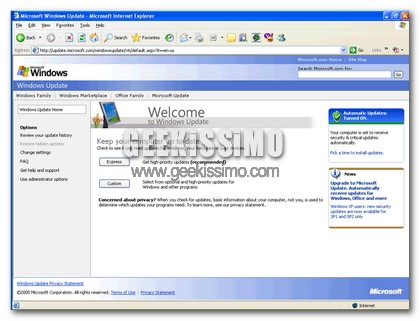
Microsoft ieri ha pubblicato il bollettino della sicurezza per febbraio, sono ben 12 gli aggiornamenti previsti, di cui 7 critici vanno a fixare problemi di Vista,XP, Internet Explorer e Office. Il più importante è senza dubbio quello che va a “patchare” la vulnerabilità di Excel, scoperta il 16 gennaio scorso.

Microsoft ha scritto che i 7 “bug” che gli aggiornamenti andranno a fixare, permettono l’esecuzione di codice da remoto. Ecco i dettagli:

  • Bolletini critici per l’escuzione di codice da remoto riguardano Microsoft Office 2004 per Mac, Microsoft Office 2000 Service Pack 3, Microsoft Word 2000 Service Pack 3 e Microsoft Office Publisher 2002. Inoltre una patch importante per Microsoft Office 2003 Service Pack 2, Microsoft Word 2002 Service Pack 3, Word 2003 Service Pack 2 e Microsoft Office 2004 per Mac.

Ecco le applicazioni Zen, l’ideale per non distrarsi quando si lavora al computer

Diciamocelo, ore ed ore di lavoro al computer non sono certo uno dei migliori incentivi alla concentrazione ed alla calma. Almeno finché non sono state inventate delle vere e proprie applicazioni Zen, l’ideale per non distrarsi quando si lavora al computer.

Grazie a questi particolari programmi, alcuni dei quali disponibili sia per sistemi Windows che per Mac, si può infatti porre rimedio alle continue distrazioni che inevitabilmente finiscono col rallentare e prolungare inutilmente le nostre sessioni di lavoro al computer. Eccovene alcune davvero interessanti:

  • DarkRoom: word processor gratuito per Windows, molto particolare, che consiste in uno schermo nero dove… scrivere, scrivere e basta!
  • JDarkRoom: versione gratuita, open source, multi-piattaforma e java-based di DarkRoom. Insomma, l’ideale per chi ama scrivere senza nemmeno la minima distrazione.

Trova/Sostituisci una formattazione speciale

Cerca/Sostituisci una formattazione speciale1

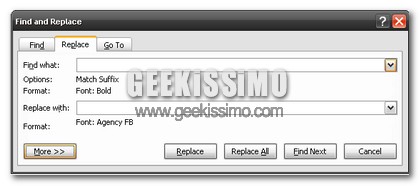
Se stiamo lavorando su un documento creato da qualcun altro, potremo trovare sgradevole il font o la formattazione che l’autore del documento ha scelto. Per ovviare a questo problema Office ci dà una mano. Infatti per modificare le parti che non ci piacciono basterà semplicemente aprire il box di “Trova e sostituisci” premendo CTRL+H.

Clicchiamo ora nel box di ricerca, e premendo la combinazione di tasti CTRL+B, andremo a sostituire tutte le parti in grassetto del testo, stesso discorso per CTRL+I, che però sostituisce l’italico. Se vogliamo più opzioni di scelta/sostituzione basterà cliccare su Altro(non so se la traduzione è corretta, in quanto ho la versione inglese di Office).

5 servizi web gratuiti per creare grafici a torta

pie.jpg

Non so voi, ma io trovo particolarmente chiari e di semplicissima comprensione tutti quei grafici cosiddetti a torta.

Come in molti altri campi, anche per la creazione di questi grafici a torta, il mondo delle applicazioni web è riuscito a svilupparsi molto e a regalarci dei notevolissimi prodotti gratuiti, tramite i quali ottenere ottimi risultati in pochissimo tempo ed una manciata di click.

Vediamo quindi adesso insieme 5 servizi web gratuiti per creare grafici a torta. provateli tutti e diteci il vostro preferito:

chartpart.jpg

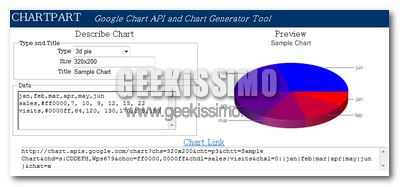
ChartPart: davvero l’ideale per creare grafici a torta semplici, da poi embeddare nel proprio sito/blog. Basta inserire dati, valori e colori ed il gioco è fatto.

Come leggere documenti scansionati in Word

Scannerizzare documenti in Word

“Ho scansionato un documento ed ora come lo importo in un file di testo senza doverlo riscrivere?” La risposta è OCR che è l’acronimo di Optical Character Recognition ed è il processo di conversione da un testo stampato o scritto a mano, in caratteri comprensibili dal pc. Va detto che per ottenere un buon risultato il documento deve essere di buona qualità.

Programmi che utilizzano l’OCR c’è ne sono, ed anche molto costosi, ma forse tutti non sanno che Office stesso possiede uno strumento per effettuare l’Optical Character Recognition. Cosi avremo un file Word già pronto per essere eventualmente modificato.

Come aprire, modificare e visualizzare i nuovi formati dei file di Microsoft Office 2007 con le vecchie versioni

Office dama cinese

Proprio recentemente ci sono state polemiche perché l’SP3 di Office bloccava il riconoscimento di documenti salvati in vecchi formati per “minimizzare i rischi di sicurezza”, ieri grazie a Shor sono venuto a conoscenza di un Compatibility Pack per Office.

In pratica permette di aprire e modificare i file salvati nei nuovi formati inseriti con Office 2007. Installato questo pack, non sarà più un problema aprire file .docx, .xlsx o .pptx (rispettivamente i nuovi formati di Microsoft Office 2007 per Word, Excel e Powerpoint).

Mi riferisco nello specifico ad Microsoft Office 2000, Office XP o Office 2003 ed a Microsoft Office Word Viewer 2003, Excel Viewer 2003 e il Visualizzatore di PowerPoint 2003 per poter visualizzare i file salvati nei nuovi formati. Per scaricare il pacchetto dovete andare qui e cliccare su download, dopo di che installatelo.