trasferire file lan

FileXare, trasferire facilmente file tra computer collegati alla stessa rete

trasferire file lan

Se siete alla ricerca di un sistema pratico e “indolore” mediante cui trasferire facilmente file tra computer collegati alla stessa rete allora, cari lettori di Geekissimo, sarete sicuramente ben felici di poter fare la conoscenza di FileXare.

Si tratta infatti di un software per OS Windows completamente gratuito, di natura open source e portatile (questo sta a significare che per potersene servire non dovrà essere effettuata alcuna installazione sul computer in uso) che, appunto, permette di trasferire file tra computer collegati alla stessa rete offrendo inoltre la possibilità di chattare con gli altri utenti connessi alla LAN.

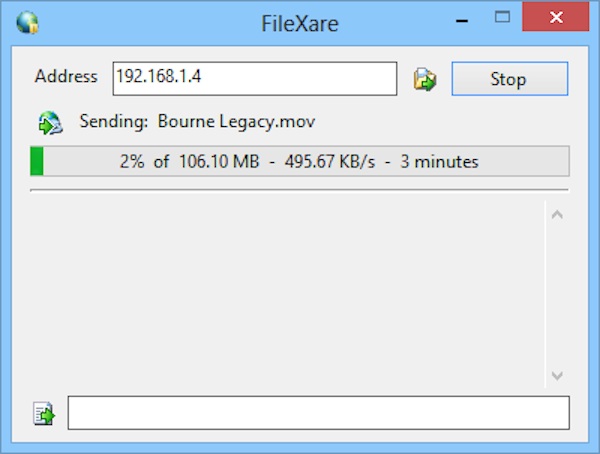
Per poter trasferire i file è sufficiente avviare FileXare su entrambi i computer e creare una connessione tra essi inserendo i rispettivi indirizzi IP della rete… praticamente nulla di più semplice!

Dopo aver effettuato il download di FileXare sarà infatti necessario avviare l’eseguibile, inserire nella sezione Address l’indirizzo IP del computer a cui ci si vuole connettere e cliccare sul pulsante Connect.

Sull’altro PC, invece, sarà sufficiente cliccate sul pulsante Connect senza inserire alcun indirizzo IP.

LibreOffice 4.0 disponibile per il download

L’attesa è finita! La versione finale di LibreOffice 4.0 è finalmente disponibile per il download e si presenta al nostro cospetto con tante novità interessanti, novità che rendono questa suite sempre più completa rispetto ad OpenOffice.org (software su cui si basa) e sempre più accreditabile come seria alternativa a Microsoft Office.

Snello, compatibile e multi-piattaforma, il nuovo LibreOffice ha un peso di circa 20MB in meno rispetto al passato, si avvia più velocemente ed offre un supporto migliorato a tutti i formati di file di Microsoft Office. È stato inoltre aggiunto il supporto ai file di Publisher e Visio, c’è una nuova interfaccia per la gestione dei template e si possono usare le skin di Firefox Personas per personalizzare l’interfaccia di Writer e soci. Di seguito, il changelog completo:

Correggere prospettiva foto

PerspectiveImageCorrection, correggere facilmente la prospettiva delle foto scattate

Correggere prospettiva foto

Scattare una foto dalla giusta prospettiva è fondamentale al fine di ritrarre ed osservare nel miglior modo possibile il soggetto scelto.

I fotografi professionisti prestano sempre molta attenzione alla prospettiva prima di scattare una foto ma chi invece non ha molta esperienza in tal senso potrebbe commettere dei piccoli errori rischiando, in questo modo, di ritrovarsi poi ad avare a che fare con fotografie imperfette e talvolta fastidiose da guardare.

Purtroppo nella maggior parte dei casi ci si accorge troppo tardi dell’errore commesso e non è possibile rimediare scattando nuovamente una foto al medesimo soggetto.

In situazioni di questo tipo uno strumento quale PerspectiveImageCorrection può quindi rivelarsi molto utile.

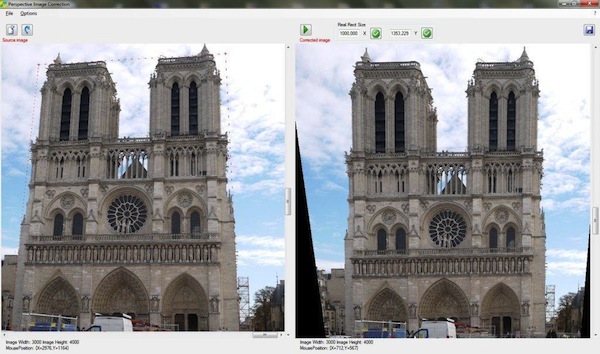
PerspectiveImageCorrection, infatti, è un software completamente gratuito, di natura open soruce e specifico per sistemi operativi Windows (sia a 32-bit sia a 64-bit) che, appunto, permette di correggere la prospettiva delle foto selezionando manualmente i 4 punti in modo tale da poter specificare personalmente i criteri della correzione ed avere un maggior controllo sull’esecuzione del processo.

Come aggiungere il controllo grammaticale in LibreOffice

Con la recente aggiunta del contatore di parole nella status bar, LibreOffice Writer è diventato un’alternativa praticamente perfetta a Word. È ragionevolmente rapido, molto stabile e supporta tutti i principali formati di documenti, ma è possibile renderlo ancora migliore. Merito delle estensioni che, così come su Firefox e Chrome, consentono di ampliare le funzioni base del software “modellando” quest’ultimo in base alle esigenze di chi lo usa.
Entrando nel dettaglio, oggi vogliamo parlarvi del controllore ortografico di LibreOffice che, pur essendo validissimo così com’è, può essere arricchito con l’aggiunta del controllo grammaticale e della correzione di altri errori di scrittura che non vengono rilevati dallo spell checker predefinito. Basta installare LanguageTool, una validissima estensione multilingua per LibreOffice con supporto all’idioma italiano.

Creare font

BirdFont: creare fonts personalizzati su Windows, Mac e Linux

Creare font

Uno tra i fattori più incidenti sulla buona riuscita della commercializzazione di un proprio prodotto o servizio è senza alcun dubbio l’utilizzo di un logo accattivante per il marchio e, a tal proposito, la scelta di un buon font è sicuramente molto importante.

Sfruttando infatti un font non adatto o che non è in grado di valorizzare nel miglior modo possibile il logo si rischia di dare una cattiva impressione ai propri potenziali clienti rendendo il look del marchio poco adatto al tipo di attività svolta o, ancora, poco professionale.

Tenendo conto di ciò chi, tra voi lettori di Geekissimo, piuttosto che scegliere tra le svariate raccolte di fonts disponibili di default sul computer, tra quelle scaricabili gratuitamente in rete o, ancora, acquistabili online preferisce ricorrere all’impiego di un qualcosa di ben più personale e congeniale può prendere seriamente in considerazione l’idea di utilizzare BirdFont.

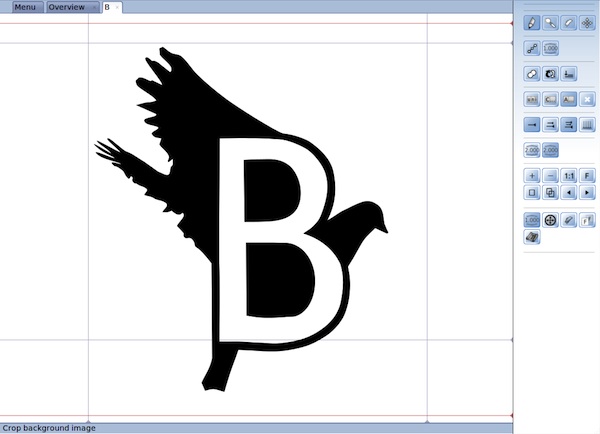
Si tratta di un software freeware, di natura open source ed utilizzabile su sistemi operativi Windows, Mac OS X e Linux che, appunto, consente di creare fonts personalizzati partendo praticamente da zero e sfruttando la grafica vettoriale.

Per creare un font personalizzato è sufficiente selezionare la voce New annessa alla scheda Menu visualizzabile dopo aver avviato il software.

MediaPortal, una valida alternativa gratuita a Windows Media Center

Chi, tra voi lettori, dispone di Windows 8, la più recente versione del sistema operativo di casa Microsoft, avrà sicuramente notato la gran quantità di applicativi realizzati appositamente per il neo OS e grazie ai quali effettuare svariate operazioni.

Sino a questo momento qui su Geekissimo abbiamo avuto modo di fare la conoscenza di svariati ed appositi programmi per Windows 8 ma nel caso in cui foste alla ricerca di un software da utilizzare come alternativa a Windows Media Center allora potreste provare a dare uno sguardo a MediaPortal.

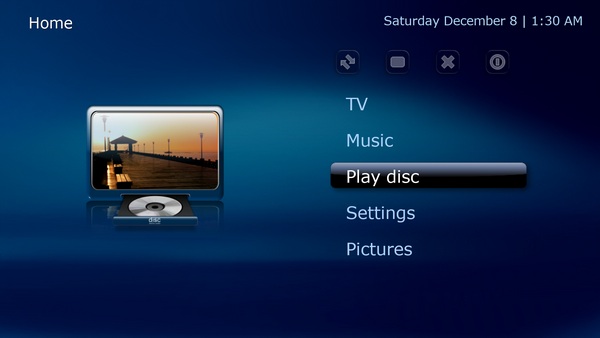
Si tratta di un software totalmente gratuito, di natura open source ed utilizzabile sia sull’ultimissimo OS Microsoft sia sulle precedenti versioni del sistema operativo della redmondiana che può essere una valida soluzione alternativa al Media Center di Windows e che, appunto, permette di trasformare il proprio computer in un avanzato centro multimediale mettendo a disposizione degli utenti tonnellate di funzioni. 

Windows 8 Mouse Unsticky, migliorare la gestione del multi monitor su Windows 8

Windows 8, diversamente dalle precedenti edizioni di Windows, offre una migliore gestione delle configurazioni multi monitor: la barra delle applicazioni è stata progettata nuovamente per poter essere spostata a proprio piacimento su un qualsiasi display collegato o, ancora, può apparire sempre sullo schermo attivo, il tutto unitamente alla possibilità di avviare le app anche sui monitor esterni.

Al fine di migliorare ancor di più l’utilizzo di una configurazione multi monitor su Windows 8 si potrebbe però prendere in considerazione l’idea di sfruttare un nuovo ed interessante strumento quale Windows 8 Mouse Unsticky.

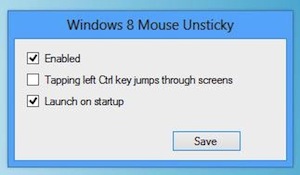
Si tratta di un software totalmente gratuito, abbastanza leggero, di natura open source ed utilizzabile solo e soltanto su Windows 8 che, una volta in uso, consente di liberare gli hot corner per poter spostare il cursore del mouse da un monitor all’altro in maniera decisamente ben più uniforme scegliendo inoltre se attivarne o disattivarne la visualizzazione mediante un semplice click.

Mouse Jiggler, evitare che il PC vada in standby inviando falsi input del mouse

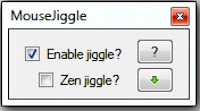
Impostare il computer in modo tale che dopo un determinato arco di tempo di inattività vada automaticamente in standby o, ancora, che il monitor venga spento è sicuramente molto utile al fine di risparmiare energia o, nel caso specifico dei portatili, la carica della batteria.

Tali provvedimenti risultano utili nella maggior parte dei casi ma sono comunque diverse le circostanze in cui l’attivazione automatica dello stato di standby del computer, lo spegnimento del monitor o, ancora, quello del PC potrebbero creare qualche piccolo fastidio all’utente e alle operazioni in corso sulla postazione multimediale impiegata.

È questo il caso, ad esempio, di quando ci si ritrova ad installare un nuovo software o, ancora, quando viene effettuata un’operazione di monitoraggio durante la quale non occorre utilizzare mouse e tastiera.

SchizoCopy, velocizzare la copia e lo spostamento dei file e riprendere le attività interrotte

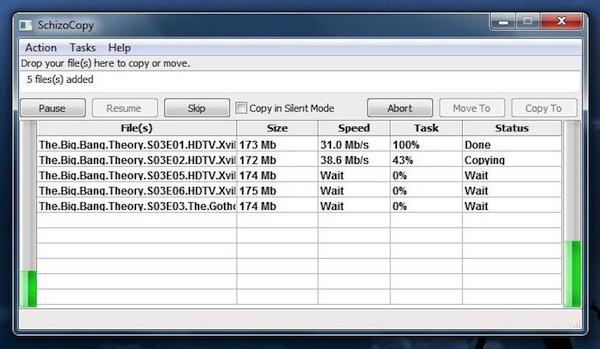
Con il lancio di Windows 8, così come gran parte di voi lettori di Geekissimo avrà avuto modo di verificare personalmente, Microsoft ha provveduto a migliorare il processo nativo di copia dei file introducendo appositi comandi mediante cui metterlo in pausa e riprenderlo ed implementando un grafico che mostra in tempo reale la velocità di trasferimento.

Nonostante i notevoli miglioramenti rispetto a quanto precedentemente offerto lo strumento di default per il trasferimento dei file risulta ancora manchevole di alcune features che potrebbero tornare particolarmente utili in una gran varietà di circostanze.

Di default non è possibile ovviare in alcun modo ma ricorrendo invece all’utilizzo di SchizoCopy si.

Questo software, completamente gratuito, di natura Open source ed utilizzabile non soltanto su Windows 8 ma anche su XP, Vista e 7, non solo permette di spostare i file in modo ben più veloce rispetto all’utility nativa ma, per di più, è anche in grado di riprendere automaticamente qualsiasi spostamento che sia stato interrotto non per volere dell’utente come, ad esempio, nel caso di arresti imprevisti o di crash del sistema.

FileBot, rinominare in modo preciso ed automatico film ed episodi delle serie TV

Chi, tra voi lettori di Geekissimo, dispone di una vasta raccolta di serie TV e film archiviati sul porprio computer sicuramente ben saprà quanto possa essere difficile mantenere il tutto ben organizzato e, soprattuto, eseguire l’operazione in questione senza andare incontro ad eventuali confusioni e nel minor tempo possibile.

Talvolta quindi per poter organizzare al meglio i file multimediali presenti sulla postazione in uso risulta necessario ricorrere all’impiego di risorse di terze parti.

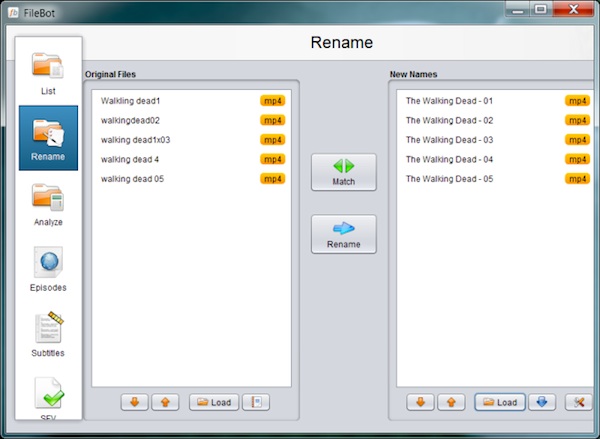
È questo il caso di FileBot, un software totalmente gratuito, di natura open source ed utilizzabile su sistemi opereativi Windows, che permette di agire su film e serie TV organizzandoli nel miglio modo possibile.

Il software, nello specifico, permette di cercare i nomi degli episodi di qualsiasi serie televisiva e di rinominare i file corrispondenti sfruttando l’apposito elenco che verrà scaricato.

AeroShot, catturare screenshot delle finestre e mantenerne la trasparenza

Già in varie altre occasioni qui su Geekissimo abbiamo avuto modo di fare la conoscenza di appositi applicativi grazie ai quali catturare screenshot e ciascuno dei quali aventi caratteristiche e funzioni più o meno interessanti a seconda delle diverse esigenze di ciascun utente.

Proprio per questo, nonostante il già vasto assortimento, andiamo ora a dare un’occhiata ad uno strumento che sicuramente sarà apprezzato da un buon numero di utenti, in particolar modo da coloro che sono alla ricerca di un buon sistema mediante cui poter catturare anche le trasparenze delle finestre.

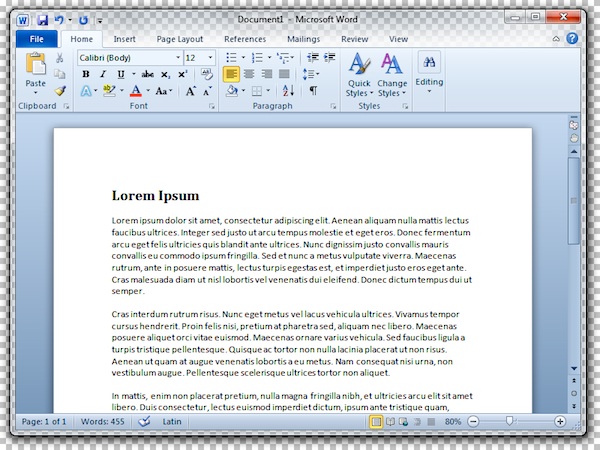
Il software in questione è AeroShot, totalmente gratuito, di natura open source ed utilizzabile su tutti i sistemi operativi Windows (sia a 32-bit sia a 64-bit), e, così come già accennato, va a configurarsi come un pratico strumento grazie al quale catturare screenshot di una o più finestre e, a differenza di tutti gli altri applicativi analoghi, di mantenerne la trasparenza, così come illustrato anche nell’immagine d’esempio presente ad inizio post.

Tutte le funzioni mediante cui catturare gli screenshot possono essere controllate dall’interfaccia principale del software e l’applicativo fornisce un elenco di programmi in esecuzione tra cui scegliere per poter catturare gli screenshot.

Launchbar, un application launcher con supporto multi monitor

Se siete alla ricerca di un buon application launcher mediante cui, appunto, accedere rapidamente a tutti quelli che sono i programmi maggiormente utilizzati e, sopratutto, se siete interessati ad uno strumento con supporto multi-monitor allora, cari lettori di Geekissimo, Launchbar è proprio la risorsa che fa al caso vostro.

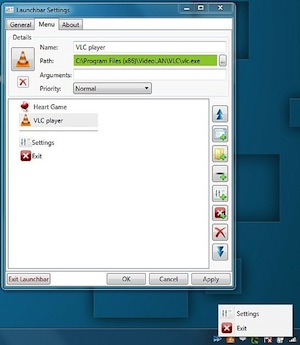
Si tratta, nello specifico, di un software totalmente gratuito, di natura open source ed utilizzabile su tutti i sistemi operativi Windows che si presenta come un application launcher ricco di ottime features tra cui anche un’apposita opzione mediante cui specificare gli argomenti del comando per personalizzare il comportamento delle applicazioni utilizzate con maggior frequenza.

Launchbar permetterà di accedere rapidamente alle applicazioni d’interesse mediante un apposito menu visualizzabile spostando il cusore verso uno o più bordi dello schermo, una preferenza questa che, a seconda di quelle che sono le diverse esigenze, può essere specificata mediante l’apposito pannello di settaggio del software.

QMP3Gain, normalizzare gli mp3 agendo in batch

Talvolta può accadere di ritrovarsi ad avare a che fare con file mp3 e di dover fare i conti con il loro volume, una situazione questa che, generalmente, si verifica in tutti quei casi in cui vengono effettuate operazioni di conversione da un formato all’altro o, ancora, quando viene eseguito il download da internet di una traccia audio.

Fortunatamente esistono appositi applicativi grazie ai quali è possibile normalizzare il volume dei propri file audio andandone a migliorare il suono.

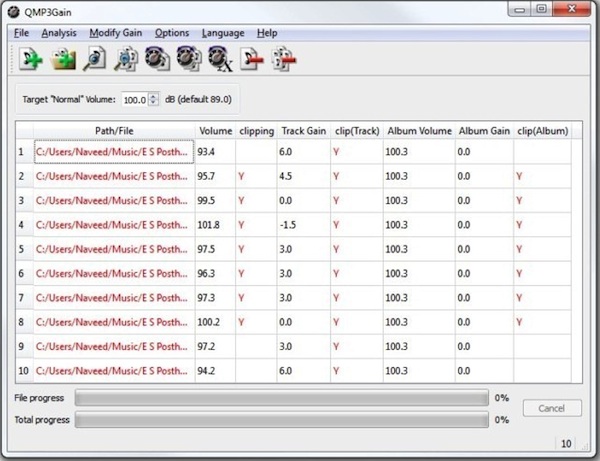
È questo il caso di QMP3Gain, un software totalmente gratuito, di natura open source utilizzabile su tutti i sistemi operativi Windows (sia a 32-bit sia a 64-bit) che consente, appunto, di agire sul volume dei file in formato mp3 normalizzandolo senza però andare ad incidere sulla qualità.

I file su cui agire potranno essere aggiunti a QMP3Gain singolarmente o, ancora, selezionando intere cartelle e, ovviamente, sarà possibile rimuovere gli elementi non desiderati, il tutto agendo mediante gli appositi pulsanti annessi alla finestra del software (ad inizio post ne è anche disponibile uno screenshot illustrativo).

QuiteRSS, un lettore di feed RSS con interessanti funzioni e caratteristiche

Di software grazie ai quali poter visualizzare comodamente e direttamene dal desktop i propri feed RSS preferiti ne esistono davvero tanto ed a seconda di quelle che sono le diverse esigenze ciascun utente ha la possibilità di scegliere di utilizzarne uno piuttosto che un altro.

Qui su Geekissimo, a tal proposito, abbiamo più volte avuto modo di fare la conoscenza di risorse di questo tipo.

Proseguendo sulla medesima linea andiamo ora a dare uno sguardo ad un’ulteriore risorsa appartenente alla categoria in questione.

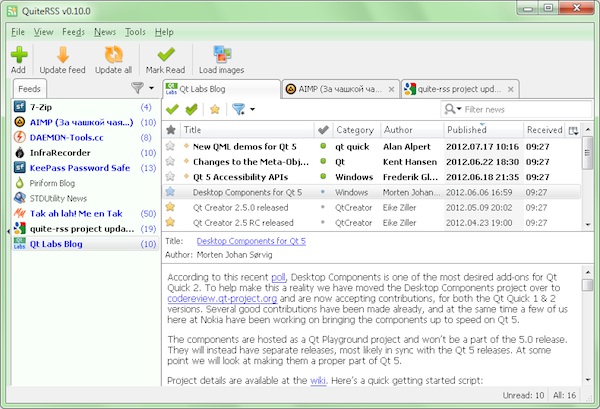
Si tratta, nello specifico, di QuiteRSS, un software completamente gratuito, di natura opensource ed utilizzabile su tutti i sistemi operativi Windows e Linux che, appunto, offre diverse ed interessanti funzioni e caratteristiche per la lettura dei feed direttamente dal proprio desktop.