Criptare interamente l’Hard Disk con TrueCrypt 5

Proteggere dati importanti sul nostro computer è un operazione tanto delicata quanto importante, ed uno dei modi migliori per farlo è quello di criptare questi file o addirittura tutto l’hard disk.
Esistono molti di programmi adatti a questo scopo, ma è proprio un software freeware, TrueCrypt, giunto alla versione 5, ad affermarsi come uno dei migliori.

TrueCrypt è un software open source che permette di creare dischi fissi virtuali crittografati in modo da proibirne l’accesso alle persone non autorizzate.
Il programma può crittografare l’intero contenuto di un disco fisso reale, di una partizione o di una chiave USB, e decriptarlo su richiesta in tempo reale ottimizzando al massimo i tempi di risposta.
Come trasformare gli script di Greasemonkey in estensioni per Firefox

Da bravi geek userete sicuramente moltissimi user script nel vostro browser, ad esempio tramite l’ottima estensione Greasemonkey per l’open source Mozilla Firefox.

Come altrettanto ben saprete, il punto forte di Firefox sono le estensioni che permettono di espanderne le funzionalità fino a punti pressoché infiniti. E allora che ne dite di combinare questi due elementi vincenti (come ad esempio fatto da Gina Trapani con la sua Better Gmail) con uno strumento on-line che permette gratuitamente di trasformare gli script di Greasemonkey in estensioni per Firefox?

Detto fatto. Ecco come procedere passo passo per la facile trasformazione:

  1. Aprire con il blocco note l’user script che si desidera trasformare (oppure, se si vuole trasformare tutti quelli già installati nel proprio Greasemonkey, non bisogna far altro che andare nella cartella %appdata%\Mozilla\Firefox\Profiles\**numeri e lettere**\gm_scripts).
  2. Andare sul sito User Script Compiler.
  3. Incollare il contenuto dell’user scipt da trasformare nel campo User Script: del sito sopra citato.

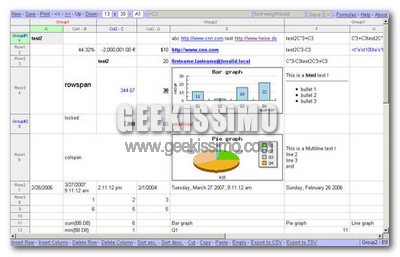
11 servizi on-line gratuiti dedicati ai fogli di calcolo

I fogli di calcolo, come quelli creabili e gestibili con il celeberrimo Microsoft Excel, sono tra gli strumenti più utilizzati sui computer di tutto il mondo. Fatto che ha aumentato la necessità di avere sempre a disposizione, anche quando si è fuori casa e/o ufficio, qualche applicazione in grado di crearli e gestirli “al volo”.

Proprio per soddisfare questa crescente necessità da parte di moltissime persone, oggi vi proponiamo una lista contenente ben 11 servizi on-line gratuiti dedicati ai fogli di calcolo. Provateli tutti e diteci quali sono i vostri preferiti.

  1. BadBlue.com – applicazione web gratuita per uso personale che permette di condividere fogli di calcolo su internet.
  2. EditGrid.com – permette di caricare fogli di calcolo già esistenti, crearne di nuovi e condividerli con gli altri.
  3. eXxprssoCorp.com – permette di organizzare, condividere e comparare i fogli di calcolo on-line. Molto utile il plug-in messo a disposizione dal servizio.
  4. Google Docs – ha bisogno di presentazioni? Si tratta della suite office on-line gratuita di Google, contenente una validissima alternativa ad Excel.

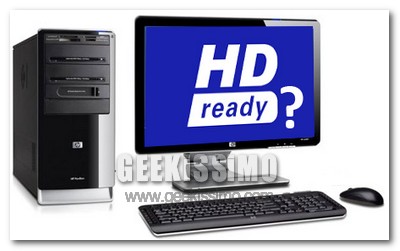
Il tuo PC è pronto per i filmati in alta definizione? Scoprilo così!

Chi si ricorda del passaggio qualitativo dell’audiovisivo dal magnetico (VHS) al digitale (DVD, MPEG4 ecc.), da bravo geek avrà ancora ben impresso nella sua mente lo stupore nel trovarsi di fronte a quello che ora è consuetudine, ma allora era un livello qualitativo sublime e mai visto prima.

In questi ultimi periodi c’è un’altra “rivoluzione qualitativa” in atto, meno eclatante di quella appena descritta ma comunque emozionante: quella dell’avvento dei video in alta definizione.

Qualcosa tra TV satellitare, video su internet e videoteche specializzate è già visibile, ma per il vero e proprio passaggio finale a questi nuovi, altissimi livelli di risoluzione video (ad esempio 720p e 1080p) bisognerà probabilmente attendere ancora qualche anno, noi intanto però possiamo iniziare a testare i nostri amati computer e scoprire se sono pronti per i filmati in alta definizione.

6 ottime alternative gratuite alla funzione Alt+Tab di Windows

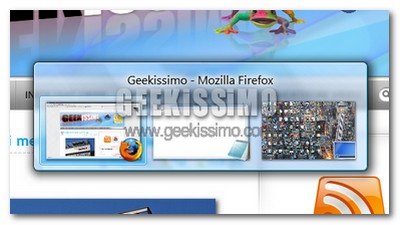
La funzione Alt+Tab di Windows, nota anche come task switcher, insieme al copia e incolla, è sicuramente una tra le più utilizzate nel sistema operativo di casa Microsoft.

Tralasciando il nuovo Flip 3D contenuto in Windows Vista, questa utilissima funzione è stata piuttosto trascurata da Microsoft, che non l’ha aggiornata abbastanza, o per meglio dire non ha inserito in essa molte funzioni che avrebbero potuto aumentarne di molto la praticità, e questo ha favorito il nascere di ottime alternative gratuite.

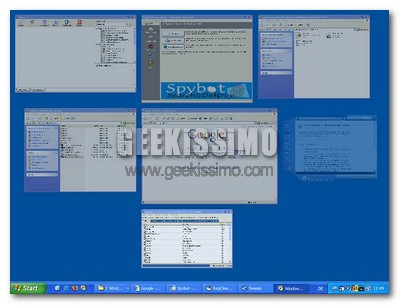
Proprio alla luce di ciò oggi vediamo insieme ben 6 ottime alternative gratuite alla funzione Alt+Tab di Windows, tutte con qualche caratteristica che le differenzia dalle altre e permette agli utenti di avere una vasta scelta tra diverse buonissime soluzioni. Ecco la lista, provate questi programmi e diteci qual è il vostro preferito:

WinExposé: ottimo programma gratuito che emula alla perfezione su Windows la funzione Exposé integrata nei sistemi Mac, ossia, tramite scorciatoie da tastiera e/o il posizionamento del cursore del mouse in un determinato angolo dello schermo, permette di avere piccole anteprime di tutte le finestre aperte (comprese quelle minimizzate).

Ecco le applicazioni Zen, l’ideale per non distrarsi quando si lavora al computer

Diciamocelo, ore ed ore di lavoro al computer non sono certo uno dei migliori incentivi alla concentrazione ed alla calma. Almeno finché non sono state inventate delle vere e proprie applicazioni Zen, l’ideale per non distrarsi quando si lavora al computer.

Grazie a questi particolari programmi, alcuni dei quali disponibili sia per sistemi Windows che per Mac, si può infatti porre rimedio alle continue distrazioni che inevitabilmente finiscono col rallentare e prolungare inutilmente le nostre sessioni di lavoro al computer. Eccovene alcune davvero interessanti:

  • DarkRoom: word processor gratuito per Windows, molto particolare, che consiste in uno schermo nero dove… scrivere, scrivere e basta!
  • JDarkRoom: versione gratuita, open source, multi-piattaforma e java-based di DarkRoom. Insomma, l’ideale per chi ama scrivere senza nemmeno la minima distrazione.

Come liberare il più possibile lo schermo in Firefox

Con l’andar del tempo e l’aumentare delle estensioni installate, Firefox tende a “mangiare” sempre più porzioni di schermo a causa dei miliardi di pulsanti integrati nelle varie toolbar e nella barra di stato.

Risultato di ciò è una netta diminuzione del “campo visivo” sui siti web attraverso il browser, proprio una di quelle cose che un geek non può assolutamente tollerare, quindi adesso vediamo insieme come porre rimedio a tutto ciò e liberare il più possibile lo schermo in Firefox. Buona lettura a tutti!

  • Installare il tema Classic Compact che rende più sottili le barre degli strumenti e la barra di stato, senza cambiare nulla dal punto di vista grafico.
  • Installare l’estensione Stylish.
  • Fare click destro sull’icona di Stylish presente nella barra di stato di Firefox e cliccare su Crea nuovo stile > Crea uno stile… per poi incollare quanto segue:

10 strumenti utili e trucchetti per BitTorrent

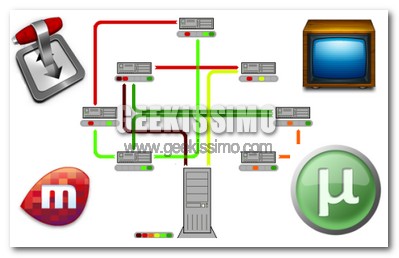
Ormai la tecnologia di P2P chiamata BitTorrent non ha davvero più bisogno di alcuna presentazione: grazie alla sua elasticità, velocità e facilità di utilizzo è diventato un mezzo molto diffuso sui computer degli utenti di tutto il mondo.

Proprio per questo, oggi noi di Geekissimo vogliamo presentarvi ben 10 strumenti utili e trucchetti per BitTorrent, grazie ai quali questa particolarissima tecnologia di peer to peer non avrà più segreti per voi. Buona lettura a tutti!

  1. Il primo consiglio è anche quello più ovvio: utilizzare un ottimo client torrent per scaricare e condividere in modo facile e veloce i propri file, ad esempio uTorrent.
  2. Per risparmiare tempo nel download di file torrent ricevuti tramite instant messagging, impostare in software tipo l’ottimo Pidgin il download automatico dei file nella cartella monitorata dal client BitTorrent che si utilizza. In questo modo non appena si riceverà il file torrent partirà il download.
  3. Quando si ha l’urgenza di scaricare un file torrent e, per una ragione o l’altra, non si dispone di client installati nel proprio sistema, utilizzare l’ottimo servizio web WeStream che permette proprio di effettuare il download dei file torrent direttamente dal browser, senza dover installare nulla.
  4. Utilizzare l’ottimo software gratuito, open source e multi-piattaforma chiamato Miro per scaricare e gestire grazie alla tecnologia BitTorrent video e podcast.

Vista, come scaricare Firefox ed Opera senza passare per Internet Explorer o altri browser

Gli esperti di tutto il mondo si stanno scervellando per capire l’origine di una strana patologia che sta affliggendo sempre più geek. Si tratta di uno strano “morbo” che mostra tutta la sua potenza non appena il “paziente” vede sullo schermo del suo PC una lettera “e” minuscola di colore blu con un anello giallo intorno, con sintomi che vanno dal rifiuto di compiere qualsiasi operazione al turpiloquio. Al momento lo si chiama in codice “allergia ad Internet Explorer“, ma non si sa molto di più a riguardo.

Ovviamente si scherza. Il browser di casa Microsoft può piacere o meno, ma oggi vogliamo segnalare un simpatico trucchetto per chi non desidera aprire nemmeno una volta l’Internet Explorer installato nel suo sistema, infatti permette di scaricare Firefox ed Opera senza passare per qualsivoglia browser.

Proprio così, è possibile scaricare Firefox ed Opera senza passare per Internet Explorer o altri browser, tutto tramite il prompt dei comandi di Windows Vista. Ecco come fare:

Mozilla Firefox

  1. Avviare il prompt dei comandi con privilegi da amministratore.
  2. Scrivere cd.. e premere il tasto Invio della tastiera.
  3. Scrivere cd.. e premere il tasto Invio della tastiera.

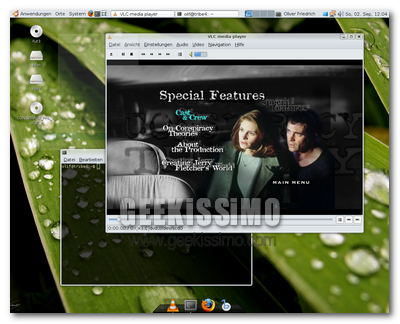
Ubuntu, come abilitare la riproduzione dei DVD video commerciali con soli 2 comandi

dvdubuntu.png

Ubuntu Linux è senza ombra di dubbio un buon sistema operativo, ma ci sono dei piccoli problemi che rendono troppo complicate anche le operazioni più semplici, un esempio per tutti è la impossibile riproduzione dei DVD video commerciali, quelli che ognuno di noi può tranuillamente acquistare in una qualsiasi videoteca.

Sul web, come di solito succede soprattutto quando si parla del sistemone open source, sono spuntate come funghi moltissime guide relative alla risoluzione di questo problema che, nonostante in queste ultime venga spesso fatta ottenere tramite l’installazione di svariati pacchetti, è in realtà possibile arginare con 2 soli, semplici comandi.

Ridurre drasticamente il peso di Mozilla Firefox sulla RAM con Firefox Ultimate Optimizer, o no?

ffultiopt.png

Sono molti a sostenere che Mozilla Firefox sia il browser migliore del mondo, fatto sta che però, nonostante qualche piccolo miglioramento graduale, c’è un problema che affligge questo ottimo software open source da praticamente quando è nato (per essere precisi, a partire dalla versione 0.8 o giù di lì): la troppa pesantezza sulla memoria RAM.

Da bravi geek, avrete sicuramente applicato tutti i trucchetti e gli accorgimenti che, disponibili in giro per la rete, permettono facilmente di ridurre un bel po questo problema, che però purtroppo persiste nonostante tutte le ottimizzazioni. Firefox Ultimate Optimizer potrebbe essere allora una buona soluzione ai nostri problemi di RAM con Firefox.

Super-potenzia il copia/incolla con ControlC

CtrlC

Siete fanatici del Ctrl+C (o Mela+C, sul Mac), la combinazione di tasti forse più famosa nella storia del computer, che permette di copiare negli appunti il testo appena selezionato? Allora vi consiglio di provare ControlC, un interessante servizio Web 2.0 che utilizza la logica del Ctrl+C e la trasporta su internet, super-potenziandola.

Il funzionamento è molto semplice. Una volta installato il software (per Windows e Mac Os X), ogni volta che premiamo Ctrl+C, l’informazione sarà copiata sia nella memoria del computer, sia ovviamente all’interno del Web. Le informazioni copiate rimarranno assolutamente riservate e private, anche se ovviamente è disponibile un’opzione per condividere il testo copiato con gli amici tramite il sito, un feed Rss o un API. Il materiale messo in condivisione potrà anche essere commentato e ovviamente votato. L’intero progetto, a mio avviso davvero interessante, è open-source.

3 ottimi software gratuiti per zoomare lo schermo del PC

zoom.jpg

Soprattutto chi utilizza i computer da almeno una decina di anni, si è reso conto di quanto le risoluzioni dei monitor siano aumentate in maniera esponenziale ad un ritmo veramente molto sostenuto.

Questo ovviamente rappresenta una cosa molto positiva, tranne che per gli occhi di molte persone, le quali, specialmente nei casi in cui il monitor utilizzato non è grande abbastanza da rappresentare al meglio la risoluzione effettivamente utilizzata, rischiano di affaticarsi troppo di fronte a scritte ed icone pressoché minuscole.

Fortunatamente per tutti noi, proprio per risolvere tale problema (e fare tante altre cose), sono nati dei validissimi (e leggeri) programmi che permettono di zoomare ogni angolo del desktop a nostro piacimento. Vediamone qualcuno insieme grazie a questa lista contenente ben 3 ottimi software gratuiti per zoomare lo schermo del PC:

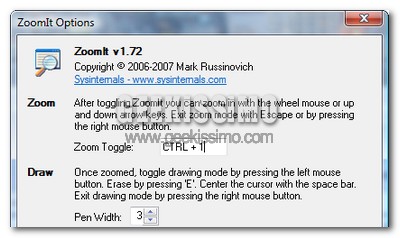
zoomit.jpg

ZoomIt: ottimo software gratuito, leggero e no-install di casa Sysinternals (ora Microsoft). Permette di zoomare, visualizzare un timer e “scrivere” come si vuole in ogni angolo del desktop, il tutto tramite comodi comandi da tastiera ed il mouse.

I migliori software gratuiti per recuperare i dati

gparted.jpg

Che si sia geek o meno, quasi tutti, almeno una volta nella loro vita informatica, hanno avuto la sventura di avere a che fare con l’impossibilità di accedere al sistema operativo e/o di accedere al disco fisso contenente tutti i dati più preziosi.

Proprio per questo, oggi vogliamo presentarvi una lista con i migliori software gratuiti per recuperare i dati, alcuni dei quali non nati principalmente per tale scopo, ma comunque utili a portare in salvo i dati che altrimenti andrebbero perduti. Da sottolineare che è tutto da prendere in considerazione solo nel caso in cui non vi sia alcun danneggiamento fisico dell’hard disk. Buona lettura a tutti!

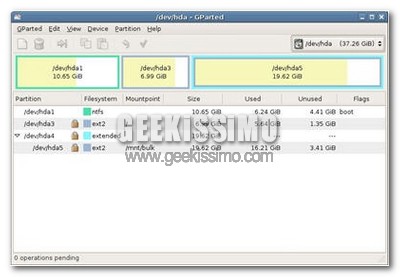
GParted Live CD: distribuzione live di Linux che permette di gestire tutte le partizioni del disco fisso. Particolarmente utile nel caso in cui si voglia tentare un recupero dei dati a rischio installando una nuova copia di Windows.

KNOPPIX: una delle più complete distribuzioni live di Linux. Contiene programmi utili a qualsiasi tipo di necessità, anche la masterizzazione: opzione da prendere in considerazione per salvare i dati a rischio, nel caso in cui KNOPPIX riuscisse a rilevare l’unità che li contiene.