Come imprimere i sottotitoli in modo permanente ai video

Chissà quante volte vi sarà capitato di voler gustare un film/telefilm in lingua originale, ma sottotitolato in italiano tramite file esterni, nel vostro fidato lettore da tavolo per file DivX/XviD (ed MPEG4 in genere) e spegnere puntualmente la TV dopo pochissimi minuti, causa pessimo carattere, pessime dimensioni e pessimo colore utilizzato autonomamente dal player nella visualizzazione dei sottotitoli.

Si tratta di un problema abbastanza diffuso e parecchio fastidioso, ed allora perché non risolverlo vedendo insieme come imprimere i sottotitoli in modo permanente ai video? Basta solo un software gratuito ed open source, un plugin per quest’ultimo ed un po’ di tempo a disposizione (poi dipende tutto dalla durata del filmato al quale imprimere i sottotitoli). Ecco come procedere passo passo:
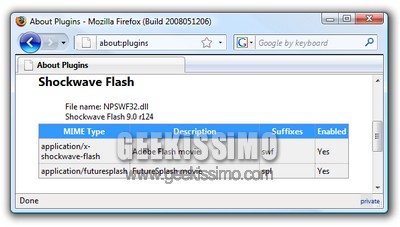
Firefox su Vista, come installare manualmente il plugin Flash

Al giorno d’oggi è praticamente impensabile naìvigare sul web con il proprio browser preferito senza che in quest’ultimo vi sia installato il celeberrimo Flash Player, tramite il quale gustare appieno l’esperienza che i servizi internet moderni ci offrono quotidianamente (o semplicemente rifarsi gli occhi con qualche sito ben fatto e che sfrutta proprio tale tecnologia).

Purtroppo però non sono rarissimi i casi in cui l’installazione del famoso plugin non riesce, specie quando si ha a che fare con Mozilla Firefox come browser e WIndows Vista come sistema operativo. Se anche voi siete tra quelle persone ingabbiate nella spirale infernale dell’installazione del plugin Flash fallita, date un’occhiata a questo semplicissimo tutorial, tramite il quale vedere insieme proprio come installare manualmente il plugin flash in Firefox su Vista:

Navigazione facile, sicura e veloce con HHOTT, l’innovativo plug-in per Internet Explorer

https://www.geekissimo.com/wp-content/uploads/2008/05/2008-05-24_1309.pngsfdf

Semplice, intuitivo e soprattutto molto rapido nell’utilizzo. Mi riferisco all’innovativo plug-in per Internet Explorer in grado di rendere ancora più stimolante la navigazione nei siti Web e in particolare in quelli multimediali.

Per usufruire gratuitamente di tutte le sue funzioni basterà collegarsi a questa pagina Web e cliccare su “Download”. E dopodiché, selezionare la lingua proseguendo nell’installazione.
Ritroveremo così in IE la possibilità di aprire le homepage dei siti con HHOTT la cui grafica sarà a dir poco stupenda con variazioni cromatiche che andranno dal grigio al bianco.
Quest’applicazione si auto-aggiornerà qualora ci saranno degli aggiornamenti disponibili per “possedere” sempre il meglio riguardo questo plug-in.

Configuriamo Firefox 3 in modo da rendere Gmail il client email predefinito

Configuriamo Firefox 3 in modo da rendere Gmail il client email predefinito

Quando con Firefox clicchiamo su un link mailto si aprirà automaticamente il nostro client email di default, come può essere Outlook o Thunderbird. Personalmente è una cosa che non ho mai apprezzato in quando non utilizzo client email.

Con Firefox 3 RC1 possiamo far svolgere il compito del client email ad una applicazione webmail come Gmail o Yahoo!Mail. Per aggiungere Yahoo Mail! dobbiamo semplicemente cliccare su Strumenti – Opzioni – Scheda Applicazioni e scegliere Yahoo! Mail dalla lista alla voce mailto. Per chissà quale mistero questo è l’unico servizio webmail incluso di default. Cosi per aggiungere Gmail dovremo:

Archview: decidiamo cosa scaricare da un file ZIP o RAR

Archview: decidiamo cosa scaricare da un file ZIP o RAR

Se non vogliamo scaricare, un file ZIP o RAR molto grande, si potrebbero estrarre solamente i file che c’interessano! Ma come fare?

Ci viene in aiuto, ArchView ovvero un add-on per Firefox che permette di visualizzare un anteprima del contenuto di un file ZIP o di un archivio RAR, presente in rete, prima di scaricarlo. Possiamo disabilitare o abilitare questo plugin direttamente dalla status bar.

10 estensioni per Firefox, sconosciute ma buone

Ormai anche chi non è un vero geek lo sa benissimo: uno dei maggiori punti di forza di Firefox sono le estensioni, che permettono di estendere all’infinito le potenzialità e le funzioni del noto browser open source di casa Mozilla.

Per nostra fortuna, l’offerta relativa agli addon per Firefox è in continua crescita, con ormai centinaia di componenti aggiuntivi a nostra disposizione per assecondare qualsivoglia tipo di esigenza. Ovviamente però c’è il classico rovescio della medaglia: come fare a districarsi in questo profondissimo mare di estensioni e trovarne alcune valide, benché poco “pubblicizzate” in giro per il web?

Proprio per questo oggi vogliamo darvi qualche indicazione, che speriamo utile, presentandovi 10 estensioni per Firefox, sconosciute ma buone. Tutte diverse tra loro e valide tanto quanto gli addon più famosi che tutti noi abbiamo ormai imparato a conoscere bene. Eccole:

  1. Autofill Forms: porta in Firefox una funzione molto simile a quella presente nativamente in Opera Browser, che permette di compilare qualsiasi modulo con un semplice click, grazie all’inserimento preventivo di tutti i dati da utilizzare.
  2. Check Fox: permette di selezionare o deselezionare più checkbox contemporaneamente, facendo così risparmiare tantissimo tempo all’utente.

I primi plugin da installare su WordPress: Plugin Central e Plugin Installer

I primi plugin da installare su WordPress: Plugin Central e Plugin Installer

Okok abbiamo appena finito d’installare il nostro blog WordPress. E adesso che dobbiamo fare? Beh io innanzitutto consiglierei di installare dei plugin per estendere le funzionalità del blog. Ma quali plugin installare? Questo dipende sopratutto dalle esigenze e dai gusti di ognuno di noi.

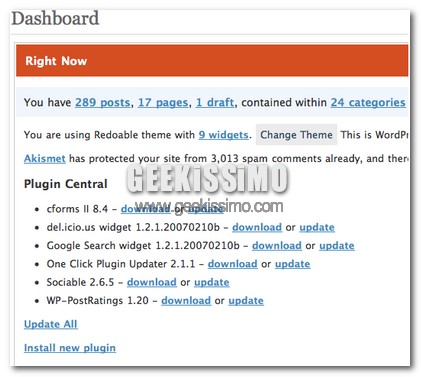
Ma c’è un plugin che dobbiamo installare prima di tutti, obbligatoriamente, sto parlando di Plugin Central, che potete scaricare da qui. Questo permette di installare facilmente qualsiasi altro plugin mediante interfaccia web.

Estendere le funzionalità di notepad++ con i plugin

Estendere le funzionalità di notepad++ con i plugin

Una delle applicazioni della quale non posso fare proprio a meno è senza dubbio Notepad++. Personalmente lo ritengo uno dei migliori text editor di Windows in circolazione, l’altro che uso spesso è Notepad2. Ma a questo preferisco il primo perché sono presenti molti plugin che appunto estendono le funzionalità.

Installare plugin su Notepad++ è davvero molto semplice, basterà inserire i file del plugin all’interno della sub-directory plugin nella cartella di Notepad++. Questi potranno essere configurati utilizzando il menu Plugin presente in Notepad++. Per rimuoverli basterà semplicemente cancellare i file dalla sotto directory. Attualmente sono 26 i plugin disponibili per l’ultima versione di Notepad++. La lista è disponibile a questo indirizzo. Ecco quelli che personalmente ho deciso di installare:

Ecco come rendere un blog WordPress navigabile con iPhone/iPod Touch

Ecco come rendere un blog WordPress navigabile con iPhone/iPod Touch

Sia i fan che i non fan del iPhone devono riconoscere una cosa: l’iPhone vende. Sarà per il design, sarà per l’hype, sarà perché fa figo non lo so, ci vorrebbe un esperto di marketing. E proprio qualche giorno fa leggevo che questo dispositivo non è utilizzato tanto per telefonare quanto più per navigare. Moltissimi siti web si stanno pian piano adattando con versione compatibili per iPhone o iPod Touch.

Ora io personalmente non ho idea di come adattare un sito web per essere letto nel modo migliore possibile da chi utilizza i dispositivi di casa Apple. Ma se avete un blog su piattaforma WordPress e volete rendere il vostro blog iPhone/iPod Touch compatible dovete assolutamente installare il plugin WPtouch. Che oltre a rendere il vostro sito fruibile dagli utenti di iPhone/iPodTouch migliorerà la navigabilità in generale.

OPIE, esportare ed importare le preferenze delle estensioni di Firefox

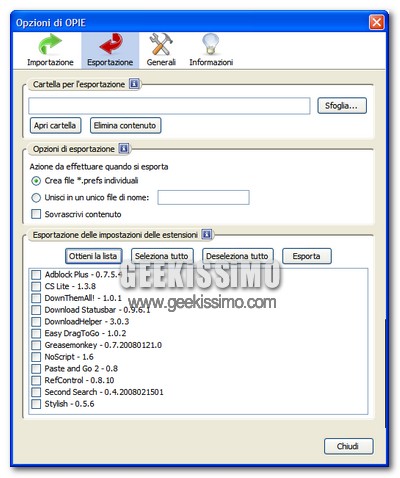
Da bravi geek, proprio come il sottoscritto, avrete sicuramente potenziato il vostro fido Mozilla Firefox con tantissime estensioni. Certo, le potenzialità sono impressionanti, la comodità nella navigazione indescrivibile, ma sorge il dramma ogni qualvolta bisogna fare un “trasloco” da un PC all’altro o da una versione del browser all’altra: bisogna re-installare e, soprattutto, reimpostare le preferenze di ogni singola estensione!

Se per il primo problema basta salvarsi manualmente i file xpi e trascinarli nel browser (o utilizzare qualche estensione dedicata), per la seconda questione si è sempre dovuta affrontare una grandissima perdita di tempo (e pazienza) per il fatto di dover riconfigurare tutto da capo ed in modo manuale. Almeno era così fino a poco tempo fa, vale a dire fino alla nascita di OPIE.

I migliori 10 plugin per la sicurezza dei blog WordPress

Geek o non geek, chiunque abbia un blog basato sulla celeberrima piattaforma WordPress, non può che avere a cuore la sicurezza della propria creatura on-line. E’ infatti risaputo che, così come quella del PC, anche la “salute” del blog va continuamente controllata e migliorata tramite strumenti che aiutano a mantenere alto il suo livello di sicurezza.

Proprio per questo, stiamo per proporvi un elenco dei migliori 10 plugin per la sicurezza dei blog WordPress. Dai problemi di password alle falle, passando per problemi di login, problemi di accessi indesiderati da parte dei bot e tanto altro, c’è davvero tutto l’occorrente per poter risolvere diverse questioni e dormire sonni tranquilli.

  1. WordPress Database Backup: fa quello che è facilmente intuibile dal suo nome, vale a dire dei backup completi dell’intera installazione di WordPress. Sicuramente uno dei primi plugin per la sicurezza da installare nel proprio blog, anche per poi effettuare eventuali ripristini.
  2. Semisecure Login: plugin che aumenta la sicurezza nel processo di login nel blog. Usa una cifratura MD5 della password e funziona tramite javascript.
  3. AskApache Password Protect: previene l’accesso da parte di bot indesiderati al pannello di amministrazione del proprio blog WordPress. Tutto funziona tramite la messa in sicurezza del blog con una protezione htaccess delle password.

Come visualizzare il testo della canzone riprodotta con il nostro media player

Avere subito a disposizione, senza dover perdere tempo in ricerche nel web, il testo di una canzone per canticchiarla mentre la si ascolta è una gran comodità, l’altro giorno vi abbiamo spiegato come fare per visualizzare i testi delle canzoni su YouTube, e questa volta vediamo insieme come fare per avere lo stesso vantaggio anche su Windows Media Player e Winamp.

Accanto alle molteplici soluzioni offerte da Software esterni, Il modo più semplice è affidarsi a Lyrics Plugin, che altro non è che un plugin per Windows Media Player e Winamp in grado di scaricare automaticamente da internet il testo della canzone che stiamo ascoltando e di proporcelo direttamente all’interno del nostro lettore.
I testi vengono ricercati dapprima su Lyrics.com, ed in caso di esito negativo, direttamente su Google, garantendo così il massimo dell’efficienza.

Avere tutti i nostri siti preferiti in un’unica pagina

Tra le tante opportunità offerte dal magico mondo dei servizi web e dei moderni browser, spicca sicuramente quella di poter avere tutti i nostri siti preferiti in un’unica pagina, immediatamente consultabile, personalizzabile ed accessibile da qualsiasi sistema e/o computer.

Ed allora non perdiamoci più in chiacchiere e vediamo subito insieme tutti questi ottimi strumenti gratuiti che ci permettono di navigare sul web in modo decisamente più comodo e veloce rispetto al passato:

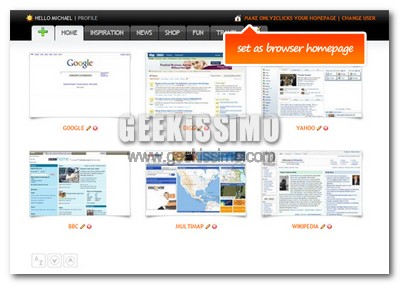
  • Only2Clicks: ottimo servizio web gratuito che permette di avere tutti i nostri siti preferiti in un’unica pagina, organizzati perfettamente in diverse schede, e con tanto di anteprima grafica che rende molto più veloce l’accesso a colpo d’occhio. Altamente personalizzabile, veloce da caricare e facilissimo da utilizzare.
  • Hyperigo: altro buonissimo servizio web gratuito che permette di avere tutti i nostri siti preferiti in un’unica pagina, molto simile ad “Only2Clicks” è quindi la soluzione ideale per chi non si sentisse abbastanza soddisfatto da quest’ultimo.

The Best of Windows Live Messenger: Messenger plus live 4.50 e Contact avatar recovery

Oggi vi parleremo di Messenger plus live 4.50 e di Contact avatar recovery, due ottimi programmi che implementano e personalizzano il nostro messenger per renderlo sempre piu’ ricco di funzioni. La grafica di Messenger Plus! Live è stata rinnovata completamente come vedete nell’immagine sottostante.

Oltre alle numerosi funzioni presenti nelle versioni precedenti ci sono state numerose novità:

  • Alcune sezioni della finestra delle preferenze sono state modificate, la finestra di pulizia della lista contatti è stata migliorata, è stata aggiunta una nuova area per la notifica degli eventi .
  • L’uninstaller è stato potenziato ed ora contiene molte più opzioni che permettono di effettuare operazioni di ripristino di Messenger Plus!
  • L’editor degli script e la finestra di gestione dei log sono stati perfezionate con nuove funzioni tra cui la ricerca generale.

E’ disponibile anche la funzione per segnalare tramite un pop-up la disconnessione di un vostro contatto come vedete nell’immagine sottostante: