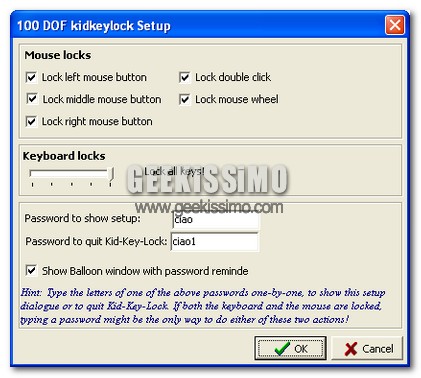
Kid-Key-Lock, bloccare mouse e tastiera per proteggere il computer dai bambini

In presenza di un bambino in casa, ci si preoccupa dei mobili bassi e spigolosi, di oggetti fragili e, quindi, anche del nostro computer. Si, insomma, a romperlo fisicamente è un po’ difficile per un bambino, ma basta la giusta combinazione di movimenti del cursore, click del mouse e tasti della tastiera battuti e la frittata è fatta. Magari è possibile che un bambino ci cancelli file importanti relativi al nostro lavoro.

Questo genere di cose succedono con bambini abbastanza grandi da riconoscere una tastiera, un mouse ed un monitor, ma abbastanza piccoli da non rendersi conto di quello che fanno. Una soluzione potrebbe essere quella di spegnere il computer. Ma se fosse questione di qualche minuto, conviene spegnere del tutto la macchina? Io credo di no, per questo oggi voglio presentarvi un software capace di bloccare mouse e tastiera in caso di “pericolo bambino curioso” (ma anche in altre situazioni in cui non vogliamo che il nostro computer sia usato da altre persone).
WebM, come creare e riprodurre i filmati nel nuovo formato “open” di Google

WebM è una delle novità più importanti che Google ha presentato nel corso dell’ultima conferenza annuale di San Francisco. Si tratta di un nuovo standard video “aperto” per il Web che, nelle intenzioni del colosso di Mountain View e di altri grandi nomi del settore informatico (Mozilla e Opera su tutti), dovrebbe soppiantare il tanto discusso Flash nel giro di pochi anni.

Come ovvio che sia, la sua percentuale di diffusione è ancora molto bassa ma già esistono diverse soluzioni gratuite che permettono sia di creare che visualizzare i filmati nel nuovo formato “open”. Con questo post, scopriremo insieme quali.

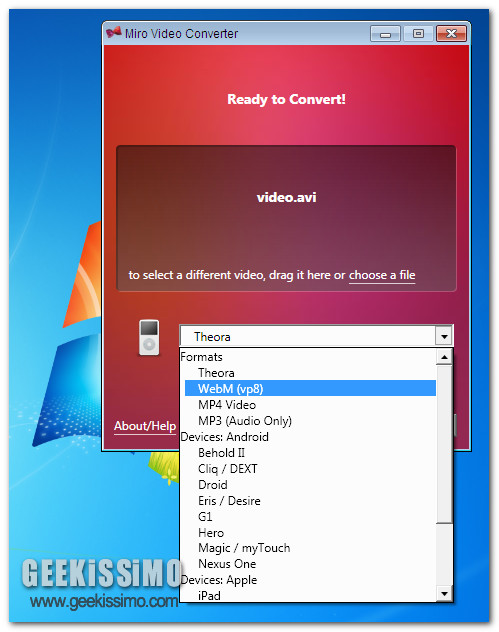
Per creare video in WebM (VP8) basta rivolgersi a Miro Video Converter, un programma gratuito per Windows e Mac già molto popolare che consente di convertire alcuni dei più diffusi formati di file video (AVI, WMV, MPG, ecc.) in file visualizzabili su dispositivi mobili come iPod, Android-Phone, ecc.. Adesso supporta anche la conversione in WebM.

Windows 7 Aero Blur Tweaker: come disattivare facilmente l’effetto sfocatura in Seven

Il fine settimana costituisce, per eccellenza, la giornata in cui tutti noi, o quasi, dedichiamo al riposo, al divertimento e, magari, anche alla personalizzazione del proprio PC!

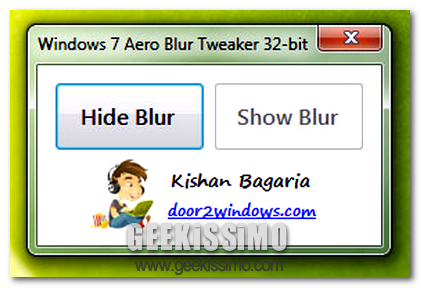
Considerando quanto appena affermato, quest’oggi occupiamoci dunque di Windows 7 e, ancor più nello specifico, della modifica e della correzione dell’interfaccia utente utilizzata.

Infatti, come tutti voi lettori di Geekissimo avrete avuto modo di verificare altre volte, nel corso del tempo sono stati resi disponibili molteplici ed appositi programmini mediante cui customizzare al meglio Seven, sia per quanto concerne l’interfaccia grafica, sia per le funzioni disponibili ed utilizzabili di default.

RouterPassView: come recuperare i dati d’accesso al router anche quando sono stati dimenticati!

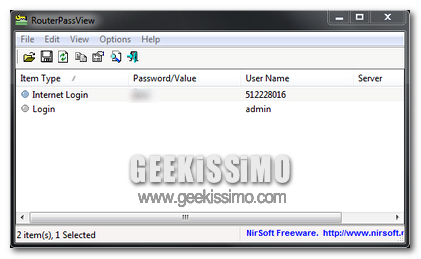
Tutti coloro che per navigare online ricorrono all’utilizzo di un router di certo avranno avuto modo di verificare personalmente l’esistenza di un apposita pagina di configurazione alla quale accedere previo inserimento di relativi username e password al fine di modificare i vari ed eventuali settaggi disponibili.

Generalmente i dati necessari per effettuare l’accesso all’apposito pannello di configurazione vengono forniti di default dal produttore del router utilizzato, tuttavia potrebbe accedere che, al fine di un maggior livello di protezione, l’utente abbia agito andando a modificare le informazioni in questione.

Nulla di male… a patto che non si dimentichino i dati di login!

Nuxinov, accedere ai dati del proprio hard disk direttamente via internet

Avere la possibilità di poter accedere sempre e comunque a quelli che sono file e cartelle archiviati direttamente sul proprio PC costituisce senz’altro un fattore di fondamentale importanza ma, purtroppo, nella stragrande maggioranza dei casi, di difficile realizzazione se non previa adozione dei dovuti stratagemmi.

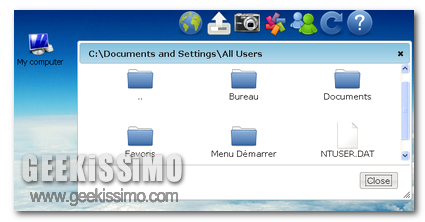
Recentemente è stato però reso disponibile un apposito servizio che, in modo semplice, completo ed efficiente, consente di mettere in atto esattamente quanto appena accennato permettendo dunque l’accesso a tutti i nostri hard disk a patto, ovviamente, che sia disponibile una connessione ad internet.

Si tratta di Nuxinov, un servizio completamente gratuito che, previa registrazione e successivo download di un apposito software consentirà dunque di accedere al nostro computer da una qualsiasi altra postazione, andando a sfruttare una semplice connessione al web.

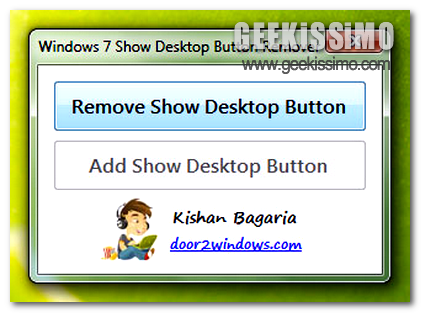
Windows 7 Show Desktop Button Remover: come rimuovere facilmente il pulsante Mostra Desktop dalla taskbar di Seven

Come già affermato innumerevoli altre volte, con l’arrivo di Windows 7, l’ultimissimo OS di casa Microsoft, sono state introdotte diverse ed interessanti funzionalità aggiuntive che, seppur in minimo modo, hanno rivoluzionato la modalità d’utilizzo del performante sistema operativo in questione.

Non è detto però che le new entry dell’OS siano risultate cosa gradita a tutti, per cui sono stati in parecchi gli utenti che hanno ben pensato di rendere disponibili appositi strumenti mediante cui apportare qualche piccola ma sostanziale modifica alle funzionalità offerte di default dall’OS.

Proprio a tal proposito, quest’oggi diamo uno sguardo ad un semplicissimo tool che, nel giro di un click, consentirà di eseguire quanto appena accennato permettendo di rimuovere il ben poco sopportabile pulsante Mostra Desktop posto direttamente nell’estrema parte destra della barra delle applicazioni.

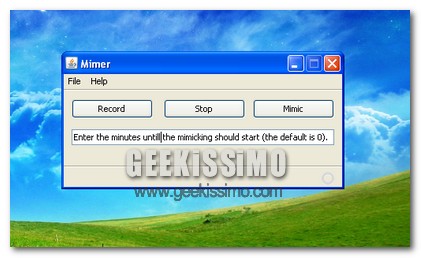
Mimer, software per registrare i movimenti del mouse

Nel mondo del computer esistono diversi strumenti che permettono di scambiare istruzioni relative all’uso di qualche programma o applicazioni online. Esistono screenshot, screencast, guide passo passo, ecc… Insomma, davvero tanti strumenti che ci permettono di condividere online delle istruzioni ben fatte e che si fanno capire.

Ottimi metodi, è vero, ma nessuno supererà mai il più datato: Stare vicino a chi deve imparare qualcosa, e con vicino intendo proprio fisicamente, non spiritualmente. Sfortunatamente non possediamo ancora le tecnologie necessarie per creare periferiche USB che ci permettano di teletrasportarci attraverso la rete. Oggi, però, voglio presentarvi un programma capace di spiegare qualcosa a qualcuno a distanza, il suo nome è Mimer.

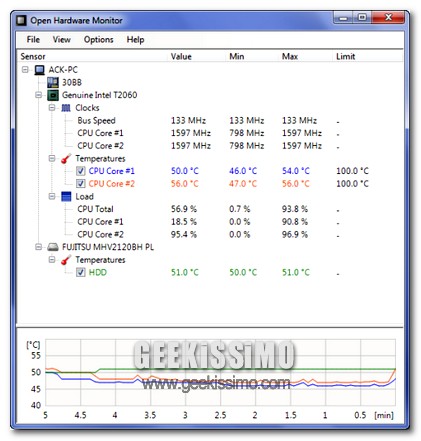
Open Hardware Monitor, un ottima utility per monitorare i componenti del PC in tempo reale

L’estate si avvicina e, così come ogni anno, anche questa volta toccherà correre ai ripari ed adottare le giuste accortezze in modo tale da poter preservare al meglio la salute del proprio PC.

Infatti, come già ribadito molte altre volte, il calore eccessivo e dunque le temperature elevate costituiscono una vera e propria problematica al fine di un corretto funzionamento della propria postazione multimediale, in particolare quando si ha a che fare con strumenti quali notebook e netbook.

A tal proposito, uno dei migliori sistemi mediante cui prevenire l’insorgenza di eventuali e future problematiche costituisce senz’altro nel tenere sotto controllo tutti i vari componenti del prorpio PC, il loro andamento e le relative temperature raggiunte.

Sliderdock, un ottimo launcher circolare per accedere velocemente alle proprie applicazioni preferite

Un ottimo modo per accedere in modo pratico ed immediato ai propri strumenti ed applicativi preferiti costituisce senz’altro nel ricorrere all’impiego di uno dei tanti launcher disponibili sulla piazza, alcuni più utili, altri un po’ meno a seconda delle diverse esigenze di ciascun utente.

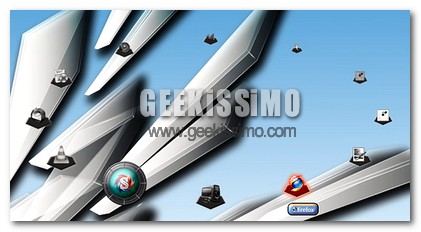
Considerando quanto appena affermato, quest’oggi scopriamo insieme un ulteriore e validissimo strumento che, rientrando appieno nella categoria dei “lanciatori d’applicazioni”, va a costituire una valida e ben più efficiente alternativa all’affermato RocketDock.

Sto parlando di Sliderdock, una risorsa completamente freeware, portable e destinata all’utilizzo esclusivo su OS Windows che, in modo piuttosto pratico, consente di accedere rapidamente ai propri collegamenti preferiti organizzando il tutto sottoforma di un comodo cerchio accessibile tramite rotellina del proprio fido mouse o, in alternativa, sfruttando delle apposite scorciatoie da tastiera.

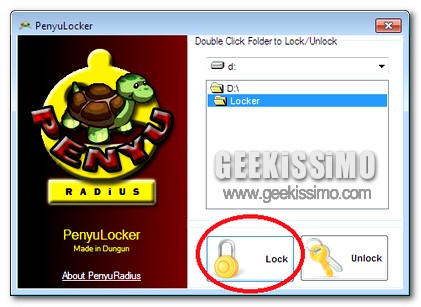
PenyuLocker: come bloccare l’accesso alle proprie cartelle mascherandole da cestino!

Avere la possibilità di preservare, da occhi e mani indiscrete, i propri dati, costituisce senz’altro una delle principali richieste da parte di tutta quella fascia d’utenza che, per un motivo o per un altro, si ritrova ad operare su un PC condiviso da più persone.

Solitamente, onde evitare che determinate informazioni possano risultare particolarmente esposte, si ricorre all’utilizzo di appositi software mediante cui eseguire operazioni di crittografia, tuttavia se si è alla ricerca di una soluzione d’altro tipo allora potreste prendere in considerazione l’idea di utilizzare uno strumento quale PenyuLocker.

Si tratta infatti di un ottimo programmino, completamente gratuito ed utilizzabile esclusivamente su OS Windows, che, in modo piuttosto semplice, consente di bloccare e sbloccare, grazie all’impiego di un apposita password, una o più cartelle presenti nel sistema, evitando dunque che chiunque possa accedere ad informazioni per noi riservate.

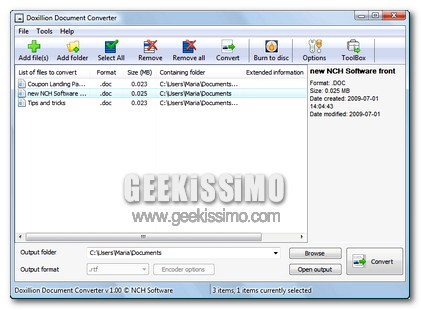
Doxillion Document Converter, convertire tanti documenti contemporaneamente in modo pratico e veloce

Considerando l’impiego del PC nella stragrande maggioranza dei settori lavorativi, quest’oggi diamo uno sguardo ad un ottimo strumento che senz’altro apprezzeranno tutti coloro che si ritrovano ad operare direttamente all’interno di un ufficio, destreggiandosi, giorno dopo giorno, tra una gran quantità di documenti di varia natura.

Infatti, proprio in situazioni di tale tipologia, potrebbe risultare necessario andare ad agire su uno o più documenti disponibili in un dato formato, al fine di poter accedere ad essi sottoforma di file di tiplogia differente.

Si tratta, per l’appunto, di un operazione facilmente fattibile ricorrendo all’ausilio di un apposito software quale lo è Doxillion Document Converter.

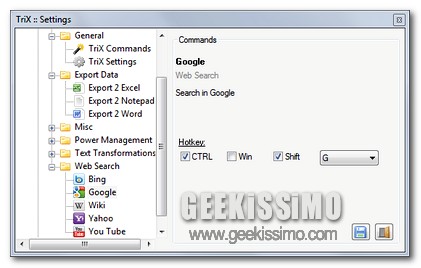
TriX, ottimizzare l’utilizzo di Windows aggiungendovi nuovi ed utili comandi

Utilizzare le scorciatoie da tastiera costituisce senz’altro un ottimo modo, ovviamente quando possibile, mediante cui incrementare ed ottimizzare di gran luna la propria attività al PC, avendo dunque la possibilità di eseguire un certo numero di operazioni nel minor tempo possibile e con estrema facilità.

Ad esempio, nel caso di un OS Windows, ciascun utente ha a propria disposizione molteplici hotkey mediante cui eseguire le operazioni più svariate, basti infatti pensare alle combinazioni di tasti mediante cui effettuare rapide operazioni di copia e incolla.

Tuttavia, pur tenendo ben presente le varie hotkey offerte di default dal sistema operativo in uso, di certo potrebbe risultare ancor più comodo e performante avere a propria disposizione degli appositi comandi personalizzati mediante cui eseguire le più svariate tipologie d’operazioni.

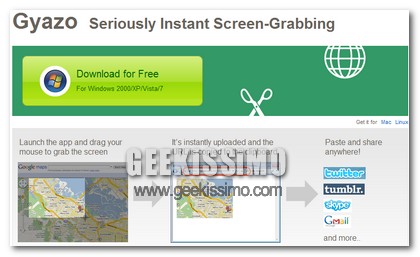
Gyazo, scattare screenshot e condividerli immediatamente

Purtroppo o per fortuna apparteniamo ad un elit di capaci utilizzatori del computer, anche se ciò significa essere almeno in grado di usare un software di cui non si è seguito un corso di qualche settimana. Insomma, c’è chi dinanzi alle novità non riesce proprio ad orientarsi. C’è chi va in panico se facebook cambia veste grafica e non riesce più a capire dove si trova. Insomma, sono il genere di internauti che se ha qualcosa che non va con il proprio computer chiede a noi.

Da bravi geek quali siamo facciamo di tutto per dare una mano, ma in certi casi abbiamo voglia di spaccare tutto è ci pentiamo del giorno in cui abbiamo toccato per la prima volta un mouse. Si, mi riferisco a quelle situazioni nelle quali la persona che richiede aiuto non riesce a capire i nostri suggerimenti, nonostante noi abbiamo tentato di renderli semplicissimi.

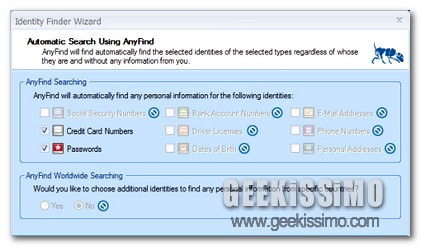
Identity Finder, ricercare e proteggere i dati sensibili presenti sul proprio PC

Considerando i molteplici campi in cui l’utilizzo del PC può risultare estremamente utile esso va a risutlare, con il passare del tempo, anche uno strumento mediante cui archiviare password e dati sensibili di varia natura grazie a cui accedere ad informazioni piuttosto riservate, come ad esempio quelli che sono i dettagli relativi alla propria carta prepagata, quelli riguardanti il proprio conto bancario e via di seguito.

Fin quando il PC in questione viene utilizzato solo ed esclusivamente da un unico utente allora si ha la possibilità di dormire sogni più tranquilli, tuttavia se invece ad utilizzare una data postazione multimediale sono più utenti o comunque sia si ha intenzione di porre un maggior livello di sicurezza, allora forse è il caso di prendere in considerazione l’idea di utilizzare uno strumento quale Identity Finder.