informazioni windows computer

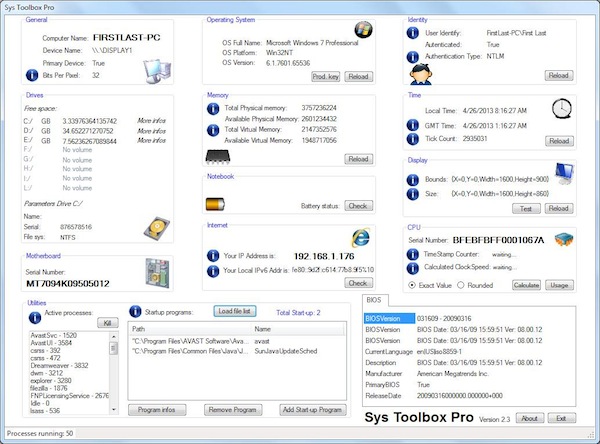
Sys Toolbox Pro, tante info sull’hardware e sull’OS in una finestra

informazioni windows computer

Per Windows sono disponibili una gran quantità di programmi appositi grazie ai quali è possibile visualizzare le informazioni relative al computer in uso.

La maggior parte di questi programmi sono però specifici per gli utenti più esperti.

Sys Toolbox Pro, invece, è una risorsa adatta anche ai meno smanettoni.

Sys Toolbox Pro è infatti un software completamente gratuito ed utilizzabile senza alcun tipo di problema su tutti i sistemi operativi Windows (sia a 32-bit sia a 64-bit) che, una volta in uso, consente di visualizzare informazioni sull’hardware e sull’OS da un’unica finestra, così com’è anche possibile notare dando uno sguardo allo screenshot illustrativo annesso all’inizio di questo post, evitando quindi di dover navigare tra schede di vario tipo.

cercare parole e frammenti di testo su windows

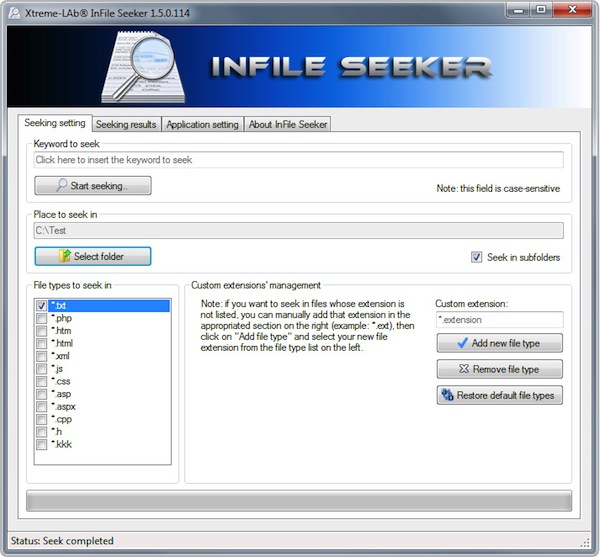
Infile Seeker, individuare file contenenti specifiche parti di testo

cercare parole e frammenti di file su windows

Vi è mai capitato di dover individuare una specifica parola o frase contenuta in un file ma di non riuscire a ricordare in quale documento è stata digitata? In caso di risposta affermativa alla domanda, sicuramente, cari lettori di Geekissimo, saprete bene che riuscire a reperire ciò che si sta cercando in una situazione di questo tipo può essere difficile.

Certo per tentare di far fronte alla cosa è possibile utilizzare lo strumento di ricerca integrato in Windows ma avere a portata di mano un tool ancor più flessibile ed in grado di scandagliare l’OS in maniera estremamente precisa è sicuramente molto utile.

In questi casi una risorsa quale Infile Seeker può essere di grande aiuto.

Infile Seeker è un software totalmente gratuito ed utilizzabile su tutti i sistemi oprativi Windows (sia a 32-bit sia a 64-bit) che, una volta in uso, consente di individuare facilmente il file che contiene una specifica stringa di testo indipendentemente da dov’è stato archiviato sul computer.

monitorare cartelle windows

Check5, un’utility completa per monitorare cartelle su Windows

monitorare cartelle windows

Talvolta capita di imbattersi in applicazioni che pur essendo estremamente semplici e pur non richiedendo l’impiego di un eccessivo quantitativo di risorse di sistema risultano estremamente funzionali.

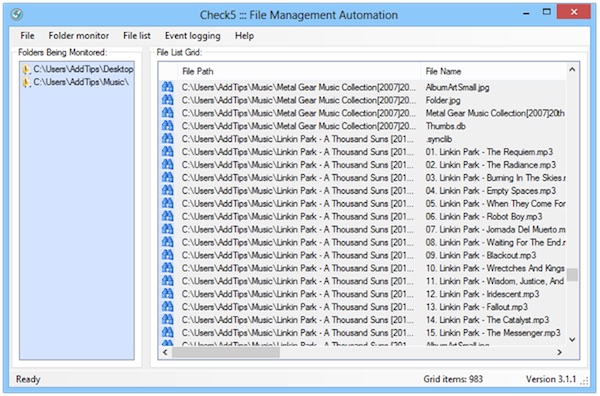
È questo il caso di Check5, un software totalmente gratuito ed utilizzabile senza alcun tipo di problema su tutti i sistemi operativi Windows (sia a 32-bit sia a 64-bit), che, una volta in uso, consente di gestire in maniera molto semplice le innumerevoli cartelle presenti sull’OS attraverso un’interfaccia utente semplice ed altamente comprensiva.

Check5, nel dettaglio, è in grado di monitorare le cartelle notificando all’utente le eventuali modifiche apportate alle stesse o al relativo contenuto e raccogliendo tutte le informazioni in un file log.

Unitamente alla funzionalità in questione il software permette anche di genere file batch grazie ai quali rinominare i vari elementi in maniera automatica.

trasformare foto in video

KenSentMe, animare immagini in video con zoom panoramico

trasformare foto in video

In alcuni filmati, come ad esempio nel caso dei documentari trasmessi in TV, le immagini vengono animate in video con zoom in avvicinamento o in allontanamento. Quest’effetto è comunemente chiamato Ken Burns.

Chi tra voi lettori di Geekissimo apprezza l’effetto in questione ed è alla ricerca di uno strumento grazie al quale poterlo creare con le proprie immagini sarà sicuramente molto felice di fare la conoscenza di KenSentMe.

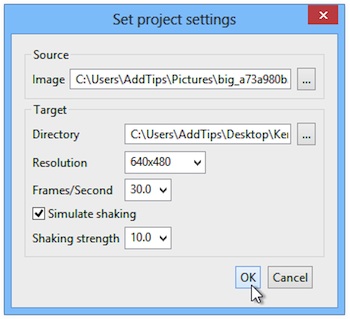
Si tratta di un software, totalmente gratuito ed utilizzabile senza alcun tipo di problema su tutti i sistemi operativi Windows, che consente di ottenere il video da un’immagine con effetto zoom sia in avvicinamento sia in allontanamento in maniera davvero molto semplice ed intuitiva.

Dopo aver scaricato ed avviato l’applicazione si aprirà infatti una finestra, visualizzabile anche dando uno sguardo allo screenshot illustrativo presente all’inizio di questo post.

cambiare indirizzo ip

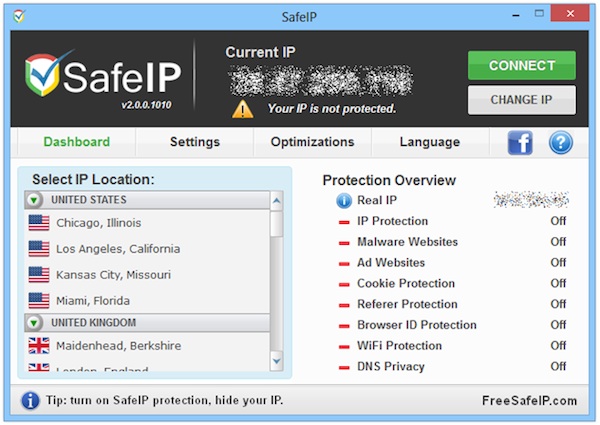
SafeIP, nascondere il proprio indirizzo IP e navigare anonimi online

cambiare indirizzo ip

Che navigando online sia possibile incappare in pericoli di vario genere è oramai cosa nota così come lo è anche il fatto che avere a portata di mano strumenti appositi grazie ai quali preservare sia il computer o il dispositivo in uso sia se stessi è sicuramente molto utile.

A tal proposito uno strumento quale SafeIP può rivelarsi un buon alleato per proteggere la propria identità online.

SafeIP, infatti, è un software gratuito ed utilizzabile senza alcun tipo di problema su tutti i sistemi operativi Windows (sia a 32-bit sia a 64-bit) che, una volta in uso, permette di nascondere il proprio indirizzo IP reale e di navigare online in forma anonima.

ridimensionare spostare finestre windows

Win-X-Move, spostare e ridimensionare velocemente le finestre aperte

ridimensionare spostare finestre windows

Per poter spostare una finestra su Windows è necessario agire dalla barra del titolo facendo click con il cursore, tenendo premuto il pulsante del mouse e trascinandola.

Il ridimensionamento di una finestra può invece essere effettuato in qualsiasi punto della stessa.

Pur essendo due operazioni abbastanza semplici a volte spostare o ridimensionare una finestra può risultare difficoltoso come, ad esempio, quando la barra del titolo non risulta visibile.

Utilizzando una risorsa quale Win-X-Move è però possibile far fronte al verificarsi di una situazione di questo tipo.

Win-X-Move è un software completamente gratuito ed utilizzabile senza alcun tipo di problema su tutti i sistemi operativi Windows (sia a 32-bit sia a 64-bit) che permette di velocizzare le operazioni di spostamento e di ridimensionamento delle finestre.

esecuzione automatica windows

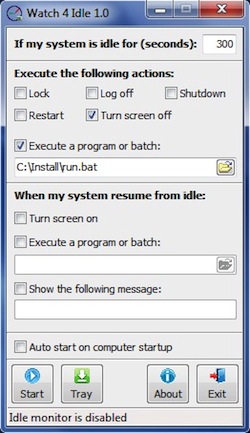
Watch 4 Idle, automatizzare specifiche operazioni quando l’OS è inattivo

esecuzione automatica windows

Già in altre occasioni abbiamo avuto modo, qui su Geekissimo, di dare uno sguardo a software appositi grazie ai quali programmare l’esecuzione di specifiche operazioni al computer.

Si tratta di software che possono rivelarsi molto utili in una gran varietà di circostanze, specie in tutti quei casi in cui non si ha la possibilità di restare tutto il tempo seduti dinanzi il monitor del PC.

Qualora però tutto quanto proposto sino a questo momento non fosse stato ancora in grado di soddisfare le vostre esigenze potreste prendere in considerazione l’idea di impiegare uno strumento quale Watch 4 Idle.

Si tratta di un programma gratuito ed utilizzabile senza alcun tipo di problema su tutti i sistemi operativi Windows (sia a 32-bit sia a 64-bit) che permette di eseguire automaticamente specifiche operazioni dopo un certo periodo di inattività dell’OS.

pulizia windows

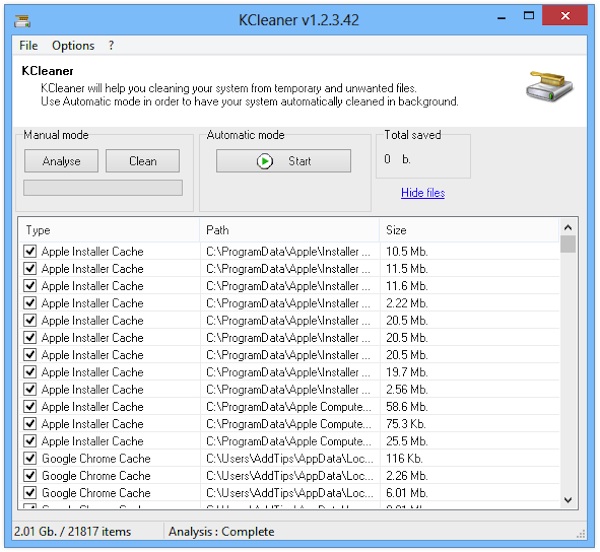
KCleaner, una valida alternativa a CCleaner per la pulizia di Windows

pulizia windows

Tra i migliori strumenti adibiti alla pulizia di Windows il buon vecchio ma sempre aggiornato CCleaner è sicuramente uno tra i più diffusi ed apprezzati.

Nonostante ciò alcuni tra voi lettori di Geekissimo potrebbero essere interessati ad una qualche soluzione alternativa magari comprensiva anche di alcune funzionalità extra.

A tal proposito una risorsa KCleaner potrebbe risultare sicuramente molto interessante.

Si tratta di un software completamente gratuito ed utilizzabile senza alcun tipo di problema su tutti i sistemi operativi Windows (sia a 32-bit sia a 64-bit) che è in grado di effettuare un’accurata pulizia dell’OS, sia agendo manualmente sia impostando l’esecuzione automatica ad intervalli di tempo predefiniti.

KCleaner agisce eliminando file temporanei, file spazzatura, adware, elementi obsoleti del registro di sistema, “avanzi” di installazioni delle applicazioni e molto altro ancora.

gestire modificare visualizzare immagini

BonAView: gestire, visualizzare e modificare foto

gestire modificare visualizzare immagini

Tutti gli utenti che, per diletto o per professione, scattano grandi quantità di foto saranno d’accordo sul fatto che organizzarle in cartelle è sicuramente molto utile onde evitare di andare incontro a fastidiose situazioni di confusione.

Chi invece non ha mai organizzato le proprie foto in cartelle, non ha il tempo di farlo o, molto più semplicemente, non ne ha la voglia ma necessita comunque di mettere un po’ d’ordine tra le tante immagini archiviate sul PC potrebbe prendere in seria considerazione l’idea di utilizzare BonAView.

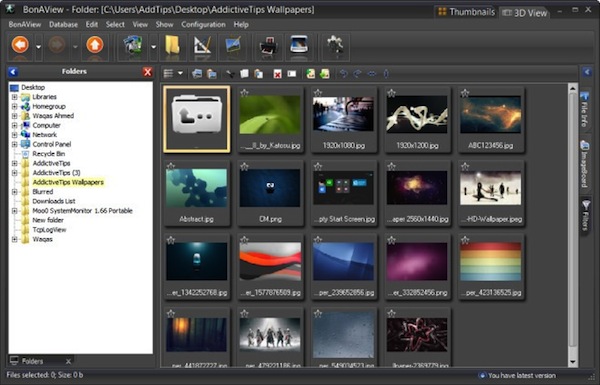
Si tratta di un software totalmente gratuito ed utilizzabile senza alcun tipo di problema su tutti i sistemi operativi Windows (sia a 32-bit sia a 64-bit) che permette di gestire le proprie foto, di visualizzarle e di modificarle, il tutto direttamente da un’unica finestra caratterizzata da un’elegante interfaccia utente, così com’è anche possibile notare dando uno sguardo allo screenshot presente all’inizio di questo post.

comprimere immagini jpg

VJC, comprimere JPG ed eseguire il confronto con le immagini originali

comprimere immagini jpg

Esistono una gran quantità di software grazie ai quali è possibile comprimere le immagini ma ben pochi di essi effettuano anche un confronto tra il file originale e quello modificato.

Qualora disponibile la funzionalità in questione può rivelarsi utile in una gran quantità di circostanze permettendo agli utenti di risparmiare del tempo prezioso visualizzando in anteprima il risultato finale che il software andrà a restituire.

Chi, tra voi lettori di Geekissimo, è alla ricerca di uno strumento di questo tipo potrebbe prendere in considerazione l’idea di utilizzare VJC.

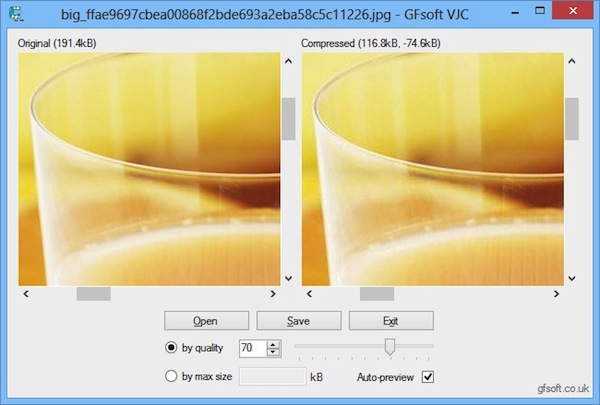
Si tratta di un applicativo totalmente gratuito ed utilizzabile senza alcun tipo di problema su tutti i sistemi operativi Windows (sia a 32-bit sia a 64-bit) che permette di comprimere le immagini in formato JPG mostrando, fianco a fianco, il file originale e quello compresso.

disattivare lettura scrittura usb

Removable Access Tool: impedire lettura, scrittura e rilevamento delle unità USB

disattivare lettura scrittura usb

Impedire il rilevamento delle chiavette e delle unità USB collegate computer limitandone o bloccandone l’utilizzo è una necessità che viene avvertita sopratutto quando il proprio PC viene impiegato da altre persone in nostra assenza.

Impedire il rilevamento delle unita USB e renderne l’utilizzo limitato permette infatti di evitare che eventuali file presenti sul computer possano essere copiati da terzi.

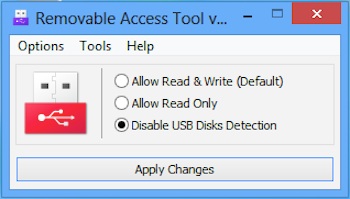
Per poter effettuare le operazioni in questione in maniera semplice e sopratutto efficace è possibile ricorrere all’utilizzo di uno strumento apposito quale Removable Access Tool.

rimuovere gratis malware windows

9-Lab Removal Tool, individuare e rimuovere malware gratuitamente

rimuovere gratis malware windows

I malware sono in continua evoluzione e le società specializzate in sicurezza informatica cercano, giorno dopo giorno, di mettere a disposizione degli utenti strumenti ad hoc grazie ai quali evitare di andare incontro ad eventuali minacce.

Molti di questi strumenti sono a pagamento, altri, invece, per poter essere impiegati non richiedono il versamento di alcuna somma di denaro.

A tal proposito, chi, tra voi lettori di Geekissimo, è alla ricerca di un tool gratuito grazie al quale individuare e rimuovere gli eventuali malware presenti sul computer in uso potrà trovare sicuramente molto interessante un software quale 9-Lab Removal Tool.

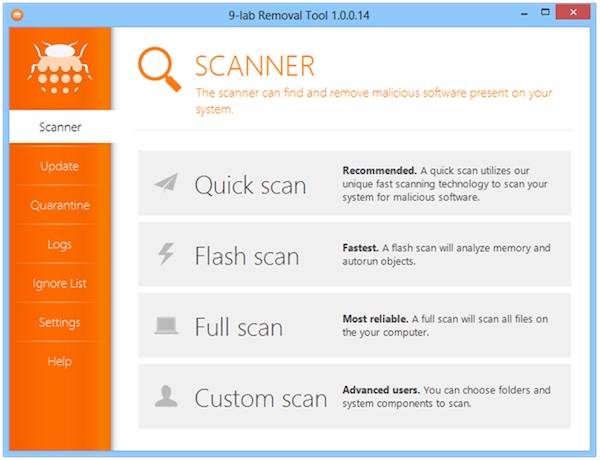
Si tratta di un applicativo specifico per OS Windows che una volta in uso, è in grado di rimuovere in maniera efficace trojan, rootkit, spyware e vari altri elementi dannosi o potenzialmente dannosi che possono aver intaccato il proprio computer.

trasferire file computer android

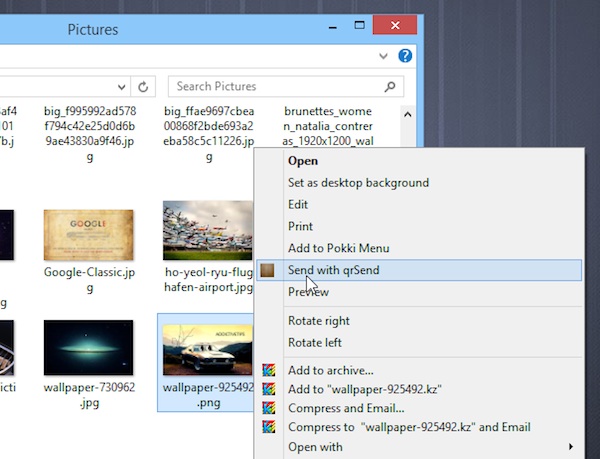
qrSend, trasferire file da computer ad Android mediante codici QR

trasferire file computer android

Per trasferire file dal computer ad un qualsiasi device Android è possibile sfruttare varie tipologie di connessioni o, in alternativa, ricorrere all’impiego di uno dei tanti servizi di cloud storage disponibili.

Si tratta di soluzioni abbastanza semplici ma ciò non toglie che alcuni utenti possano desiderare di utilizzare delle alternative ancor più pratiche.

In questo caso uno strumento quale qrSend può essere sicuramente molto interessante.

Si tratta di una risorsa disponibile sia come app per device Android sia come software utilizzabile su OS Windows, in versione .exe, e su Mac e Linux, in versione .jar, che permette di trasferire file mediante scansione dei codici QR.

L’app ed il software interagiscono tra lodo sfruttando la medesima rete wireless evitando, in tal modo, di dover connettere il proprio device Android con il computer per avviare il trasferimento dei file.