Toucan, come eseguire backup, sincronizzazioni, criptaggio di file all in one

toucan

Effettuare una copia di backup, è sempre importante. A prescindere dall’importanza dei documenti, del lavoro che non possiamo assolutamente perdere, dei nuovi progetti che ci vengono in mente. Oramai salvare in un disco esterno un qualcosa che temiamo andrà perso è divenuta un’operazione praticamente settimanale per non dire quotidiana.

Infatti, attualmente tutto viene salvato. Dalla musica, ai pdf, e persino dei semplici link. Viene salvato proprio tutto. Ecco che, non appunto, vengono sviluppati software ad hoc in grado di aiutarci nella gestione di backup assicurando la massima sicurezza e performance affinchè vengano utilizzati nel miglior modo possibile.

Gom Player per non sentire più parlare di Codec

Gom-player

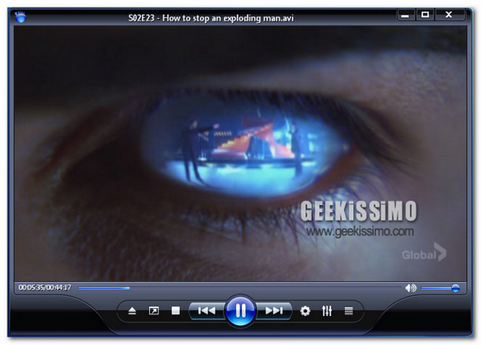
Chissà quante volte ci siamo trovati di fronte a file che sapevamo essere video, ma non sapevamo mai quali codec dovevamo utilizzare. La soluzione più semplice, era VLC, che più o meno riusciva sempre a soddisfarci.

Una soluzione la propone Gom Player, che con il suo innovativo modo di pensare ai codec richiederà soltanto la nostra tranquillità nel sederci per gustarsi un bel film.

Infatti, Gom Player non necessita dell’installazione di alcun codec, perché ha già al suo interno un vastissimo e ben aggiornato repertorio di codec, che raramente richiederà la nostra attenzione. Nel già raro caso in cui il codec che serve per visualizzare il video in questione non sia presente di default, allora Gom Player guiderà l’utente alla sua installazione tramite una semplice ed intuitiva interfaccia.

Winter Theme Pack, tanti temi e suoni per Windows 7

seven

Tira sempre di più aria di Natale. Molte città sono già addobbate di rosso ed i bambini più piccoli iniziano a scrivere le loro piccole letterine. Noi, più che vaccinati invece, tentiamo di abbellire il nostro computer nel migliore dei modi.

Il tema trattato oggi infatti prende come argomento Windows 7 e Winter Theme Pack. Infatti, il pack che visioneremo è una raccolta di wallpaper e suoni dedicati al nuovo sistema targato Microsoft.

SceneGrabber, scattare delle screenshot ad un filmato

SceneGrabber

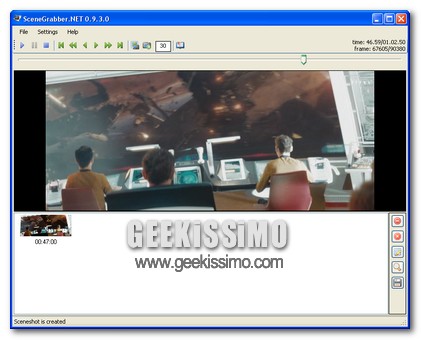
Scene Grabber è un software freeware che vi permetterà di scattare delle istantanee ad un filmato. Il tutto in modo semplice e veloce, senza rinunciare ad innumerevoli possibilità di personalizzazione. Alla fine del processo di creazione, otterrete un immagine in formato jpeg.

Il software si presenta come un vero e proprio riproduttore di video. Potremo, infatti, anche ascoltare l’audio del filmato ma, come è facilmente intuibile, nell’immagine non sentiremo nulla. Dopo il salto, proverò a spiegare come usare il programma, e mi farò aiutare da delle screenshot.

RainbowFolders, colorare le cartelle di Windows

RainbowFolders

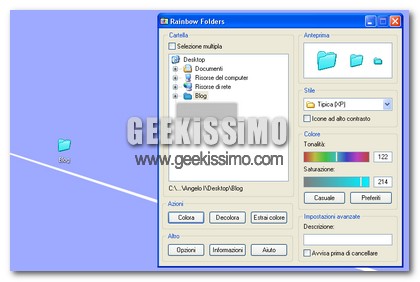
Su questo blog, svariate volte sono state pubblicate delle raccolte di icone da usare per cambiare un po’ il look del nostro computer. Quest’operazione non ha nessun fine pratico, ma è comunque bello provare cose nuove, sopratutto quando si tratta della grafica del nostro Pc. Oggi vedremo un’ altro metodo per cambiare l’estetica del sistema operativo. Come sempre, sarà qualcosa tutt’altro che invasivo, e completamente reversibile.

Rainbow Folders è un software freeware che vi permetterà di modificare velocemente il colore delle vostre cartelle. Durante l’installazione, non andate di fretta, ma leggete cosa vi viene chiesto, dato che potrete selezionare anche la lingua italiana. Opzione che potrà comunque essere modificata in seguito.

gDoc Creator, convertiamo i nostri documenti in una moltitudine di formati diversi

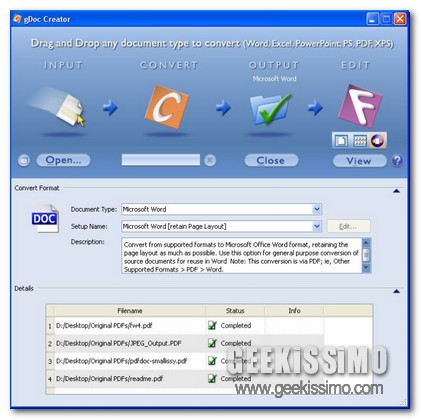
2009-12-04_110735

Lungo il web, ma ovviamente non solo, sono davvero tante le tipologie di documenti che un utente può visionare, creare o modificare, tutte rispondenti alle più varie esigenze, spaziando dai fogli di calcolo ai file di testo sino ad arrivare ai PDF e via di seguito.

A questo proposito, diviene situazione abbastanza frequente quella per cui potrebbe risultare estremamente utile modificare il formato dei propri file, in base alle singole operazioni da compiere o molto più semplicemente per poter rispondere alle richieste di ciascun utente.

Sono dunque questi i motivi per cui è stato creato un applicativo tanto efficiente quanto funzionale che prende il nome di gDoc Creator.

Bing4Free, salvare le immagini di Bing direttamente sul proprio PC ed utilizzarle come wallpaper

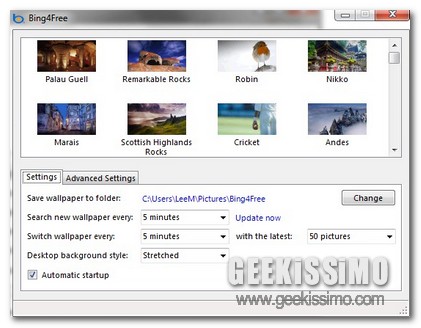
2009-12-03_094018

A partire dal primo giorno in cui Bing, il motore di ricerca by Microsoft, ha fatto la sua comparsa sulla grande rete, la maggior parte degli utenti ha iniziato a mostrare un attrattiva particolare, oltre che per il servizio offerto, anche per le bellissime immagini che giornalmente vengono proposte come sfondo al campo di ricerca, ritraendo animali e figure facenti riferimento al mondo della natura.

Ad oggi, sono state ideati diversi strumenti mediante i quali è possibile salvare direttamente sul proprio PC le suddette immagini, o, in alternativa, impostarle direttamente come sfondo per la propria postazione di lavoro, considerando la loro bellezza.

Proprio a questo proposito voglio dunque presentarvi un utile e simpatico applicativo mediante il quale potremo addobbare il nostro bel desktop alla stessa maniera di come viene presentata la pagina dell’ascendente motore di ricerca.

Si tratta di Bing4Free, ossia un programmino gratuito, ad oggi ancora in fase Beta, tutto dedicato agli OS di casa Windows, mediante il quale è possibile scaricare, direttamente sulla propria postazione di lavoro, tutti le immagini di Bing, così da poterle usare come wallpapers, pianificando degli intervalli regolari.

Fixwin, come risolvere i problemi su Windows 7

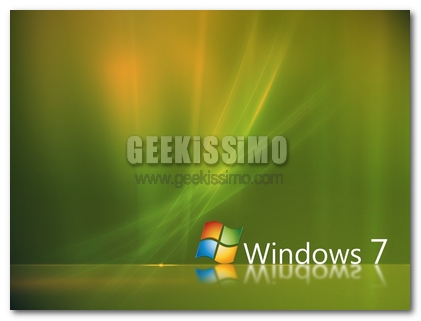
windows-7-aurora-green-wallpaper

Con l’evoluzione di Windows 7 sono altrettanto molteplici i tool, i wallpaper, i firewall e gli antivirus che si stanno adattando al nuovo prodotto di casa Microsoft. Capita che come tutte le evoluzioni i problemi siano dietro l’angolo.

Le problematiche che possono subentrare hanno una escalation di valore non del tutto differente a seconda di ciò che andiamo a modificare o perchè il sistema operativo fa le bizze. ( è Windows, che pretendete ?!? ndr ) Oggi vedremo come ripristinare, tramite un semplice tool, i problemi sul sistema operativo Windows Sette.

Aero Works, modificare l’aspetto della superbar senza applicare alcuna patch

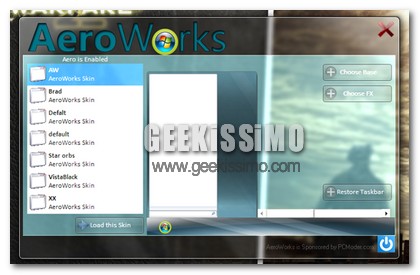
2009-12-02_094101

Personalizzare il proprio PC costituisce, ad oggi, un operazione di primaria importanza per la maggior parte degli utenti, i quali, nella maggioranza dei casi, si dilettano nel creare ed assegnare un aspetto particolare, fuori dal comune, alla propria postazione di lavoro.

Infatti, lungo il web, oramai, sono davvero tanti gli strumenti a disposizione della grande massa mediante i quali eseguire agevolmente le suddette operazioni, per cui, ponendo uno sguardo attento, è possibile reperire skins per le proprie applicazioni, wallpaper di vario genere, icone e quant’altro possa attrarre gli utenti interessati alla faccenda.

Al centro del mirino, per quanto concerne questo discorso, ritroviamo il ben noto Windows Vista e l’affascinante Windows 7, due dei principali OS che, ad oggi, risultano tra i più personalizzabili.

Infatti, sono davvero tanti gli strumenti mediante i quali è possibile conferire un tocco di creatività ai due sistemi sopra citati, in particolar modo per quanto concerne la barra delle applicazioni, superbar o che dir si voglia.

Proprio a questo proposito, è stato infatti ideato un nuovo strumento che si propone esattamente di fare quanto appena accennato.

SamShutdownTime, piccolo software per spegnere il computer dopo un tempo prestabilito

SamShutdownTime

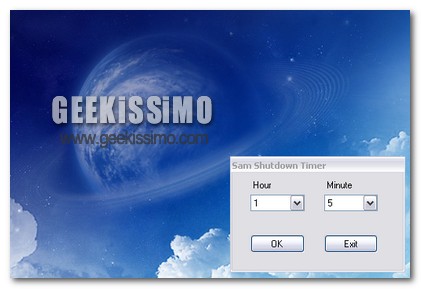
Credo di poter affermare con estrema certezza che uso di più il computer che la TV. Devo dire anche che ne vado molto fiero, e sicuramente molti di voi concorderanno. Sul mio PC posso fare di tutto, ci studio e ci lavoro addirittura, per non parlare del tempo che posso perdere con qualche videogame. Insomma, un ottimo sostituto della più datata invenzione chiamate televisore.

Oramai posso guardarci anche i canali Rai. Una cosa però cambia dalla TV: non posso impostare un timer per lo spegnimento. Mi è capitato, con mio grande rammarico, di addormentarmi con il computer acceso. Non vi dico il senso di colpa che mi ha assale il giorno dopo quando apro gli occhi e trovo lo schermo acceso (l’ecologia per me è la prima cosa). Come ben sapete, però, è possibile implementare le funzioni del computer grazie a dei software.

FreeGuide, creiamo una guida personalizzata ai programmi televisivi

2009-11-30_092127

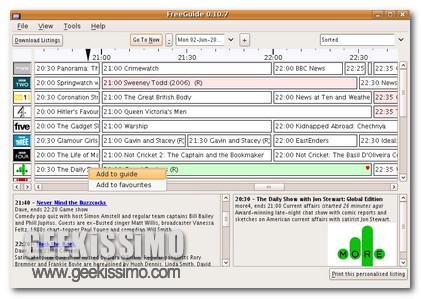
A chi non è mai capitato di girovagare in lungo e in largo per la grande rete alla ricerca di informazioni riguardanti i programmi televisivi della giornata?

Bhe, di certo gran parte dell’utenza, intenta a navigare in internet, si sarà ritrovata più di una volta in questa situazione, in particolar modo dopo l’avvento del digitale terrestre, nel tentativo di riuscire a reperire un buon www mediante il quale ottenere info dettagliate circa le trasmissioni televisive e la loro relativa messa in onda.

Ovviamente, di siti web che offrono questo tipo di informazioni ve ne sono diversi, alcuni più precisi, altri un po’ meno, ma comunque sia nessuno di essi è davvero basato sulle esigenze dell’utente e sui suoi gusti personali.

Proprio per questo è stato dunque ideato uno strumento apposito, tutto dedicato non soltanto agli amanti della tv ma anche a tutti gli utenti più geek.

TinyUploads, caricare online più foto contemporaneamente da desktop

TinyUploads

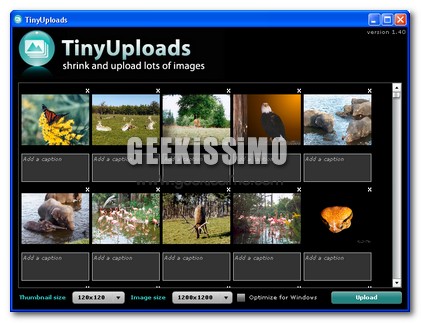
Tiny Uploads è un’applicazione sviluppata per Adobe AIR che vi permetterà di caricare molte foto contemporaneamente, e di condividerle grazie ad un URL accorciato. Il tutto è naturalmente gratuito, e non necessiterete nemmeno di una misera registrazione.

Terminata l’installazione del programma e, nel caso non l’abbiate ancora installato, di Adobe AIR (anche se sarebbe meglio eseguire le installazioni nell’ordine inverso a quanto riportato…) potremo partire con il caricamento sfrenato. Qui di seguito, vedremo, anche grazie all’aiuto di qualche screen shot, come far lavorare il programmino.

SiteShoter, ottenere lo screenshot di un’intera pagina web

SiteShoter

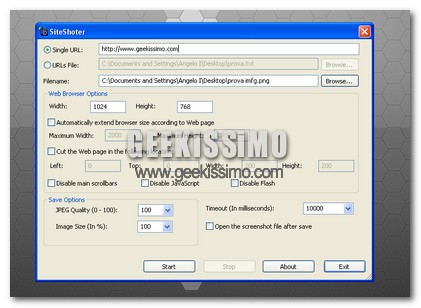
Mi è capitato qualche volta, per recensire un servizio o software, di dover scattare un’istantanea dello schermo, ma di non riuscire a tenere tutta la parte importante in un solo scatto. Per spiegarmi meglio: L’immagine da salvare era più grande del mio schermo. In questi casi, un comune software per lo screen capture può ben poco ( con questo poco, faccio riferimento anche alla possibilità di scattare più foto ed unirle in seguito con un qualsiasi programma per il fotoritocco).

Servirebbe qualcosa che ci permettesse di scattare l’immagine dell’intero browser, e non solo ciò che può vedere il nostro schermo. Online si trova qualche servizio del genere, ma le possibilità di personalizzazione che ci vengono offerte sono piuttosto limitate. Dato che ci riteniamo dei veri geek, non possiamo accontentarci, sopratutto quando si parla di computer. Ma bando alle cancie e cominciamo a parlare del vero protagonista di questo post.

ProcessFreezer, sospendere momentaneamente i processi

ProcessFreezer

Noi geek, siamo portati quasi istintivamente ad usare il nostro fidato computer ai limiti delle sue capacità. Un buon computer resiste tranquillamente a questi stress, ma una macchina più datata (come quella che sto usando per scrivere questo post) potrebbe avere dei problemi. Ciò è dovuto ai troppi processi che lavorano contemporaneamente, e spesso, solo pochi ci servono realmente (chiedo scusa per la rima). Servirebbe qualcosa che ci permetta di “congelare” i processi che il quel momento sono più inutili, e magari “scongelarli” quando ne risentiamo la necessità.

Questa è una funzione non presente nel normale task manager di Windows. Fortunatamente esistono software capaci di colmare quasi tutte le mancanze di mamma Microsoft. Sono lieto di informarvi, che questo è uno dei casi in cui è presente il rimedio, il suo nome è Process Freezer.