Network Lights, utilizziamo i led della tastiera per monitorare il traffico di rete

2009-11-13_120404

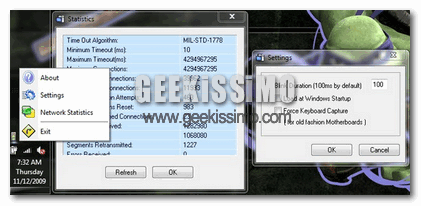
Come avrete ben notato, in tutti i sistemi operativi Windows, accanto all’orologio nella barra degli strumenti, è presente un iconcina indicante l’attività della connessione di rete in base ai pacchetti in uscita o in entrata.

Tuttavia, se è vostra intenzione monitorare costantemente la vostra connessione, esiste uno strumento davvero alternativo, mediante il quale è possibile eseguire al meglio quest’operazione e per di più in modo totalmente gratuito.

Si tratta di Network Lights, ossia un programma per OS di casa Windows (Seven incluso), leggerissimo, completamente freeware e che non necessita di alcun tipo di installazione, grazie al quale è possibile monitorare in modo costante l’attività di rete, usufruendo di quelli che sono i led dei tasti Caps Lock e Bloc Num presenti sulla maggior parte delle tastiere.

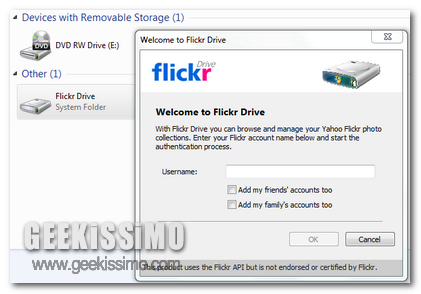
Flickr Drive, gestiamo foto ed immagini del nostro account Flickr direttamente da Windows Explorer

2009-11-12_124744

Qualche giorno fa, qui su Geekissimo, si è parlato di Sky Drive Explorer, un comodo strumento ideato per Windows grazie al quale è possibile accedere, direttamente da Esplora Risorse, ai file archiviati sul servizio online SkyDrive.

Se avete trovato interessante tale plug-in, allora di certo apprezzerete anche ciò che sto per proporvi in quest’articolo, in particolar modo se amate Flickr ed il mondo della fotografia.

Si tratta di Flickr Drive, ossia uno strumento gratuito specifico per gli OS di casa Windows Vista e Seven, a 32-Bit, il quale, così come Sky Drive Explorer,aggiunge un disco virtuale ad Esplora Risorse, rendendo molto più facile ed agevole esplorare, gestire e caricare le foto su Flickr, il noto servizio di hosting di immagini.

Una volta scaricato ed installato Flickr Drive, vedremo dunque apparire l’icona del servizio direttamente in Esplora Risorse di Windows. La prima volta che si utilizza tale strumento sarà necessario inserire i nostri dati di login del profilo di Flickr ed autorizzare la successiva connessione al servizio.

WinMendFileSplitter, dividere ed unire i file

Win Mend File Splitter

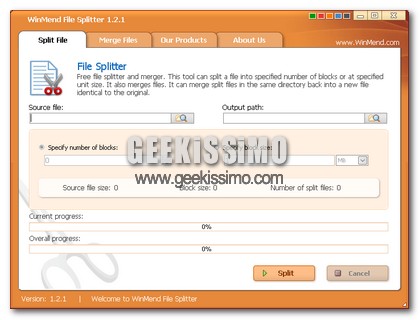
Mi è capitato, purtroppo molte volte, di dover trasferire un file di immani dimensioni, e di non poterlo fare perché non avevo a disposizione memorie grandi abbastanza da contenerli e trasportarli. Abbandonavo così ogni speranza di un possibile trasferimento tra un Pc e l’altro. Ma se adesso si dovesse ripresentare questo ostacolo, avrei in mano un nuovo strumento.

Voglio parlarvi di un software capaci di sgretolare, di spezzettare un file. In questo modo, avremo tanti piccoli pezzi, che se reincollati tra di loro daranno il file di partenza. Tutto ciò, è alla base del funzionamento di Win Mend File Splitter. Trattasi, infatti, di un software capace di dividere letteralmente un file in più parti di minore grandezza naturalmente.

Speccy, ottenere informazioni dettagliate circa i componenti hardware del nostro PC

2009-11-11_105123

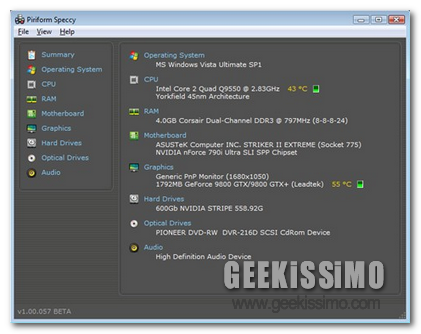
E cosa ben risaputa che ogni buon geek che si rispetti ha una gran cura della propria postazione di lavoro, tenendo costantemente sotto controllo la maggior parte delle caratteristiche del proprio PC ed evitando quindi di lasciare la sorte di quest’ultimo al caso.

Tra le principali operazioni che ogni geek esegue, almeno in linea generale, vi è il controllo, più o meno costante, dei componenti hardware del proprio computer, al fine di verificare, seppur in modo orientativo, lo stato di salute del proprio PC, fisso o portatile che esso sia.

Dunque, proprio a questo proposito, voglio indicarvi un interessante strumento mediante il quale monitorare in modo completo e preciso, ciascun componente hardware del vostro fido computer.

Windows 7 e il Show Desktop

windows-7-aurora-green-wallpaper

Forse tra qualche tempo avremo pure la nausea di parlare di Windows 7 però è giusto parlarne. Soprattutto quando si scoprono nuovi trucchi, si eseguono sperimentazioni e comunque si scopre qualcosa di allettante ed anche non, in grado di farci capire esattamente i dettagli del sistema che stiamo utilizzando.

Nel post odierno, vedremo come data l’apertura di un numero ” x ” di cartelle, tramite l’apposito tool ridurre in una frazione di secondo tutte le cartelle nella barra delle applicazioni. Il software che ci verrà in aiuto si chiama Show Desktop, ovviamente è compatibile con Windows 7 ma anche con versioni come XP, 2000 e Vista. Il passo seguente sarà l’installazione.

A Note, aggiungiamo tanti post-it direttamente sul nostro desktop

2009-11-09_111019

Oggigiorno, riuscire a ricordare tutti i nostri impegni e tenerne traccia in modo completo risulta un operazione alquanto ardua, soprattutto considerando le frenetiche giornate che spesso ognuno di noi si ritrova ad affrontare.

In tali circostanze, risulterebbe dunque estremamente utile uno strumento, ovviamente tecnologico e geek, mediante il quale riuscire a ricordare con precisione i vari impegni ed appunti presi giorno dopo giorno.

Proprio a questo proposito voglio dunque presentarvi un valido applicativo da utilizzare direttamente sul nostro PC, mediante il quale potremo finalmente ricordare tutti i nostri impegni con estrema facilità, sfruttando dei post-it “virtuali”.

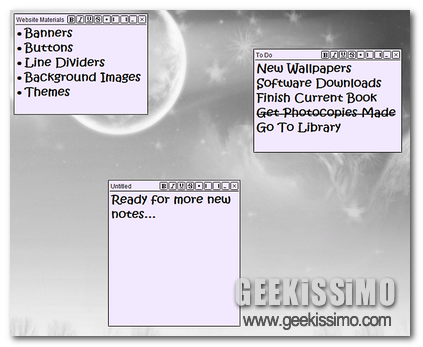
Si tratta di A Note, ossia un software completamente gratuito, sviluppato per OS di casa Windows, il quale, mediante un interfaccia grafica semplice e simpatica, ci permette di creare dei post-it su schermo, così da poterli sempre visualizzare, sui quali scrivere qualsiasi cosa vogliamo e come meglio preferiamo.

Zone Alarm Pro 2010 nuovamente gratuito per 1 anno

zonealarm

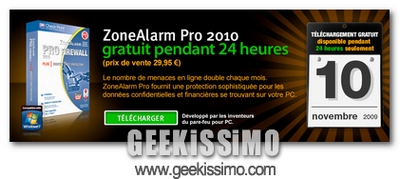
Qualche mese fa, sempre che qualcuno non lo sapesse, si era pubblicizzato per l’arco di 24h Zone Alarm versione Pro, in licenza gratuita per tutti colore che, in quel determinato giorno, per 24 h avessero richiesto, previa registrazione, la product key valida per ben un anno.

Ora si ripresenta la stessa situazione. Dalle 15.00 del 10 Novembre 2009 alle 15 dell’11 Novembre 2009 è possibile, previa registrazione, ottenere il serial number valido per un anno e usufruire della suite che metta a disposizione Zone Alarm per combattere nemici come spyware, adware, trojan e via discorrendo.

VSOImageResizer, software per ridimensionare le immagni

Con il passare degli anni (anche se farei meglio a dire: con il passare dei mesi) le fotocamere digitali, stanno aumentando le loro capacità dal punto di vista qualitativo. In questo modo, però, aumenta anche lo spazio necessario per contenere i loro scatti. Una condivisione, quindi, si rivelerà molto sconveniente se inviamo uno di questi “megafile” in alta risoluzione (purtroppo la velocità delle connessioni non si sta evolvendo di pari passo). Oggi vedremo uno dei tani software che vi consente di snellire le vostre istantanee.

VSO Image Resizer è un software freeware che vi permetterà di ridimensionare le vostre immagini. E’ forse il software più completo che abbia mai trovato sull’argomento. Naturalmente, è semplice e veloce nell’utilizzo, dato che è anche presente l’italiano tra lingue selezionabili.

Transpoint, rimuovere l’immagine di sfondo con un click

transpoint

Il più spesso delle volte capita di essere attratti da determinate immagini, ma per delle motivazioni varie, ne esiste una particolarmente fastidiosa. Ovvero, data una determinata immagine, lo sfondo creato dall’autore fa davvero ribrezzo. Le conclusioni che si traggono possono essere molteplici, ma soltanto una è quella vera. E cioè tralasciare l’immagine per via dello sfondo.

Tuttavia, chi come me non si perde d’animo, potrebbe gestire l’oggetto presente nell’immagine stessa con dei programmi di fotoritocco noti. Ma se un utente non è in grado di usarli? Un utente è costretto a fare tutto ciò per rimuovere uno semplice sfondo? Certo che no. Ed infatti per l’occasione ci viene in aiuto un software no-install, Transpoint.

Epidermis, cambiamo tema al nostro Linux in pochi secondi

epidermis_screenshot

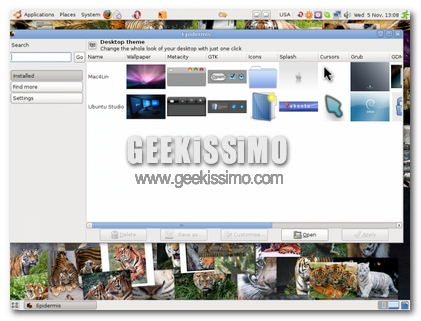
Su Geekissimo non trattiamo molto spesso l’argomento http://www.genbeta.com/deskmod/epidermis-theme-manager-descargar-e-instalar-temas-automaticamente-en-gnulinux, ma da oggi mi prendo l’impegno davanti a tutti voi di togliere questo BUG dalla nostra redazione e iniziare a trattare più spesso (quando possibile e quando ci sono notizie interessanti) questo argomento che sappiamo tocca molti di voi Geek da vicino. Iniziamo da oggi, segnalando un’applicazione che può far comodo a voi “ubuntiani” e non solo.

Il mondo dei software per c è sempre più ricco e di questo possiamo solo che esserne felici. Oggi vi presento un software che vi permette di modificare l’aspetto del vostro ubuntu in pochissimi istanti e con pochissimi click.

Zilla JPG To PDF Converter, convertiamo le nostre foto in un unico file in formato PDF

2009-11-07_112734

Il formato PDF, costituisce, al momento, uno dei più utilizzati lungo la grande rete, poiché, proprio per la sua natura facilmente gestibile ed archiviabile permette all’utente di ottenere numerosi vantaggi.

Tuttavia, se oltre a convertire in PDF i più comuni file contenenti del teso e delle immagini volessimo eseguire la medesima operazione anche con quelle che sono le nostre fotografie?

Bhe, non si tratta di pure fantascienza ma bensì di un operazione pratica, fattibile ed amettiamolo… anche molto geek!

Proprio a questo proposito voglio dunque presentarvi un ottimo strumento completamente gratuito e studiato per OS di casa Windows.

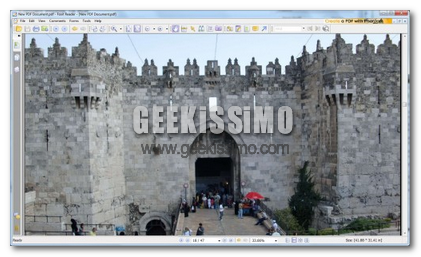
Si tratta di Zilla JPG To PDF Converter il cui scopo consiste nel permettere di convertire più foto in un unico documento in formato PDF, il tutto contornato da un interfaccia grafica agevole e di semplice utilizzo mediante la quale sarà possibile realizzare quanto accennato nel giro di qualche click.

PassworG, generatore di password

passworg

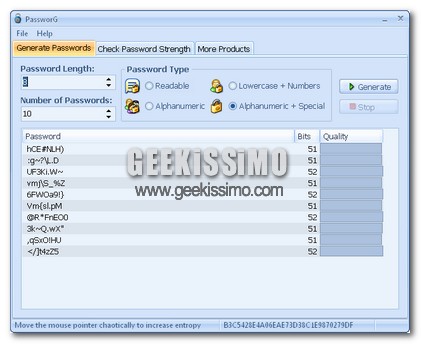
Le password accompagnano la giornata media di un navigatore che è solito non registrare la propria password all’interno del browser. E’ forse un comportamento maniacale, ma contribuisce a mantenere un buon livello di sicurezza. Oggi implementeremo ulteriormente la sicurezza delle navigazioni grazie al programma che sto per presentarvi.

PassworG è un software freeware, che non necessita di installazione, che consente di generare e controllare delle password. Con questa doppia funzione, il programma, diminuirà le vostre preoccupazioni relative ad eventuali crack. In questo modo, sarà anche più difficile, da parte di estranei, indovinare la nostra password. Il software è molto semplice da utilizzare. Qui di seguito troverete degli screen shot dedicati.

MP3Gain, livellare il volume delle tracce audio

MP3Gain

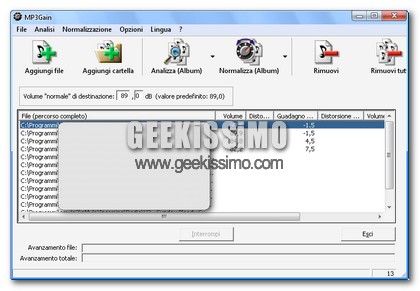
Mi è capitato diverse volte di inserire di ascoltare della musica al computer, ed all’improvviso, quando comincia una nuova traccia, le casse impazziscono e mi fanno letteralmente saltare dalla sedia, mentre cerco freneticamente la manopola dell’altoparlante. Questo spaventoso problema è dovuto al dislivello, spesso molto accentuato, tra i volumi dei brani presenti nella play list.

Oggi proveremo a risolvere questo problema grazie ad un software dedicato. Il suo nome è MP3Gain ed è freeware. Durante l’installazione, vi verrà chiesto di scegliere quali componenti installare, e troverete anche la traduzione in italiano (che naturalmente consiglio).

MotionMonitor, usare la webcam come telecamera di sicurezza

MotionMonitor

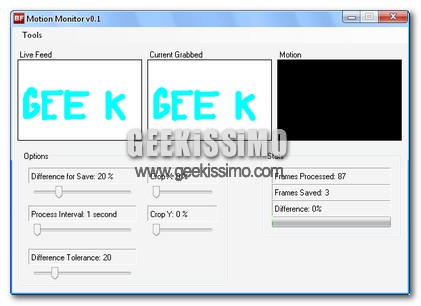
Motion Monitor è un software freeware che vi permetterà di usare la vostra webcam come strumento di sicurezza per la vostra postazione da lavoro (PC). Infatti, sconsiglio vivamente l’uso di questo software come sistema di sicurezza serio (non ci vuole niente a spegnere un computer). Quindi, a meno che non vogliate incastonare il vostro case e la webcam in un blocco unico di adamantio, usate questo software solo per piccole cose, come, ad esempio, guardare cosa succede nei paraggi del vostro PC.

Ma come funziona il programma? Il software scatterà delle foto ad un intervallo prestabilito dall’utente. Queste due immagini, verranno immediatamente comparate e, se la differenze tra le due superano una certa soglia sempre stabilita da noi, il programma salverà l’immagine più nuova. Insomma, la semplicità al servizio della sicurezza.