Desklock, proteggiamo l’esecuzione dei nostri programmi con una password

2009-09-12_153822

Se il vostro personal computer non è poi così circoscritto all’uso personale, di sicuro l’applicazione che sto per presentarvi in quest’articolo potrebbe risultarvi particolarmente utile.

Capita spesso tra gli utenti che magari il proprio PC venga utilizzato da più persone all’intero della famiglia, situazione in cui il più delle volte potrebbe risultare utile proteggere i propri programmi con una password, in modo tale da evitare che persone esterne, e diciamocelo, magari anche poco pratiche, possano mettere in pericolo il funzionamento della vostra postazione di lavoro.

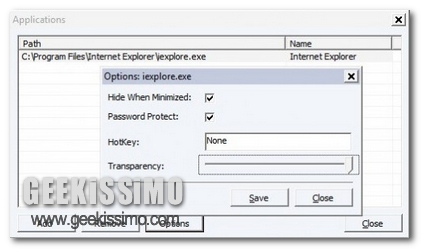
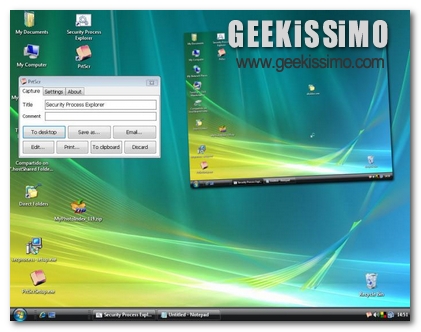
A questo proposito risulta quindi estremamente utile Desklock, ossia una semplice utility completamente gratuita per il nostro Windows che permette di proteggere i programmi presenti sul PC mediante password, in modo tale che alla loro esecuzione venga richiesto l’inserimento di una parola chiave per avviarne il funzionamento.

Impegnando uno spazio minimo, il programma va a porsi nella barra del sistema, permettendo un accesso veloce al pannello di configurazione di Desklock.

YesScript, l’antagonista di NoScript

YesScript

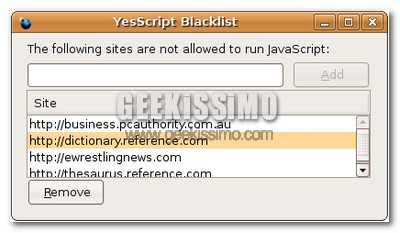
NoScript è uno dei plug-in più amati riguardo la sicurezza del navigatore open-source più amato dai geek di tutto il mondo, Firefox. Lo conosciamo bene, il suo lavoro consiste nel proteggere l’utente che naviga nel mare che è internet dagli script che vengono eseguiti.

L’approccio di Noscript è proprio quello di bloccare tutti gli script di un sito web, a meno che questo non sia stato inserito in una “lista bianca” dalla mano dell’utente. La maggior parte degli utenti, però, vogliono una certa immediatezza e, soprattutto nella prima fase d’utilizzo, NoScript si rende davvero noioso, costringendoci a sbloccare tutti i siti che più o meno giornalmente visitiamo.

Isola ecologica #7

isola ecologica

Dopo qualche settimana di pausa dovuta alla mia mancanza, oggi si ricomincia con questa rubrica. Voglio ricordare, per i lettori che non ne sono al corrente, che questo post non parlerà in alcun modo di ecologia. Il titolo si riferisce al fatto che questa rubrica ricicla tutte quelle informazioni scartate perché non meritevoli di un post dedicato interamente a loro.

Dopo questa breve prefazione, che molti di voi non avranno trovato nuova, possiamo cominciare con i “minipost” o, per rimanere in tema, materiali di scarto.

Reloadbenc
Cliccando sul link sovrastante accederete ad una bella lista di bersagli. Per spiegarmi meglio, troverete dei file immagine e pdf che potranno essere stampati ed usati come bersagli. Spero vivamente che non vengano usati con pistole vere, ma con armi più rudimentali e meno pericolose come ad esempio una cerbottana o al più una fionda. Oltre a questo genere di immagini troviamo anche dei moduli segnapunti. Non sono un esperto in questo genere di cose, quindi non conosco la differenza che sussiste tra due bersagli diversi.

MP3 Voice Recorder, pratico strumento per registrare file audio in una gran varietà di formati

2009-09-11_120836

I sistemi operativi Windows sono attualmente equipaggiati di registratore vocale che consente di salvare audio soltanto in formato .WAW, cosa che tende a renderlo uno strumento alquanto limitato.

E’ proprio questo il motivo per cui buona parte degli utilizzatori dell’OS di casa Microsoft potrebbero avere bisogno di un software più potente e completo che consenta di effettuare registrazioni vocali offrendo migliori funzionalità.

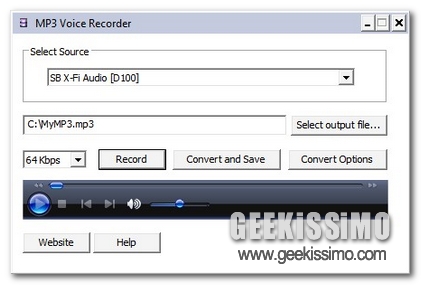
Voglio quindi presentarvi un interessante strumento per PC: MP3 Voice Recorder.

Si tratta di un software del tutto gratuito che, svolgendo egregiamente il compito di registratore vocale, consente di registrare e salvare le nostre voci, ma ovviamente non solo, in una moltitudine di formati audio tra cui Mp3, WAV, AAC, WMA, Flac, M4A e AC3.

Linux: 7 file manager da non perdere. Voi quale preferite?

Natilus vi ha stancati? Dolphin non fa al caso vostro? Niente panico. Linux è un sistema libero e ciò vuol dire, tra le altre cose, che ognuno di noi può sostituire i programmi preimpostati con quelli che più preferisce. Ed i file manager (i programmi attraverso cui si gestiscono file e cartelle, tanto per intenderci) non fanno certo eccezione.

Ecco allora pronta per voi una lista di ben 7 file manager per Linux da non perdere, uno più funzionale dell’altro. Scegliete quello più adatto alle vostre esigenze e, se vi va, diteci su quale di questi è ricaduta la vostra scelta e perché.

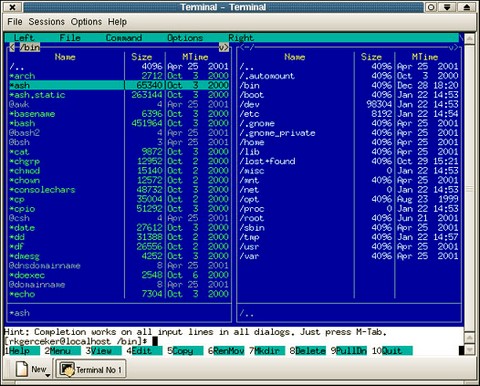
Midnight Commander: clone (riuscitissimo) del vecchio file manager Norton Commander per DOS, è stato il vero primo file manager per il sistema del pinguino. Funziona mediante una finestra del terminale ed include una marea di funzionalità, tra cui il supporto nativo per gli archivi e i file rpm e deb, la possibilità di connettersi a server remoti, un editor integrato con evidenziatore di sintassi e molto, moltissimo, altro.

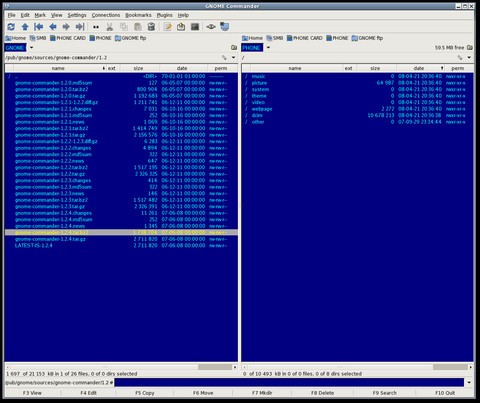
GNOME Commander: la versione GTK+ del celeberrimo file manager “Midnight Commander”. Ha un’interfaccia utente spartana quanto semplice da utilizzare (suddivisa in due pannelli) ed integra una vasta gamma di funzionalità, tra cui la connessione con server Samba, FTP, Windows Share, WebDAV, Secure WebDAV ed SSH, scorciatoie da tastiera, batch renaming, ricerca veloce, sincronizzazione delle directory e molto altro.

Calibrize per regolare nel miglior modo i colori dello schermo

calibrize

Stanchi dei colori del vostro schermo? Calibrize allora potrebbe essere una vostra soluzione.

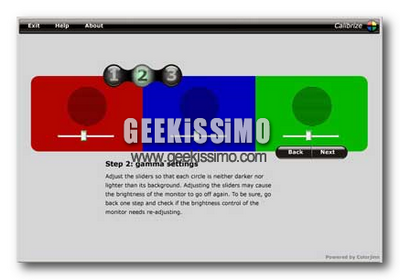
Calibrize aiuta a gestire i colori del monitor in tre semplicissimi passaggi. Dopo aver terminato questo processo, l’applicazione creerà un profilo, tramite il quale lo stesso schermo verrà automaticamente adeguato di conseguenza.

Basta scaricare l’applicazione e seguire il wizard guidato per generare un profilo adatto alle nostre esigenze ed evitare i fastidiosi contrasti con i colori di sistema.

Come bloccare l’installazione di plug-in in Firefox

firefox-no-plugin

Proprio ieri un mio amico mi ha chiesto come poter installare Firefox nel suo PC condiviso senza che questo accetti l’installazione di plug-in o estensioni. Questo per evitare problemi di rallentamento (conosciamo tutti la grande fame di risorse del navigatore principale di Mozilla) e proprio per la funzione del PC, che è destinato ad avere più di un utente.

In questo articolo, voglio spiegare la procedura per impedire l’installazione di add-on in Firefox senza installare estensioni, ma andando semplicemente a disattivare la rispettiva funzione nelle impostazioni del nostro browser:

Simplyzip, comprimere e decomprimere in maniera universale

archivio_simplyzip

In rete esistono svariati tool per comprimere e decomprire, criptare e decriptare. Ma non solo in rete. Sono svariate le utilità Desktop in grando effettuare le operazioni che desideriamo. Oggi vorrei presentarvi un software gratuito e portable in grado di soddisfare ( spero ) le vostre esigenze. Per lo meno si cerca di trovare qualcosa di alternativo ma allo stesso tempo utile.

Il software in questione si chiama SimplyZip, e, come accennato prima, è gratuito e portatile ed in più presenta tra le opzioni varie anche il multilanguage, tra cui appunto, l’italiano.

Iniziamo:

Scarichiamo il programma da questo link, e poi, in quanto portable possiamo estrarlo in una cartella a nostro piacimento e avviarlo.

SecureZIP per proteggere i propri dati archiviandoli

SecureZIP

Uno dei principali fornitori di soluzioni per la sicurezza dei dati, PKWARE, ha sviluppato SecureZIP, applicazione (solo ora freeware per uso personale, come testimonia questo articolo di Andrea) che aggiunge una nuova dimensione di sicurezza con funzionalità avanzate che non solo aiutano a gestire i dati di ogni tipo e natura, ma aiuta anche a mantenere i medesimi riservati e sicuri.

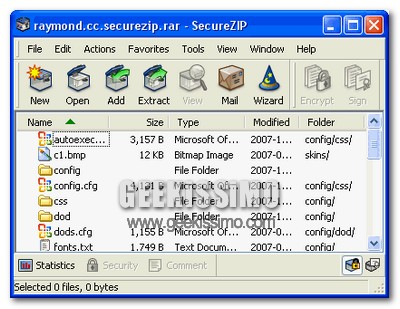
SecureZIP fornisce una serie di strumenti per creare e gestire file ZIP e altri tipi di archivi, come i PKZIP Self-Extractor, che consente di creare i comodissimi archivi autoestraenti.

Per proteggere i dati prescelti anche se cadono nelle mani sbagliate, SecureZIP integra in sé un forte algoritmo, usato anche da banche e dal governo federale americano, per crittografare e proteggere con un altissimo livello di sicurezza i nostri file.

outSSIDer, rilevare reti wifi in stato open

wifi-geek

Ormai le reti wireless spadroneggio sia nelle grandi città che tra le utenze classiche. Capita, avvolte che se siamo in giro con il nostro notebook abbiamo la necessità di avere un punto di accesso perchè magari dobbiamo leggere la posta, aggiornare il nostro sito/blog, sentire un amico tramite chat e via discorrendo.

Capita anche che, nel momento in cui abbiamo bisogno di avere Internet le reti wireless a disposizione siano protette. Come risolvere questo intoppo? Beh semplice, basta utilizzare outSSIDer ed andare alla ricerca di reti open, cioè libere, aperte.

Voi direte: a questo punto faccio prima a rientrare a casa e soddisfare le mie esigenze. E se siamo fuori per lavoro? E se è domenica e gli Internet Point sono chiusi? E se nel B&B in cui alloggiamo non dispone di rete wifi? Credo che questa sia la soluzione più semplice e alternativa.

Vediamo il dettaglio:

1. Scarichiamo il software outSSIDer da questo indirizzo, ma prima di avviarlo, dobbiamo avere premura di avere installato sulla macchina in uso .NET Framework 2.x o superiori. Qualora non dovessimo disporre di tale software, anch’esso è reperibile anch’esso dal link indicato sopra.

Il miglior screen capture completamente gratuito? Bug Shooting

Bug-Shooting

Fotografare” lo schermo in particolari situazioni ed eventi, è sicuramente un buon metodo per illustrare o mostrare ad un amico una determinata procedura. Questa pratica si rende ancora più importante per i blogger, che possono aiutare la comprensione di un elemento tramite immagini esplicative.

Sono moltissimi le applicazioni in grado di fornire queste possibilità, ma certamente poche possono considerarsi al livello di Bug Shooting, software che voglio segnalarvi quest’oggi.

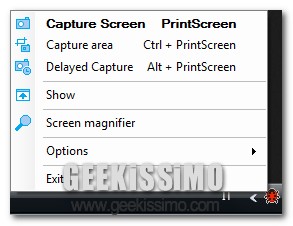
Bug Shooting è una applicazione gratuita che integra in sé davvero numerose e nel contempo utili funzioni.

Geekux, edizione numero 2

geekux

Salve a tutti cari lettori di Geekissimo, finalmente è arrivata la seconda edizione di Geekux. Per chi non lo sapesse o frequentasse questo blog da poco, Geekux è una rubrica dedicata al mondo Gnu/Linux e quindi parallelamente anche al mondo open source. E’ passato un altro mese ed ora siamo qui con nuove news, aggiornamenti, tutorial e vedremo anche dei nuovi progetti piuttosto interessanti che spero vi soddisfino.

Vediamo insieme che è successo nel mese di Agosto ed inizio Settembre:

News e Aggiornamenti:

  • Sicuramente la prima news degna di nota è il rilascio della celebre distribuzione linux, Slackware 13. Sicuramente non ha bisogno di presentazioni per la stabilità e compattezza che dimostra, Slackware versione 13 va a sostituire la 12.2 rilasciata nel dicembre dello scorso anno. Per la prima volta presenta anche il formato a 64 bit, un kernel con versione 2.6.29.6, ambiente grafico a XFCE 4.6.1 anche se è possibile installare KDE per i più fanatici dell’estetica. Altri importanti aggiornamenti riguardano Apache, Perl e Python mentre il browser di default è Firefox 3.5.2.

    Questo è un accenno sulle potenzialità di questa ottima distribuzione linux, ma è possibile inoltre trovare ulteriori informazioni molto più esaustive e dettagliate nella release notes e nel changelog ufficiale.

Il download è disponibile da qui.

BGInfo per mostrare le informazioni più utili del nostro PC sul desktop

bginfo-screenshot

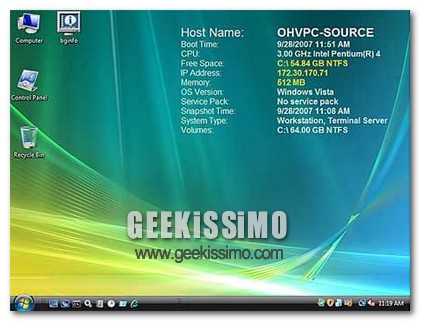
Per gli appassionati e gli amanti dell’hardware voglio segnalare BGInfo, piccola applicazione gratuita che consente di visualizzare direttamente sul desktop tutte le più utili informazioni riguardo il nostro beneamato PC. Informazioni che possono essere, ad esempio, l’attuale indirizzo IP, la versione dell’ultimo Service Pack installato, il nome del computer e molto altro ancora.

BGInfo, in particolare, può essere molto utile soprattutto se il computer è condiviso da più persone, che però necessitano di conoscere senza perdite di tempo tutti gli aspetti più importanti del computer.

Google Reader Notifier

google_reader

Salve cari lettori, senza troppe introduzioni in questa domenica d’estate presentiamo Google Reader Notifier. Di cosa si tratta? Google Reader Notifier è un piccolo programma per Windows che controlla periodicamente il tuo account Google Reader e avvisa l’utente quando ci sono nuovi contenuti da leggere.

Dalla teoria passiamo alla pratica:

N.B.: Prima di procedere con l’installazione è necessario installare .NET Framework 3.5 sul personal computer in uso altrimenti non sarà possibile utilizzare questo tool.

net_framework 3.5

1. Ora che non abbiamo più alibi, scarichiamo il pacchetto da questo indirizzo, salviamolo, e finalmente installiamolo sulla macchina. Avviamolo.