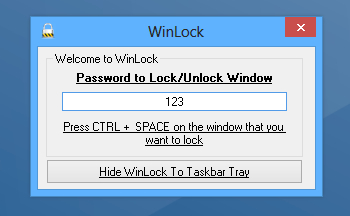
WinLock, bloccare con password qualsiasi finestra e nasconderla nella system tray

La maggior parte degli utenti che per una qualsiasi ragione si ritrova a dover utilizzare un dato computer in presenza d’altri, come ad esempio in un ufficio, sicuramente avrà dovuto fare almeno una volta i conti con la questione privacy e sicurezza.

Lasciare aperte ed in bella vista specifiche finestre sul desktop, come nel caso di quelle relative a documenti di una certa rilevanza e di pagine web di servizi home banking, talvolta può andarsi a configurare come un’attività in grado di compromettere la propria privacy e la propria sicurezza.

Partendo dal presupposto che sarebbe opportuno mettere in atto alcuni accorgimenti di varia natura onde evitare di ritrovarsi poi a dover fare i conti con spiacevoli situazioni anche ricorrere all’utilizzo di un pratico ed apposito programmino quale WinLock può essere molto utile.

WinLock, infatti, è un software gratuito e specifico per sistemi operativi Windows (sia a 32-bit sia a 64-bit) che consente di nascondere con una password qualsiasi finestra attiva sul desktop e di collocarla automaticamente nella system tray della barra delle applicazioni dove, appunto, verrà ridotta ad icona.

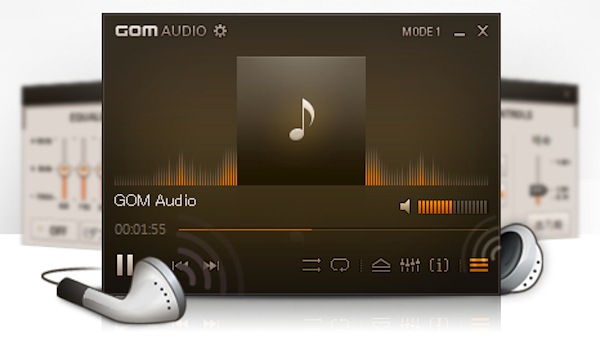
GOM Audio, il player musicale realizzato dai creatori di GOM Player

Molti tra voi lettori di Geekissimo avranno senz’altro sentito parlare di GOM Player, il player multimediale spesso impiegato in sostituzione o in maniera complementare a VLC ed ampiamente apprezzato da una gran quantità di utenti nel mondo.

Chi apprezza le fattezze di GOM Player sarà quindi sicuramente ben felice di poter fare la conoscenza, quest’oggi, di GOM Audio che, così come suggerisce il nome, va a configurarsi come una risorsa specifica per la riproduzione dei file audio.

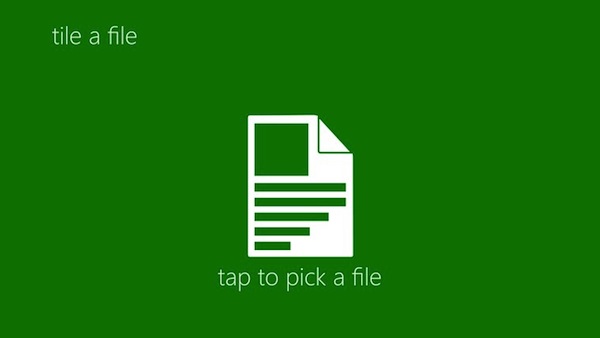
Tile A File, aggiungere qualsiasi file alla Start Screen di Windows 8

Così come avrà sicuramente avuto modo di notare la maggior parte di voi lettori di Geekissimo in possesso di una copia di Windows 8 la Start Screen del nuovissimo sistema operativo della redmondiana pone alcune limitazioni per quanto concerne il tipo di file e di programmi che è possibile “pinnare”.

Trattasi, fondamentalmente, della stessa limitazione che viene imposta per la barra delle applicazioni di Windows 7 ed alle altre versioni dell’OS.

Tuttavia, così come sono stati realizzati software ad hoc grazie ai quali, appunto, aggiungere file e programmi preferiti alla barra delle applicazioni delle precedenti edizioni di Windows anche nel caso della Star Screen dell’ultimissimo OS Microsoft è possibile fare altrettanto servendosi di Tap A File.

Si tratta di un software completamente gratuito che, appunto, una volta in uso consente di aggiungere qualsiasi tipo di file (video, audio, immagini, archivi compressi etc.) sulla Start Screen di Windows 8 e dei device Windows RT.

AppTrans: trasferire app tra iPhone, iPad e iPod senza perdere i propri salvataggi e settaggi

Quando viene acquistato un nuovo iPhone, iPad o iPod Touch è possibile trasferire il contenuto del vecchio device su quello più recente mediante iTunes.

Alcuni utenti, tuttavia, potrebbero non gradire la modalità d’utilizzo di iTunes per cui una risorsa extra quale AppTrans potrebbe rivelarsi un’ottima alternativa.

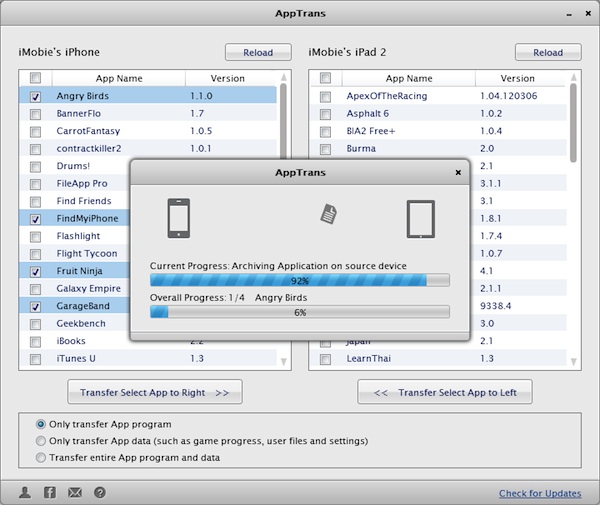
AppTrans è un software utilizzabile su tutti i sistemi operativi Windows che va a configurarsi come una nuova soluzione mediante cui trasferire applicazioni tra device iOS permettendo di eseguire l’operazione in questione spostando app e giochi da un dispositivo all’altro.

A differenza delle varie altre risorse analoghe AppTrans consente di mantenere tutti i dati delle applicazioni, i progressi di gioco e le registrazioni effettuate e, per non far mancare proprio nulla, anche di salvare le impostazioni personali per il nuovo device.

Lazy Paint, modificare le foto su Windows 8 trasformandole in dipinti realistici

Se siete in possesso di Windows 8, l’ultimissima edizione di Windows disponibile soltanto da poche settimane, e qualora foste alla ricerca di uno strumento mediante cui modificare e ritoccare foto ed immagini trasformandole in veri e propri dipinti allora, cari lettori di Geekissimo, una risorsa quale Lazy Paint saprà sicuramente attirare la vostra attenzione.

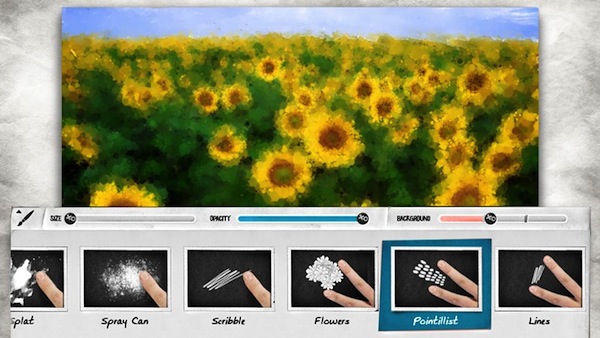
Lazy Paint, infatti, è un programmino totalmente gratuito, specifico per Windows 8 e reperibile direttamente su Windows Store che, appunto, permette di trasformare foto ed immagini in dipinti realistici con effetti di sfumatura o con pennellate in maniera davvero molto semplice.

Per potersi servire di Lazy Paint tutto ciò che sarà necessario fare non sarà altro che scaricare ed installare l’applicativo, avviarlo e scegliere se scattare una nuova foto (ad esempio utilizzando la webcam) o se selezionare un’immagine già salvata sul computer.

A questo punto sarà possibile scegliere tra le varie opzioni messe a disposizione dal programma per modificare la foto selezionando quella per colorare l’immagine, per modificare l’opacità, i colori di sfondo o, ancora, per regolare le dimensioni.

WindowManager, gestire rapidamente le finestre aperte utilizzando apposite hotkey

Sia Windows 7 sia Windows mettono a disposizione degli utenti AeroSnap, la funzionalità molto comoda in una gran varietà di circostanze e particolarmente utile per tutti coloro che si ritrovano spesso ad avere a che fare con un gran numero di finestre aperte.

Con AeroSnap, infatti, trascinando con il mouse una finestra ai lati dello schermo questa viene automaticamente affiancata al lato prescelto, trascinando invece una finestra nella parte alta del monitor questa viene automaticamente massimizzata tornando ad essere ridotta qualora spostata verso il basso.

Molti utenti, tuttavia, potrebbero desiderare di personalizzare ed ottimizzare l’utilizzo di AeroSnap in base alle proprie esigenze.

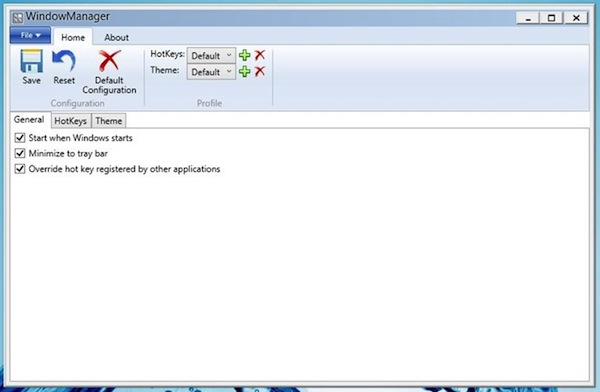
Di default, purtroppo, non è possibile eseguire l’operazione in questione ma ricorrendo invece all’utilizzo di una risorsa extra quale WindowManager si, o quasi.

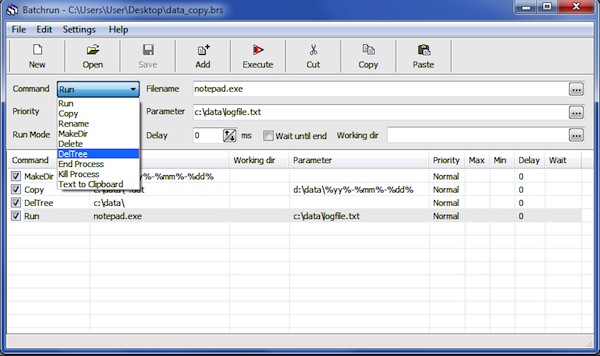
Batchrun, un generatore di file batch per utenti avanzati

Qualche giorno fa qui su Geekissimo abbiamo avuto modo di fare la conoscenza di AutoStarter X3, un programmino portatile grazie al quale avviare applicativi, aprire file e cartelle, specifiche pagine web in schede o finestre separate e riprodurre la musica archiviata in determinate directory presenti sulla postazione multimediale in uso semplicemente eseguendo un unico file batch.

Le operaizoni che è possibile eseguire servendosi di uno strumento quale AutoStarter X3 sono sicuramente adatte per tutti gli utenti ma i più esigenti tra voi lettori potrebbero desiderare di avere a propria disposizione una risorsa mediante cui effettuare anche altre operazioni oltre a quelle appena elencate.

Per far ciò è necessario ricorrere all’utilizzo di uno strumento extra quale Batchrun, un software completamente gratuito ed utilizzabile senza alcun tipo di problema su tutti i sistemi operativi Windows (sia a 32-bit sia a 64-bit) che permette di creare file batch per effettuare più operazioni simultaneamente ed automaticamente mettendo a disposizione degli utenti un diverso e ben più avanzato set di comandi rispetto a quello di AutoStarter X3.

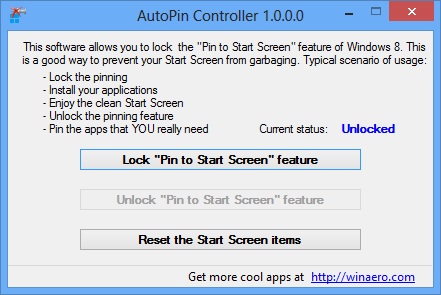
AutoPin Controller, bloccare l’aggiunta di collegamenti nella Start Screen di Windows 8

Se in Windows 7 e precedenti dovevamo fare a cazzotti con applicazioni che, spesso senza chiedere nulla all’utente, aggiungevano le proprie icone al Desktop, in Windows 8 dobbiamo fare attenzione anche a tutte quelle app che “si divertono” ad aggiungere collegamenti anche nella Start Screen.

Purtroppo il nuovo sistema operativo di casa Microsoft non include una funzione per bloccare preventivamente questo tipo di operazioni, ma per fortuna in nostro soccorso viene AutoPin Controller.

OPSWAT Security Score, verificare l’effettivo stato di sicurezza del proprio PC

Conoscere lo stato di sicurezza del proprio computer e cercare di preservare nel miglior modo possibile la postazione multimediale in uso dall’attacco di eventuali malware, spyware e virus di varia natura è senz’alcun dubbio molto importante.

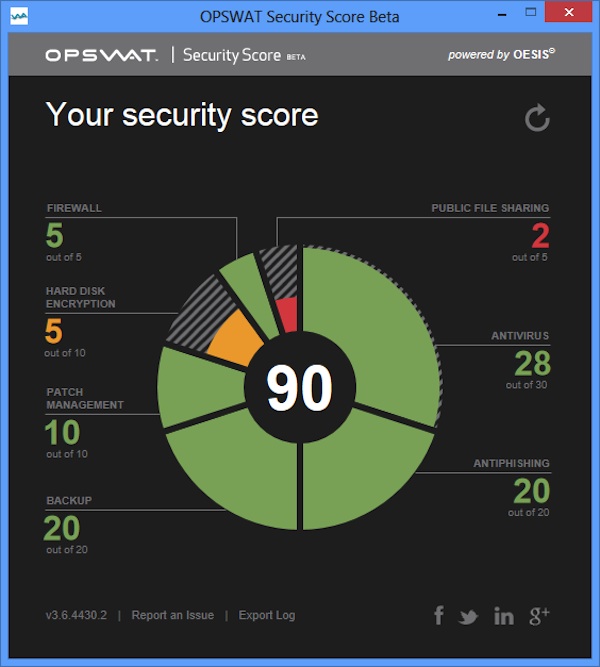
A tal proposito, chi, tra voi lettori di Geekissimo, utilizza un computer dotato di OS Windows e nel caso in cui foste alla ricerca di uno strumento che consenta di eseguire quanto precedentemente descritto allora, sicuramente, sarà ben felice di poter fare la conoscenza di OPSWAT Security Score.

Questo software, completamente gratuito ed utilizzabile senza alcun tipo di problema su tutti i sistemi operativi Windows permette, una volta in uso, di effettuare la scansione del PC e di conoscere lo stato di sicurezza delle applicazioni installate fornendo poi un valore unitamente ad utili suggerimenti mediante cui migliorare sia il punteggio ottenuto sia la sicurezza del computer impiegato.

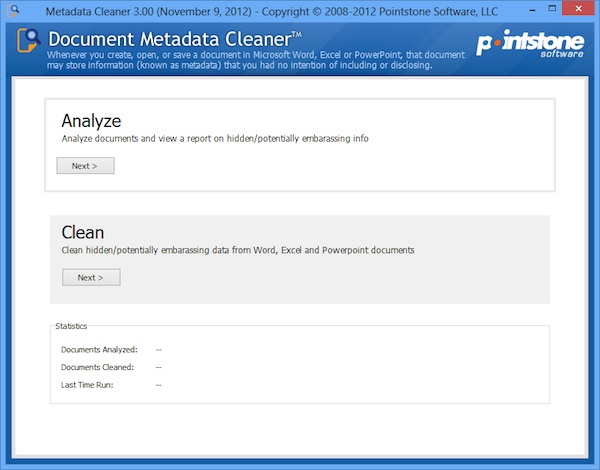
Document Metadata Cleaner: rimuovere i metadati dai documenti Word, Excel e PowerPoint

I metadati, così come già saprà buona parte di voi lettori di Geekissimo, permettono di ottenere informazioni dettagliate sui file aiutando gli utenti a classificarli in gruppi differenti ed a riconoscerli in maniera immediata.

I metadati vengono inoltre impiegati dal sistema e da varie applicazioni in uso al fine di ricercare e recuperare info relative ai file richiesti.

Accedendo alla finestra di dialogo Proprietà, visualizzabile dal menu di scelta rapida previo click destro del mouse su di un file, è possibile visualizzare le informazioni dei metadati di uno specifico documento.

Anche dalla scheda Dettagli di Esplora risorse è possibile visualizzare, sotto forma di elenco, i metadati ma non viene messo a disposizione dell’utente alcun comando mediante cui rimuoverli.

Tenendo conto di quanto appena accennato una risorsa quale Document Metadata Cleaner può rivelarsi molto utile.

Malwarebytes Anti-Rootkit, rimuovere i rootkit seguendo un’apposita procedura guidata

Il computer, si sa, ha bisogno di frequente manutenzione per poter funzionare nel miglior modo possibile e non è certo un mistero il fatto che con il passare del tempo e con la mancanza dei dovuti accorgimenti la propria postazione multimediale può andare incontro a varie e fatidiose problematiche.

A tal proposito anche l’esecuzione periodica di una scansione del sistema è di fondamentale importanza al fine di individuare e rimuovere virus, script e software dannosi come nel caso dei rootkit che si fanno strada nel computer attraverso l’installazione di applicazioni provenienti da fonti poco affidabili.

I rootkit eseguono determinati processi non rilevabili in background ed il cui scopo è quello di rubare informazioni chiave ed inviarle a chi gestisce l’attacco.

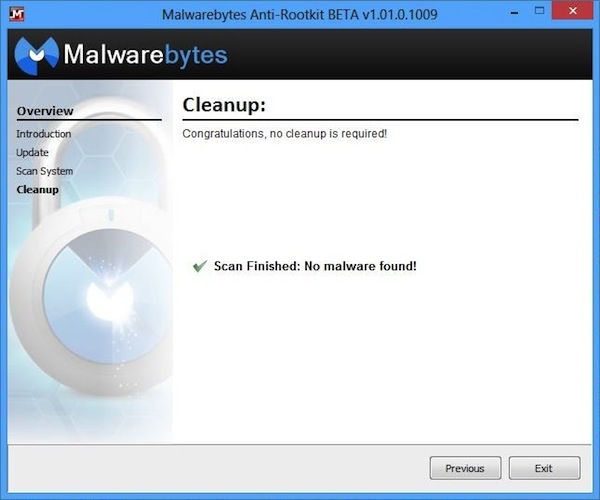
Al fine di individuare e rimuovere ogni traccia di rootkit dal computer in uso è però possibile ricorrere all’impiego di uno strumento apposito rilasciato dalla nota società Malwarebytes.

SugarSync 2.0 beta, un’ottima alternativa a Dropbox in versione aggiornata

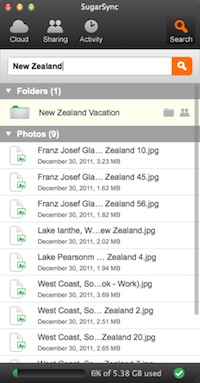
A prima vista sembra un software di messaggistica istantanea, e invece no. La prima beta pubblica di SugarSync 2.0 ci mette di fronte ad un servizio di cloud storage tra i migliori disponibili su piazza. Ai 5GB di spazio free e alla possibilità di sincronizzare qualsiasi cartella del PC della prima versione, questa nuova release aggiunge un’interfaccia completamente ridisegnata ed interessantissime novità riguardanti condivisione e ricerca.

Modern Tile Maker, un altro ottimo tool per creare nuove tiles nella start screen di Windows 8

Settimane fa, qui su Geekissimo, abbiamo avuto modo di fare la conoscenza di OblyTile, un interessante strumento grazie al quale creare e modificare a proprio piacimento l’aspetto delle tiles delle applicazioni da visualizzare nella start screen di Windows 8, un ottimo sistema questo mediante cui personalizzare ulteriormente il nuovissimo sistema operativo di casa Microsoft.

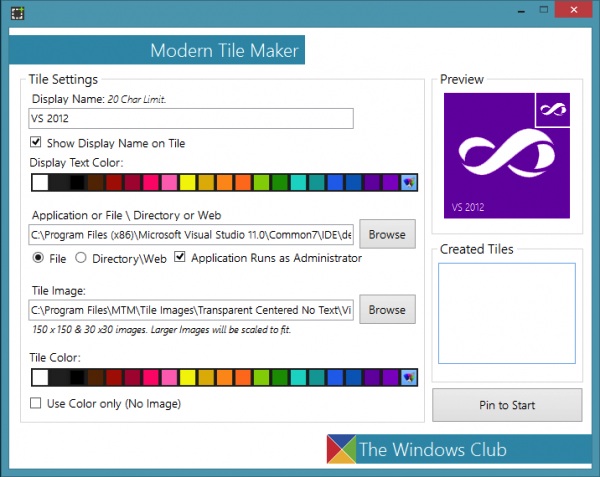
Quest’oggi, proseguendo sulla medesima linea, andiamo invece a dare un’occhiata ad uno strumento ben più completo quale Modern Tile Maker, un software completamente gratuito e specifico per Windows 8 che, una volta in uso, permette di creare ed aggiungere nuove tiles sulla start screen consentendo inoltre di immettere un titolo per ogni “piastrella”, di selezionare il colore del testo, l’immagine ed il colore della “mattonella”.

Il software presenta un’interfaccia abbastanza semplice (ad inizio post ne è disponibile uno screenshot illustrativo) e per potersene servire tutto ciò che risulterà necessario fare non sarà altro che scaricarlo, installarlo ed avviarlo, inserire un nome per la “piastrella”, scegliere il colore del testo, selezionare il file dell’applicazione o la pagina web, selezionare un’immagine, selezionare il colore della “mattonella” e, infine, cliccare sul pulsante Pin to Start per aggiungere la tile alla start screen.

AutoStarter X3: aprire automaticamente software, file, cartelle e pagine web con un file batch

Dopo aver acceso il PC ci sono tutta una serie di operazioni che, nella maggior parte dei casi, ciascun utente compie in maniera abituale come, ad esempio, aprire Mozilla Firefox e visitare i siti web di news, aprire Google Chrome e sfruttare le apposite app per leggere le notizie preferite etc.

Ripetere, giorno dopo giorno, le medesime operazioni ad ogni accesione del computer può però essere scocciante oltre che sottrarre minuti preziosi che potrebbero essere impiegati in tutt’altra maniera.

Tenendo conto di quanto appena affermato ricorrere all’utilizzo di uno strumento quale AutoStarter X3 può quindi rivelarsi molto ma molto utile.

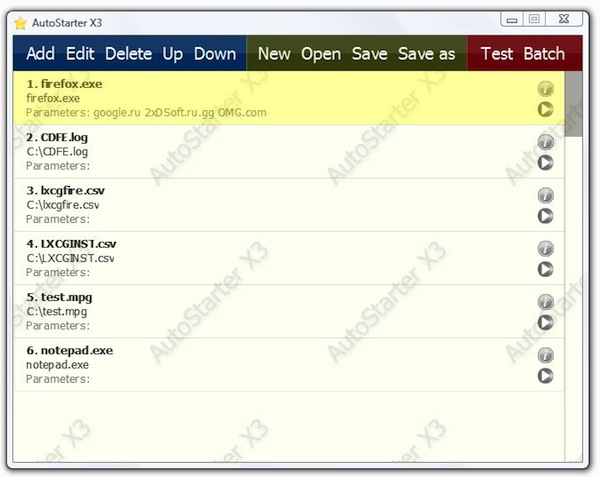
AutoStarter X3, infatti, è un software completamente gratuito, di natura portatile (per poterlo utilizzare non sarà necessario effettuare alcuna installazione sulla postazione multimediale impiegata) e specifico per sistemi operativi Windows che permette di avviare automaticamente i propri programmi preferiti, di aprire file e cartelle, pagine web in schede separate e di riprodurre musica, il tutto creando ed eseguendo un unico file batch.