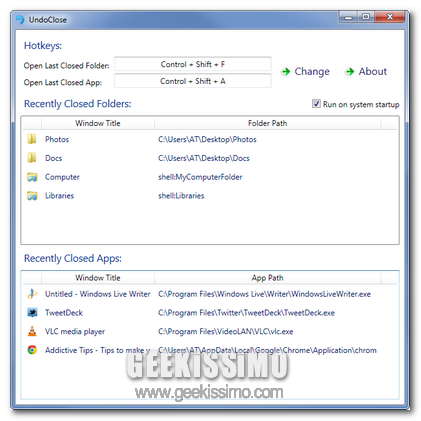
UndoClose, aprire applicazioni e cartelle chiuse di recente utilizzando apposite scorciatoie da tastiera

Tutti i browser web maggiormente diffusi, così come ben saprà buona parte di voi lettori di Geekissimo, consentono di aprire nuovamente ed in maniera rapidissima l’ultima scheda chiusa, accidentalmente o volutamente, di recente sfruttando l’hotkey Ctrl + Shift + T.

Si tratta di una funzionalità particolarmente comoda che potrebbe rivelarsi molto ma molto utile qualora applicata anche a Windows e, nello specifico, ad applicazioni e cartelle chiuse di recente.

Di default, purtroppo, non viene resa disponibile tale feature ma ricorrendo invece all’utilizzo di UndoClose sarà possibile ovviare facilmente a quanto appena accennato.

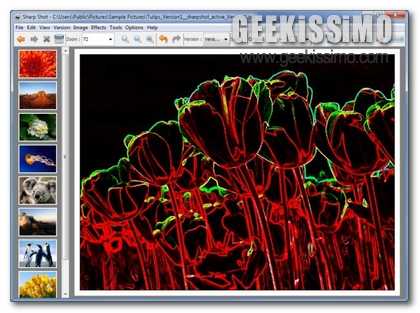
SharpShot, editare immagini in maniera semplice ed ottenendo ottimi risultati finali

Dando uno sguardo in rete è possibile incappare in una gran quantità di applicativi grazie ai quali editare immagini e foto in maniera più o meno professionale ma, purtroppo, riuscire a capire quali tra le risorse rese disponibili risulta più adatta alle proprie esigenze non è poi così semplice.

A tal proposito, qualora foste alla ricerca di un software mediante cui modificare e ritoccare immagini e foto che consenta di ottenere un ottimo risultato finale ma che, al contempo, risulti di semplice utilizzo ed adatto anche ai meno esperti in tal senso allora, sicuramente, SharpShot  va a configurarsi come la risorsa che fa al caso vostro.

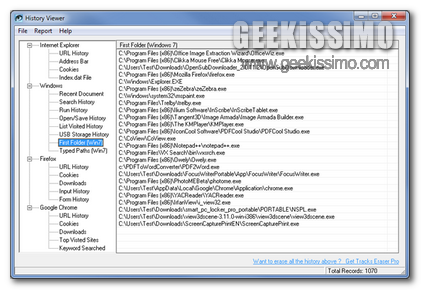
History Viewer, visualizzare la cronologia di tutte le operazioni eseguite dai browser e su Windows

Sicuramente buona parte di voi lettori di Geekissimo si ritroverà spesso, per un motivo o per un altro, a dover condividere l’utilizzo della propria postazione multimediale con altri utenti, un dato questo che non sempre viene accettato di buon grado a causa delle varie ed eventuali modifiche che potrebbero essere apportate, volutamente o meno, al computer in questione.

Al fine di monitorare l’operato degli altri utenti e, nello specifico, nel tentativo di poter visualizzare le modifiche apportate al PC e le operazioni eseguite su di esso potrebbe risultare particolarmente utile sfruttare uno strumento quale History Viewer.

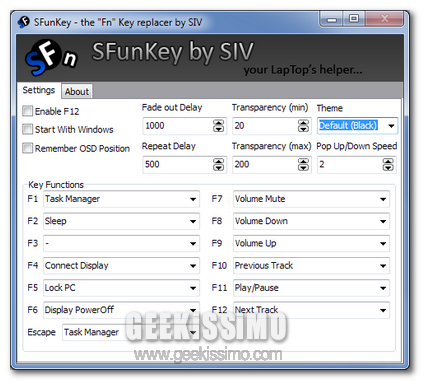
SFunKey, eseguire operazioni extra con i tasti funzione

I tasti funzione di Windows, vale a dire quelli collocati nella parte superiore della tastiera, risultano, di default, già mappati per eseguire specifiche operazioni presentando, sulla maggior parte dei laptop e delle più moderne tastiere, tutta una serie di controlli multimediali accessibili previa pressione di un tasto aggiuntivo.

Purtroppo, però, per impostazione predefinita, non risulta disponibile alcuna sezione apposita mediante cui rimappare tali tasti in modo tale da poter eseguire, in concomitanza della loro pressione, funzioni a scelta e che, magari, in talune circostanze potrebbero risultare decisamente ben più utili rispetto a quanto offerto di default.

Per aggirare tale problematiche si potrebbe però prendere in considerazione l’idea di sfruttare SfunKey, un software completamente gratuito, abbastanza leggero ed utilizzabile su tutti i sistemi operativi Windows che consente di assegnare ulteriori funzionalità ai tasti funzione senza però andare ad interferire con il mapping predefinito… come? Semplice: effettuando una doppia pressione, anziché una, su un dato tasto.

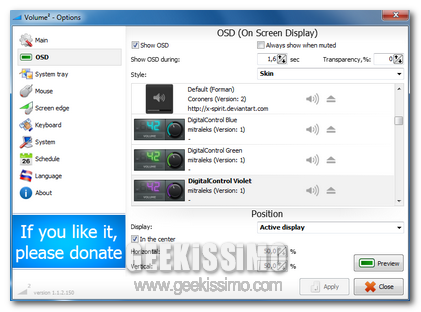
Volume2, un pannello di controllo avanzato per gestire e controllare il volume di Windows

I sistemi operativi Windows integrano, di default, un’apposita sezione mediante cui controllare il livello del volume e gestire l’audio del PC, il tutto in maniera abbastanza semplice e senza troppe complicazioni.

Alcuni utenti, nonostante ciò, potrebbero però desiderare di avere a propria disposizione ulteriori funzionalità come, ad esempio, apposite scorciatoie da tastiera grazie alle quali aumentare e diminuire in maniera ancor più rapida di quanto già non lo sia il livello del volume.

Di default, purtroppo, un’operazione di questo tipo non risulta fattibile ma utilizzando invece Volume2 sarà possibile eseguire esattamente quanto precedentemente accennato ed anche molto di più.

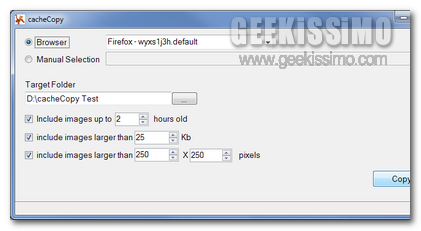
CacheCopy, recuperare facilmente le immagini visualizzare online dalla chache del browser

Navigando in internet capita, in maniera piuttosto frequente, di visitare siti web, blog o, in linea ben più generale, spazi online a cui risultano annesse immagini e gallerie fotografiche.

Capita anche abbastanza spesso di incappare in foto ed immagini d’interesse ma di dimenticare di effettuarne il salvataggio sul computer in uso e, ancor peggio, di non riuscire a ricordare il sito di riferimento in modo tale da poterle recuperare qualora necessario.

Una situazione di questo tipo può però essere risolta con estrema semplicità ricorrendo all’utilizzo di un piccolo ma utile software quale lo è CacheCopy.

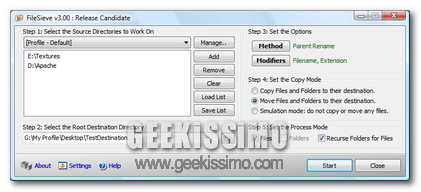
FileSieve, ordinare facilmente i file in cartelle selezionando il metodo d’interesse

Chi sul proprio PC si ritrova, giorno dopo giorno, a dover fare i conti con un’immane quantità di file sparpagliati in maniera tutt’altro che ordinata tra le varie direcotry create ed è alla ricerca di un pratico sistema mediante cui organizzare facilmente e nel miglior modo possibile tutto quanto archiviato sul proprio hard disk allora, sicuramente, sarà più che felice di poter fare la conoscenza di una risorsa quale FileSieve.

Questo software, totalmente gratuito ed utilizzabile senza alcun tipo di problema su tutti i sistemi operativi Windows, permette infatti di ordinare i file contenuti all’intero di specifiche cartelle mettendo a disposizione dell’utente tutta una serie di metodi differenti.

Agendo dall’interfaccia del software (ad inizio post ne è disponibile uno screenshot), sarà infatti possibile scegliere di ordinare i propri file in base agli attributi, per timestamp, per dimensione maggiore, per estensione e tanto altro ancora, andando quindi incontro alle più svariate esigenze di ciascun utente.

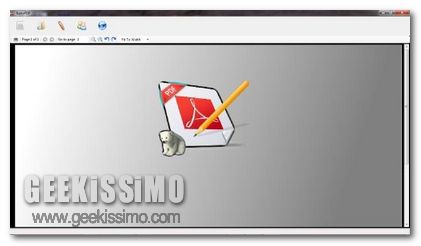
BabyPDF, visualizzare e modificare i documenti PDF utilizzando un unico software

In rete esistono numerose applicazioni grazie alle quali è possibile aprire e visualizzare i documenti in formato PDF, come nel caso del celebre Adobe Reader, ma, come di certo avrà avuto modo di verificare personalmente buona parte di voi lettori di Geekissimo, ben poche di esse offrono anche l’opportunità di apportare eventuali modifiche ai file d’interesse.

In questi casi per modificare un documento PDF appare quindi opportuno effettuarne la conversione in un altro formato, editare quanto necessario e, successivamente, convertire nuovamente il tutto.

La procedura in questione, sebbene valida, risulta però, almeno nella maggior parte dei casi, troppo macchinosa e dispendiosa in termini di tempo disponibile.

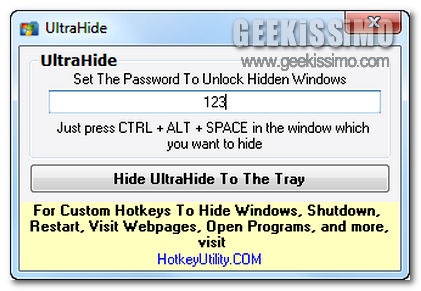
UltraHide, nascondere qualsiasi finestra aperta sul desktop con una hotkey

Quante volte, cari lettori di Geekissimo, vi è capitato di girovagare tra i meandri di Facebook, quelli di Twitter, di visitare un qualsiasi altro sito web o servizio online o, ancora, di eseguire svariate operazioni al PC che, per un motivo o per un altro, avreste preferito evitare di rendere visibili agli eventuali altri utenti poco discreti alle vostre spalle? Bhe sicuramente vi sarete ritrovati piuttosto spesso a dover fronteggiare una situazione di questo tipo e, al contempo, a non sapere come fare per aumentare il vostro grado di privacy.

D’ora in avanti, però, potrete rimediare a quanto precedentemente accennato ricorrendo all’utilizzo di un’interessante applicazione quale lo è UltraHide.

Di che cosa si tratta? Semplicissimo: UltraHide  è un software totalmente gratuito ed utilizzabile su tutti i sistemi operativi Windows che, così come suggerisce lo stesso nome, una volta azionato consente di nascondere tutte le finestre aperte sul proprio desktop utilizzando un’apposita combinazione di tasti di scelta rapida e ripristinando poi il tutto mediante una password precedentemente scelta.

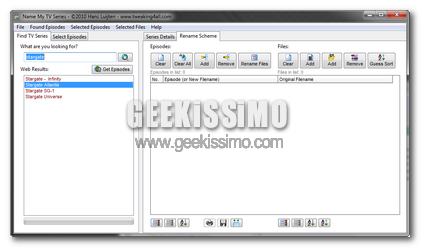
Name My TV Series, software portatile e multipiattaforma per rinominare facilmente le serie TV

Gli utenti che, solitamente, amano guardare ed archiviare le proprie serie TV preferite direttamente sulla postazione multimediale in uso sicuramente avranno sperimentato personalmente quanto possa essere scocciante, almeno nella maggior parte dei casi, dover rinominare ed ordinare in maniera corretta tutti i vari file in modo tale da poter poi riuscire a reperire, in un secondo momento, quanto d’interesse in maniera semplice e senza alcun tipo di problema.

Per ovviare facilmente alla sopracitata situazione è però possibile ricorrere all’utilizzo di un software freeware quale Name My TV Series.

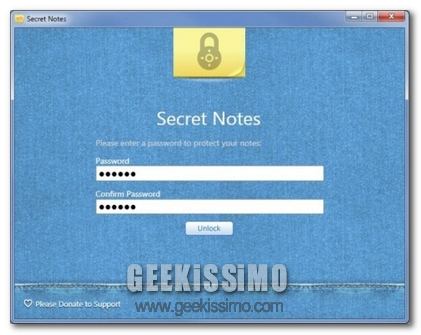
Secret Notes: creare post-it, aggiungervi le proprie note e proteggerli con password

Chi si serve di un OS Windows sicuramente avrà utilizzato o almeno conoscerà Sticky Notes, la risorsa resa disponibile di default in Vista e Seven mediante cui aggiungere dei veri e propri post-it al proprio desktop su cui annotare qualsivoglia tipo di informazione.

Alcuni utenti, però, potrebbero ritenere ciò che viene offerto di default dal sistema non tanto funzionale quanto potrebbe esserlo un app di terze parti, specie se caratterizzata da alcune utili funzioni aggiuntive miranti, ad esempio, ad incrementare il livello di protezione delle informazioni annesse ai vari post-it creati come nel caso di Secret Notes.

Ma di che cosa si tratta? Scopriamolo insieme!

Secret Notes è un software totalmente gratuito ed utilizzabile su Windows XP, Vista e 7, che, mediante una pratica ed accattivante interfaccia utente, così com’è anche possibile constatare personalmente dando un’occhiata allo screenshot presente all’inizio di questo post, consente di annotare i propri appunti su un numero illimitato di post-it e di proteggerne la visualizzazione mediante un’apposita password.

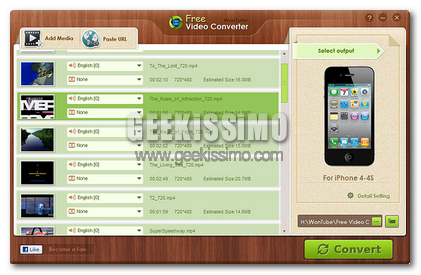
Free Video Converte, convertire video, scaricare filmati da internet e riprodurli

Considerando la gran quantità di dispositivi presenti sulla piazza adibiti alla riproduzione di file audio e video avere a portata di mano un buon programma di conversione può rivelarsi molto ma molto utile in diverse circostanze.

Anche di risorse adibite all’esecuzione di tale tipo d’operazione, però, ne esistono a bizzeffe ma nel caso in cui foste alla ricerca di uno strumento di semplice utilizzo, in grado di convertire i propri file in una gran varietà di formati differenti e, perchè no, dotato di una più che gradevole interfaccia utente allora, cari lettori di Geekissimo, dovreste proprio dare uno sguardo a Free Video Converter.

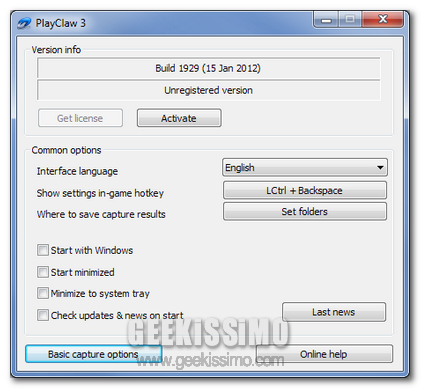
PlayClaw, catturare screenshot e registrare video durante le sessioni di gioco

Chi, tra voi lettori di Geekissimo, è solito sfruttare il proprio computer anche come postazione di gioco e, per una qualunque ragione, si trova spesso a creare e condividere screenshot e filmati relativi ai vari videogames utilizzati allora, sicuramente, potrà trovare molto ma molto utile una risorsa quale PlayClaw.

Si tratta di un interessante software freeware destinato ad essere impiegato solo e soltanto su sistemi operativi Windows, che consente di catturare screenshot durante le sessioni di gioco e di registrare filmati, con tanto di audio del videogame o di quello proveniente dal microfono collegato al computer avendo inoltre l’opportunità di definire più flussi e, eventualmente, di mescolarli insieme in un’unica registrazione, il tutto in maniera semplice e, sopratutto, immediata.

Per catturare gli screenshot e per registrare i video sarà infatti sufficiente sfruttare gli appositi tasti di scelta rapida resi disponibili di default dal software e che, in alternativa, potranno essere modificati a seconda di quelle che sono le diverse esigenze di ciascun utente.