NCS WinVisible, nascondere o terminare processi mediante hotkey

NCS WinVisible, nascondere o terminare processi mediante hotkey

NCS WinVisible, nascondere o terminare processi mediante hotkey

Quando ad utilizzare il computer è soltanto una persona il rischio che la privacy della stessa venga violata risulta abbastanza ridotto. Quando però ci si ritrova ad utilizzare il PC in presenza di più utenti potrebbe essere utile avere a portata di mano uno strumento apposito mediante cui nascondere applicazioni e processi in esecuzione.

In circostanze di questo tipo una risorsa quale NCS WinVisible può rivelarsi sicuramente molto utile!

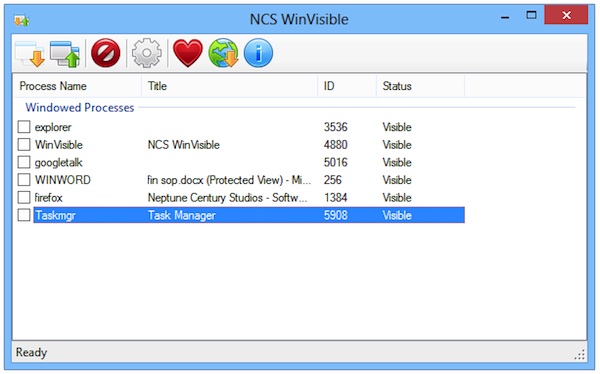
NCS WinVisible è un software totalmente gratuito ed utilizzabile senza alcun tipo di problema su tutti i sistemi operativi Windows (sia a 32-bit sia a 64-bit) che consente di nascondere o di terminare i processi selezionati mediante un apposito tasto di scelta rapita. Oltre a permettere di nascondere le altre applicazioni con NCS WinVisible è anche possibile nascondere lo stesso software il che considerando l’assenza di una password di protezione si rivela una feature molto utile.

Utilizzare NCS WinVisible è molto semplice. Dopo aver avviato il software viene mostrata una finestra in cui sono elencati tutti i processi in esecuzione sul sistema. L’utente deve selezionare i processi che desidera nascondere o terminare in concomitanza della pressione dell’apposita hotkey.

SnipSnip, fare screenshot di specifici elementi dell'interfaccia

SnipSnip, fare screenshot di specifici elementi dell’interfaccia

SnipSnip, fare screenshot di specifici elementi dell'interfacciaDi applicazioni che permettono di catturare screenshot ne esistono parecchie. La maggior parte degli applicativi di questo tipo risultano caratterizzati dalla presenza di singolari funzionalità extra così come nel caso di SnipSnip.

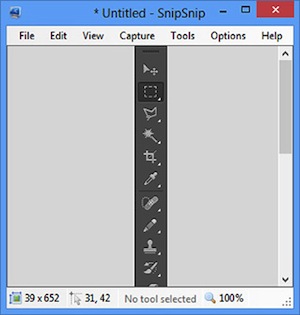
Questo software, totalmente gratuito ed utilizzabile senza alcun tipo di problema su tutti i sistemi operativi Windows (sia a 32-bit sia a 64-bit) consente infatti di fare screenshot mettendo però a disposizione dell’utente una funzione mediante cui catturare specifici elementi dell’interfaccia di qualsiasi parte del sistema operativo, così com’è anche possibile notare dando uno sguardo all’immagine d’esempio annessa a questo post.

Dal menu Capture del software è infatti possibile scegliere se fare uno screenshot dell’intero schermo, di una specifica area, di una delle finestre aperte o di un particolare elemento visualizzato.

Scegliendo di catturare un particolare elemento sullo schermo è possibile ottenere uno screenshot di un menu di scelta rapida, di una specifica sezione di un’applicazione, della sola barra delle applicazioni e molto altro ancora.

FeedDemon

FeedDemon Pro, l’ottimo feed reader desktop diventa gratis

FeedDemon

All’indomani dell’annuncio relativo alla chiusura di Google Reader, Nick Bradbury, lo sviluppatore del noto feed reader per Windows FeedDemon, ha fatto sapere che il suo software purtroppo sarebbe “morto” insieme al servizio firmato Mountain View. Una mesta novella, resa però meno amara dal rilascio di un’ultima versione di FeedDemon che funziona solo in locale (senza sincronizzazione con servizi online, quindi) ed offre gratis tutti i benefici della versione Pro, che veniva offerta solo a pagamento.

Text to Color, codificare messaggi di testo in immagini BMP

Text to Color, codificare messaggi di testo in immagini BMP

Text to Color, codificare messaggi di testo in immagini BMP

Trasferire documenti contenti informazioni sensibili, come ad esempio i dati d’accesso al proprio conto in banca o quelli relativi ai social network impiegati, può essere rischioso.

Onde evitare di incorrere in spiacevoli sorprese risulta quindi tanto utile quanto indispensabile utilizzare apposite risorse che consentano di rendere il più sicura possibile l’esecuzione di tale operazione.

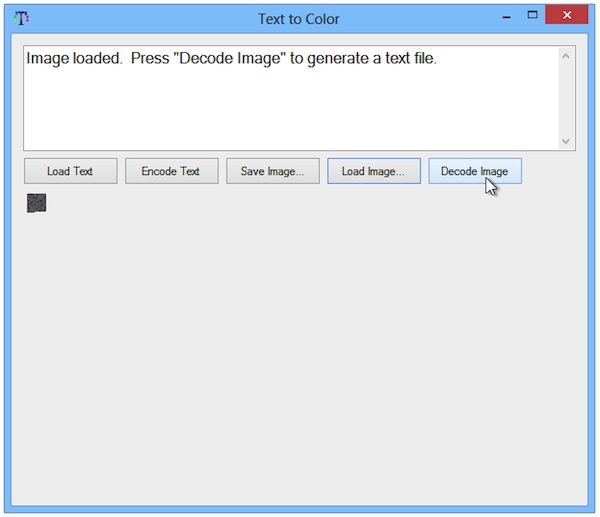
È questo il caso di Text to Color, un software totalmente gratuito ed utilizzabile senza alcun problema su tutti i sistemi operativi Windows (sia a 32-bit sia a 64-bit) che consente di codificare file di testo all’interno di immagini.

Text to Color è basato su una particolare tecnica di steganografia che invece di incorporare un file di testo in un’immagine selezionata dall’utente genera in maniera automatica il file immagine e consente di codificare il testo in esso.

visualizzatore immagini

Nomacs, un visualizzatore di immagini con tante funzioni extra

visualizzatore immagini

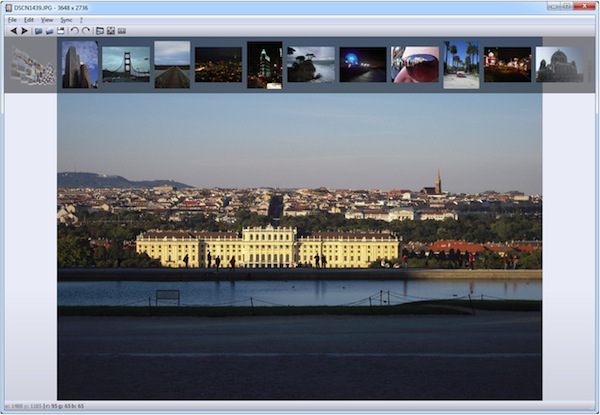
Di visualizzatori di immagini per sistemi operativi Windows ne esistono a bizzeffe, così come dimostrto anche dalla gran varietà di risorse di questo tipo proposte nel corso del tempo qui su Geekissimo.

Nonostante la vasta scelta alcuni utenti potrebbero però non aver ancora trovato il visualizzatore di immagini più adatto alle proprie esigenze.

In tal caso uno strumento quale Nomacs potrebbe risultare sicuramente molto interessante considerando lo straordinario numero di funzioni che porta con sé.

Nomacs è un software completamente gratuito, di natura open source ed utilizzabile senza alcun tipo di problema su tutti i sistemi operativi Windows (sia a 32-bit sia a 64-bit) che va a configurarsi come un visualizzatore di immagini dotato di una gran quantità di utili strumenti e funzioni extra.

bloccare processi windows

Task Blocker, bloccare qualsiasi processo di Windows in esecuzione

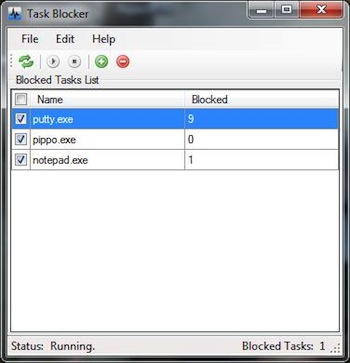
bloccare processi windowsTalvolta può accade di imbattersi in un processo di Windows che non vuole proprio saperne nulla di terminare o che qualora bloccato riparte in maniera automatica. In questi casi il solo task manager di Windows serve davvero a ben poco.

Per far fronte al verificarsi di una situazione di questo tipo è però possibile ricorrere all’impiego di uno strumento quale Task Blocker.

Si tratta di un software totalmente gratuito, di natura open source ed utilizzabile senza alcun tipo di problema su tutti i sistemi operativi Windows (sia a 32-bit sia a 64-bit) che una volta entrato in azione impedisce a processi selezionati di avviarsi sul sistema.

Dopo aver installato il software è necessario assicurarsi di averlo avviato con privilegi di amministratore cliccando con il tasto destro del mouse sul file eseguibile e selezionando la voce Esegui come amministratore.

catturare screenshot

HotShots, un software per catturare screenshot con funzioni extra

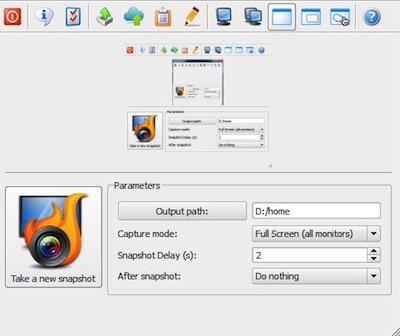
catturare screenshotPer i sistemi operativi Windows esistono una gran quantità di programmi grazie ai quali catturare screenshot ma non tutti mettono a disposizione degli utenti funzioni extra come nel caso di quelle annesse in HotShots.

Si tratta di un software totalmente gratuito, di natura open source ed utilizzabile senza alcun tipo di problema su tutti i sistemi operativi Windows (sia a 32-bit sia a 64-bit) che consente di catturare screenshot mettendo a disposizione dei suoi utilizzatori diverse caratteristiche interessanti ed un’interfaccia utente pulita ed invitante, così com’è anche possibile notare dando uno sguardo all’immagine di esempio annesa ad inizio post.

HotShots consente di scegliere la modalità di cattura dello schermo (ad esempio a tutto schermo, soltanto una specifica regione, una singola finestra o un’area definita a mano libera), di aggiungere delle note agli screenshot, di scegliere la cartella di output e di decidere se copiare le immagini ottenute sul disco locale.

HotShots permette anche di caricare le schermate catturate su servizi online di upload configurando quelli che si desidera impiegare agendo agendo dalle preferenze del programma.

trovare password rete wifi

SterJo Wireless Passwords, ottenere info sulle reti wireless usate

trovare password rete wifi

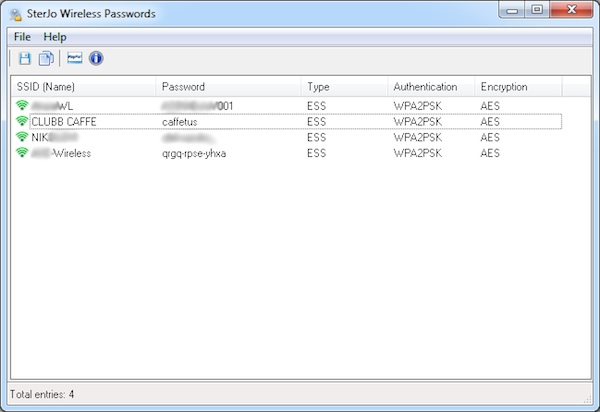
Sicuramente anche a voi, lettori di Geekissimo, sarà capitato di aver dimenticato la password per accedere ad una delle reti Wi-Fi a cui di solito vi connettete.

Certo le informazioni per accedere ad una specifica rete wireless possono essere salvate sul computer in uso e la connessione viene effettuata ogni volta in maniera automatica ma qualora fosse necessario eseguire l’accesso alla rete con un nuovo dispositivo la situazione, in caso di dimenticanze, potrebbe farsi davvero complicata.

Per far fronte alla cosa è però possibile sfruttare SterJo Wireless Passwords.

Si tratta di un software totalmente gratuito ed utilizzabile senza alcun tipo di problema su tutti i sistemi operativi Windows (sia a 32-bit sia a 64-bit) che una volta avviato esegue una scansione del sistema e fornisce informazioni inerenti tutte le reti wireless a cui ci si è collegati da quel dato computer.

convertire file exe in msi

Exe To Msi Converter Free, convertire EXE in MSI

convertire file exe in msi

Gli installer di Windows sono disponibili in due diversi formati, EXE e MSI. Il formato EXE è quello più diffuso, il formato MSI di solito viene invece impiegato per l’installazione di programmi basati sul Windows Installer by Microsoft.

Con gli MSI viene effettuata un’installazione pulita che consente poi di rimuovere il programma e tutti i file collegati in maniera abbastanza semplice.

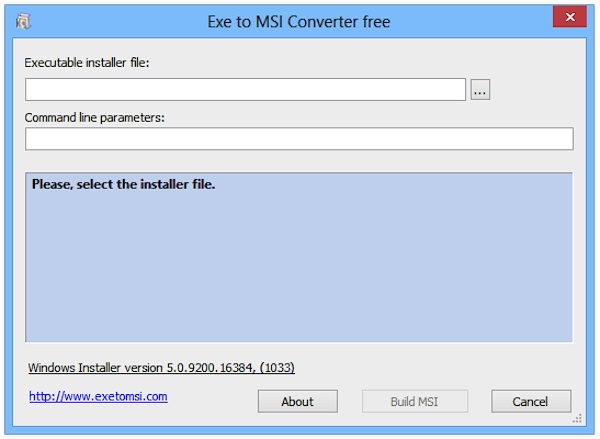
Tenendo conto di ciò alcuni utenti potrebbero avere la necessità di convertire i file EXE in MSI. Per poter effettuare quest’operazione in maniera semplice è possibile ricorrere all’utilizzo di un apposito tool quale Exe To Msi Converter Free.

Si tratta di un software completamente gratuito ed utilizzabile su tutti i sistemi operativi Windows (sia a 32-bit sia a 64-bit) che permette di eseguire senza problemi l’operazione in questione offrendo inoltre l’opportunità di aggiungere parametri di linea di comando al file MSI che si andrà a creare.

ottimizzazione manutenzione windows 8

8Smoker Pro, tantissimi tweaks per Windows 8

ottimizzazione manutenzione windows 8

Da quanto Windows 8 è stato immesso sul mercato sono passati diversi mesi e gli strumenti e le applicazioni di terze parti disponibili per il nuovo sistema operativo di casa Microsoft sono oramai molteplici.

Considerando la gran quantità di risorse disponibili riuscire a scegliere quelle che risultano più adatte in base alle proprie esigenze potrebbe non essere semplice.

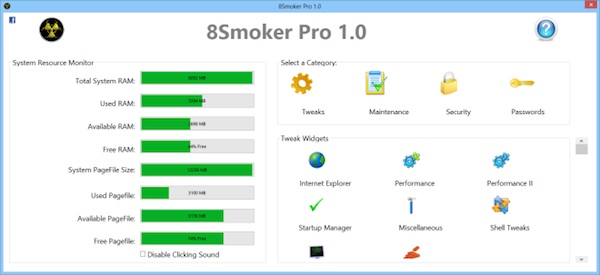
A tal proposito, qualora foste alla ricerca di un tool mediante cui ottimizzare l’utilizzo dell’ultimo OS della redmondiana potreste prendere in considerazione l’idea di ricorrere all’impiego di 8Smoker Pro.

Si tratta di un software totalmente gratuito e progettato per migliorare le prestazioni di Windows 8 agendo su più fronti.

registro di sistema windows

Reg, un editor del registro di sistema con funzioni extra

registro di sistema windows

Su Windows il registro di sistema raccoglie, trasporta, ordina ed organizza tutte quelle che sono le informazioni relative alle impostazioni di configurazione per i profili utente, per le applicazioni, per le impostazioni di sistema, per i drive e molto altro ancora.

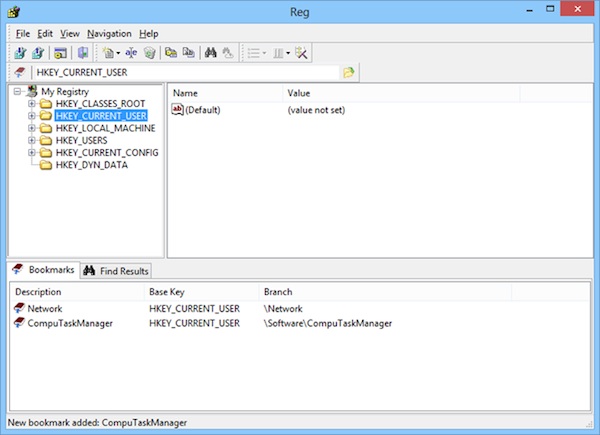
In tutte le versioni di Windows è presente un editor del registro di sistema. Pur essendo sufficientemente funzionale, alcuni utenti, specie quelli un po’ più smanettoni, potrebbero desiderare di avere a propria disposizione una risorsa extra e dotata di funzioni aggiuntive.

In questi casi Reg può essere sicuramente un’ottima soluzione.

Si tratta di un software completamente gratuito ed utilizzabile senza alcun tipo di problema su tutti i sistemi operativi Windows (sia a 32-bit sia a 64-bit) che consente di agire sul registro di sistema così come non è mai stato possibile fare sino a questo momento.

scaricare video da facebook

AVGO Free Facebook Downloader: scaricare in batch i video di Facebook

scaricare video da facebook

Su Facebook vengono condividi ogni giorno una gran quantità di contenuti di vario genere, video compresi.

In alcuni casi può essere utile o necessario effettuare il download di uno o più video condivisi su Facebook direttamente sul proprio computer.

Su Facebook, però, non risulta disponibile alcuna opzione apposita grazie alla quale poter scaricare i filmati d’interesse sul PC.

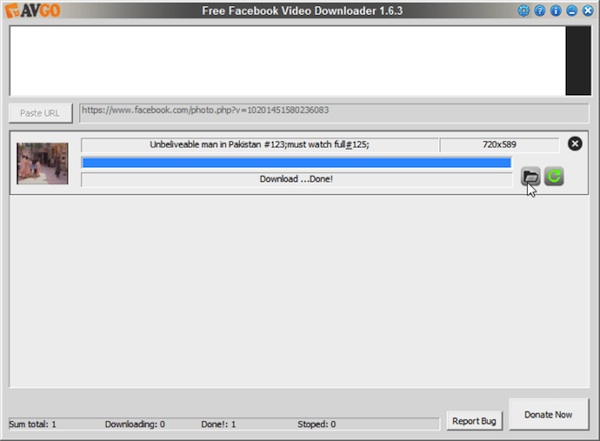
Per far fronte alla cosa è tuttavia possibile ricorrere all’utilizzo di un apposito ed utile strumento quale AVGO Free Facebook Downloader.

Si tratta di un software totalmente gratuito ed utilizzabile senza alcun tipo di problema su tutti i sistemi operativi Windows (sia a 32-bit sia a 64-bit) che, appunto, permette di effettuare il download dei video su Facebook e per di più consente di farlo anche agendo in batch.

cancellare dati internet windows

Free Internet Eraser, cancellare la cronologia di internet e delle attività Windows

cancellare dati internet windowsNavigando online l’intera cronologia delle varie attività effettuate in rete viene archiviata sul computer in uso in differenti posizioni.

Durante la navigazione, infatti, ogni pagina visitata, ogni parola cercata e, ancora, le informazioni immesse compilando eventuali moduli in rete vengono memorizzate.

Questi dati sono archiviati nel computer con lo scopo di offrire una navigazione agevole e ben più congeniale ai propri gusti ed alle proprie esigenze ma possono comunque essere recuperati da chi sa come come fare, un dato questo che potrebbe comportare qualche problema nel caso in cui ad utilizzare il PC siano più utenti.

Considerando la situazione in questione avere a portata di mano uno strumento quale Free Internet Eraser può rivelarsi molto ma molto utile.

gestire file windows

Unreal Commander, un file manager con tante impostazioni ed opzioni

gestire file windows

Anche se su Windows è possibile gestire i propri file mediante Explorer in alcune circostanze può essere molto utile avere a portata di mano uno strumento extra grazie al quale poter agire in maniera ancor più efficiente.

Se siete alla ricerca di uno strumento di questo tipo potreste provare a dare uno sguardo a Unreal Commander.

Si tratta di un software totalmente gratuito ed utilizzabile senza alcun tipo di problema su tutti i sistemi operativi Windows (sia a 32-bit sia a 64-bit) che va a configurarsi come un vero e proprio coltellino svizzero per la gestione dei file ed anche per quella delle cartelle.

Nella finestra di Unreal Commander è annesso un doppio pannello, così com’è anche possibile notare dando uno sguardo allo screenshot d’esempio annesso all’inizio di questo post, che contribuisce a rendere la gestione dei file un vero e proprio gioco da ragazzi.