18 trucchetti imperdibili per WordPress (anche per principianti)


Avete ragione, per un po’ di tempo vi abbiamo trascurati. Voi gestori di blog meritate maggiore attenzione, meritate un bel post ricco di informazioni utili e trucchetti per ravvivare il vostro “angolino di Web”. Che ne dite, allora, se cerchiamo di farci perdonare proponendovi una carrellata di 18 trucchetti imperdibili per WordPress attuabili anche dai principianti?

Vi va? Bene! Allora iniziamo subito, perché di carne a fuoco ce n’è davvero tanta. Fra trucchetti per migliorare le performance e la sicurezza del vostro blog e consigli per renderne l’aspetto decisamente più gradevole, ne avrete di modifiche da fare.

Automatizzare l’aggiornamento dell’anno nelle note di copyright
Come in ogni blog professionale che si rispetti, anche in fondo alle pagine del vostro blog saranno sicuramente presenti le note di copyright. Modificando il file “footer.php” nel modo illustrato qui sotto, potrete automatizzare le note in modo che comprendano l’anno in corso senza ricorrere a modifiche manuali del codice. L’anno “2008” indicato nel codice va sostituito con l’anno di fondazione del vostro blog.

&copy; 2008-< ?php echo date("Y"); ?> < ?php bloginfo('name'); ?>

Gmail, tutti i segreti per ricercare e-mail con allegati


La domenica è la giornata ideale per riposare, rimuginare su ciò che si è fatto durante la settimana, angosciarsi per l’arrivo del lunedì e prendersi a schiaffi da soli per non aver dormito un altro po’ anziché pensare alle cose inutili appena menzionate. Questo per i “comuni mortali”. Per noi geek, il settimo giorno è quello ideale per rinfrescarci le idee e “ripassare” qualche argomento che crediamo di conoscere bene, come le nostre tasche, ma che in realtà abbiamo scordato quasi del tutto.

Ad esempio, quanti di voi ricordano tutti i codici utili a ricercare gli allegati in Gmail? Su, alzate le mani! OK, per fortuna qualcuno c’è ma in molti non sanno nemmeno più di che stiamo parlando, quindi smettiamola di limare le unghie alle acciughe e passiamo al sodo: eccovi serviti tutti i codici per ricercare le e-mail contenenti degli allegati in Gmail.

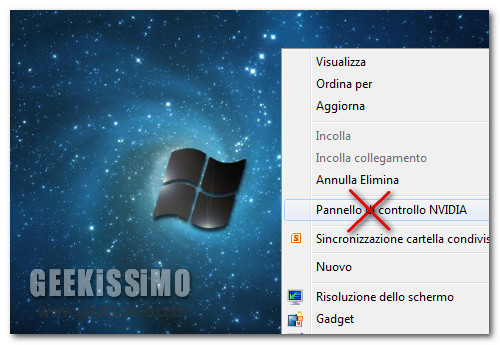
Come rimuovere il Pannello di Controllo NVIDIA dal menu contestuale di Windows


Da bravi geek, molti di noi non sopportano le voci aggiuntive presenti nel menu contestuale di Windows… anche quando possono essere utili. È il caso del Pannello di Controllo NVIDIA, quello che dal desktop permette di gestire tutte le impostazioni dei display e delle schede grafiche NVIDIA, che oggi andremo a disabilitare per soddisfare le nostre fantasie più contorte.

A pochi millimetri da queste righe troverete non uno ma ben tre metodi per rimuovere il Pannello di Controllo NVIDIA dal menu contestuale di Windows (tutte le versioni), ognuno dei quali richiede una manciata di secondi o poco più. Non vi rimane che scegliere quello che v’ispira di più e provarci.

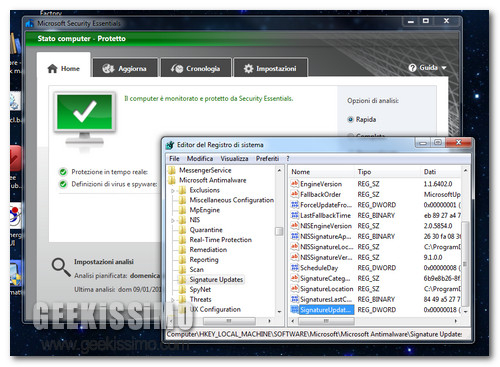
Microsoft Security Essentials, come cambiare la frequenza degli aggiornamenti


Come impostazione predefinita, Microsoft Security Essentials (l’antivirus gratuito di Microsoft che vi abbiamo consigliato di mettere nella calza della Befana) aggiorna le sue definizioni ogni 24 ore. Un intervallo di tempo piuttosto ragionevole ma che può risultare insufficiente quando si usa un computer portatile (in continua entrata e uscita dallo stand-by) o si è soliti connettere/disconnettere il proprio PC dalla Rete con una certa frequenza.

Con il trucchetto di oggi, vedremo due metodi per cambiare la frequenza degli aggiornamenti di MSE e impostarla a un intervallo di tempo compreso fra una e ventiquattro ore. Che cosa serve? L’editor del registro di sistema, il pianificatore degli eventi e cinque minuti di tempo libero. Si comincia!

Facebook: le scorciatoie da tastiera per accedere a tutte le principali funzioni del social network


Andare su Facebook denota sempre una notevole perdita di tempo. Allora perché sprecare secondi preziosi navigando nelle varie sezioni del social network con il mouse, quando si può fare tutto in maniera molto più comoda e rapida, utilizzando solo la tastiera?

Forse non tutti lo sanno, ma proprio come tanti famosi software e servizi online, anche Facebook ha delle scorciatoie da tastiera che permettono di accedere alle principali funzioni del sito in un batter d’occhi. Ecco la lista di quelle più importanti e utili.

I migliori 27 programmi gratis per personalizzare Windows 7

Non appena si mette le “zampe” su un nuovo sistema operativo, specie se parliamo di Windows, nasce subito l’esigenza, per grafici e smanettatori appassionati, di personalizzare il sistema e renderlo più originale possibile seguendo i propri gusti e le proprie preferenze grafiche.

Per Windows 7, ultimo sistema operativo targato Microsoft (con Windows 8 in sviluppo), sono tanti i programmi, tool e le risorse che, in una manciata di click, offrono validi strumenti e funzionalità varie per ritoccare l’aspetto grafico dell’OS redmondiano.

In una lista compilata da Into Windows, vedremo quali risultano essere i migliori 27 programmi gratuiti per personalizzare, chi più e chi meno, Windows Seven. Senza troppi giri di parole, incominciamo.

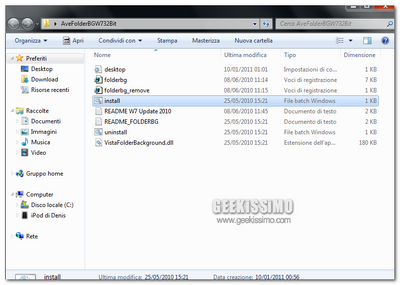
Come cambiare lo sfondo alle cartelle in windows 7 [Video Tutorial]

http://www.youtube.com/watch?v=1yH2ro9Hr6I

Il colore di sfondo di ogni cartella in un sistema operativo Microsoft, è direttamente collegato al tema utilizzato; solitamente, in windows 7, lo troviamo di colore bianco. Per personalizzare sempre più il proprio computer, è stato creato un interessante script in grado di bypassare la protezione della casa produttrice, offrendo all’utente la possibilità di cambiare lo sfondo delle proprie cartelle. Attraverso l’installazione di AveFolder BG verrà aggiunta una voce alle proprietà dell’elemento stesso; con questa opzione potete scegliere una qualsiasi immagine, indipendentemente dal formato della stessa. E’ importante comunque ricordare che, per avere una corretta visualizzazione, dovrete scegliere o ridimensionare immagini dipendentemente dalla risoluzione che utilizzate sul sistema stesso. Vediamo come utilizzarlo!

Trucchi per windows 7 – Rimuovere il messaggio di avviso nei file exe [Video Tutorial]

http://www.youtube.com/watch?v=ChJMhSiZEyw

L’estensione EXE identifica, nei sistemi operativi di casa Microsoft, un file con all’interno un codice eseguibile, ovvero un programma o un driver di un determinato dispositivo. In aggiunta al codice, al suo interno sono presenti anche i dati e le risorse per l’interfaccia grafica o le informazioni necessarie per il funzionamento del programma stesso. Questo tipo di file è eseguibile solamente nei sistemi operativi Microsoft; infatti in Mac OS o in Ubuntu bisogna ricorrere ad alcuni trucchetti per riuscire ad utilizzarli.
In windows, ogni qualvolta si apre un file eseguibile, ad esempio con estensione .EXE o .MSI, viene visualizzato un messaggio di avviso in cui il sistema ricorda all’utente che l’applicazione è stata scaricata dalla rete e domanda se si è veramente intenzionati ad aprirla. Nella parte bassa della finestra è presente la voce “non mostrare più questo messaggio“, ma è valida solamente per quel file; in questa guida vediamo come nascondere l’avviso per le estensioni da noi desiderate. Vediamo come fare!

MSE 2.0: come aggiungere la scansione antivirus di Security Essentials all’autoplay di Windows per scansionare le penne USB al volo


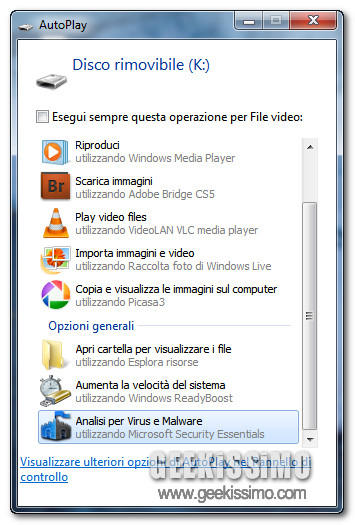
Qualche mese fa, il sito “HowToGeek” ha pubblicato un simpatico script per aggiungere Microsoft Security Essentials all’avvio automatico di Windows, ossia a quella finestrella con le possibili azioni da compiere (es. apri in Esplora Risorse, Masterizza, Riproduci video, ecc.) che compare quando si inserisce un dispositivo USB o un CD/DVD nel computer.

Purtroppo lo script ha smesso di funzionare con l’aggiornamento dell’antivirus gratis italiano di Microsoft e l’uscita di MSE 2.0. Così, noi l’abbiamo preso, l’abbiamo modificato, lo abbiamo tradotto in italiano e oggi siamo qui per proporvelo.

Se v’interessa, ecco in dettaglio come aggiungere la scansione antivirus di Security Essentials all’autoplay di Windows per scansionare le penne USB e i CD/DVD al volo. Ci vogliono due minuti.

I migliori trucchetti stupidi per Windows 7 del 2010 (più 5 nuovi)

Il nostro 2010 è stato segnato dalla nascita e dalla crescita, inaspettata, di una rubrica nata quasi per scherzo: quella dedicata ai trucchetti stupidi per Windows 7. Per chi avesse iniziato a seguirci solo da poco, stiamo parlando di una serie di appuntamenti (5 per la precisione) in cui abbiamo scoperto insieme dei trucchi per l’ultimo sistema operativo Microsoft – a volte utili e a volte piuttosto frivoli – che hanno come minimo comune denominatore una semplicità di attuazione disarmante che li rende perfetti per i geek tanto quanto per chi solo ora si accinge a muovere i primi passi nel mondo informatico.
Per celebrare la calorosa accoglienza che la rubrica ha ricevuto da parte di tutti voi, quest’oggi, a poche ore dalla fine dell’anno, abbiamo deciso di raccogliere in un unico post i migliori trucchetti stupidi per Windows 7 del 2010 accompagnandoli a 5 nuovi tips and tricks che speriamo possano incontrare il vostro gradimento.
I cinque nuovi trucchetti stupidi per Windows 7 sono gli ultimi che trovate nella lista (quelli con la dicitura “NUOVO!” nel titolo). Ancora una volta, buona lettura e buon divertimento a tutti!

Salvare oggetti sul desktop velocemente

Desiderate salvare velocemente file, pagine Web o immagini sul desktop del vostro Windows 7. Niente di più facile: basta trascinare con il mouse l’elemento desiderato (es: una foto caricata in Firefox) prima sul pulsante ‘Mostra desktop’, situato all’estrema destra della taskbar, poi in un punto qualsiasi della scrivania, ed il gioco è fatto.

Cronologia affidabilità

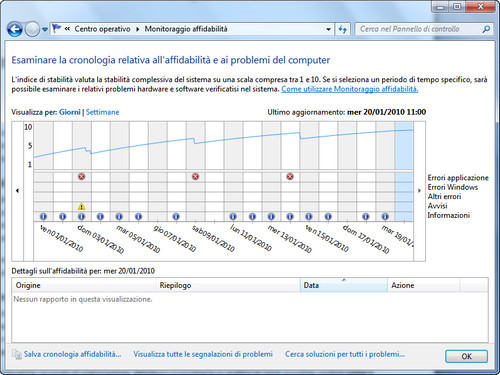
Il vostro Windows 7 era più affidabile un mese fa o è più affidabile oggi? Scopritelo recandovi nel Centro Operativo (basta fare click sull’icona a forma di bandiera bianca che si trova nell’area di notifica e cliccare sulla voce “Centro Operativo”), espandendo la sezione Manutenzione e cliccando sulla voce Visualizza cronologia affidabilità.
Dopo qualche secondo di elaborazione, Windows vi mostrerà un grafico in cui è possibile scoprire in maniera dettagliata come e quanto il proprio sistema è affidabile. La minor affidabilità dell’OS è dettata dal verificarsi di errori e problematiche varie (es: crash di programmi, arresti improvvisi di Windows, ecc.).

Nuovi trucchi per Windows 7 [Video Tutorial]

http://www.youtube.com/watch?v=QFnQRbmCzao

In un precedente articolo avevamo descritto quattro semplici trucchi per il nuovo sistema operativo di casa Microsoft. Avendo funzionalità infinite, potremmo descrivere un’infinità di tips&tricks interessanti da applicare con semplici modifiche ad alcune chiavi del registro di sistema. In questa guida vedremo come visualizzare un messaggio all’avvio di windows, attivare l’ibernazione sui notebook, velocizzare l’arresto del sistema e velocizzare/disabilitare l’anteprima delle finestre. Vediamo come fare!

Velocizzare l’arresto del sistema

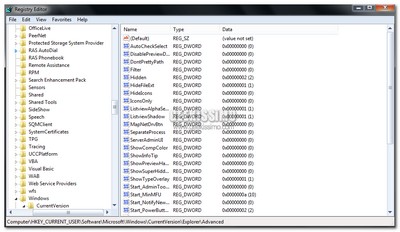
Cliccate start -> Esegui -> Regedit. Nel registro di sistema, selezionate HKEY_LOCAL_MACHINE ->SYSTEM ->CurrentControlSet ->Control e modificate la voce WaitToKillService. Il valore impostato nella chiave di registro rappresenta i millisecondi da attendere prima che venga effettuato l’arresto del sistema; per velocizzare ulteriormente questa operazione è consigliato impostare un valore molto basso, ma compreso tra 1000 e 12000. Terminato il tutto chiudete il registro di sistema e riavviate il sistema.

Visualizzare un messaggio personale all’avvio di Windows

Cliccate start ->esegui -> regedit. Nel registro di sistema, selezionate HKEY_LOCAL_MACHINE ->SOFTWARE -> Microsoft -> Windows -> CurrentVersion -> Policies -> System. Modificate la chiave legalnoticetext, scrivendo nel campo dati il messaggio di testo da visualizzare all’avvio del sistema operativo.

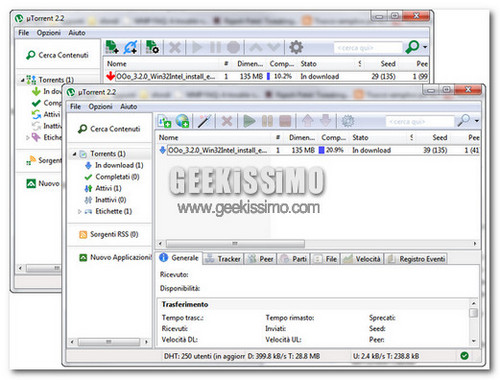
uTorrent 2.2: come ripristinare la vecchia interfaccia grafica


Non sappiamo come sia potuto accadere, ma gli sviluppatori di uTorrent sono riusciti a condensare tutti i mali e le brutture del mondo in poco più di 500 pixel. In altre parole, la skin della nuova versione del client, la 2.2, fa schifo

Come molti di voi avranno avuto la sventura di constatare, le aggraziate icone in stile fumetto e le barre di avanzamento dei download violette hanno lasciato spazio a una serie di “iconacce” color ramarro a cui è sconsigliato persino pensare per evitare l’insorgere di conati di vomito… stesso colore delle nuove barre di completamento, toh che coincidenza!

Insomma, la situazione è visivamente insostenibile ma per fortuna noi sappiamo come far tornare tutto com’era prima e ripristinare la vecchia interfaccia grafica di uTorrent in quattro e quattr’otto. Se siete interessati a sapere come si fa, continuate pure a leggere.

Come ottimizzare Windows 7 [Video Tutorial]

http://www.youtube.com/watch?v=zDPnPlUBtxo

In rete sono presenti moltissime guide che hanno come soggetto principale windows 7, molte volte si confonde la differenza tra l’ottimizzazione e la velocizzazione. Nel prima caso si vuole migliorare il sistema affinchè funzioni al meglio, senza alcun problema; viceversa, nell’altro caso, l’obiettivo è di velocizzare il software in modo che questo possa eseguire le operazioni nel minor tempo possibile. Molte volte ottimizzando una determinata applicazione, si riesce a renderla anche più rapida, ma non sempre è cosi. In questa guida parleremo di come ottimizzare il nostro sistema windows 7, in modo che possa operare nel migliore dei modi, senza ricorrere in costanti errori. Vediamo come fare!
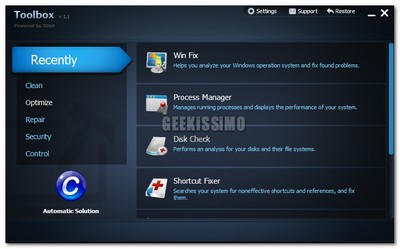
1.Scaricate ed estraete da questo link il tool IOBIT Toolbox. Si consiglia di copiarlo in un disco rigido esterno, potendo così eseguire le medesime operazioni in un qualsiasi computer windows.

2.Cliccate sulla prima categoria, Clean, dedicata alla pulizia del sistema. Il primo tool interessante è Registry Cleaner; permette di cancellare vecchi file di installazione rimasti sul disco rigido. Cliccando Scan, viene effettuata una scansione del sistema al termine della quale verranno mostrati tutti i problemi rilevati. Automaticamente il software seleziona i file a basso rischio, non importanti per il sistema operativo; offre comunque l’opportunità all’utente di cancellare anche quelli che potrebbero essere importanti. Se decidete di selezionare qualche file manualmente, vi preghiamo di prestare la massima attenzione. Terminato il tutto cliccate Delete e tornate nella schermata principale.

3.Rimanendo nella categoria Clean, selezionate IObit Uninstaller. Il tool permette di disinstallare i programmi installati, più approfonditamente e completamente rispetto a quanto si ottiene con una disinstallazione classica tramite windows. Selezionate il programma e cliccate Uninstall o Forced Uninstall.

4.Dopo essere tornati nella schermata principale, aprite Disk Cleaner. Il tool analizza gli hard disk del vostro sistema per cercare ed eliminare i file inutili; è importante avere spuntato la voce Safe Mode, in questo modo il software eviterà i file di sistema. Al termine della scansione, è possibile scegliere di eliminare direttamente i file trovati oppure prima spostarli nel cestino e poi eliminarli direttamente. Terminate le varie operazioni, tornate alla schermata principale.

5. Selezionate Optimize -> Smart Ram. Il tool permette di controllare la memoria ram utilizzata dal sistema, rilasciandone, in seguito ad una scansione. Basta cliccare Go! e scegliere quale tipo di scansione effettuare. Verrà visualizzata la quantità di memoria rilasciata.

Firefox: cos’è il processo plugin-container.exe e come disabilitarlo per risparmiare RAM


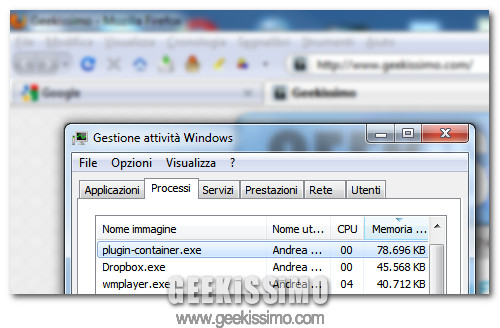
Se utilizzate Firefox come browser principale, vi sarete sicuramente accorti che nel task manager di Windows, da quando il programma è stato aggiornato alla versione 3.6.4, è comparso un nuovo corposo processo denominato plugin-container.exe.

Si tratta del componente che permette al browser di Mozilla di funzionare con processi separati, ovverosia tenendo i plug-in come Flash Player, QuickTime, ecc. separati dal navigatore ed evitando, dunque, che l’eventuale crash di un componente aggiuntivo possa coinvolgere anche il browser (es. se Flash va in crash mentre si guarda un video su YouTube, si ferma il video ma non si blocca il browser).

A nostro modo di vedere, questa è una delle funzionalità più preziose introdotte in Firefox negli ultimi tempi. Tuttavia, il processo plugin-container.exe occupa molto spazio sulla RAM (almeno fino a 70 MB e oltre) e quindi i possessori di PC non recentissimi potrebbero volerlo disabilitare.