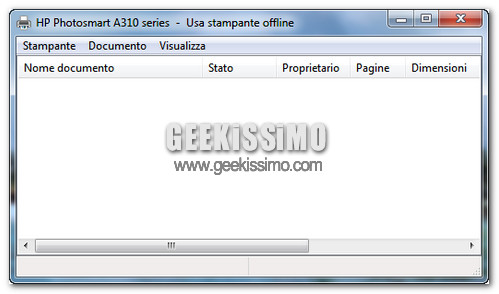
Windows: come azzerare la coda di stampa con un click

Quando la stampante, per un motivo o l’altro, non funziona correttamente e, al contempo, si è avviata la stampa di diversi documenti sotto Windows, si consuma quasi sempre un piccolo-grande dramma: la cancellazione impossibile della coda di stampa, che nonostante svariati colpi di mouse e di tastiera (a volte non solo figurati) non vuole saperne di svuotarsi.

Per fortuna, però, esiste un metodo semplice quanto efficace per superare questo ostacolo e azzerare la coda di stampa con un click. Di che si tratta? Ma ovvio, di uno script batch che fa per noi il “lavoro sporco”, quello che dovrebbe essere fatto “a manina” quando la gestione delle stampanti di Windows va in tilt e che richiederebbe tantissimi secondi preziosi per essere portato a termine.

Di seguito, il codice dello script. Vi basterà copiarlo nel Blocco Note (o digitarlo da zero, nel caso non dovesse funzionare col copia-e-incolla) e salvarlo come un file con estensione .bat.
Firefox, come rendere la awesome bar semi-trasparente (come Chrome)

Dopo aver visto come sincronizzare i dati di Firefox tra più PC con un’estensione messa a punto da Mozilla, eccoci tornati a parlare del browser open source più utilizzato al mondo. Stavolta per un motivo decisamente più futile dell’ultima volta, ma è pur sempre domenica. No?

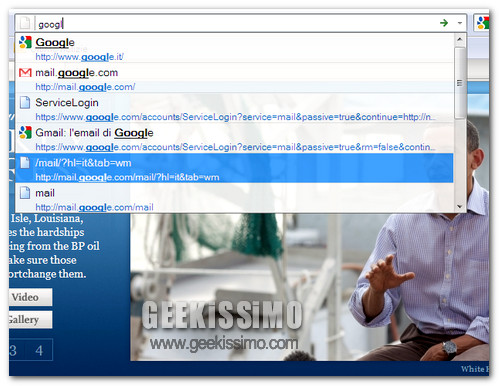
Bando alle ciance, stiamo per vedere insieme come portare un po’ di Chrome nel navigatore del panda rosso, rendendo la awesome bar semi-trasparente, proprio com’è la barra degli indirizzi nel browser di Google. Per farlo, incredibile ma vero, non occorre né installare componenti aggiuntivi, né utilizzare dei temi ad hoc.

Tutto quello che bisogna fare è aggiungere una brevissima stringa ad uno dei file di Firefox e riavviare il browser per apportare le dovute modifiche. Ecco la procedura da seguire in dettaglio:

Windows 7, come associare un comando a un programma

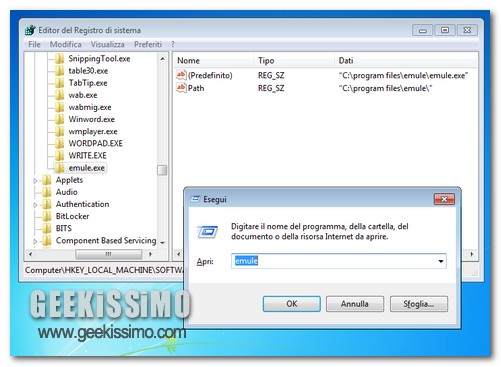
Una volta installati, molti programmi per Windows vengono automaticamente associati a dei comandi. Questi comandi, come molti di voi ben sapranno, permettono di richiamare i vari software digitando un semplice termine in Esegui o nella barra di ricerca del menu Start. Diviene quindi possibile avviare Firefox digitando firefox, WordPad digitando wordpad, e così via.

Con il tutorial che stiamo per illustrarvi, vedremo insieme come associare a dei comandi i programmi per Windows 7 (e precedenti) che non subiscono questo trattamento in via automatica. Come lecito attendersi, quello che bisogna fare è smanettare un po’ nel registro di sistema e poco più. Ecco tutto in dettaglio:
  1. Recarsi nel menu Start, digitare regedit nella barra di ricerca veloce e premere il tasto Invio, per accedere all’editor di registro di sistema;
  2. Recarsi nella cartella HKEY_LOCAL_MACHINE\ SOFTWARE\ Microsoft\ Windows\ CurrentVersion\ App Paths;
  3. Fare click destro sulla cartella App Paths e selezionare la voce Nuovo > Chiave dal menu contestuale, per creare una nuova chiave;

Gmail, creare una firma HTML con le “Risposte Predefinite”

Quella di inserire una firma HTML in Gmail è un’esigenza avvertita da più di un paio di persone. In passato abbiamo visto com’era possibile farlo con un’estensione per Firefox, un add-on per Chrome e un pratico bookmarklet. Oggi vogliamo illustrarvi un’altra soluzione per ottenere il medesimo risultato.

Si tratta della funzionalità Risposte predefinite, integrata in Gmail ma non abilitata di default. Se impostata correttamente, quest’ultima consente di avere una firma HTML sempre a portata di mouse e pronta per essere inserita in tutti i messaggi di Gmail. Ecco in dettaglio come fare:

  1. Recarsi nelle Impostazioni di Gmail (tramite il link collocato in alto a destra);
  2. Selezionare la scheda Labs;
  3. Mettere la spunta sulla voce Attiva relativa alla funzione Risposte predefinite e cliccare sul pulsante Salva modifiche per memorizzare le preferenze;

Windows 7: migliorare le performance cancellando il file di paging

Ecco un nuovo trucchetto per Windows 7 (ma anche per le versioni precedenti dell’OS Microsoft), un trucco che i veri geek sicuramente conosceranno ma che potrebbe tornare utile a coloro che non hanno ancora molta dimestichezza con il mondo Windows.

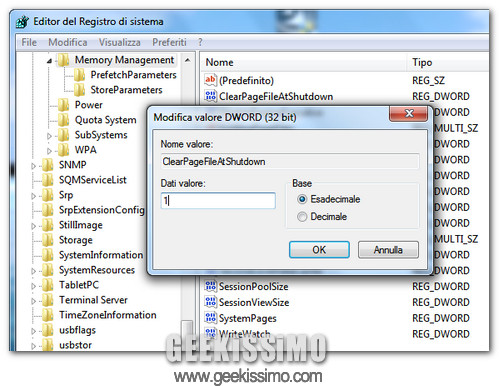
In alcune circostanze, può capitare che le prestazioni generali del sistema subiscano degli strani rallentamenti: non ci sono nuovi programmi installati, non si eseguono applicazioni particolarmente pesanti, ma tutto “gira” più lentamente. In questi casi, escludendo virus e malware, il problema può essere identificato in una sorta di “ingolfamento” del file di paging, quello che Windows usa come estensione della RAM su hard disk per gestire meglio file e programmi.

Va quindi da sé che per mettere a posto la situazione, basta fare in modo che il sistema elimini il file di paging e lo ricostruisca partendo da zero. Ecco come fare:

Office 2010: 5 cose da provare dopo averlo installato

Nonostante il suo arrivo nei negozi sia fissato solo per il prossimo giugno, sono ormai moltissimi gli utenti che sul proprio PC hanno installato una copia di Office 2010, la nuova versione della suite per il lavoro targata Microsoft. Con questo post, è proprio a loro che ci rivolgiamo.

Stiamo infatti per vedere insieme 5 cose da provare dopo averlo installato Office 2010, una serie di funzionalità e risorse che, anche se non pubblicizzate tantissimo, possono rendere molto più piacevole e produttivo il lavoro quotidiano con Word, OneNote, Outlook ed altri programmi inclusi nel pacchetto. Ecco tutto in dettaglio.

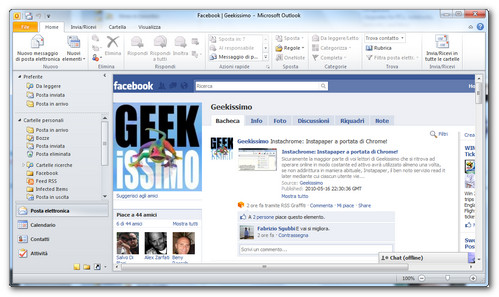
Trasformare Outlook in un Browser

Forse non tutti lo sanno, ma Outlook permette di creare delle cartelle personali e trasformarle in porte d’accesso per qualsiasi sito Web.

Tutto quello che occorre fare è selezionare con il pulsante destro del mouse sulla voce Cartelle Personali (nella barra situata sulla sinistra dello schermo), cliccare sulla voce Nuova cartella del menu contestuale, digitare il nome da assegnare alla cartella e premere Invio. Dopodiché occorre selezionare la cartella appena creata con il pulsante destro del mouse, selezionare la voce Proprietà del menu contestuale, recarsi nella scheda Home Page, mettere la spunta su Associa alla cartella una home page predefinita e digitare nel campo Indirizzo l’URL del sito che si vuole visualizzare al posto della cartella.

Non c’è metodo migliore per trasformare Outlook in un aggregatore di notizie provenienti da qualsiasi social network o sito Internet interessante.

Come salvare i punti di ripristino in Windows 7 e Vista

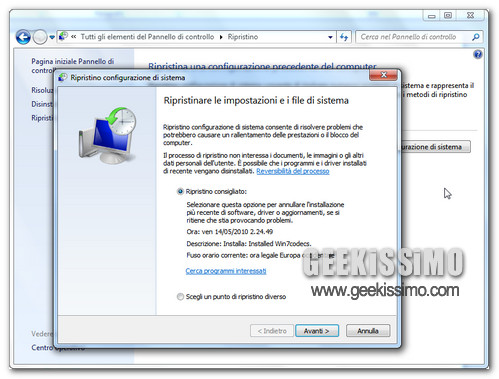
Come tutti voi ben saprete, con l’andar del tempo la funzionalità di ripristino configurazione di sistema di Windows (che non sarà buona quanto la time machine di OS X ma continua a togliere le castagne dal fuoco a un mucchio di utenti) cancella i punti di ripristino più datati per far spazio a quelli più recenti. Il meccanismo non fa una piega, ma si corre sempre il rischio di veder cancellato un punto di ripristino “buono” a favore di uno magari meno efficace.

Ecco perché oggi vogliamo proporvi un tutorial su come salvare i punti di ripristino in Windows 7/Vista. L’operazione non richiede molto tempo e si svolge senza l’ausilio di programmi esterni. Trovate tutti i dettagli di seguito:
  1. Aprire l’Esplora Risorse e recarsi nel menu Organizza > Opzioni cartella e ricerca;
  2. Selezionare la scheda Visualizzazione;
  3. Mettere la spunta su Visualizza cartelle, file e unità nascosti, toglierla da Nascondi file protetti di sistema e rispondere in maniera affermativa al messaggio che compare per abilitare la visualizzazione delle cartelle nascoste/protette;

Windows 7: come cambiare la posizione dei menu rispetto al cursore del mouse

Dopo il tutorial dell’altro giorno su come cambiare le icone delle applicazioni nella barra degli strumenti di Explorer, eccoci qui pronti a proporvi un nuovo trucchetto per Windows 7 apparentemente inutile ma che forse qualcuno troverà salutare per rendere più piacevole la sua esperienza lavorativa quotidiana con l’ultimo OS Microsoft.

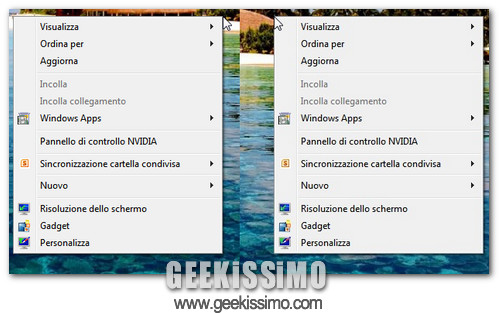
Questa volta parliamo dei menu, quelli che si trovano sotto la barra del titolo delle finestre (File, Modifica, ecc.) e quello contestuale, e di come la loro posizione può essere cambiata con un semplice copia-e-incolla nel registro di sistema di Windows.

Sì, proprio così. Forse non tutti lo sanno, ma anche nel nuovo sistemone Redmondiano è possibile scegliere in base alle proprie preferenze se far aprire i menu alla sinistra o alla destra del cursore del mouse. Come, lo scoprirete solo leggendo il rapidissimo tutorial qui sotto.
  1. Accedere all’editor del registro di sistema. Per farlo, occorre recarsi nel menu Start, digitare regedit nella barra di ricerca veloce, premere il tasto Invio e rispondere in maniera affermativa all’avviso del controllo account utente che compare;

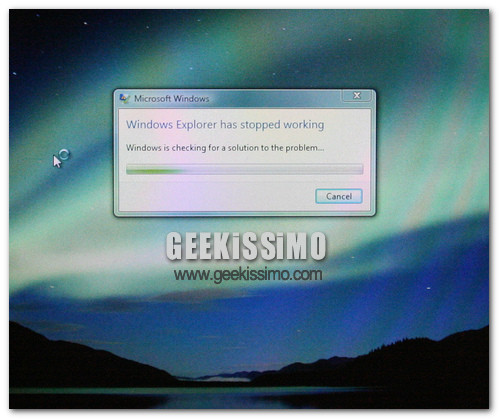
Windows va in crash durante i copia-e-incolla? Potrebbe essere colpa di Nero

Da quando avete installato l’ultima versione del popolarissimo software per la masterizzazione Nero (es. Nero 10), l’Esplora Risorse del vostro Windows va molto spesso in crash? Questi errori si verificano quando tentate di copiare o spostare dei file da una cartella all’altra? Il vostro non è un caso isolato.

Pare infatti che diversi utenti abbiano riscontrato il medesimo problema e che la causa di questo sia proprio Nero. Anzi, l’estensione della shell che questo installa in Windows. Per risolvere il problema, basta quindi disabilitare questa “feature” e, che ci crediate o no, non occorre né disinstallare il programma né perdere chissà quanto tempo.

Se volete sapere come si fa, senza troppi sbattimenti, qui sotto trovate non uno ma ben due metodi diversi per portare a termine la “missione”. Non vi resta che provarli e incrociare le dita affinché si risolva tutto per il meglio.

Metodo 1: disabilitazione manuale

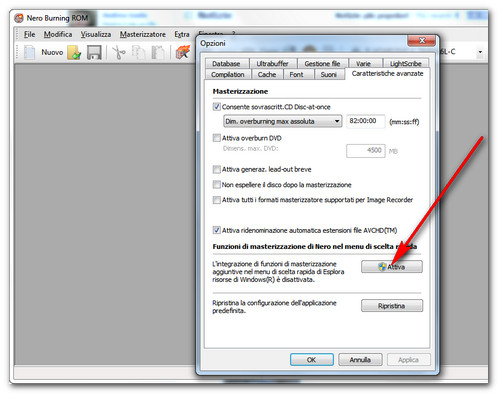
È possibile disabilitare l’estensione della shell di Nero direttamente da quest’ultimo. Per farlo, occorre avviare il software Nero Burning Rom, recarsi nel menu File > Opzioni, selezionare la scheda Caratteristiche avanzate e cliccare sul pulsante Disattiva.

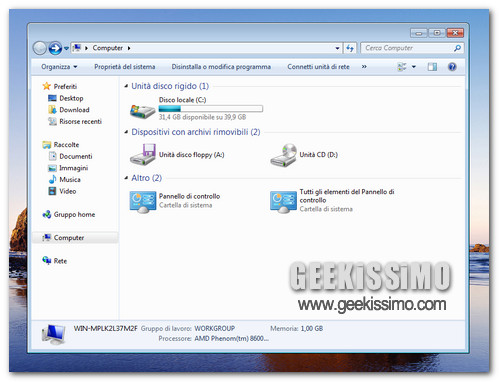
Windows 7: come aggiungere il pannello di controllo a Risorse del Computer

Amici, amiche, aprite i vostri taccuini digitali. Stiamo per scoprire insieme un altro interessante trucchetto per Windows 7. Di cosa stiamo si tratta? Beh, il titolo del post parla abbastanza chiaro, di un modo per aggiungere un collegamento al pannello di controllo a “Risorse del Computer”. L’ideale per chi desidera avere sempre a portata di mouse uno dei punti nevralgici di tutti i sistemi Microsoft.

Il bello è che le icone possono essere addirittura due: una relativa al classico pannello di controllo con le voci suddivise per categorie (Sistema e sicurezza, Rete e Internet, ecc.) e un’altra dedicata al pannello di controllo nella sua versione classica, con tutte le icone in un’unica schermata.

Allora, curiosi di sapere come fare? Bene, perché basta veramente poco:
  • Accedere all’editor del registro di sistema (Recandosi nel menu Start, digitando regedit nella barra di ricerca veloce e premendo il tasto Invio);
  • Accedere alla chiave HKEY_LOCAL_MACHINE\ SOFTWARE\ Microsoft\ Windows\ CurrentVersion\ Explorer\ MyComputer\ NameSpace;
  • Fare click destro sulla cartella “NameSpace” e selezionare la voce Nuovo > Chiave per creare la chiave che permetterà di visualizzare il pannello di controllo in “Risorse del Computer”;

Windows 7: cambiare le icone delle applicazioni nella barra degli strumenti di Explorer

Siete dei geek estremamente pignoli? Volete che nel vostro sistema operativo non ci sia nemmeno una virgola fuori posto? Avete voglia di provare un nuovo trucchetto inutile? Bene, avete trovato pane per i vostri denti.

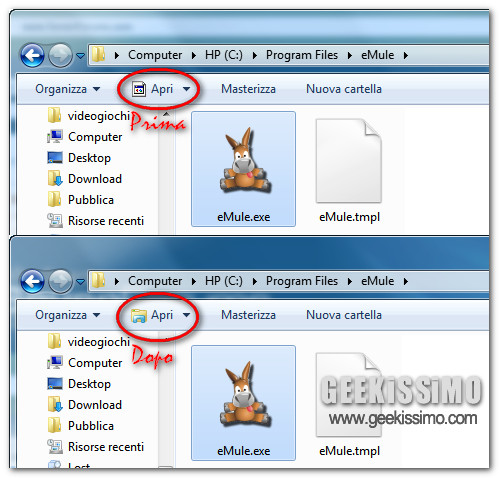
In molti nemmeno se ne accorgono, ma la barra degli strumenti dell’Esplora Risorse di Windows 7 (quella azzurra posizionata in alto) non digerisce bene le icone delle applicazioni. Provando a selezionare un file con estensione exe, infatti, accanto alla voce Apri della toolbar compare l’odiosa icona del foglietto bianco in stile Windows 3.1 tipica dei file sconosciuti.

Con la procedura di oggi, vi illustriamo come far scomparire questa icona e rimpiazzarla con una più consona alla situazione. Per farlo, si possono utilizzare tutte le icone contenute nelle librerie DLL e nelle applicazioni. Noi abbiamo optato per quella di Explorer (le cartelle gialle). Ecco come:

Windows 7: ridurre le dimensioni del file di ibernazione

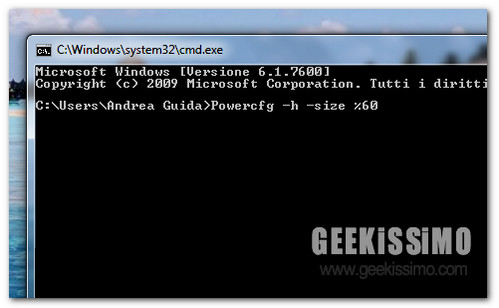
Alla classica procedura di spegnimento del PC preferite l’ibernazione, che salva sull’hard disk il contenuto della RAM e consente di riaccendere la macchina in un battibaleno. Bene, non siete i soli. Ma vi siete mai accorti che il file relativo all’ibernazione (hiberfil.sys) occupa un mucchio di spazio su disco? No? E allora provate a dargli un’occhiata.

Allora, sorpresi? Non dovreste. In ogni caso, non temete. Abbiamo pronta per voi una procedura semplice semplice su come ridurre le dimensioni del file di ibernazione su Windows 7 in meno di due minuti. Tutto quello che vi serve è il prompt dei comandi e… una tastiera funzionante. Ecco come agire:

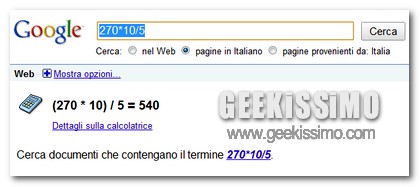
10 utili trucchetti per sfruttare al meglio Google Search

La maggior parte dell’utenza mondiale, sia geek che non, utilizza abitualmente l’apposito motore di ricerca offerto da Google per reperire le più svariate tipologie d’informazioni in modo tanto pratico quanto veloce.

Tuttavia Google Search non costituisce soltanto un potente strumento per quanto concerne quella che è la ricerca fine a se stessa ma, al suo interno, integra anche tutta una serie di apposite funzioni decisamente utili ed al contempo originali.

Vi sono infatti alcuni semplici ma efficienti trucchetti ai quali è possibile accedere così da sfruttare in modo ancor più efficiente le già valide e note funzionalità del motore di ricerca targato big G.

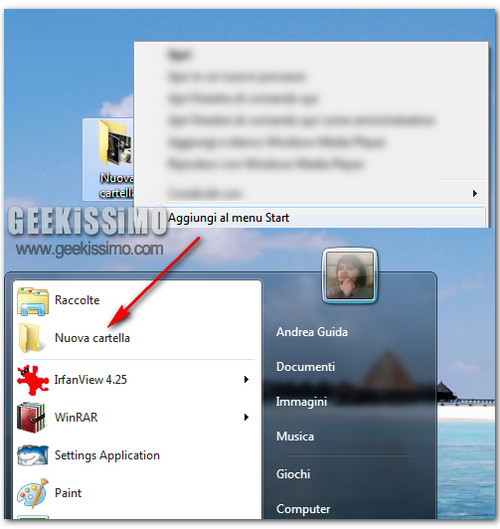
Windows 7/Vista/XP: aggiungere le cartelle al menu Start tramite click destro

Oltre che sul desktop, amate tenere le vostre cartelle preferite anche nel menu Start? E allora dovete sapere che esiste un metodo molto facile e veloce per aggiungere le cartelle al menu Start di Windows 7, Vista e XP attraverso il menu contestuale. Senza installare alcun programma aggiuntivo sul PC.

Come ormai avrete sicuramente capto, tutto quello che occorre fare è aggiungere una voce al registro di sistema o applicare un pratico script precompilato che svolge il lavoro al posto nostro. Iniziamo dal metodo manuale, quello per veri geek:
  1. Accedere all’editor di registro (Start > Barra di ricerca (o Esegui…) > digitare regedit > premere Invio);
  2. Recarsi nella chiave HKEY_CLASSES_ROOT\ Folder\ ShellEx\ ContextMenuHandlers\;