Scaricare video in massa da YouTube con 1-Click YouTube Batch Downloader

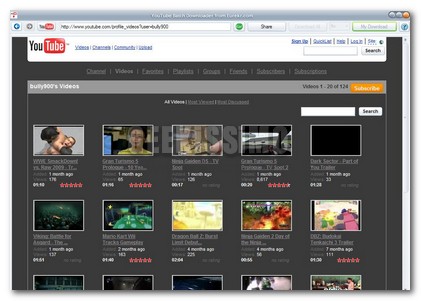
Già tante volte vi abbiamo parlato di come scaricare i video da YouTube, ma questa volta non possiamo davvero fare a meno di proporvi 1-Click YouTube Batch Downloader, un software freeware che svolge una funzione molto utile ed interessante. Grazie a questo è infatti possibile scaricare e convertire nel formato che si desidera più video da YouTube nello stesso istante.

Con 1-Click YouTube Batch Downloader potete scaricare video in massa da qualsiasi pagina di YouTube, comprese le playlist, gli elenchi, i favoriti o le pagine personali degli utenti. In questo modo avrete accesso diretto e multiplo a tutti i video che risiedono in una stessa pagina, eccezion fatta (purtroppo) per i risultati di ricerca. Il software si integra automaticamente nel browser, e stesso da li è possibile gestire il download dei video.

Trucchetto per visualizzare presentazioni di Google Docs

Trucchetto per visualizzare presentazioni di Google Docs

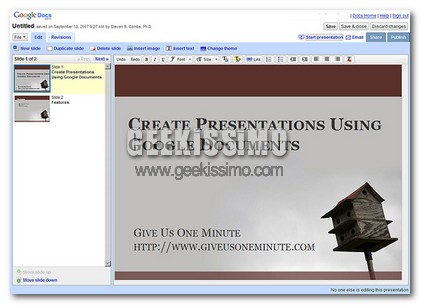
Google Presentation è un ottima applicazione online, offerta da Google Docs, che permette di creare le nostre presentazioni direttamente online e condividerle con chi vogliamo. Solo per visualizzare una presentazione, dobbiamo essere loggati, ed è impossibile altrimenti visualizzare la presentazione.

Ma se vogliamo saltare questo passaggio, potremo cliccare su “View published presentation in a new window“. Se invece vogliamo linkare direttamente la presentazione e saltare la pagina di autenticazione, dovremo aggiungere &skipauth=true all’URL fornitoci da Google, ed inoltre sostituire Presentation con Present.

Eliminare i file di Vista dopo l’installazione del SP1 per liberare spazio

Eliminare i file di Vista dopo l\'installazione del SP1 per liberare spazio

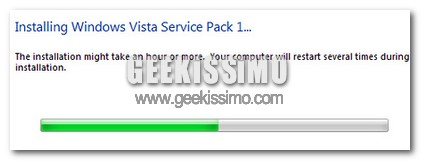
Quando installiamo Windows Vista Service Pack 1 sul nostro computer, l’installer del SP non elimina alcuni file della precedente versione di Vista dall’hard disk. Questo perché i vecchi file potrebbero servire nel momento di una disinstallazione del SP 1 e conseguente ritorno a Vista.

Questi file occupano dello spazio. Quindi il mio consiglio è di eliminare suddetti file se siamo soddisfatti delle prestazioni del service pack 1. Effettuare questa operazione è più facile di quanto si pensi, infatti non dovremo compiere nessuna complicata modifica, ci basterà aprire il prompt dei comandi e scrivere vsp1cln.exe

Come aumentare la velocità di Download dei torrent!

Download Torrent

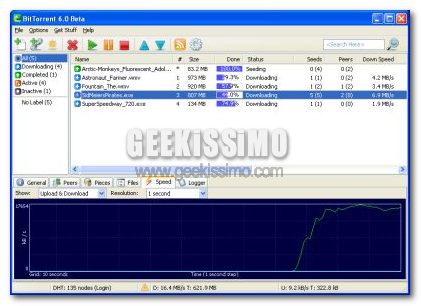
Il protocollo torrent è un protocollo che non ha molti problemi di velocità. Molte volte, infatti, il download dei file dalla linea Torrent avviene molto velocemente, al contrario di eMule per esempio. Oggi noi di Geekissimo però vogliamo segnalarvi 5 utili consigli per aumentare ancora di più la velocità di Download dei vostri file. Questi 5 consigli possono essere applicati su computer con sistema operativo Windows.

Iniziamo subito con il primo consiglio:

1- Aumentare le connessioni in TCP: Tutti i PC per aumentare la sicurezza del sistema impostano come dato 10 alle connessioni massime in TCP che un computer può avere. Queste connessioni però vanno aumentate. Con questa patch potrete aumentare fino a un massimo di 100.

Come impostare lo sfondo statico e le tabelle trasparenti su MySpace!

MySpace

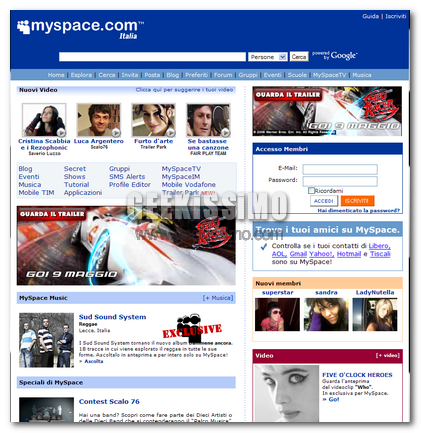
Sono tantissime ormai le persone che hanno un proprio MySpace, sito diventato una droga per molti ormai. Questo sito è stato il primo sito a dare il via alla grande lista dei Social Network, sicuramente il più famoso al mondo. Con Myspace ognuno di noi si può creare un piccolo spazio, dove inserire foto, musica, video e tanto altro. Ogni piccolo spazio per renderlo sempre più personalizzabile va anche modificato sotto l’aspetto grafico, e proprio di questo oggi parliamo.

Oggi con cinque semplici passaggi vedremo come rendere lo sfondo del nostro myspace, statico e le tabelle trasparenti. Iniziamo quindi con la guida.

1- Per prima cosa caricate l’immagine che volete usare come sfondo del vostro myspce su uno spazio di Free Image Hosting, come per esempio imageshack.

Come pulire la tastiera del pc

How to: Pulire la tastiera del pc

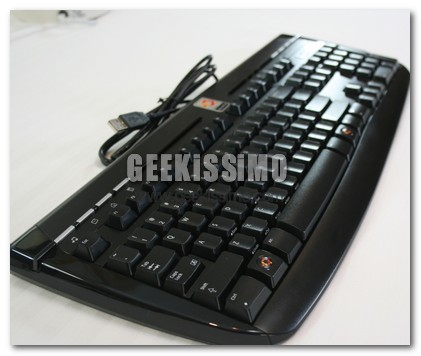
Un recente studio ha dimostrato che una tastiera ha più batteri della tavoletta di un wc. Quindi vi chiedo, vogliamo ancora dare ospitalità a questi batteri? Direi proprio di no, quindi armiamoci di tanta pazienza e puliamo la tastiera. Per questa operazione avremo bisogno di: stuzzicadenti, bacinella d’acqua, swiffer o similare, aspirapolvere con beccuccio, tanti fazzoletti. Per prima cosa passiamo l’aspirapolvere con beccuccio sopra la tastiera, per bene, al fine di raccogliere le briciole di piadina fossilizzate.

How to: Pulire la tastiera del pc

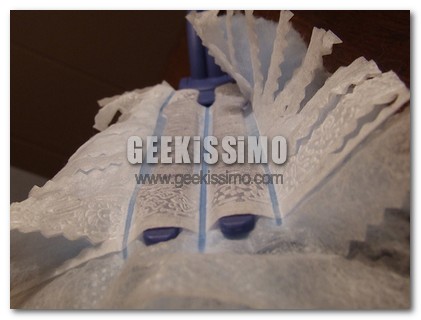
Passiamo anche lo swiffer, se avete quello sopra in figura tanto di guadagnato. E cosi anche alcuni peli del cane dovrebbe essere andati via. Passiamo nuovamente l’aspirapolvere cercando di eliminare lo sporco agli angoli. Ora la parte, almeno per me, divertente. Prendiamo un cacciavite e partendo dal CTRL in basso a sinistra togliamo tutti i tasti, esercitando una lieve pressione. Attenzione ai tasti Shift, Barra spaziatrice, Enter e Backspace perché questi saranno collegati anche ad una barra metallica quindi consiglio di fare attenzione o di lasciarli al proprio posto, dipende da quanto è lurida la tastiera.

Scrivere velocemente le e-mail in Gmail tramite la sidebar di Firefox

C’è poco da fare, la fantastica accoppiata formata dal browser open source Mozilla Firefox e lo splendido servizio di web-mail offerto da Google, Gmail, non finirà mai di stupirci e regalarci tante piccole chicche, in grado di semplificare incredibilmente il rapporto di ognuno di noi con il fantastico mondo del web.

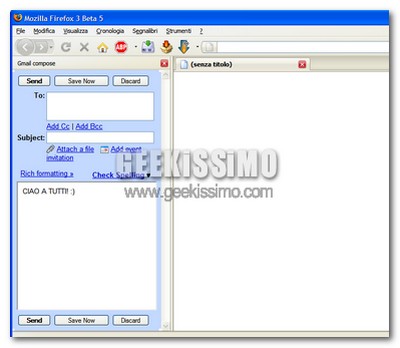
A pieno titolo rientrante nella serie di chicche di cui parliamo, è sicuramente il piccolo trucchetto che vi presentiamo oggi e che permette di scrivere velocemente le e-mail in Gmail tramite la sidebar di Firefox. Basta effettuare un login al servizio di web-mail di casa Google nella sessione corrente (vale a dire che quando si chiude e riapre Firefox, bisogna prima effettuare un login a Gmail e poi si può utilizzare la composizione delle mail tramite sidebar), un segnalibro particolare ed il gioco è fatto, quindi non perdiamoci ulteriormente in chiacchiere e vediamo insieme come procedere passo passo:

Invertire i ruoli di mouse, tastiera e joystick

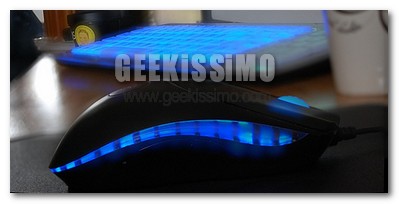
Mouse, tastiera e joystick: tre strumenti fondamentali con i quali, più o meno tutti abbiamo a che fare con svariate ore al giorno, ognuno con i suoi pregi, i suoi difetti e le sue precise funzionalità. E se s’invertissero i ruoli?

Proprio così, carissimi amici geek, non siamo impazziti: invertire i ruoli di mouse, tastiera e joystick è possibile, talvolta molto comodo, e fattibile facilmente grazie allo strepitoso software gratuito ed open source per Windows AutoHotKey, che tramite i numerosissimi script che si trovano in giro per il web (o si creano in prima persona) può davvero rivoluzionare in modo positivo l’utilizzo quotidiano del PC.

Per scoprire immediatamente le potenzialità di questo programma, basta provare lo script che trasforma il joystick in mouse, dove le levette o le frecce direzionali servono per guidare il puntatore ed i tasti 1 e 2 corrispondono a click sinistro e click destro. Basta scaricare ed aprire il file in formato ahk ed il gioco è fatto.

Come alternare i colori di sfondo dei commenti nei blog WordPress

Carissimi amici geek aspiranti blogger, o già affermati tali, benvenuti in un nuovo appuntamento dedicato alla piattaforma WordPress ed ai consigli per rendere ancora più piacevole la navigazione nei blog su essa basati.

Oggi ci occupiamo dell’effimero, ma sempre rilevante, aspetto grafico del blog, vedendo insieme come fare ad alternare i colori di sfondo dei commenti. Una pratica che nei post con un numero rilevante di commenti può tornare utile per non “perdersi” nei fiumi di parole visualizzati sullo schermo del computer.

Basta inserire qualche rigo di codice nei punti giusti ed il gioco è fatto in men che non si dica. Ecco come procedere passo passo:

How to: quando le icone dell’orologio, volume, batteria, network spariscono in Vista

How to: quando le icone dell\'orologio, volume, batteria, network spariscono in Vista

Ogni tanto capita con Windows Vista che le icone come l’orologio o il volume, spariscono dalla sistem tray, in teoria ci basterebbe semplicemente fare click con il tasto destro sulla Taskbar, scegliere proprieta, andare nella scheda area di notifica e abilitare le icone scompare. Ma molto spesso capita che queste ultime caselle non siano selezionabili.

Come risolvere? Apriamo l’editor di registro, e cerchiamo la seguenti chiave: HKEY_LOCAL_MACHINE\SOFTWARE\Microsoft\Windows\CurrentVersion\Policies\Explorer

Come usare i temi grafici non ufficiali su Windows XP SP3 e Windows Vista SP1

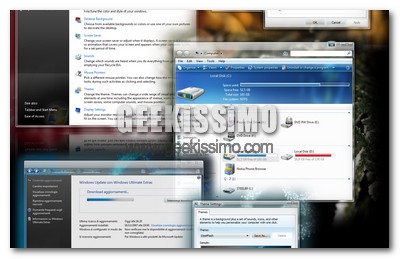
Se utilizzate i temi grafici non ufficiali ed avete aggiornato il vostro sistema Windows alla versione più recente (SP3 per quanto riguarda Windows XP ed SP1 per quanto concerne Windows Vista), vi sarete sicuramente accorti che dopo l’installazione del corposo pacco di aggiornamenti non è più possibile utilizzare i visual style.

Ovviamente anche per questo vi è una semplicissima soluzione che, in men che non si dica, vi permetterà di usare i temi grafici non ufficiali su Windows XP SP3 e Windows Vista SP1. Bastano pochi click ed il gioco è fatto, quindi iniziamo subito con la procedura da seguire con Vista:

  1. Scaricare il file uxtheme.dll per Windows Vista SP1 (cliccare qui per la versione per sistemi a 64 bit)
  2. Scaricare ed avviare il software gratuito Replacer
  3. Recarsi nella cartella C:\Windows\System32
  4. Creare una copia di backup del file uxtheme.dll

Come attivare o disattivare il Firewall di Windows Vista in un solo click

Il Windows Firewall in Windows Vista non può essere disabilitato o abilitato velocemente, bisogna passare necessariamente attraverso il pannello di controllo e disabilitarlo dalla schermata “Windows Firewall”.
Non è insomma il massimo della praticità per chi deve farlo ripetutamente.

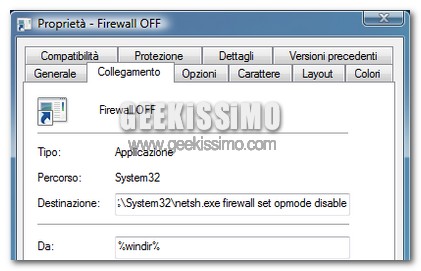
Esiste però un modo pratico e veloce per esemplificare questo processo, tramite la creazione di due collegamenti.
Cliccate con il tasto destro in un punto vuoto dello schermo e selezionate Nuovo > collegamento, chiamate il primo “Firewall OFF” e il secondo “Firewall ON

Come passare da 1.000 a 0 e-mail da leggere in una sola giornata

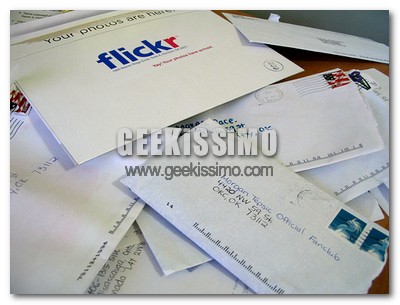
Geek o non geek, studenti o professori, grandi professionisti o persone in cerca di occupazione, ormai quasi tutti hanno a che fare quotidianamente con la posta elettronica, ma talvolta il rapporto con questo prezioso mezzo di comunicazione diventa complicato per l’eccessiva mole di lettere da leggere nel più breve tempo possibile.

Come avrete ben intuito dal titolo piuttosto provocatorio di questo post, oggi noi di Geekissimo daremo qualche dritta, che speriamo utile, destinata proprio a chi desidera passare da 1.000 a 0 e-mail da leggere in una sola giornata (o giù di lì). Ovviamente miracoli non se ne possono fare, ma se organizzato tutto al meglio, il risparmio di tempo nella consultazione della posta elettronica diventa davvero notevole. Buona lettura a tutti, e non dimenticate di darci anche i vostri suggerimenti riguardo questo tema!

  1. Utilizzare Gmail per gestire tutti gli account: questo ottimo servizio on-line non ha davvero più bisogno di presentazioni, permette di avere sempre a disposizione qualsiasi account di posta si desideri (grazie all’opzione che permette di ricevere mail tramite POP3 da altri indirizzi, accessibile dal pannello delle impostazioni), in contemporanea e gestibili in maniera quantomai facile e veloce. Da sottolineare poi la recente introduzione del supporto IMAP, che permette di utilizzare il servizio di web-mail di Google in qualsiasi client desktop (come Outlook), senza gli svantaggi del classico POP3, che non permetteva una perfetta sincronizzazione tra diverse applicazioni desktop per la posta elettronica e lo stesso Gmail sul web.