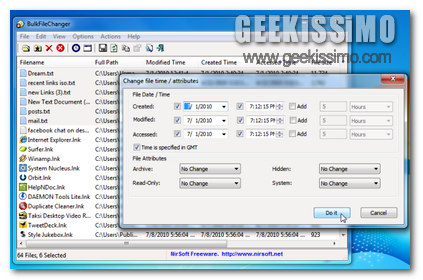
BulkFileChanger, modificare in massa gli attributi dei file

Come di sicuro gran parte di voi appassionati lettori avrà avuto modo di verificare personalmente, in alcune circostanze potrebbe rivelarsi piuttosto utile effettuare qualche piccola modifica a quelli che sono gli attributi ed i dati indicativi dei propri file (come ad esempio la data di creazione, quella dell’ultima modifica effettuata e così via).

Purtroppo, però, di default, tali dati non risultano modificabili, a patto ovviamente che non si decida di perdere qualche minuto in più del proprio tempo smanettando con il sistema in uso ed i relativi file in esso presenti.

Tuttavia, se si desidera rendere l’operazione in questione ben più rapida ed immediata allora, di certo, si potrebbe considerare l’idea di ricorrere all’utilizzo di un efficiente ed apposito strumento quale BulkFileChanger.

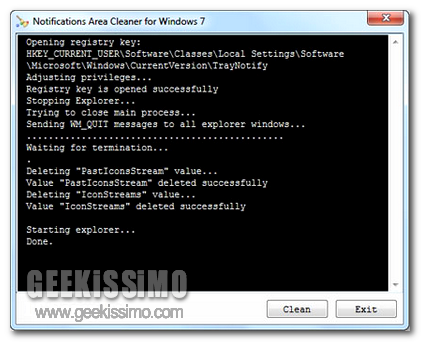
Notification Area Cleaner, rimuovere facilmente le icone obsolete dall’area di notifica di Windows 7

La maggior parte di voi lettori di Geekissimo in possesso di Windows 7, l’ultimo e tanto amato OS di casa Redmond, di sicuro avrà avuto modo di notare come sia possibile, in modo veloce e senza troppi problemi, personalizzare la presenza delle varie icone poste direttamente sulla system tray.

Tuttavia, capita, ed anche con una certa frequenza, di ritrovarsi ad avere a che fare con tutta una serie di icone inutilizzate poste direttamente nell’area di notifica del sistema, collocate li in seguito all’installazione di vari ed eventuali applicativi che, oramai, sono stati rimossi dal sistema.

Ovviamente non vi è alcun tipo di complicazione se non quella di visualizzare tutta una serie di indicatori facenti riferimento ad un qualcosa che, oramai, non è più effettivamente presente sul computer in uso.

Proprio per questa ragione, se siete intenzionati a dare una bella ripulita all’area di notifica di Seven rimuovendo le icone obsolete, allora, di certo, un ottima utility quale Notification Area Cleaner è proprio quello che ci vuole!

ProcessScanner per analizzare uno ad uno tutti i processi in Windows

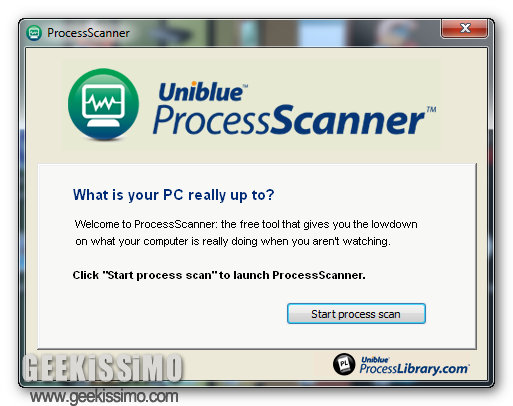
Parlando di Windows e dei suoi processi, oggi voglio segnalarvi un utilissimo software gratuito ProcessScanner. Sviluppato da UniBlue (“Gold Certified Partner” di Microsoft), ProcessScanner, come preannuncia il nome, scandaglia tutti i processi attivi in Windows e li va ad analizzare uno ad uno.

Non appena effettuato il download ed averlo installato, verrà subito eseguita una veloce scansione. Nel caso in cui, nel momento dell’analisi, non siamo connessi ad internet, allora ProcessScanner si occuperà di reperire le informazioni dei suddetti processi del tutto automaticamente non appena si avrà un accesso alla rete.

NVIDIA System Tools per gestire al meglio le schede video NVidia in Windows

Tutti i possessori di una (o più) schede video della oramai straconosciuta NVIDIA Corporation, dovrebbe assolutamente dare un’occhiata alla suite ”NVIDIA System Tools” proposta dalla stessa società con capo a Santa Clara.

Si tratta di un insieme di strumenti di sistema che si andranno ad affiancare, durante l’installazine, ai driver della scheda video. La suite si compone di tre diverse utility che vengono incluse in un unico e solo processo d’installazione: “NVIDIA Performance Group“, “NVIDIA System Monitor” e “NVIDIA System Update“.

Una prima pecca che ho notato, é stata l’impossibilità di decidere cosa installare: tutti e tre saranno installati insieme in Windows.

 Il vero motivo per cui gli NVIDIA users dovrebbro installare codesta suite è dovuto, ovviamente, alle nuove funzionalità di controllo che così acquisisce il PC rispetto alla video card.

Complete System Tuneup, migliorare le prestazioni del PC utilizzando uno strumento adatto anche ai meno esperti

Anche il nostro fido PC, di tanto in tanto, necessità di una bella messa appunto mediante cui incrementarne le prestazioni ed ottimizzare le varie funzionalità disponibili.

Per eseguire operazioni di questo tipo, nella maggior parte dei casi, eccezion fatta per le situazioni in cui è preferibile agire manualmente, si è soliti ricorrere all’impiego di appositi strumenti esattamente adibiti allo scopo in questione e mediante i quali, nel giro di qualche click e senza troppa fatica, ciascun utente viene messo in condizione di rendere ancor più scattante e performante il proprio OS!

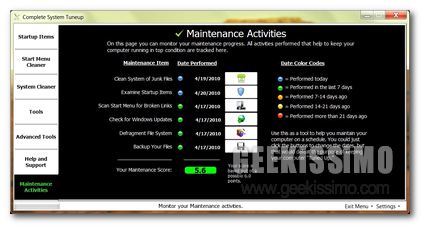
Nonostante la scelta, allo stato attuale delle cose, appaia piuttosto ampia e ben fornita, quest’oggi dedichiamo comunque un minimo d’attenzione ad una nuova ed interessante risorsa quale Complete System Tuneup.

Game Protector per proteggere con una password i giochi non adatti ai bambini

Condividere il computer con dei bambini, può essere un ottimo modo per loro e noi per introdurli presto al mondo della nuova tecnologia. Tuttavia, bisognerebbe prestare attenzione a ciò che questi possano vedere. Per farlo, è possibile utilizzare il “Controllo Genitori” di Windows, che offre numerose funzioni adatte a queste situazioni. Una delle preoccupazioni dei genitori (spesso a torto) riguarda i videogiochi.
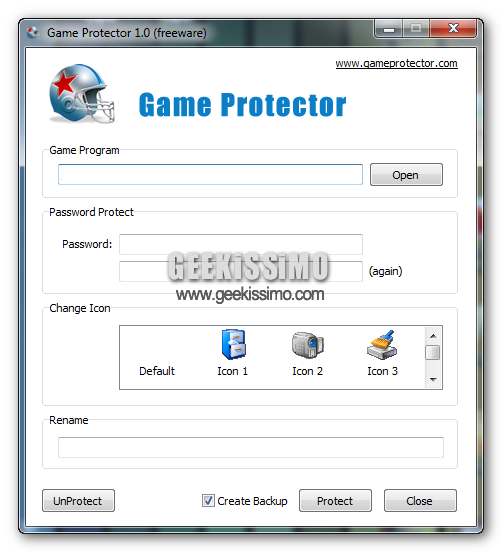
Per limitare l’utilizzo di questi giochi vietati ai minori, é possibile usare Game Protector, software gratuito che permette di proteggere con una password (di qualunque lunghezza, con la possibilità di usare caratteri speciali per rendere più ardua l’impresa di indovinare la parola d’accesso; qui la guida per imparare a crearne di forti ma semplici da memorizzare) giochi di qualunque genere e tipo.

Screenshot Captor per fotografare lo schermo

Su Geekissimo, abbiamo già segnalato numerose applicazioni per scattare foto allo schermo. Alcune si caratterizzavano per la loro velocità, altre per la completezza, altre ancora per l’interfaccia pulita e semplice agli occhi dell’utente.

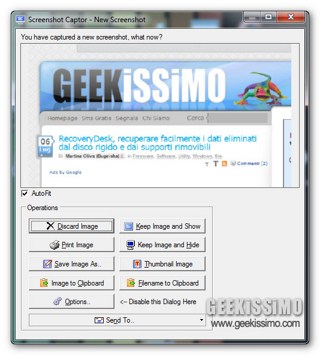
Quest’oggi voglio aggiungerne un altro all’elenco, Screenshot Captor, che si caratterizza per la fusione di tutti e tre gli elementi appena descritti sopra. Una interfaccia che a primo acchito può sembrare difficile, ma che si mostra davvero utile per velocizzare il lavoro, una completezza che pochi programmi possono vantare di avere, una velocità di esecuzione ottima ed infine, cosa che non guasta mai, aggiornamenti più o meno costanti (l’ultimo il 1° Giugno) che fixano i piccoli bug che sempre si lasciano nelle release precedenti o che aggiungono nuove feature al software.

Unlocker, anche per windows a 64 bit

Hei ragazzi, ricordate quel famoso programma per eliminare i files bloccati da windows? Si sto parlando di Unlocker. Se non lo ricordate vi riporto alcune righe scritte tempo fa su geekissimo:

Ebbene sì, con Unlocker potremo sbloccare determinati files (vedi l’errore: “Impossibile eliminare, file già in uso da un altro utente o programma”) in Windows eliminandoli e/o spostandoli dove ci pare e piace avendone quindi il controllo totale.

Grazie a questo software gratuito verrà aggiunta una voce nel menù contestuale del nostro caro Windows potendo agire ogni qualvolta si presenterà il problema in questione.

Avremo l’opportunità di visualizzare un semplice pannello in cui sbloccare tutti o parte dei “dati” bloccati. Per maggiori informazioni sulle funzionalità di Unlocker potrete sempre visualizzare la pagina Web apposita.

JoinEXT, unire più file tra loro agendo direttamente dal menu contestuale di Windows

Sono diverse le circostanze in cui potrebbe andare a risultare piuttosto utile e proficuo unire insieme più file in modo tale da poter agire su di essi senza troppe complicazioni e con maggiore velocità.

Esistono infatti appositi strumenti, sia gratuiti che non, in grado di eseguire l’operazione in questione, tuttavia, quest’oggi, prestiamo però particolare attenzione ad un apposita risorsa che, a differenza di tutto quanto offerto sino ad ora, così com’è possibile notare dando un rapido sguardo qui su Geekissimo, permetterà di operare in modo ancor più immediato!

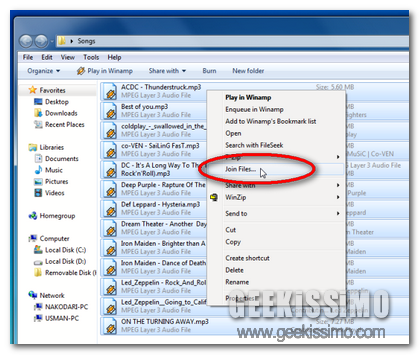
Lo strumento in questione è JoinEXT, un apposita risorsa, specifica per Windows ed utilizzabile in modo completamente gratuito che, andandosi a configurare come una pratica estensione di shell, consentirà di aggiungere, direttamente in Esplora Risorse, un apposito comando mediante cui unire facilmente tutti i file selezionati, risultando inoltre particolarmente adatto per operare sugli mp3.

RecoveryDesk, recuperare facilmente i dati eliminati dal disco rigido e dai supporti rimovibili

Scommetto che anche a voi, cari lettori di Geekissimo, sarà capito almeno una volta di eliminare, seppur per errore, un dato file o un insieme di dati di cui, invece, ne avevate bisogno.

In situazioni di questo tipo, purtroppo, vi è ben poco da fare se non cercare di creare nuovamente quanto eliminato o, qualora possibile, di riottenere il tutto (come ad esempio nel caso di un file scaricato dal web).

Tuttavia, sebbene in alcune circostanze l’operazione in questione risulti fattibile, appare anche abbastanza evidente che si tratta di un qualcosa di decisamente scocciante e dispendioso, per cui risulterebbe senz’altro molto più comodo ed utile recuperare tutto quanto precedentemente perso ricorrendo all’utilizzo di un apposito applicativo quale RecoveryDesk.

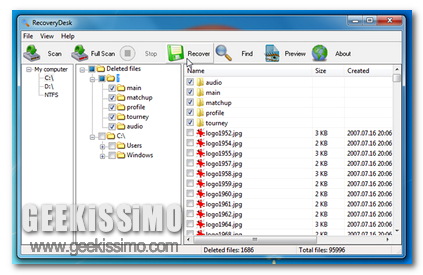
Si tratta infatti di un programmino, completamente gratuito e dedicato all’utilizzo esclusivo sugli OS Windows, mediante cui sarà possibile far fronte, in modo semplice e veloce, ad un operazione che, purtroppo, non risulta eseguibile di default.

Kill per punire con la morte i processi bloccati

Quando un processo si blocca irrimediabilmente, bisogna chiuderlo. E’ questo in sostanza il pensiero che accomuna tutti gli utenti che vorrebbero un sistema usabile. Microsoft, con Windows 7, ha fatto degli enormi passi avanti anche da questo punto di vista, gestendo in maniera più intelligenti tutti i processi attivi.

In qualche caso però non basta tutto ciò, bisogna ricorrere a qualcosa di più violento, uno “Jack lo Squartatore” di processi. L’applicazione che voglio segnalarvi quest’oggi assume certamente un ruolo molto simile, donando a chi lo possiede il potere di porre fine alla vita di un qualunque processo con un solo clic, senza aver bisogno di aprire “Gestione Attività” o altro.

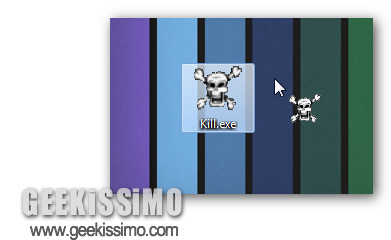
Chiamato dai suoi sviluppatori, molto semplicemente, Kill è un software gratuito che tartassa i processi più ostici fino alla loro chiusura. Lo spirito che guida l’applicazione è certamente secolare: “Divide et impera“, alla Giulio Cesare.

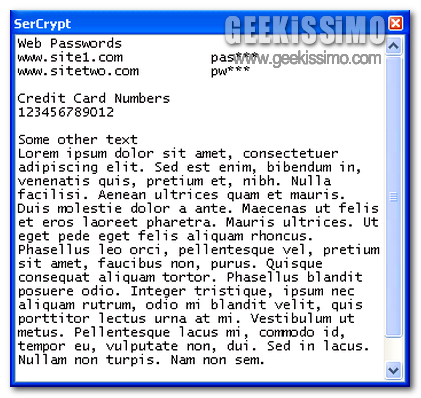
SerCrypt, un semplice blocco note per salvaguardare l’accesso a dati importanti con una password

Avere la possibilità di proteggere in modo efficace dati di notevole importanza costituisce senz’altro una delle principali priorità della maggior parte degli utenti, in particolare, ad esempio, quando ci si ritrova a dover operare su un PC soggetto all’utilizzo di più persone.

Esistono infatti molteplici applicativi, più o meno utili a seconda delle diverse esigenze, in grado di far fronte efficacemente ad una situazione di tale tipologia, tuttavia, uno strumento quale SerCrypt costituisce senz’altro una risorsa di straordinaria rilevanza alla quale poter attingere.

Il programmino in questione, gratuito, portable ed utilizzabile esclusivamente su OS di casa Windows, offre infatti la possibilità di tenere al sicuro, lontano da occhi e mani indiscrete, un dato testo scritto, andando dunque a richiedere l’inserimento di un apposita password al fine di poter accedere ai dati in questione.

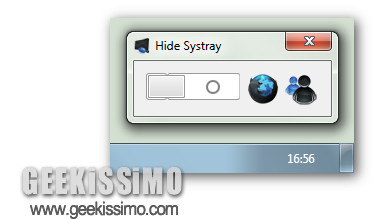
Come non farsi beccare dal capo quando usiamo Messenger & co. durante l’orario di Lavoro con Windows 7 SystemTray Hider

Quando siamo al lavoro e stiamo usando Skype o Messenger, c’è sempre quel fondo di paura dello “sgamo”. Sfortunatamente, Windows 7 (così come i suoi predecessori) non fa nulla per attenuarlo. E allora, come fare sparire le icone meno amate dai dirigenti dalla barra dei menù?

Torno a scrivere qui su Geekissimo parlarlando di Windows 7 SystemTray Hider, software gratuito che, come esplica il nome, nasconde qualunque icona dalla SystemTray di Windows. Già segnalato da Martina Oliva in questo articolo, oggi andremo a sviscerare le novità che ci porta la nuova release 0.3, versione che conclude lo stato embrionale in cui riversava in precedenza l’applicazione.

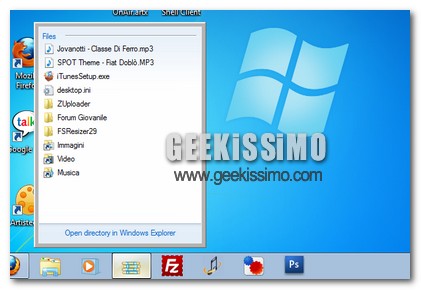
Piles, accedere ai files modificati di recente con un click

Quante volte vi è capitato di dover andare a pescare un file che magari avevamo aperto recentemente, oppure scaricato senza ricordare il percorso? Infatti una cosa molto utile nei SO è l’accesso ai files recentemente modificati.

Vediamo come inserire una lista dei files recentemente creati o modificati in windows 7. La soluzione si chiama Piles for Windows. Si tratta di una applicazione che crea nella barra delle applicazioni un menu con all’interno una lista di files utilizzati di recente dandoci la possibilità di aprirli con un solo click.