Alt + Tab Tuner, personalizzare il task switcher di Windows Vista e 7

Sono certa che la maggior parte di voi lettori di Geekissimo in possesso di uno degli OS di casa Windows avrà avuto modo di notare e, soprattutto, di utilizzare una delle funzioni più pratiche e, spesse volte, estremamente utili, integrate nel sistema, quale l’ Alt + Tab, la pratica hotkey mediante cui passare da una finestra all’altra in modo tanto semplice quanto veloce.

Si tratta, senza ombra di dubbio, di una funzione estremamente pratica ma, ahimè, non personalizzabile, il che non è certo un fattore positivo se si considera che nel caso in cui un utente disponga di uno schermo più ampio la situazione potrebbe divenire difficilmente gestibile o, quantomeno, passare da una scheda aperta all’altra potrebbe non essere esattamente una passeggiata.

Dunque, a tal proposito, uno strumento quale Alt + Tab Tuner potrebbe risultare piuttosto utile.

Windows 7 Taskbar Monitor, monitorare le prestazioni del sistema direttamente dalla taskbar di Seven

Qui su Geekissimo, in particolar modo negli ultimi tempi, abbiamo avuto modo di mostrare a tutti voi appassionati lettori diverse ed apposite utility mediante cui tenere sotto controllo le performance del sistema direttamente dalla barra delle applicazioni di Windows e, nello specifico, di Seven.

Quest’oggi, proseguendo nella stessa direzione, diamo un occhiata ad un altro accattivante ed utile strumento mediante cui monitorare le prestazioni del sistema in un colpo d’occhio, per cui, amanti delle personalizzazioni da taskbar ecco a voi Windows 7 Taskbar Monitor.

Come già accennato (ma anche com’è facile intuire dal nome), si tratta di un applicativo gratuito, esclusivo per Windows 7, che ispirandosi a iStat Pro per Mac e presentando una configurazione ed un utilizzo estremamente semplice permette di aggiungere, direttamente alla taskbar di Seven, degli appositi indicatori in perfetto stile eye-candy mediante cui tenere sotto controllo CPU, RAM ed andamento della connessione alla rete.

Windows 7 Utility: W7 Taskbar Tweaker, TaskDock e Files2Folder

In un giorno – questo del primo aprile – in cui le burle e la “fuffa” regnano sovrane dentro e fuori la grande rete, Geekissimo è qui per proporvi un bel po’ di sostanza, quelle delle utility per Windows 7.

Preparatevi quindi a fare la conoscenza di tre nuovi programma gratis che forse non vi cambieranno la vita ma che sicuramente renderanno più comodo e piacevole l’utilizzo quotidiano del nuovo OS redmondiano. Trovate tutto qui sotto, noi non vi anticipiamo nulla.

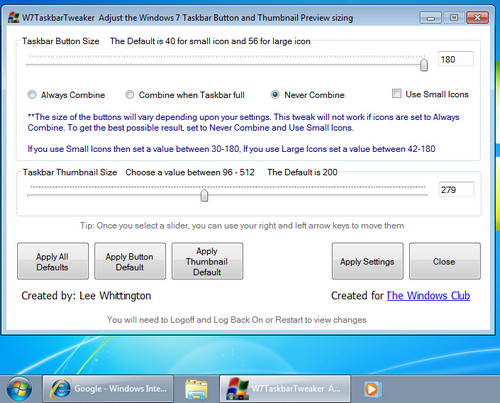
W7 Taskbar Tweaker

Si tratta di un programma gratis funzionante senza richiedere alcuna installazione che consente di ridimensionare a proprio piacimento i pulsanti e le anteprime della taskbar di Windows 7. Ha un’interfaccia molto semplice, costituita da due barre utili ad impostare le dimensioni di pulsanti e thumbnails, e consente di ripristinare i valori di fabbrica con un semplice click. Per applicare le modifiche, occorre riavviare il sistema o disconnettersi dalla sessione di lavoro.

USB Guardian, maggiore protezione per il proprio PC a partire dalle porte USB

Nei giorni addietro, abbiamo avuto modo di verificare, direttamente qui su Geekissimo, appositi applicativi mediante cui aumentare la protezione del proprio PC, in particolar modo per quanto concerne tutti quegli OS che, per un motivo o per un altro, al momento, non presentano un livello di copertura adeguato.

Continuando con lo stesso argomento, vediamo ora, invece, come proteggere la propria postazione di lavoro a partire da quelle che sono le porte USB, uno dei principali mezzi di diffusione dei worm, il tutto mediante l’impiego di uno strumento appositamente preposto allo scopo.

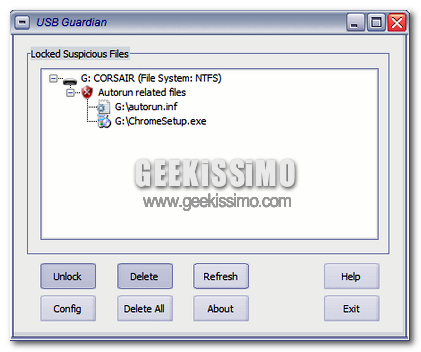
Si tratta di USB Guardian, un programmino gratuito e specifico per Windows che, lavorando essenzialmente in background, scansiona automaticamente le unità flash USB annesse al sistema informatico al fine di verificare la presenza di eventuali file pericolosi e bloccando dunque tutto quanto venga collegato successivamente al PC in uso.

Menu Maid, snellire e personalizzare il menu contestuale di Windows e non solo

Tutti gli utilizzatori di un OS Windows di certo ben sapranno quanto possa essere importante avere direttamente a portata di “menu contestuale” tutta una serie di comandi base mediante cui eseguire, in modo pratico e rapido, le più svariate operazioni.

A tal proposito, qui su Geekissimo, più e più volte, sono state illustrate diverse utility gratuite mediante cui potenziare, secondo esigenza, il sopra citato menu contestuale, facendo in modo che rispondesse in maniera corretta a quelle che sono le richieste dei diversi utenti.

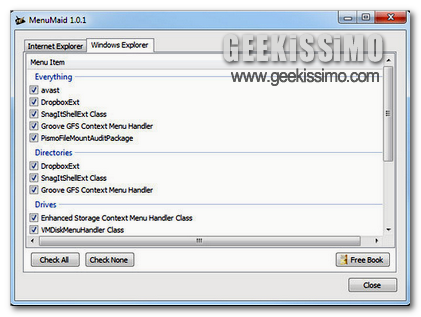
Seguendo la medesima scia, quest’oggi vediamo un altro interessante applicativo grazie al quale eseguire esattamente quanto appena accennato con l’unica differenza che, piuttosto che andare ad integrare nuove funzioni al menu contestuale, l’utente viene messo in condizione di eliminare le voci inutilizzate.

WinApp Updater, aggiornare automaticamente i programmi installati sul proprio PC

Tutti coloro che si ritrovano ad avere a che fare con un immane quantità di software installati sul proprio PC di certo saranno ben consapevoli di quanto possa risultare stressante ed al contempo anche faticoso andarne a verificare l’eventuale rilascio di nuove versioni ed aggiornamenti.

Si tratta di quelle che, in linea di massima, oserei definire operazioni di controllo e manutenzione, indispensabili al fine di poter sfruttare sempre in maniera efficiente tutto quanto offerto dal software aggiunto sulla propria postazione di lavoro.

Tuttavia, al fine di semplificare l’operazione in questione, nel corso del tempo sono stati ideate apposite utility mediante le quali verificare, in modo più o meno corretto, il rilascio di nuovi aggiornamenti.

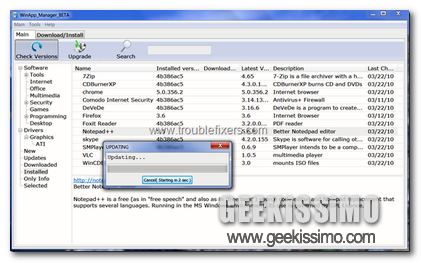
A tal proposito, quest’oggi, voglio proporre a tutti voi geek appassionati un nuovo ed interessante strumento che, seppur ancora in fase di beta, risulta comunque particolarmente interessante ai fini di un corretto utilizzo di tutto quanto inglobato nel proprio PC.

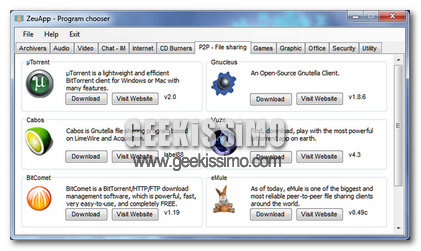
ZeuApp, 82 utility opensource a portata di click

La maggior parte degli utenti, solitamente, ricorre all’installazione di un dato set di applicativi predefiniti, ovviamente gratuiti, per il proprio OS (ma anche per quello degli altri), implicando in modo inevitabile la visita di una gran quantità di siti web diversi, archivi online e chi più ne ha più ne metta.

Ovviamente, sebbene non si tratta di un qualcosa di estremamente problematico, senza ombra di dubbio risulta un operazione molto poco pratica e tutt’altro che alla mano.

Guardando la situazione da questo punto di vista, è stata dunque ideata un apposita utility mediante cui ovviare nel migliore dei modi alla suddetta situazione.

WinBubbles, utility all-in-one per personalizzare Windows 7 e Vista

Non c’è nulla di più bello per un geek che personalizzare un sistema operativo e renderlo perfettamente aderente alle proprie esigenze. Peccato, però, che nessuno di noi abbia intenzione di “sporcare” il proprio PC e installare decine, forse centinaia, di piccoli software utili a personalizzare i vari meandri di Windows. E allora, che si fa?

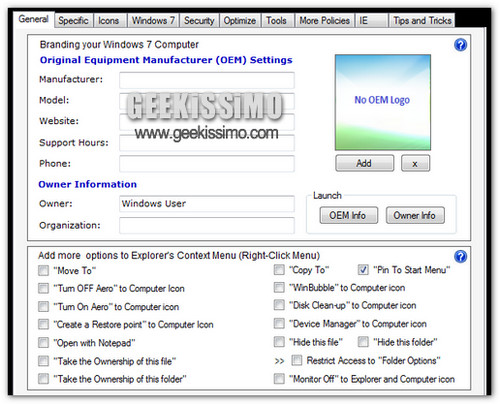
Ci si potrebbe rivolgere a WinBubbles, un interessante programma gratis all-in-one che permette di personalizzare Windows 7 e Vista in maniera quasi maniacale: dall’aggiunta di varie voci al menu contestuale (copia/sposta, apri con blocco note, spegni monitor, ecc.) al cambiamento delle icone di sistema, passando per la modifica del punteggio del PC e la personalizzazione di Internet Explorer (home page, cookie, estensioni, ecc.), questa utility consente di fare praticamente tutto.

Mp3Archiver, organizzare ed ordinare facilmente la propria raccolta musicale

Riuscire a destreggiarsi in maniera agevole tra i tantissimi file musicali sparsi qua e là per le proprie cartelle non è certo un operazione facile o, comunque sia, è un qualcosa di tutt’altro che rilassante.

Basti infatti pensare all’enorme quantità di p3 sparsi in lungo e in largo all’interno dell’OS (cartelle di download dei software p2p, dei brani scaricati online, dei file audio ricevuti nel corso di una conversazione su messenger ecc…) per farsi una rapida idea di quanto possa risultare scocciante e molto poco pratico riordinare il tutto al posto giusto.

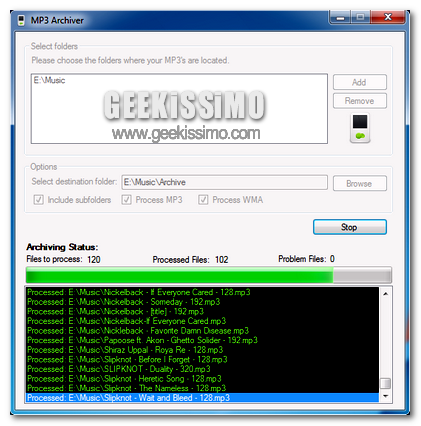
Tuttavia, considerando il fatto che ciascun file Mp3 e WMA risultano corredati da relativo tag ID3 contenente tutte le informazioni musicali riguardanti quel dato brano (nome dell’artista, della canzone ecc…) allora fare un po’ d’ordine all’interno della propria raccolta musicale potrebbe risultare un operazione piuttosto facile e veloce mediante l’utilizzo di uno strumento preposto allo scopo.

Glint, un ottimo tool per monitorare tutte le attività del PC

Monitorare costantemente il proprio OS costituisce una delle richieste più frequenti da parte dell’intera utenza geek, sempre attenta a sfruttare al meglio e, al contempo, salvaguardare, le risorse del proprio PC.

Dando uno sguardo lungo la rete e, in maniera particolare, qui su Geekissimo, è facile rendersi conto dell’enorme quantità di strumenti appositamente preposti allo scopo appena accennato, tutti più o meno utili e pratici, da utilizzare secondo esigenza.

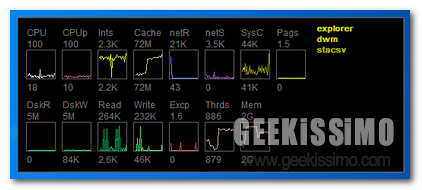
Tuttavia, sebbene si tratti senza ombra di dubbio di servizi eccellenti e performanti, sicuramente nessuno di essi può essere paragonato a Glint.

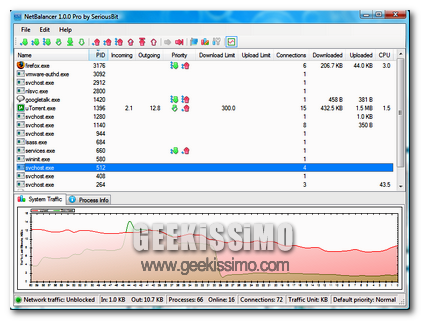
NetBalancer, gestire e monitorare il traffico di rete delle applicazioni

Sicuramente anche a voi sarà capitato, e credo non poche volte, di ritrovarvi a navigare online, magari dando uno sguardo a qualche video su YouTube e, al contempo, di mantenere in esecuzione ed in piena attività il vostro adorato eMule, µTorrent o un qualsiasi altro client adibito al p2p, rilevando, in maniera inevitabile, un notevole rallentamento della banda.

A meno che non sia vostra intenzione limitarvi nel eseguire o l’una o l’altra operazione, ovviamente esemplificative, o, in alternativa, onde evitare di ricorrere ad un qualche stratagemma particolare, allora senz’altro potreste trovare piuttosto proficuo utilizzare un tool tanto utile quanto pratico quale NetBalancer.

Si tratta, per l’appunto, di un apposito strumento, disponibile in versione gratuita ed eseguibile su Windows, mediante cui monitorare i processi attivi e limitarne il relativo consumo della banda, tenendo dunque sotto controllo download ed upload dei vari applicativi in esecuzione.

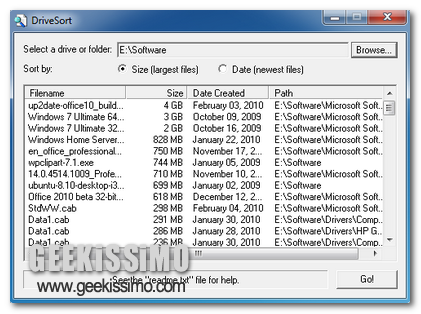
DriveSort, visualizzare facilmente i file più grandi o più recenti archiviati sull’hard disk

Tutti coloro che si ritrovano a macchinare continuamente al PC di certo ben sapranno che gli hard disk, con il passare del tempo e dei file (perché finiamo inevitabilmente con l’andare a riempire tutto lo spazio, o quasi, a disposizione) divengono un vero e proprio rompi campo quando si tratta di reperire ciò di cui abbiamo bisogno.

Onde evitare di perdere ulteriore tempo e, di conseguenza, nel tentativo di ottimizzare l’utilizzo della propria postazione di lavoro ma, soprattutto, dei nostri adorati hard disk, è possibile ricorrere all’utilizzo di un ottima e pratica utility che di certo permetterà di ricercare i propri file in maniera più agevole e confortevole.

Si tratta di DriveSort, un programmino portatile completamente gratuito e specifico per Windows che, una volta avviato, permette di visualizzare ordinatamente tutti quelli che sono i file più recenti o di maggiore volume aggiunti in un dato drive o partizione del sistema, in modo tanto rapido quanto semplice.

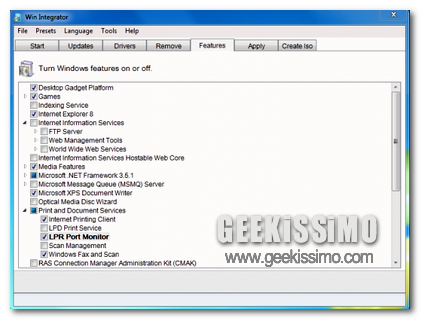
Win Integrator, creiamo una copia di Windows 7 ottimizzata e personalizzata

Oramai è cosa abbastanza nota che Windows 7, l’ultimo OS di casa Microsoft, viene fornito con tutta una serie di funzioni e programmi estremamente utili per una cerchia piuttosto ristretta di utilizzatori ma, ahimè, nella maggioranza dei casi, tra gli utenti medi, tali caratteristiche si rivelano solo ed esclusivamente come fonte di ingombro dello spazio sul disco.

Sfortunatamente, Seven non integra al suo intero un apposito strumento per la rimozione e la personalizzazione dei vari elementi in questione per cui, in talune circostanze, potrebbe risultare estremamente utile ricorrere ad appositi tool esterni mediante cui ottimizzare e customizzare l’utilizzo dell’OS.

Esattamente a questo proposito potrebbe rivelarsi piuttosto proficuo ricorrere all’utilizzo di un apposita utility quale lo è Win Integrator.

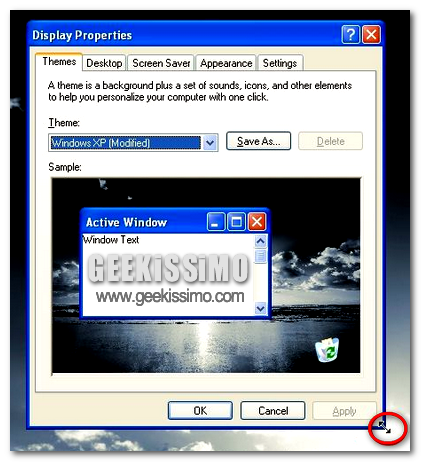
ResizeEnable, come ridimensionare qualsiasi finestra di Windows

Come sicuramente gran parte di voi geek avrà avuto modo di notare nel corso del tempo, parecchie finestre di Windows o, in linea più generale, quelle di una data serie di applicazioni, si presentano sottoforma di elementi non ridimensionabili, in misura standard, il che potrebbe rivelarsi come un qualcosa di estremamente fastidioso in talune circostanze.

Infatti, avere la possibilità di espandere e visualizzare al meglio, ad esempio, una determinata finestra di dialogo in Windows, di certo potrebbe risultare un gran vantaggio ai fini di una migliore gestione ed analisi degli elementi dell’OS.

Tenendo ben presente questo tipo d’esigenza, vediamo dunque come ridimensionare una qualsiasi finestra di Windows in modo pratico ed alla portata di tutti.