TimeLeft, un utility tuttofare per il monitoraggio del tempo

Con l’introduzione dell’oramai celebre sidebar di Windows, lungo l’intero web vi è stato un vero e proprio spopolare di gadget di qualsivoglia tipo, tutti bellissimi ed estremamente accattivanti ma, ahimè, parecchi dei quali ben poco funzionali.

Infatti, sebbene presentino un interfaccia da far invidia e promettano all’utente di adempire alle più svariate funzioni in maniera eccellente, parecchi di essi si rivelano invece tutt’altro che dall’utilizzo pratico ed immediato, scatenando un certo senso di nostalgia di quelle che erano le vecchie ma ben più maneggevoli utility di un tempo.

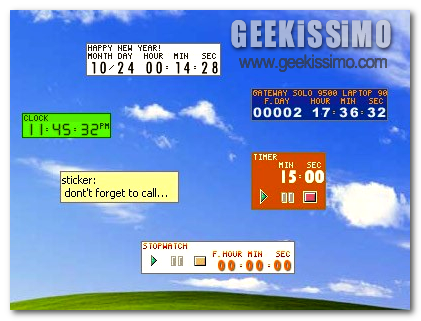
Dunque, se proprio non riuscite ad apprezzare a pieno la sopra citata sidebar e se siete alla ricerca di un valido strumento mediante cui “monitorare il tempo” e non solo, allora senz’altro TimeLeft è esattamente ciò che fa al caso vostro!

Formats Customizer, personalizzare le estensioni delle finestre Apri/Salva file

Ogni volta che apriamo o salviamo un file con i nostri programmi preferiti, tipo Microsoft Office o Photoshop, abbiamo la possibilità di scegliere facilmente il tipo di documento da visualizzare o creare tramite un comodo menu posizionato nella parte bassa della finestra di dialogo, quello con la lista delle estensioni disponibili.

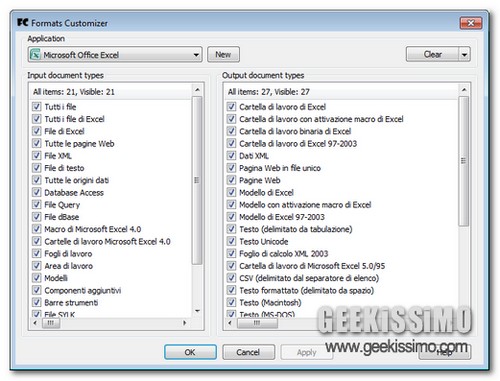
Formats Customizer è un simpatico programma gratuito per Windows in grado di personalizzare questo menu, consentendoci di rimuovere tutte quelle voci che riteniamo inutili (ossia che noi non usiamo) e che spesso contribuiscono ad un imbarazzante ingolfamento del menu per la selezione delle estensioni nell’apertura/salvataggio dei file.

Per capire meglio cosa intendiamo, date un’occhiata all’immagine qui sotto e vi sarà immediatamente tutto più chiaro.

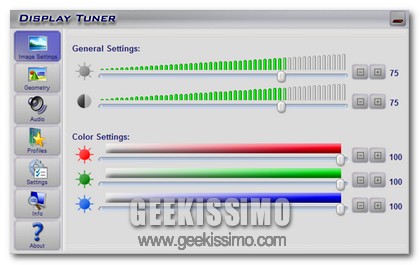
Display Tuner, gestire le impostazioni del proprio display direttamente da Windows

Al momento dell’acquisto di un PC ma, nella maggioranza dei casi, anche successivamente, l’operazione di calibrazione del monitor costituisce un qualcosa di estremamente importante ai fini di una corretta visualizzazione di tutto quanto possa essere visualizzato sul display.

Di norma, per effettuare quanto appena accennato, si ricorre all’utilizzo di quelli che sono gli appositi pulsanti posti al lato o al di sotto dello schermo, mediante cui settare, secondo gradimento, luminosità, contrasto, colori ecc…

Tuttavia, piuttosto che ricorrere alla regolazione manuale delle impostazioni in questione, talvolta anche difficoltosa, potrebbe risultare molto più pratico utilizzare un apposita utility mediante cui calibrare il proprio display.

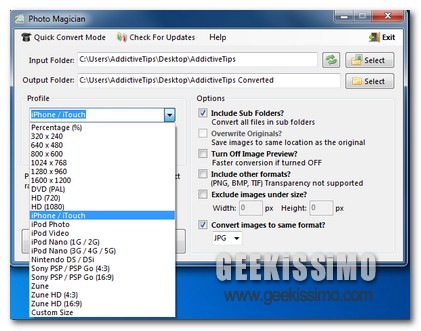
Photo Magician, convertire e ridimensionare una o più immagini contemporaneamente in modo pratico e veloce

Tutti coloro che si ritrovano ad operare con foto ed immagini, soprattutto online, di certo avranno avuto modo di testare con man propria quanto possa essere importante eseguire apposite operazioni di ridimensionamento in svariate circostanze.

Ridimensionare un immagine, nella maggioranza dei casi, risulta un operazione piuttosto veloce, trattandosi infatti di un singolo file, tuttavia la cosa diventa ben più lunga e complicata quando ci si ritrova ad avere a che fare con una gran quantità di elementi, ognuno dei quali necessità lo stesso trattamento.

Per semplificare la procedura di ridimensionamento potrebbe essere quindi una buona idea ricorrere all’utilizzo di un valido e funzionale programmino quale lo è Photo Magician.

Windows 7 utility: ShellFolderFix, Gadget Minimizer e Nav Button Colorizer

Come accaduto già diverse volte in passato, anche questa settimana vogliamo dedicare la domenica alle utility per Windows 7, dei piccoli programmi gratuiti che estendono le funzionalità dell’ultimo sistema operativo Microsoft e rendono più agevole il suo utilizzo quotidiano.

Entrando nel dettaglio – ma senza voler anticipare troppo – stiamo per fare la conoscenza di tre software completamente diversi fra loro. Uno porta un po’ di “fosforo” nell’Esplora Risorse di Seven, un altro permette di giocherellare con i gadget del desktop ed il terzo serve a personalizzare i colori di alcuni pulsanti. Spulciateli ben bene, provateli e poi diteci cosa ne pensate.

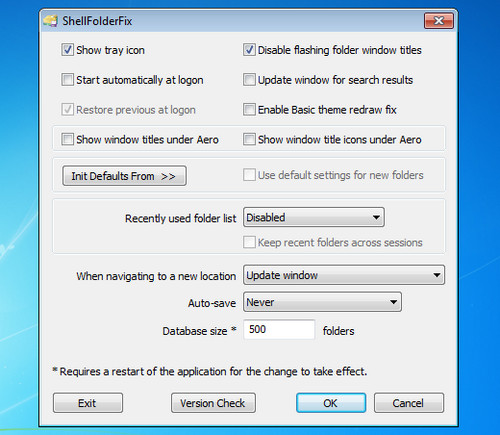
ShellFolderFix

Una sorta di coltellino svizzero digitale che consente all’Esplora Risorse di Windows 7 di ricordare posizione e dimensioni delle finestre aperte (funzionalità misteriosamente scomparsa in Seven), visualizzare il titolo delle finestre quando l’interfaccia Aero è abilitata e molto altro ancora. È disponibile anche in versione no-install ed occupa pochissimo spazio sulla memoria.

TypeWith.me, editor di testo online per condividere in tempo reale il lavoro svolto

Molto spesso capita che si trovino a lavorare diverse persone per uno stesso documento. E’ possibile che nella stesura di un articolo redazionale, un tutorial o qualsiasi altra cosa che richieda una scrittura, sia necessario l’apporto di più personale per raggiungere l’obiettivo finale.

La prassi solitamente avviene che una persona inizia, invia il proprio lavoro all’altro che opportunamente effettua le correzioni e aggiunge del testo. Quest’ultimo a sua volta lo rigira alla prima persona ma anche ad una terza. Il risultato è che si giunge comunque a un lavoro di ottima fattura ma il tempo incrementato per completare l’opera è assai latente.

Non che questo non vada bene, ma tramite il servizio che andremo a visualizzare poche righe sotto, potremo in completa autonomia, avere un editor di testo online che ci permetterà di collaborare online sullo stesso documento. E non è tutto.

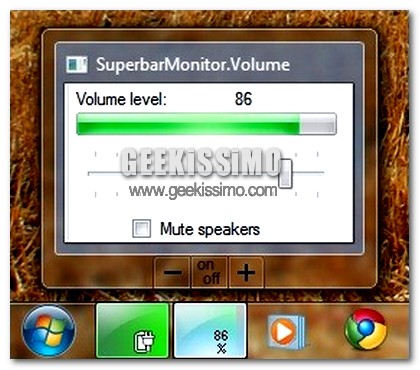
SuperbarMonitor, un fantastico set di utility da taskbar per mantenere il controllo di Seven

Con l’avvento di Windows 7 sul mercato, la personalizzazione della superbar è divenuta un qualcosa di tanto utile quanto essenziale, per cui, al fine di far fronte alle richieste del vasto pubblico ed alle più moderne esigenze, sono stati ideati, nel corso dei mesi, tanti utili strumenti immediatamente accessibili ed individuabili direttamente dalla fatidica e rinnovata barra delle applicazioni.

Proprio a questo proposito, qualche tempo fa, qui su Geekissimo, era stato proposto un set di utility mediante cui monitorare le prestazioni dell’OS direttamente dalla taskbar.

Seguendo la medesima linea, quest’oggi, ecco far capolino un altro interessante gruppo di apposite utility da commutare alla propria barra della applicazioni così da permettere un più agevole controllo e monitoraggio di Seven, il tutto mediante un interfaccia utente estremamente invitante e, ammettiamolo, anche piuttosto decorativa.

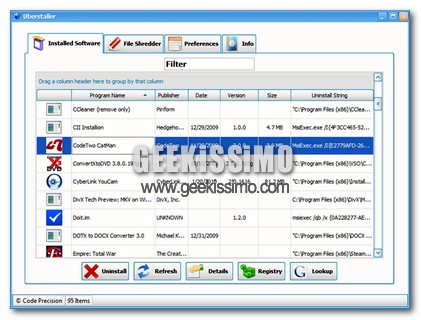
Uberstaller, rimuovere i programmi installati senza lasciare alcuna traccia

L’operazione di disinstallazione di un dato programma, eseguibile di default dal Pannello di controllo di Windows, offre la possibilità di rimuovere in modo piuttosto agevole quelli che sono i programmi, e non solo, che si ha intenzione escludere dal proprio OS, il tutto nel giro di pochi click.

Sebbene si tratti di un procedimento standard ed alla portata di tutti, vi è comunque da considerare il fatto che, al momento di una data disinstallazione, sia nel disco locale che nel registro di sistema, vengono lasciate tracce, seppur minime, di tutto quanto è stato rimosso, il che, a lungo andare, non fa altro che diminuire quelle che sono le presentazioni del PC in questione.

Esattamente a questo proposito è stata pensata un utility quale Uberstaller, la quale, una volta installata, non soltanto consente di rimuovere agevolmente il software presente sul nostro PC ma, inoltre, permette anche di eseguire un approfondita scansione al fine di rilevare tutte le varie tracce lasciate da quel dato programma, eliminando in tal modo l’eventuale “spazzatura” lasciata sia sul disco locale sia nel registro di sistema.

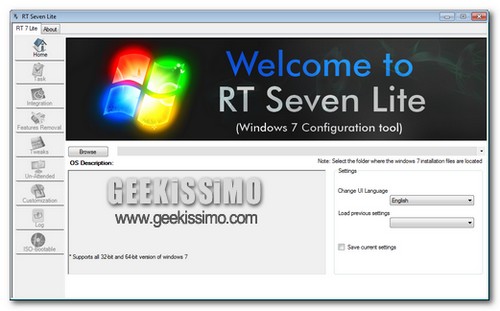
RT Seven Lite, creare dischi d’installazione personalizzati di Windows 7


Windows 7 non è affatto male, l’abbiamo detto in più di una circostanza. Non ha tutti gli orribili orpelli che appesantivano Vista, la sua fase d’installazione non dura tantissimo, ma scommettiamo che – da bravi geek – morite dalla voglia di creare un bel disco d’installazione contenente solo quello che realmente vi interessa dell’ultimo OS Microsoft. Indovinato?

Bene, allora vi consigliamo caldamente di dare uno sguardo ad RT Seven Lite, un programma gratuito che permette di creare dischi di installazione personalizzati di Windows 7 (sia a 32 che a 64 bit) in una manciata di click, senza smanettamenti di sorta. È ancora in fase di beta ma sembra già abbastanza maturo.

FreeAudioRecorder, software per registrare l’audio

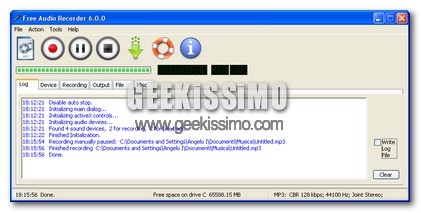
Siete al vostro PC e dovete registrare una piccola memo audio? Subito penserete di usare il registratore audio già presente nativamente in Windows. Diciamo che non è proprio l’ideale, anche per piccole cose. Quel maledetto limite di un minuto non ha proprio alcun senso, e poi anche la qualità delle sue registrazioni non è proprio quella che ci si aspetta. Per non parlare di alcune impostazioni che spesso vanno in conflitto, non permettendoci una buona registrazione. Insomma, meglio lasciarlo relegato nella sottocartella denominata Svago.

Di usare software complessi come Audacity manco a pensarci, troppe “manopole” da impostare per registrare una memo breve e in tempi utili, non vogliamo rischiare di dimenticare la cosa da dire nel tentativo di impostare le opzioni. Insomma, una delle regole da seguire è quella di non usare software troppo complessi e sicuramente fuori luogo per le nostre piccole esigenze. Servirebbe un software pratico, veloce, e allo stesso tempo di buona qualità.

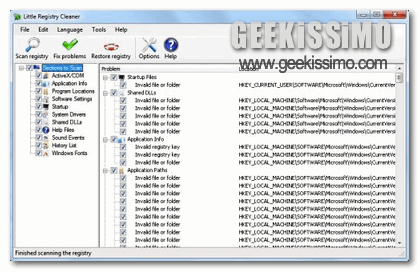
Little Registry Cleaner, pulire ed ottimizzare efficacemente il registro di sistema

La salute del proprio PC costituisce uno tra i principali fattori a cui ogni buon geek che si rispetti deve badare, cercando di mantenere l’OS in uso sempre efficiente e scattante, per quanto possibile.

A questo proposito, risulterebbe dunque buona norma quella di ripulire, ed anche con una certa periodicità, il registro di sistema dalle voci oramai non più valide, cercando dunque di mantenere sempre stabile e performante la propria postazione di lavoro.

Ovviamente, è sempre buona norma evitare di eseguire manualmente una certa tipologia di operazioni, onde evitare futuri problemi, se ci si destreggia soltanto da pochissimo con l’uso del PC.

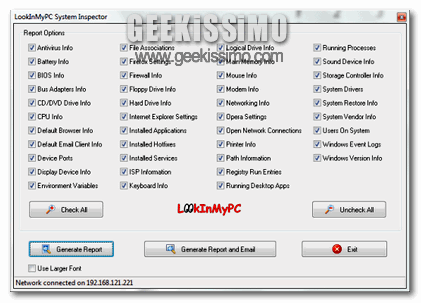
LookInMyPC, ottenere un report completo riguardo la configurazione del proprio PC

Costituisce una situazione piuttosto frequente quella in cui, per una molteplice serie di motivi, l’utente avverte la necessità di conoscere e verificare la configurazione hardware e software del proprio computer, il che potrebbe rivelarsi un operazione estremamente semplice nel caso in cui ad utilizzare la postazione di lavoro vi sia un persona più o meno competente ma altresì piuttosto difficoltosa qualora non ci si sappia ancora destreggiare alla perfezione tra le varie risorse del PC.

Tenendo in considerazione esattamente quanto appena detto, potrebbe dunque risultare particolarmente utile ricorrere all’utilizzo di un pratico ed utilissimo programmino che, in via del tutto, o quasi, automatica, consente di ottenere una dettagliata relazione riguardo la nostra adorata postazione di lavoro.

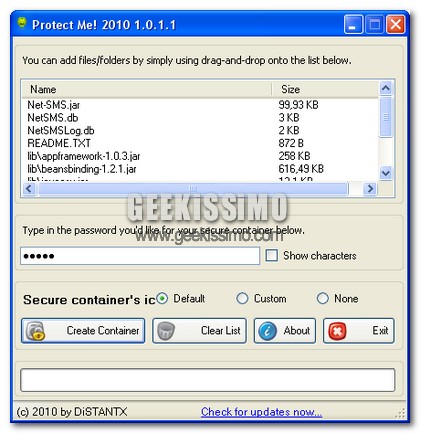
ProtectMe, difendere i propri file con una password

La privacy su internet è un argomento molto dibattuto. Con l’avvento dei social network questo argomento ha visto un’improvvisa impennata dei post che lo riguardano. E’ un argomento molto delicato, non c’è dubbio, e merita la massima attenzione, sopratutto nella blogosfera. Molti parlano della privacy in internet, ma meno parlano della privacy sul proprio computer.

Una buona fetta di utenti della rete, infatti, hanno il computer condiviso, ma temono, più che un attacco dall’esterno, che qualcuno che abita nella stessa sua casa, inizi a frugare nel computer trovando dei file personali. Questo genere di intrusioni non necessita nemmeno un’esperienza da hacker, ma basta saper aprire qualche cartella oppure usare lo strumento di ricerca interno al PC.

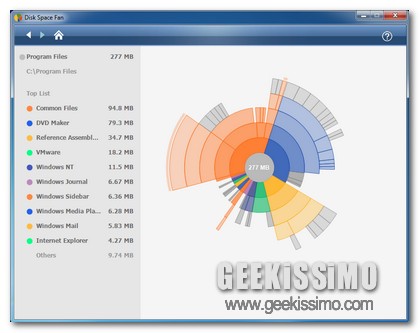
Disk Space Fan, un utility eye-candy per analizzare lo spazio occupato sul disco

Una tra le operazioni maggiormente eseguite dall’intera utenza Windows consiste senz’altro nell’analizzare lo spazio occupato sul proprio disco rigido, al fine di individuare i file e le cartelle che stanno impegnando maggiore spazio e, di conseguenza, le risorse che vi sono a disposizione.

Di default, è possibile ottenere la suddetta tipologia di informazioni ricorrendo agli appositi strumenti già inglobati all’intero del proprio OS, permettendo dunque di visualizzare e visionare, seppur in via orientativa, le informazioni di interesse.

Tuttavia, in taluni casi, potrebbe risultare ancor più consono ricorrere all’utilizzo di un apposito software per OS di casa Redmond, adatto non soltanto a tutta quella fascia d’utenza, per così dire, “geek” ma anche per tutti coloro che non masticano ancora a pieno il linguaggio del PC.