Theme Builder, come creare temi per Office 2007

theme_builder

Oramai le personalizzazioni piovono dal cielo. In ogni dove non si parla altro che personalizzare il proprio sistema oparativo. In ogni angolo del pianeta non si fa altro che scoprire nuove chicche per estetizzare al massimo la versione corrente del proprio sistema operativo.

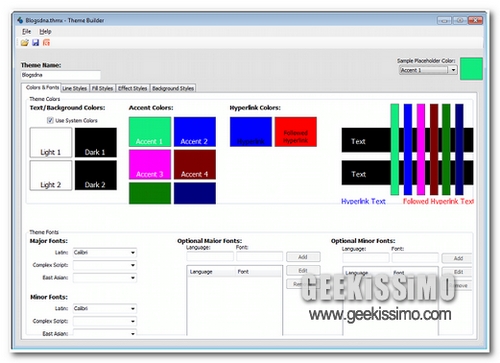
Quest’oggi, qui su Geekissimo, vorrei presentarvi qualcosa che differisce dai classici temi di Windows, ma ci va molto vicino. Theme Builder, infatti, non è altro che un software fornito dalla Microsoft in grado di creare temi per la suite Office 2007 e tutti gli applicativi ad essa correlati come word, exel, power point e via discorrendo.

NewOCR, un servizio web completo per convertire un immagine in un file di testo

2009-10-31_105705

Lungo la grande rete vi sono una moltitudine di strumenti mediante i quali è possibile operare sui propri file, al fine di condividerli, compattarli o scompattarli ecc…

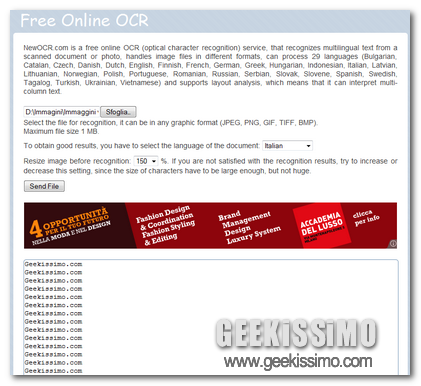
Di certo, meno comuni sono le applicazioni grazie alle quali è possibile effettuare una scansione ottica dei caratteri compresi in un documento, in modo tale da riuscire ad ottenere, a partire da un immagine o un altro tipo di file, un documento di testo.

Di sicuro non sono situazioni che hanno una frequenza giornaliera ma, in particolare in luoghi quali gli uffici, si tratta di operazioni che avvengono abbastanza di frequente.

Proprio per questo voglio dunque proporvi un valido strumento online grazie al quale è possibile eseguire in tutta tranquillità le operazioni sopra descritte.

Taskbar Meters, monitorare facilmente le prestazioni di Seven direttamente dalla barra delle applicazioni

2009-10-30_104912

Con il gran lancio ufficiale del fatidico e tanto atteso Windows 7, molti utenti hanno finalmente avuto modo di sperimentarne potenzialità e caratteristiche che di certo sono state in grado, almeno per il momento, di soddisfare le altisonanti richieste del vasto pubblico.

Tuttavia, nonostante l’ostentata perfezione del nuovo sistema operativo by Microsoft, risulta ancora difficile avere un accesso immediato a quelle che sono le prestazioni del PC, così da tenere il tutto sotto controllo.

Dunque, proprio per soddisfare le pretese degli utenti più puntigliosi ed esigenti, ecco far capolino un interessante strumento esclusivamente dedicato al nuovo OS Windows.

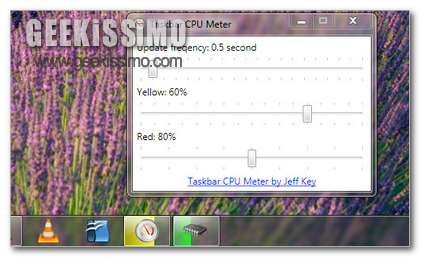
Si tratta di Taskbar Meters, ossia una valida utility, completamente gratuita, che va a collocarsi direttamente sulla barra delle applicazioni, a destra, mediante la quale è possibile controllare in un sol click, ma anche a vista d’occhio, sia CPU che RAM.

SkyDrive implementa SkyDrive Explorer

skydrive_E

Avere un hosting non è certo impresa da tutti, soprattutto quando si parla di backup dei propri dati. Chiaramente esisono hosting e hosting. Come nel caso di Gmail, permettono di associare il proprio account e poi usufruirne tramite la condivisione di file e cartelle dello spazio effettivamente allocato. Partendo da questo importante presupposto e avendo la certezze di aver visto le caratteristiche in un recente passato tramite questo post, non facciamo altro che rimarcare Live SkyDrive. Infatti, Live SkyDrive non è nient’altro che un servizio online che offre lo spazio di ben 50 Gb a chi ne voglia usufruire. Tutto sviluppato tramite una condivisione di file e cartelle, o per chi lo preferisca di backup di dati.

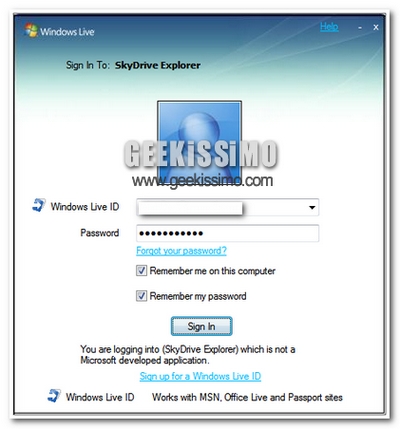
Ciò che però vorremmo implementare oggi è un software, sviluppato da esterni a Microsoft, che permette di avere l’icona di Live SkyDrive direttamente nelle Risorse del Computer di Windows. Il software oggetto dell’esperimento si chiama SkyDrive Explorer, e per chi abbia il desiderio di provarlo, sappiate che è compatibile con i sistemi Windows, quali XP, Server 2008 e il nuovissimo Seven a 32 e 64 bit.

Rendere trasparente il menù contestuale di Windows

trasparenza

Da che mondo e mondo vorrei trovare qualcuno che non ha mai personalizzato il proprio sistema operativo. Da che mondo e mondo vorrei trovare qualcuno che non ha mai cambiato wallpaper, icone, applicato widget alla propria versione di Windows. Esistono davvero una miriade di utilità adatte ad ogni scopo, soprattutto nel caso in cui l’estetica sia diventata quasi più importante di tutto il resto.

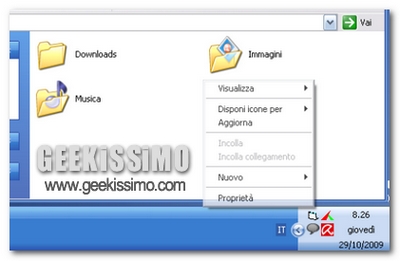
Oggi non appunto, vorrei presentarvi uno script per permetterà di rendere trasparente il menù contestuale di Windows. Sì avete capito bene, solo il menù contestuale. Questo script permetterà alle versioni di Windows, da XP, passando per Vista, Server 2008 e Seven, di rendere la nostra veste grafica ancora più allettante.

CoolKeys, gestire l’apertura dei programmi con i tasti di scelta rapida

CoolKeys

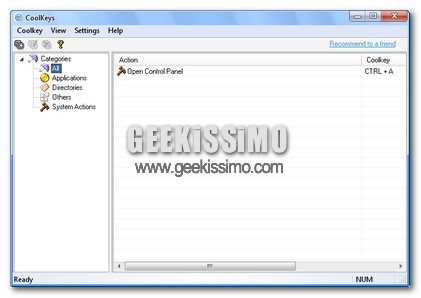
Capita, specialmente sui Netbook, di dover aprire un programma, ma si fa di tutto per non utilizzare il touchpad (naturalmente se si è in assenza del buon vecchio mouse). Ad esempio, io preferisco chiudere le finestre con la combinazione Alt+F4. Non è di certo il più grave dei problemi, ma proveremo comunque a darvi rimedio.

Per tentare di usare il meno possibile il touchpad, useremo un software che gestisce le combinazioni dei tasti di scelta rapida. Il nome del programma è CoolKeys, e come sempre è liberamente scaricabile.

Aerofoil, ecco come gestire al meglio la durata delle batterie del proprio notebook

2009-10-27_122245

Chi utilizza un notebook, anziché un PC fisso, di certo saprà quanto è difficile avere una buona gestione della carica della batteria, soprattutto quando è necessario compiere operazioni che comportano un notevole dispendio energetico, come ad esempio guardare un film, o volendo andare ancor più nello specifico, l’utilizzo dell’interfaccia Aero Glass per coloro che dispongono di un OS Windows Vista o Seven.

Dunque, proprio per ovviare a questo sgradevole inconveniente, è stata ideata un utility, pensata esclusivamente per tutti gli utenti che si ritrovano ad utilizzare quello che oramai è il penultimo OS firmato Microsoft disponibile sulla piazza ma ovviamente anche il neonato Windows 7.

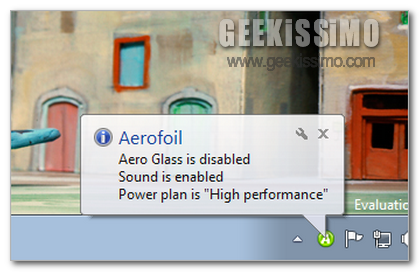
Si tratta di Aerofoil, ossia una piccola utility gratuita e di natura open source, grazie alla quale è possibile estendere la durata della batteria del nostro adorato notebook, semplicemente disattivando l’interfaccia Aero Glass ed impostando in automatico la modalità per il risparmio energetico, il tutto completato dalla possibilità di disattivare in maniera automatica la sidebar quanto il laptop non risulta essere collegato alla rete elettrica e riportando tutto alla normalità quando quest’ultimo verrà nuovamente alimentato a corrente.

See Now, valida alternativa per la creazione di fotomontaggi

seenow

Le applicazioni online oramai spopolano su tutto il web. Infatti praticamente ogni giorno, qui su Geekissimo e tramite altre news, nasce un qualcosa di innovativo. Avete mai sentito parlare di Face in Hole? Faccia nel buco? Ecco, con una simpatica frase in inglese ci addentreremo nell’argomento fotomontaggi.

Infatti, essi nascono per rendere più simpatiche le foto o per fare qualche scherzo ad un amico/a. Un tempo non era operazione semplice crearne qualcuno, mentre ora, con il web 2.0 che avanza, è davvero intuibile e alla portata di tutti.

ProcessHacker, software per monitorare i processi in esecuzione (task manager)

ProcessHacker

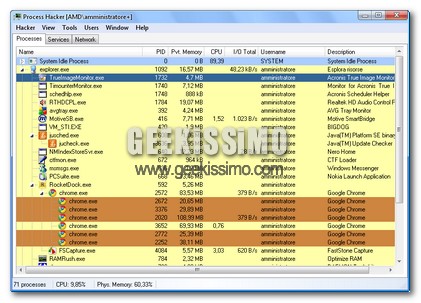
L’anima di geek che è in ognuno di noi ci “obbliga” ad incuriosirci verso ogni funzione del computer. Dal meccanismo che apre il lettore CD al cervello positronico che si trova da qualche parte nel case. Farneticazioni hollywoodiane a parte, ogni geek, in poche parole, vuole sapere “cosa succede”, e trattandosi di computer, vuole sapere quali sono i programmi in esecuzione.

In questa necessità ci viene in aiuto il TaskManager di Windows. Il buon vecchio programma preinstallato sui sistemi operativi windows che ci salva spesso da blocchi del computer. Ma dato che noi siamo veri geek (almeno io ci provo) non possiamo accontentarci di ciò che ci viene dato, ma dobbiamo trovare sempre qualcosa di meglio. Ecco che allora voglio presentarvi uno dei migliori task manager che abbia trovato (mi raccomando, aspetto dei commenti che parlino di software ancora migliori, ci conto), il suo nome è Process Hacker.

Windows Access Panel, accedere alle principali funzioni di Windows Vista e Seven nel giro di un click

2009-10-21_122927

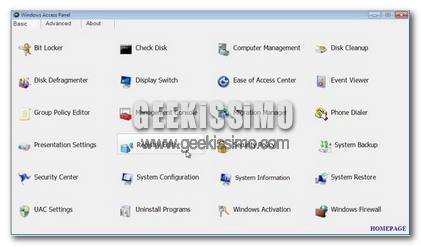
Avete necessità di accedere velocemente alle principali funzioni di Windows senza dover passare da un menù all’altro alla ricerca di ciò che vi occorre? Bhe, se la risposta a tale domanda è “si” allora di certo sarete interessati al contenuto di questo articolo.

Infatti, voglio indicarvi un utile strumento che fa esattamente al caso vostro mediante il quale sarà possibile visualizzare velocemente le principali opzioni, sia di Windows Vista che di Seven, in un sol click.

Sto parlando di Windows Access Panel, ossia un utility portatile e gratuita, tuta dedicata si sistemi operativi sopra menzionati, che offre un accesso diretto a ben 48 applicazioni integrate nel vostro OS, il tutto in un unica finestra, così da non dover perdere tempo a girovagare tra pannello di controllo, cartelle e sottocartelle.

Si tratta di un semplice strumento mediante il quale è possibile ottimizzare l’usabilità del nostro bel PC, dedicato in particolar modo a tutti gli utenti abituati ad utilizzare il buon vecchio XP e quindi non ancora particolarmente pratici nell’utilizzo dei nuovi OS di casa Microsoft.

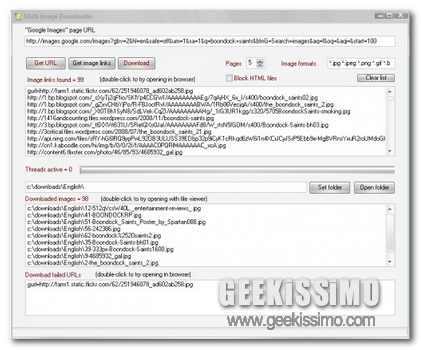
Multi Image Downloader, effettuare download in blocco delle immagini reperite tramite Google Immagini

2009-10-21_113721

Se navigate spesso in lungo e in largo per la grande rete alla ricerca di immagini, utilizzando Google Immagini, e magari, anche abbastanza di frequente, vi ritrovate ad archiviarne in gran quantità sul vostro PC, qualunque sia il motivo, allora di certo potreste trovare molto più comodo ed utile uno strumento mediante il quale effettuare più download in simultanea.

Può infatti avvenire che, utilizzando lo strumento di ricerca per le immagini messo a disposizione da Google, ci venga presentata un intera pagina di foto che rientrano perfettamente nei nostri interessi, ma ahimé, salvare il tutto direttamente sulla nostra postazione di lavoro diviene un compito assai arduo.

A questo proposito ci viene dunque incontro uno strumento estremamente utile e funzionale mediante il quale ottimizzare il nostro tempo, facilitandoci di gran lunga la copiosa operazione del download di foto ed immagini reperite online.

Sto parlando di Multi Image Downloader ossia una pratica utility portatile, completamente gratuita ed utilizzabile su sistemi operativi Windows, mediante la quale è possibile eseguire il download, in blocco, delle immagini reperite mediante l’apposito strumento di ricerca messo a disposizione da Google, il tutto agendo direttamente dal nostro desktop, senza necessità di dover visitare la pagina originale in cui è contenuto il file.

ClicKey, assegniamo tanti suoni diversi e divertenti per ciascun tasto della tastiera

2009-10-19_105906

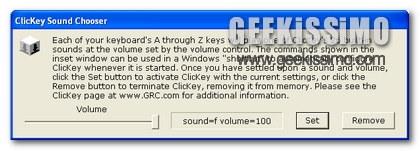
Se siete alla ricerca di un modo originale per personalizzare il vostro bel PC, magari aggiungendo qualche suono particolare, corrispondente ad una determinata azione, allora state leggendo nella sezione esatta.

Personalizzare il proprio PC, infatti, costituisce una delle principali operazioni che la maggior parte degli utenti esegue, per dare un tocco di personalità in più alla propria postazione di lavoro, per renderla più o meno allegra o in parole povere semplicemente per conferirgli un aspetto più consono al nostro essere.

Proprio per queste ragioni, voglio dunque presentarvi una piccola utility mediante la quale rendere davvero unico, inimitabile e soprattutto “sonoro” il nostro bel PC.

Si tratta di ClicKey, ossia un software gratuito e portatile, realizzato per OS di casa Microsoft, che permette di aggiungere segnali sonori differenti, i cosiddetti “suoni click” per ciascun tasto della nostra tastiera.

IMGCrypt, software per criptare le immagini

IMGCrypt

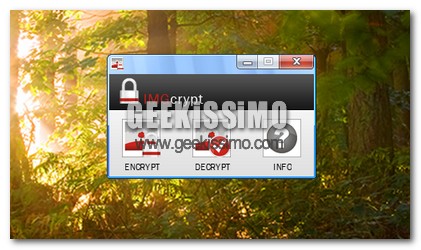
IMGCrypt è un software freeware che permette di criptare delle immagini mediante l’uso di una password. Questo processo di criptazione creerà un’immagine irriconoscibile, potremo letteralmente dire che la foto originaria è stata frullata (potrete vedere il processo di questa modifica, applicato all’immagine del post, dopo il salto).

La grafica del software è minimale, ciò rispecchia perfettamente il programma dal punto di vista delle funzioni, infatti, ne troveremo solo due, una per criptare l’immagine, l’altra per decriptarla.

Windows 7: aprire i file hlp della guida con WinHlp32.exe

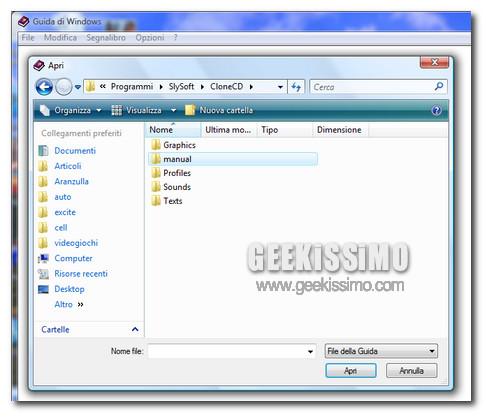
Per lavoro o per diletto, quasi tutti noi abbiamo spesso a che fare con software abbastanza datati. Programmi che, proprio a causa della loro vetustà, integrano dei manuali di guida in hlp, un vecchio formato di file non più supportato nativamente da Windows.

Dal lancio sul mercato di Vista, infatti, il sistema di Microsoft non integra più WinHlp32, l’utility necessaria per visualizzare i file della Guida a 32 bit con estensione “.hlp”. Occorre quindi scaricarla ed installarla di propria iniziativa, come fosse un qualsiasi programma di terze parti. Anche sul nuovo Windows 7.