GGreat USB Antibody, alternativa software per proteggere i supporti USB

USB_home

Ormai i pendrive, storage esterni, digital camera spopolano per la rete e sempre di più sono le insidie che si celano dietro. Sopratutto nel mometnto in cui vi portate appresso tutti i documenti tramite un hard disk esterno usb e spostate il vostro lavoro tra parecchi pc durante l’arco della giornata.

GGreat USB Antibody, è un alternativa a tanti software presenti in rete in grado di proteggere il nostro apparato usb quando viene inserito in un qualunque pc dotato di sistema operativo Windows.

Come funziona:

1. Dobbiamo come primo punto effettuare il download del software e poi installarlo sul nostro device usb.

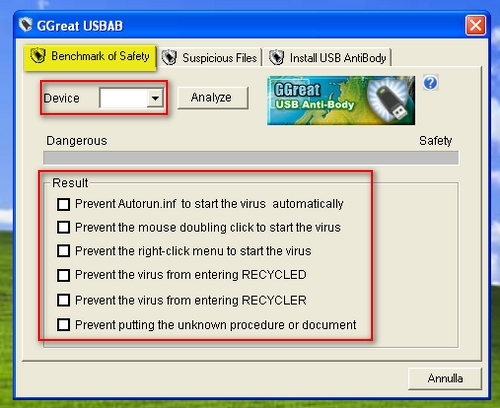
2. Ora dovremo personalizzare il programma secondo le nostre esigenze. Inizialmente agiremo sul menù Benchmark of Safety sezione Results dove è consigliato spuntare tutte le voci. Ovviamente nella sezione Device inserire il nome della letterà dell’unità:
primoavvioGGreat

ExtractNow per decomprimere con un drag&drop ed un click qualunque file

ExtractNow

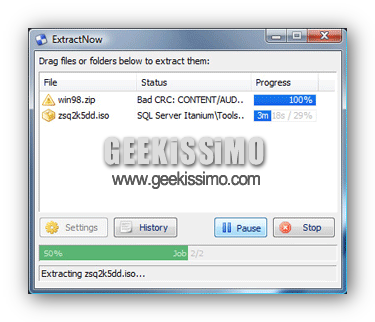
Dalla semplicità immensa, oggi voglio segnalarvi l’applicazione gratuita ExtractNow, che, come esplica molto bene il nome, consente di estrarre con il minor consumo di risorse possibile i file contenuti in un archivio. I formati supportati sono molteplici, dai più utilizzati (.ZIP e .ISO, in primis) ai meno comuni (.GZ, .LZH, .LHA e .SIT).

Quello che colpisce è la grande semplicità con cui ExtractNow agisce: basta trascinare nella finestra principale dell’applicazione i file da decomprimere, quindi scegliere il percorso dove, una volta compiuto il processo di decompressione, verranno salvati i file ed infine cliccare sul pulsantino “Start”. Tutto qui!

Warning Sign Generator, creare segnali di pericolo

testgeekissimo

Salve cari lettori, se avete abbastanza tempo a disposizione da dedicare a questa applicazione online o perchè intendete addobbare la vostra porta di camera questo è qualcosa che fa per voi. Un segnale/i che fa/nno stare alla larga genitori, parenti, e soprattutto sorelle.

Quello che vorrei presentare oggi è Warning Sign Generator. Come il nome stesso ci fa capire, si tratta di un servizio web 2.0, in grado di creare segnali personalizzati atti chiaramente a più scopi.

Vediamolo nel dettaglio:

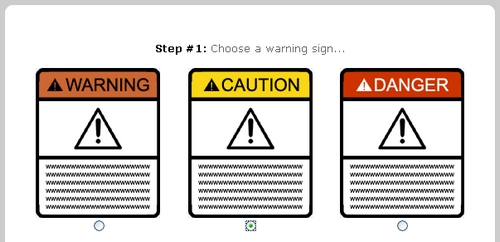
1. Warning Sign Generator si presenta con diversi segnali, noi ovviamente scegliamo quello che più ci piace:

sign

TweakNow RegCleaner per ripulire bene il registro di sistema di Windows

TweakNow-RegCleaner

Ohi ohi, chissà quanti chiavi duplicate, danneggiate, o semplicemente inutili si trovano in questo momento nel nostro registro di sistema. File che occupano semplicemente spazio e, in alcuni casi (anche se abbastanza rari), possono dare problemi.

Sono davvero numerosissimi le applicazioni in grado di rilevarli e cancellarli, e ne abbiamo segnalate già tante qui su Geekissimo. Un’altra possibile soluzione al problema la fornisce l’utilissimo TweakNow RegCleaner.

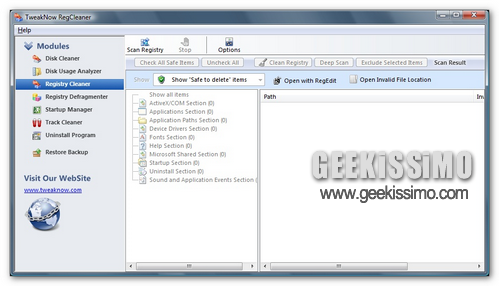
TweakNow RegCleaner è una applicazione gratuita che dispone dei migliori strumenti per ottimizzare tutto il registro di sistema e quindi migliorare le prestazioni di Windows, sia dal punto di vista delle risorse (meglio utilizzate dal sistema) e dalla velocità con la quale il sistema operativo risponde ai nostri input.

Win32 Disk Imager, il boot da prendrive usb a portata di mano

bootableusb

Salve cari lettori di Geekissimo, oggi volevo presentarvi un software no-install in grado di far avviare qualsiasi distribuzione, sia Windows sia Linux, tramite la propria pendrive / hard disk USB portatile.

Quindi praticamente per tutti coloro che hanno un netbook, o comunque sono sforniti di lettore ottico, e quindi non hanno la possibilità di masterizzare le ISO, possono sfruttare questo software a loro piacimento.

Vediamolo nel dettaglio:

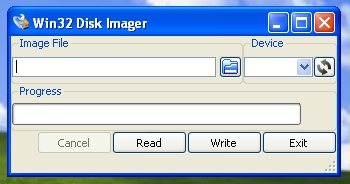
1. Per prima cosa scarichiamo il software da questo indirizzo, ed abbiamo cura di scaricare tutti i file e non solo l’eseguibile. Nel primo avvio si presenta così:

win32DI_avvio

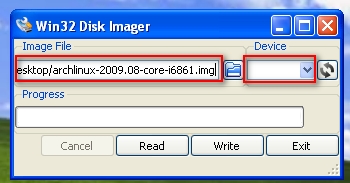
2. Ora, dato il suo utilizzo semplicissimo, non dovremo far altro che selezionare la distribuzione che più ci aggrada, e l’unità USB su cui intendiamo che venga eseguito il boot in un secondo momento:

win32DI_select

Mass Password Reset per re-impostare in un colpo solo tutte le password in Firefox

Mass Password Reset

E’ molto comune tra gli utenti del web creare in diversi siti virtuali i medesimi account, con un nome utente ed una password identica. Tutto ciò può creare un problema  (per non dire un problemone)  qualora uno di questi account venga violato, consentendo così l’accesso ad un qualunque malvivente che conosce la parola d’ordine.

Ovviamente, il vantaggio più significativo di questa procedura è mantenere una sola password viva nella nostra mente, evitando confusioni e caos nevrotico. Ma, se si tiene alla propria sicurezza virtuale, sarebbe meglio poter cambiare la password, magari ogni mese, in modo da poter evitare i bug di sicurezza sopra descritti.

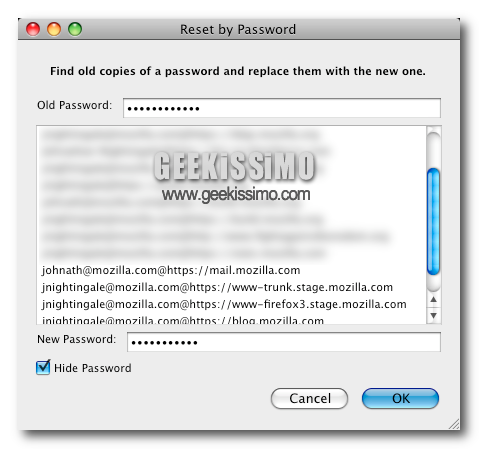
Non poteva non aiutarci in questo management delle password il fido Firefox, che, tramite Mass Password Reset fornisce la possibilità di cambiare password a tutti gli account multipli che utilizziamo in un colpo solo, evitandoci il noiosissimo lavoro manuale.

SpyScreen, spiare tutto ciò che accade sullo schermo

SpyScreen

Spesso capita di lasciare il proprio computer in altre mani, ma come dice il proverbio: Fidarsi è bene non fidarsi è meglio…
Allora, oggi voglio proporvi un software che ci aiuterà a tenere, in modo del tutto segreto, le operazioni compiute da altri utenti del computer.

Il programma in questione si chiama SpyScreen, e permette di salvare un’istantanea dello schermo ogni nove secondi e di salvarla in una cartella prestabilita. Come potete vedere, un metodo facile e pratico. Il programma non necessita di alcuna installazione, quind potete facilmente usarlo su computer non vostri, ma non spargete la voce… io non vi ho detto niente…

2 Estensioni per gestire al meglio le schede in Firefox

firefox_storm-1600

Le schede sono una delle migliori soluzioni per una buona navigazione e Firefox ne è la dimostrazione. Grazie al suo essere open-source e ampliabile con plug-in e add-on, la comunità non ha avuto esitazioni nel cercare dei modi per poter migliorare ed aggiungere funzionalità alle schede del navigatore di Mozilla.

Ed ecco quindi 2 estensioni che aiuteranno a stabilire più ordine e miglioreranno gli strumenti per gestire le Tab.

Desklock, proteggiamo l’esecuzione dei nostri programmi con una password

2009-09-12_153822

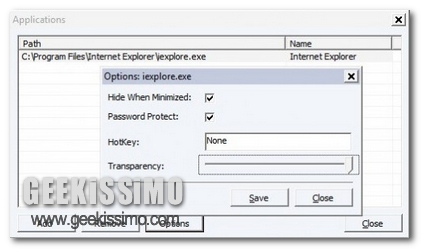
Se il vostro personal computer non è poi così circoscritto all’uso personale, di sicuro l’applicazione che sto per presentarvi in quest’articolo potrebbe risultarvi particolarmente utile.

Capita spesso tra gli utenti che magari il proprio PC venga utilizzato da più persone all’intero della famiglia, situazione in cui il più delle volte potrebbe risultare utile proteggere i propri programmi con una password, in modo tale da evitare che persone esterne, e diciamocelo, magari anche poco pratiche, possano mettere in pericolo il funzionamento della vostra postazione di lavoro.

A questo proposito risulta quindi estremamente utile Desklock, ossia una semplice utility completamente gratuita per il nostro Windows che permette di proteggere i programmi presenti sul PC mediante password, in modo tale che alla loro esecuzione venga richiesto l’inserimento di una parola chiave per avviarne il funzionamento.

Impegnando uno spazio minimo, il programma va a porsi nella barra del sistema, permettendo un accesso veloce al pannello di configurazione di Desklock.

YesScript, l’antagonista di NoScript

YesScript

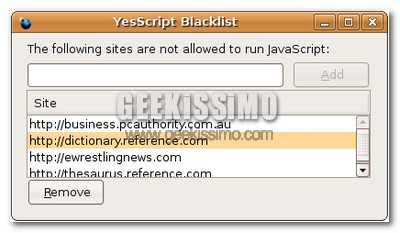
NoScript è uno dei plug-in più amati riguardo la sicurezza del navigatore open-source più amato dai geek di tutto il mondo, Firefox. Lo conosciamo bene, il suo lavoro consiste nel proteggere l’utente che naviga nel mare che è internet dagli script che vengono eseguiti.

L’approccio di Noscript è proprio quello di bloccare tutti gli script di un sito web, a meno che questo non sia stato inserito in una “lista bianca” dalla mano dell’utente. La maggior parte degli utenti, però, vogliono una certa immediatezza e, soprattutto nella prima fase d’utilizzo, NoScript si rende davvero noioso, costringendoci a sbloccare tutti i siti che più o meno giornalmente visitiamo.

Gajda, visualizzare le città di tutto il mondo tramite webcam

gajda

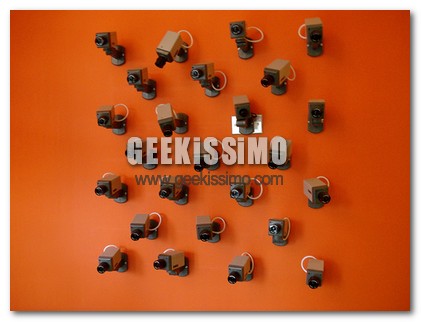
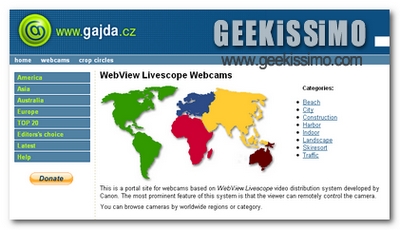
Salve cari lettori di Geekissimo, siamo alle porte del week end, anche se qualcuno effettivamente ci è già entrato, ed oggi per coloro i quali sono prossimi ad una vacanza nei posti più disparati del globo, forniamo un sito davvero ottimo ed intuitivo in grado, tramite una webcam, di farci visualizzare parti della città di svariate città del mondo.

Sì, avete capito bene. Molta gente non sa che in determinate città del mondo vengono piazzate delle webcam a ripresa fissa, quindi 24 ore su 24, per visualizzare luoghi più appariscenti o semplicemente quelle determinata zona. L’applicazione online che offre questo servizio si chiama Gajda.

Perchè è nato Gajda?

Secondo un mio parare è molto difficile trovare nel web soluzioni simili, soprattutto in grado di mappare tramite una live webcam tutto quello che è possibile visualizzare all’interno di qualsiasi città. Effettivamente prima di un viaggio, possiamo farci un’idea tramite un amico che magari è andato in quel determinato posto, un’immagine trovata su Google, ma tramite questo servizio abbiamo come dire, un qualcosa in più.

Calibrize per regolare nel miglior modo i colori dello schermo

calibrize

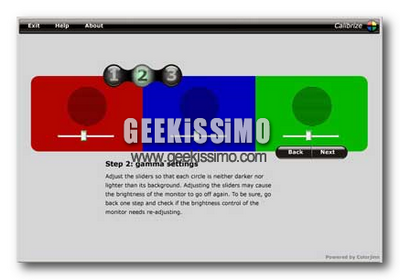
Stanchi dei colori del vostro schermo? Calibrize allora potrebbe essere una vostra soluzione.

Calibrize aiuta a gestire i colori del monitor in tre semplicissimi passaggi. Dopo aver terminato questo processo, l’applicazione creerà un profilo, tramite il quale lo stesso schermo verrà automaticamente adeguato di conseguenza.

Basta scaricare l’applicazione e seguire il wizard guidato per generare un profilo adatto alle nostre esigenze ed evitare i fastidiosi contrasti con i colori di sistema.

Lacuna Launcher, avviare tante applicazioni mediante un unico click

2009-09-09_124623

Ciascuno di noi utilizza il PC in maniera differente e per vari scopi, sfruttando e selezionando determinate applicazioni ed impiegando più o meno tempo per eseguire un operazione.

Tuttavia, la maggior parte degli utenti, una volta accesso il proprio computer, si ritrova a svolgere tutta una serie di operazione che oserei definire di “routine”, come ad esempio andare a controllare l’arrivo di nuove mail nella casella di posta, avviare il programma di messaggistica istantanea e così via.

Se anche la vostra situazione è simile a quella sopra indicata, allora sarete lieti di sperimentare una nuova utility che permette di semplificare e velocizzare di gran lunga tutte quelle copiose operazioni che, come detto prima, vengono eseguite costantemente giorno dopo giorno.

Si tratta di Lacuna Launcher, ossia una piccola applicazione gratuita per il nostro Windows, il cui compito consiste nel permettere ai suoi utilizzatori di lanciare più programmi o file in contemporanea, il tutto con un semplice ed unico click del mouse.

Come bloccare l’installazione di plug-in in Firefox

firefox-no-plugin

Proprio ieri un mio amico mi ha chiesto come poter installare Firefox nel suo PC condiviso senza che questo accetti l’installazione di plug-in o estensioni. Questo per evitare problemi di rallentamento (conosciamo tutti la grande fame di risorse del navigatore principale di Mozilla) e proprio per la funzione del PC, che è destinato ad avere più di un utente.

In questo articolo, voglio spiegare la procedura per impedire l’installazione di add-on in Firefox senza installare estensioni, ma andando semplicemente a disattivare la rispettiva funzione nelle impostazioni del nostro browser: