Microsoft: assistenza clienti gratuita per i possessori di Windows Vista

Assistenza clienti gratuita per i possessori di Windows Vista
Microsoft: assistenza clienti gratuita per i possessori di Windows Vista

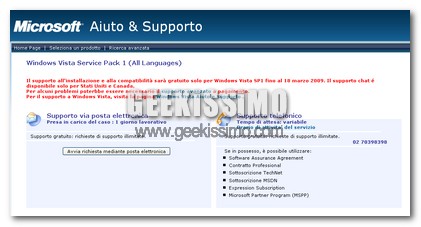
Abbiamo problemi con i driver della stampante? O non riusciamo a far partire un programma dove aver installato il Service Pack1? O ancora non c’è verso di installare Vista? Restate calmi!

Infatti da oggi e fino a Marzo 2009 non saremo più costretti a cercare tra decine di forum o leggere un infinita di articoli per risolvere i nostri problemi, potremo semplicemente chiamare l’assistenza clienti Microsoft. Oppure mandargli un’ email, il tutto a costo zero.

Ecco come rendere Vista un pò meno “noioso”

Ecco come rendere Vista un pò meno \"noioso\"

Sono un fedele utente di Windows XP e sto ritardando il più possibile il passaggio a Vista, sono stato ancora più contento quando domenica sono stato costretto ad utilizzare un portatile con Windows Vista installato, dovevo autorizzare ogni cosa che facevo, troppo stress. Ecco perché oggi voglio presentarvi un ottima guida per rendere Vista meno fastidioso ed invadente.

Rendiamo l’UAC meno fastidioso

Gli utenti di Vista devono sottostare ad un controllo per ogni azione che potrebbe comportare (in un ipotesi remota) un danno per il sistema operativo stesso. Gli utenti più esperti possono disabilitarlo completamente. Per far questo apriamo il Pannello di Controllo e digitiamo UAC nel box di ricerca, vedremo un link per disabilitare questa funzione, clicchiamoci su. Adesso assicuriamoci di deselezionare la casella e riavviamo il computer, et voilà, meno uno, proseguiamo nella nostra impresa.

Trick: Disabilitare tutte le notifiche(balloon) in Vista

Trick: Disabilitare tutte le notifiche(balloon) in Vista

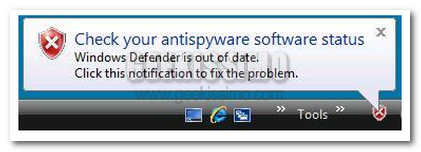
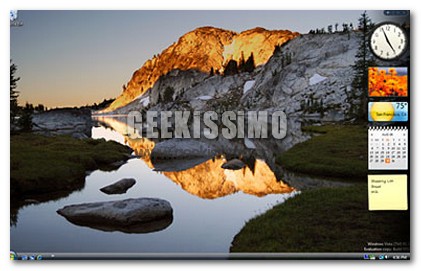
Windows Vista come il predecessore XP permette di visualizzare delle notifiche nella parte inferiore-destra del desktop, proprio sopra la taskbar(Se vi state chiedendo:”Ma questo di che parla?!” Vedete l’immagine in apertura).

Questi avvisi vengono mostrati per varie ragioni, per aggiornamenti, memo, aggiornamento antivirus, etc. Però delle volte può risultare noioso stare li ogni santa volta a cliccare per farlo scomparire.

5 tweaks per Windows che NON migliorano le prestazioni

5 tweak per Windows che NON migliorano le prestazioni

Ogni buon geeks cerca di ottenere il meglio da Windows, esistono centinaia e centinaia di trucchetti per aumentare le prestazioni, alcuni di questi sono validi altri sono miti. Oggi non vi voglio proporre la classica classifica del tipo “5 trucchetti per ottenere il massimo da Vista con soli 128MB di Ram a disposizione” bensì andremo a sfatare 5 tweaks per Windows che vengono spacciati per tali ma che in realtà non servono a nulla.

Molte volte viene suggerito di cancellare il contenuto della cartella Prefetch, sbagliatissimo, questa operazione peggiora notevolmente le prestazioni durante lo startup di Windows. State tranquilli, il so è progettato in modo da poter conservare un massimo di 128 file, raggiunta tale cifra la cartella si pulisce automaticamente.

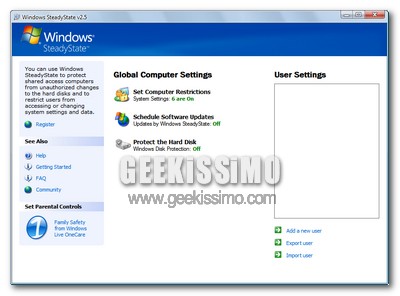
Microsoft SteadyState, protezione e virtualizzazione dell’hard disk gratis

Dell’importanza che in taluni casi può avere l’utilizzo della virtualizzazione dell’hard disk, affinché ogni modifica eventualmente fatta ai danni di quest’ultimo venga – quasi come per magia – riparata al riavvio successivo della macchina, abbiamo parlato in diverse occasioni.

Oggi vogliamo continuare a trattare questo interessante argomento presentandovi un ottimo software gratuito di casa Microsoft, scaricabile cliccando qui ed installabile solo su copie di Windows XP/Vista genuine (viene infatti effettuato un controllo in questo senso all’avvio della procedura d’installazione): SteadyState.

La cattiva percezione di Windows Vista potrebbe mettere nei guai Microsoft

WindowsVista

Soprattutto negli ultimi tempi Microsoft non se la sta passando benissimo. Ogni giorno, infatti, si alternano notizie positive a notizie negative. Oggi parliamo di una notizia che non farà di sicuro piacere ai vertici di Redmond. La cattiva percezione che presso alcuni utenti e rivenditori ha Windows Vista potrebbe andare ad influenzare direttamente i conti di Ballmer&co. Alcuni analisti finanziari, infatti, hanno “abbassato” le stime di crescita di Microsoft per gli anni fiscali 2008 e 2009, citando proprio, come causa, la percezione negativa abbastanza diffusa nei confronti di Vista.

Il report, inoltre, guarda anche alla data di rilascio della prossima versione di Windows (per adesso chiamata “Windows 7”), che al momento corrisponderebbe con il secondo quarto del 2010. La crescita di Microsoft per il 2008 è stimata il 49 milioni per l’anno fiscale 2008 e 395 milioni di dollari per il 2009. Passare a Windows Vista, si legge, non è semplice per molte aziende piccole e medie, e “di conseguenza il ciclo di vita di Vista sembra essere molto meno robusto di quanto ipotizzato in precedenza”. Tra l’altro, molte aziende, sperando in un futuro e in un sistema operativo migliori stanno evitando di acquistare Vista in attesa di Windows 7.

Windows Vista, come risolvere il problema della navigazione lenta nelle cartelle di rete

Ed eccoci tornati a parlare di quei grandi-piccoli problemi che affliggono Windows Vista e che, se risolti, riescono a semplificare incredibilmente il lavoro quotidiano sui PC nei quali è appunto installato l’ultimo sistemone di casa Microsoft.

Il problema su cui focalizziamo principalmente la nostra attenzione quest’oggi è quello relativo alla navigazione lenta nelle cartelle di rete, risolvibile disattivando una funzione chiamata auto-tuning. Quest’ultima controlla continuamente le condizioni di routing (larghezza di banda ecc.) ed ottimizza il tutto in modo automatico ma, come avrete facilmente intuito, non sono certo assenti le controindicazioni.

Ed allora ecco come procedere passo passo per risolvere il problema della navigazione lenta nelle cartelle di rete:

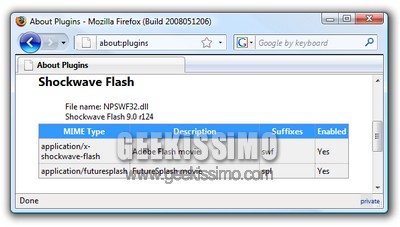
Firefox su Vista, come installare manualmente il plugin Flash

Al giorno d’oggi è praticamente impensabile naìvigare sul web con il proprio browser preferito senza che in quest’ultimo vi sia installato il celeberrimo Flash Player, tramite il quale gustare appieno l’esperienza che i servizi internet moderni ci offrono quotidianamente (o semplicemente rifarsi gli occhi con qualche sito ben fatto e che sfrutta proprio tale tecnologia).

Purtroppo però non sono rarissimi i casi in cui l’installazione del famoso plugin non riesce, specie quando si ha a che fare con Mozilla Firefox come browser e WIndows Vista come sistema operativo. Se anche voi siete tra quelle persone ingabbiate nella spirale infernale dell’installazione del plugin Flash fallita, date un’occhiata a questo semplicissimo tutorial, tramite il quale vedere insieme proprio come installare manualmente il plugin flash in Firefox su Vista:

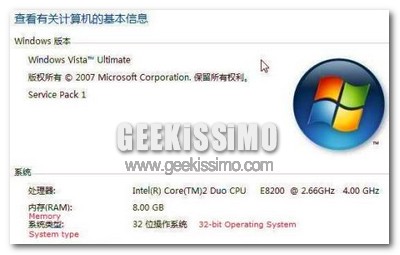
Come utilizzare oltre 4GB di RAM su Windows Vista a 32 bit (x86)

A molti potrà sembrare strano, ma la versione a 32 bit di Windows Vista (x86) non supporta una memoria RAM che ammonta complessivamente ad oltre 4 GB, cifra considerevole ma al giorno d’oggi per nulla inconsueta.

Tutto ciò, al contrario di quanti in molti possano pensare, non è una limitazione insormontabile o definitiva dovuta alle caratteristiche dell’hardware, quindi che ne dite di una delle nostre impareggiabili guide per veri geek per vedere insieme come utilizzare oltre 4GB di RAM su Windows Vista a 32 bit (x86)? Basta sostituire qualche file ed il gioco è fatto…. si comincia!

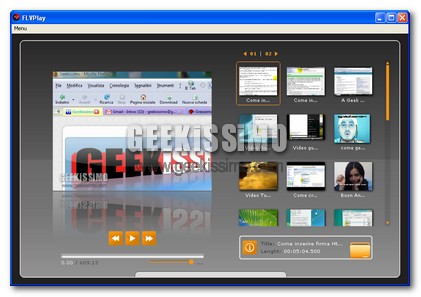
Navigare tra i video di Youtube con FLVplay

Navigare tra i video di Youtube con FLVplay

Concludiamo la giornata con un applicazione per Adobe Air, che come piattaforma sta riscuotendo sempre maggior successo sia tra utenti che tra sviluppatori.

L’applicazione di cui vi parlo si chiama FLVplay, e come si può intuire dal titolo questa utility è dedita alla riproduzione video. Attualmente FLVplay permette di effettuare la ricerca solamente per quanto riguarda contenuti di Youtube, che è possibile cercare tramite keywords o nome utente.

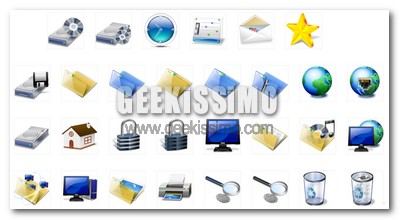
VistaICO Aero Pack 3, set gratuito di 135 icone in stile Vista

Qualche ora di sonno in più finalmente a disposizione c’è stata, le campane che suonano ci sono, un bel set di icone gratuite su Geekissimo per abbellire i desktop anche, quindi non c’è dubbio: oggi è domenica!

Come ormai nostra buona abitudine, eccovi infatti servito un nuovo appuntamento con la personalizzazione e l’abbellimento dei desktop tramite alcune ottime icone gratuite. Oggi vi presentiamo VistaICO Aero Pack 3, composto da ben 135 icone in stile Vista ideali per personalizzare ogni angolo del proprio sistema: dal sistema alle toolbar, passando per ogni tipologia di file e vari programmi.

Windows Vista Service Pack 2 risolverà il problema del “riavvio fallito”? A confermarlo è Microsoft stessa.

https://www.geekissimo.com/wp-content/uploads/2008/05/2008-05-20_1940561.pngsdffs

Con l’arrivo del Service Pack 1 in Vista, sembrava fosse giunta la perfezione ma non è affatto così.
Anzi sono stati molti e lo sono tutt’ora, i problemi riscontrati dagli utenti di questo Sistema Operativo che prometteva di perfezionarsi ulteriormente grazie a questo grande update.
Tuttavia, non si hanno ancora problematiche gravissime anche se il tema che stiamo trattando in questo post, riguarda proprio ciò, ovvero: il riavvio “fallito” in Vista SP 1.

Infatti, quando si utilizzano in una “macchina” più processori e Vista col Service Pack, questa è come se non “rispondesse” più fallendo, quindi, il riavvio del PC.
Molte sono le persone che chiedono aiuto a Microsoft per questo fatto, e il colosso risponde spiegando: “Si consideri il seguente scenario: avete un computer che esegue Windows Vista Service Pack 1 (SP1) o Windows Server 2008, il PC dispone di più processori installati e lo si riavvia. In questo scenario, il computer potrebbe bloccarsi all’ avvio della schermata di Windows”.