Velocizzare Explorer in Vista disabilitando le thumbnails

Velocizzare Explorer in Vista disabilitando le thumbnails

Windows Vista è un sistema operativo molto esoso in termini di richieste hardware, questo lo si può affermare senza alcun dubbio. Quindi sia che abbiamo se non abbiamo un sistema molto potente ma non vogliamo rinunciare a Windows Vista l’unica cosa da fare è quella di diminuire le richieste hardware.

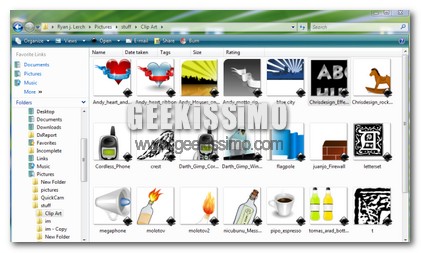
Se vogliamo velocizzare di un bel po, Windows Explorer in Vista dobbiamo assolutamente disabilitare le anteprime thumbnail. Queste thumbnails non sono altro che versioni ridotte di immagini e video.

Windows XP e Vista, come creare un collegamento per la creazione di un punto di ripristino

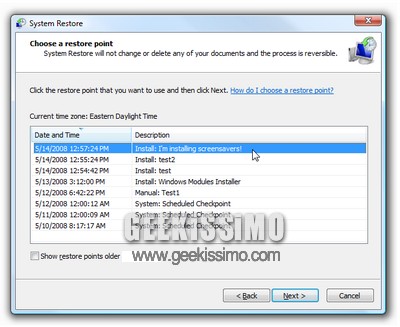
Una delle funzioni più utili, introdotta nei sistemi Windows sin dai tempi di Windows Me (che non brillava certo per stabilità ed affidabilità), è senza ombra di dubbio quella che permette di creare ed usufruire di punti di ripristino, grazie ai quali riportare lo stato del computer ad una data specifica e risolvere eventuali problemi dovuti alle più svariate cause.

Quando non fatta in automatico dall’installazione di un programma o un aggiornamento, la creazione di un punto di ripristino in Windows Vista/XP risulta però abbastanza macchinosa ed inutilmente lunga, cosa che ogni bravo geek sopporta davvero poco. Ed allora perché non semplificare il tutto grazie ad uno script?

Basta copiare le porzioni di codice che adesso vedremo insieme, incollarle nel blocco note, salvarle con estensione .vbs ed il gioco è fatto: basterà a quel punto un doppio click sullo script creato per creare automaticamente un nuovo punto di ripristino.

Eliminare i file di Vista dopo l’installazione del SP1 per liberare spazio

Eliminare i file di Vista dopo l\'installazione del SP1 per liberare spazio

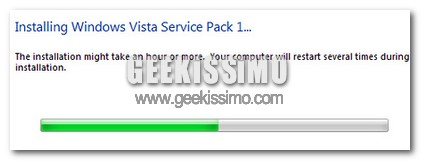
Quando installiamo Windows Vista Service Pack 1 sul nostro computer, l’installer del SP non elimina alcuni file della precedente versione di Vista dall’hard disk. Questo perché i vecchi file potrebbero servire nel momento di una disinstallazione del SP 1 e conseguente ritorno a Vista.

Questi file occupano dello spazio. Quindi il mio consiglio è di eliminare suddetti file se siamo soddisfatti delle prestazioni del service pack 1. Effettuare questa operazione è più facile di quanto si pensi, infatti non dovremo compiere nessuna complicata modifica, ci basterà aprire il prompt dei comandi e scrivere vsp1cln.exe

Video Tutorial: come evitare la copia erronea dei file quando vengono selezionati

Se utilizzate Windows come sistema operativo ed avete ogni giorno a che fare con una grande mole di file da copiare/spostare in varie cartelle del vostro computer, avrete sicuramente avuto spesso a che fare con la copia erronea dei file quando vengono selezionati.

Basta provare a selezionare i file da copiare in qualsiasi cartella, tenendo premuto il tasto Ctrl e cliccando su ogni elemento da aggiungere alla pila di file dei quali effettuare una copia, per rendersi subito conto che, qualora si sbagliasse di qualche mero millimetro a cliccare, e quindi si trascinasse in maniera pressoché impercettibile qualche oggetto con il cursore del mouse, ne verrebbe immediatamente creata una copia non desiderata.

Ciò è ovviamente sopportabile quando si ha a che fare con pochi file, ma immaginate di creare una copia erronea dei file quando vi sono selezionati centinaia, se non migliaia di elementi… si rabbrividisce al solo pensiero! Ma non temete perché, da bravi geek, abbiamo pronta una semplicissima soluzione anche a questo fastidiosissimo problema. Basta qualche click ed è tutto sistemato, proprio come descritto in questa guida (disponibile anche come video tutorial qui sopra):

How to: quando le icone dell’orologio, volume, batteria, network spariscono in Vista

How to: quando le icone dell\'orologio, volume, batteria, network spariscono in Vista

Ogni tanto capita con Windows Vista che le icone come l’orologio o il volume, spariscono dalla sistem tray, in teoria ci basterebbe semplicemente fare click con il tasto destro sulla Taskbar, scegliere proprieta, andare nella scheda area di notifica e abilitare le icone scompare. Ma molto spesso capita che queste ultime caselle non siano selezionabili.

Come risolvere? Apriamo l’editor di registro, e cerchiamo la seguenti chiave: HKEY_LOCAL_MACHINE\SOFTWARE\Microsoft\Windows\CurrentVersion\Policies\Explorer

Come usare i temi grafici non ufficiali su Windows XP SP3 e Windows Vista SP1

Se utilizzate i temi grafici non ufficiali ed avete aggiornato il vostro sistema Windows alla versione più recente (SP3 per quanto riguarda Windows XP ed SP1 per quanto concerne Windows Vista), vi sarete sicuramente accorti che dopo l’installazione del corposo pacco di aggiornamenti non è più possibile utilizzare i visual style.

Ovviamente anche per questo vi è una semplicissima soluzione che, in men che non si dica, vi permetterà di usare i temi grafici non ufficiali su Windows XP SP3 e Windows Vista SP1. Bastano pochi click ed il gioco è fatto, quindi iniziamo subito con la procedura da seguire con Vista:

  1. Scaricare il file uxtheme.dll per Windows Vista SP1 (cliccare qui per la versione per sistemi a 64 bit)
  2. Scaricare ed avviare il software gratuito Replacer
  3. Recarsi nella cartella C:\Windows\System32
  4. Creare una copia di backup del file uxtheme.dll

Microsoft, nuove speranze per chi preferisce Xp a Vista

PetizioneWinXp

Siete dei “felici” utenti di Windows Xp e, acquistando un computer nuovo non volete che ci sia installato Vista? Anche se Vista è un sistema operativo di gran lunga più sicuro, più curato e più moderno di Xp, sono in moltissimi a pensare che Xp funzioni meglio e sia più veloce. Proprio a chi la pensa così oggi diamo una buona notizia.

Sembra, infatti, che Microsoft stia ripensando la decisione di non vendere più Windows Xp dopo giugno. E questo a causa della grande domanda che continua ad esserci verso questo sistema operativo. Steve Ballmer, ceo di Microsoft, ha comunque confermato che la maggior parte della gente che acquista nuovi computer vuole Windows Vista come sistema operativo.

AVI ReComp, riconvertire gli avi con un solo click

Purtroppo non è un mistero il fatto che la maggior parte dei lettori DivX/Xvid da tavolo attualmente in circolazione non riesce a leggere alla perfezione tutti i filmati che gli si danno in pasto. Scatti, formati audio non supportati, framerate distorti e blocchi inspiegabili costringono infatti molte delle persone che vogliono gustarsi i filmati in avi nel proprio lettore da tavolo a riconvertire i file secondo le impostazioni standard che più “aggradano” il player di turno.

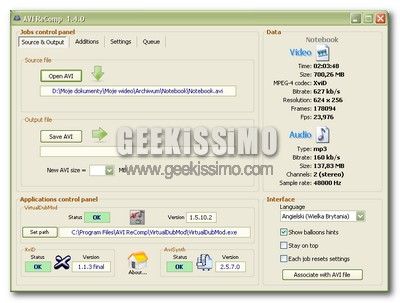
La procedura non è certo delle più simpatiche da fare, soprattutto quando si tratta di filmati lunghi, ed allora ecco venire in nostro soccorso un ottimo software gratuito che ci semplifica non poco la vita e ci permette di riconvertire gli avi con un solo click: AVI ReComp.

Come sono cambiate le richieste hardware di Windows, da Windows 1.0 a Vista

Come sono cambiate le richieste hardware di Windows, da Windows 1.0 a Vista

Da quando è stata rilasciata la prima versione di Windows la tecnologia è cambiata radicalmente, ora è possibile fare cose che prima erano inimmaginabili (la tv sul telefonino!). Oggi guarderemo un pò la storia di Windows e delle richieste a livello hardware per vedere quanto la tecnologia è cambiata. Inizieremo con Windows 1.0 fino ad arrivare al recentissimo e criticatissimo Windows Vista. Anche il design come è ovvio che sia è cambiato radicalmente.

Windows 1.0
Windows 1.0 fu rilasciato il 20 Novembre 1985.

  • CGA/Hercules/EGA 
  • MS-DOS 2.0
  • 256 KB Ram
  • 2 disk drives o un hard drive

Windows 2.10
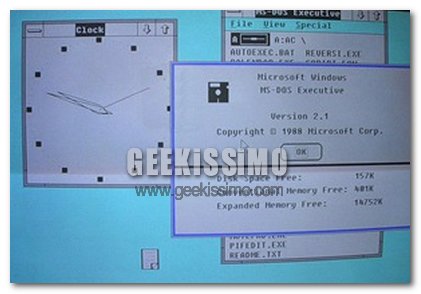
Windows 2.1 rilasciato ufficialmente il 27 Maggio 1988.
Curiosità: La versione 2.10 fu rilasciata appositamente per avvantaggiare i processori Intel 286.

  • MS-DOS versione 3.0 o successiva
  • 512 K RAM
  • Un floppy-disk e un hard disk
  • Graphics adapter card
  • Microsoft mouse opzionale
Come sono cambiate le richieste hardware di Windows, da Windows 1.0 a Vista

Windows 3.1x
La versione Windows 3.1 venne rilasciata tra il 1992 e il 1994.

  • MS-DOS 3.1 o successiva
  • Intel 80286 (o superiore) processore
  • 1 MB o più di memoria 
  • 6.5 MB di spazio libero sul hard disk (9 MB raccomandati)

Attivare lo switcher dei programmi senza usare la tastiera

Attivare lo switcher dei programmi senza usare la tastiera

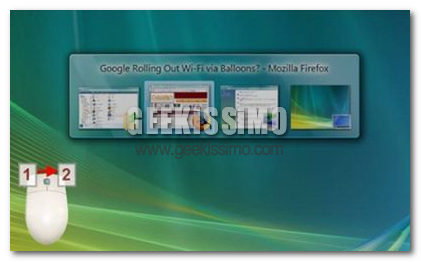
Ryan Wagner di CyberNet’s ha rilasciato un applicazione davvero utile che permette di utilizzare la funzione di switcher attivabile premendo Windows Alt+Tab senza utilizzare i suddetti tasti. AltTab Mouse Shortcut è un file eseguibile, che quando sarà attivato potrà essere visualizzato nella system tray.

Per utilizzarlo basterà semplicemente tenere premuto il tasto sinistro del mouse mentre si clicca il destro attivando cosi il program switcher. Questa utility funziona correttamente con Windows Vista. , mentre ovviamente con XP non c’è verso di farlo funzionare dato che non c’è un comando associato alla combinazione dei tasti Ctrl+Alt+Tab ma grazie ad un utente da qui possiamo scaricare una versione anche per XP.

Vista Visual Master, personalizzare ogni aspetto di Windows Vista

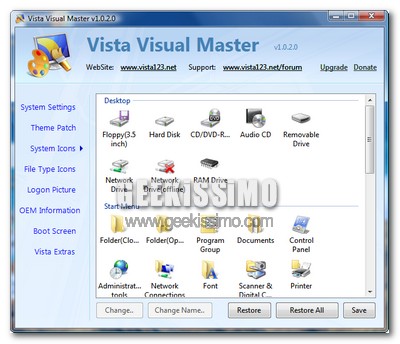
Purtroppo non è facile trovare software gratuiti all-in-one che permettono di personalizzare ogni aspetto di Windows Vista, e proprio per questo che oggi vi segnaliamo con grande gioia il nuovissimo Vista Visual Master.

Basta scaricare ed installare il leggero software gratuito per avere subito di fronte ai propri occhi una semplicissima interfaccia grafica, tramite la quale personalizzare ogni aspetto di Windows Vista: dalle icone di sistema a quelle dei file, passando per il boot-screen ed i visual style.
DesktopEffects: utilizzare video o slideshow nel desktop

DesktopFx ovvero dare una scossa al solito desktop

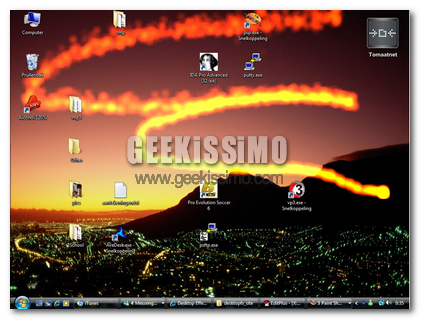
Siete stanchi del solito desktop statico? Desktop Effects è l’utility che fa per voi, infatti grazie a questo programmino vengono aggiunti degli effetti speciali al desktop, come ad esempio uno slideshow di foto o i video come in dreamscene. Supporta sia Windows XP che Windows Vista (con Aero abilitato), inoltre si consiglia questo programma a tutti i possessori di una scheda grafica di fascia medio-alta.

Prima di tutto assicuratevi di aver installato sul pc Visual Studio 2005 SP1 e la DirectX 9.0c. Dopo di che scaricate l’installer ed installate il programma che sarà integrato in Windows Explorer.

Windows Vista e l’aggiornamento killer KB937287, come risolvere il problema dei riavvii continui

Purtroppo Microsoft non è nuova a regalare ai propri utenti esperienze traumatiche dovute al non corretto funzionamento di, più o meno importanti, aggiornamenti per il sistema operativo.

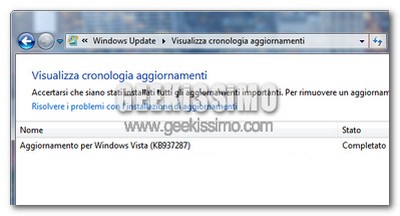
Ultimo, esemplare caso, in ordine cronologico, è sicuramente quello dell’aggiornamento killer KB937287 per Windows Vista (reso disponibile qualche giorno fa). Dopo averlo installato, infatti, parecchi utenti hanno riscontrato un “lieve problemino”: l’impossibilità di accedere al sistema a causa di continui riavvii!

Per farla breve, a riavvio del sistema effettuato dopo l’installazione del KB937287, Prima della consueta schermata di login che consente l’accesso al sistema, viene mostrato un messaggio in cui Windows avverte l’utente che è in fase di completamento il passaggio 3 su 3 allo 0% dell’installazione dell’aggiornamento appena effettuato… ma poi, dopo qualche secondo di “rimuginamento” della CPU, il computer senza alcun motivo si riavvia per poi ripresentarsi con la stessa, identica schermata (e riavvio) all’infinito.

In giro per il web, si leggono soluzioni drastiche quanto disastrose per risolvere questo problema: dal ripristino del sistema alla formattazione, passando per il danneggiamento del file system, se ne sentono davvero di tutte i colori, quando in realtà basta cancellare un file e 3, piccole, chiavi di registro!

Proprio così, bastano cinque minuti e quello che potrebbe sembrare un ostacolo insormontabile diventa un giochetto da ragazzi, ecco come risolvere il problema dei riavvii continui dovuti all’aggiornamento killer KB937287 per Windows Vista: