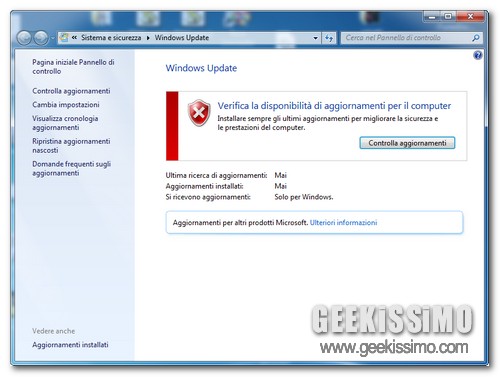
Windows 7: come ripristinare Windows Update in caso di errori

Windows Update fa le bizze e non vi lascia aggiornare regolarmente il vostro Windows 7? Potrebbe essere arrivato il momento di ripristinarlo. Come? Cancellando la cronologia di tutti gli aggiornamenti installati e registrando da zero tutte le librerie relative alla funzione di aggiornamento di Windows. E Per gli aggiornamenti già installati, state tranquilli. Nessuno di questi verrà rimosso o alterato.

Allora, pronti a scoprire come ripristinare Windows Update in caso di errore? Che ci crediate o no, l’intera procedura richiede non più di qualche minuto. Eccola illustrata per intero, nelle sue varianti manuale e automatica.

Metodo 1 – Manuale

Tutto quello che bisogna fare per ripristinare Windows Update in caso di errore è lanciare qualche comando dal prompt, che va aperto con privilegi da amministratore (click destro > Esegui come amministratore). Segue la lista dei comandi da dare uno per uno:

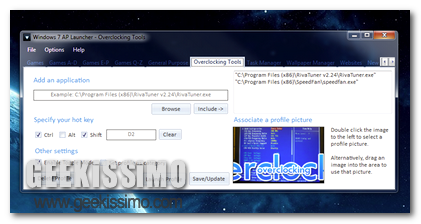
7APL, un application launcher specifico per Windows 7!

Per velocizzare le molteplici attività che ciascun utente si ritrova a svolgere, giorno dopo giorno, al PC, è possibile attingere a tutta una serie di appositi ed utilissimi strumenti, comunemente definiti con il nome di launher, mediante cui, nel giro di qualche click e con estrema facilità, si ha la possibilità di accedere ed utilizzare rapidamente tutte le varie ed eventuali funzioni ed applicazioni d’interesse.

Esistono numerosi strumenti, rientranti nella sopra citata categoria, in grado di adempire in maniera più o meno impeccabile allo scopo in questione, tuttavia, se siete alla ricerca di un qualcosa che vada ad inglobarsi completamente con il vostro fido Windows 7 pur permettendo però di accedere rapidamente a tutto quanto d’interesse, allora, senza alcun dubbio, 7APL è la risorsa che fa al caso vostro!

Si tratta infatti di un application launcher completamente gratuito ed utilizzabile esclusivamente su Seven che, a differenza di tutto quanto offerto sino ad ora, presenta come caratteristica primaria quella di integrarsi in tutto e per tutto con le jumplist dell’ultimissimo OS di casa Redmond.

Windows 7 sorpasserà Vista entro un mese, ma XP continua a dominare il mercato

Chi lascia la via vecchia per la nuova, sa quel che perde ma non sa quel che trova. Questo è, da sempre, uno dei motti preferiti dall’utente medio di Windows, il quale, però, dall’avvento di Windows 7 sul mercato, sembra aver imparato ad assaporare il gusto agrodolce della novità.

Secondo gli ultimi dati pubblicati dal Windows Team Blog, l’ultima incarnazione del sistema operativo Microsoft è infatti riuscita a vendere la bellezza di 150 milioni di licenze, pari a 7 copie dell’OS commercializzate ogni secondo. Un ritmo da record che, se mantenuto, permetterà a Seven di superare Vista nella classifica dei Windows più usati nel giro di uno, massimo due, mesi. Il che, per un prodotto arrivato nei negozi meno di un anno fa, non è affatto male.

Affatto male non è neanche il livello di diffusione di Windows XP, l’Highlander dei sistemi operativi, che a dispetto delle vertiginose vendite di Windows 7, risulta essere ancora la versione di Windows più utilizzata al mondo, con un grosso margine di vantaggio sui suoi successori.

Windows 7: come velocizzare la comparsa delle anteprime nella taskbar

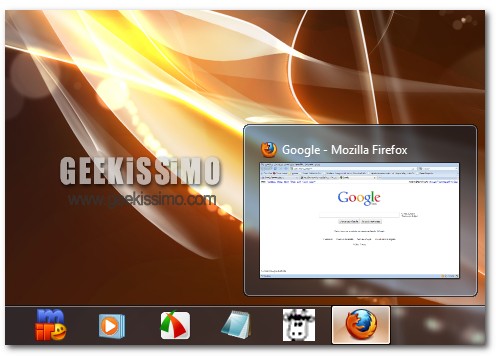
Se è vero che tante piccole gocce possono dar vita a un mare, i millesimi di secondo che ogni giorno impieghiamo per visualizzare le anteprime della taskbar di Windows 7, se sommati, ci rubano un sacco di tempo prezioso. E allora, perché non liberarcene?

Con una semplicissima modifica al registro di sistema, è possibile velocizzare la comparsa delle anteprime nella taskbar di Windows 7 senza influire su altre animazioni del sistema (es. quelle del menu Start) o rinunciare a funzionalità della barra delle applicazioni. Quale modifica? Seguite la procedura qui sotto e lo scoprirete.

  1. Recarsi nel menu Start, digitare regedit nella barra di ricerca veloce e premere Invio, per accedere all’editor del registro di sistema;
  2. Selezionare la cartella HKEY_CURRENT_USER\ Software\ Microsoft\ Windows\ CurrentVersion\ Explorer\ Advanced;

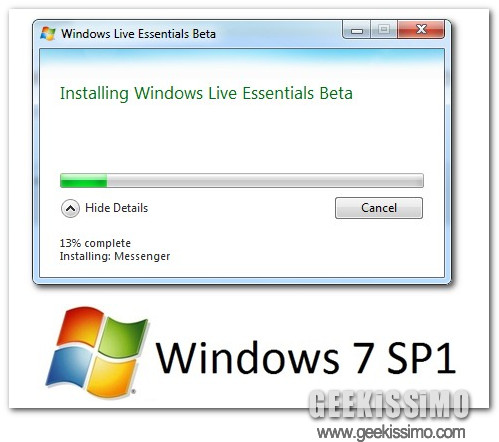
Windows Live Essentials 2011 e Windows 7 SP1, disponibili le beta

Se amate riempire il vostro computer di software potenzialmente instabile, Microsoft ha preparato per voi un paio di pietanze davvero appetitose. Dopo il rilascio di Internet Explorer 9 Tech Preview 3, il gruppo di Redmond ha infatti reso disponibile una beta pubblica del nuovo Windows Live Essentials 2011 (Wave 4) e, al contempo, il sito Internet Softpedia ha diffuso dei link attraverso cui è possibile scaricare la versione beta di Windows 7 SP1.

Come molti di voi ben sapranno, Windows Live Essentials 2011 è composto da varie applicazioni destinate alla modifica di video, foto e la comunicazione su Internet, tutte già abbastanza note al grande pubblico. Si tratta di Messenger, Raccolta foto, Mail, Movie Maker, Writer, Family Safety e Sync, che sono accompagnati dai plug-in per IE Bing Bar (una toolbar del motore di ricerca redmondiano) e Messenger Companion (per condividere i link interessanti con gli amici) e da Microsoft Office Outlook Connector, che come sappiamo tutti serve a integrare gli account Hotmail e Live Mail in Outlook.

Tra le principali innovazioni presenti nel nuovo Windows Live Essentials rispetto alla versione precedente, l’introduzione dell’interfaccia Ribbon in tutte le applicazioni e la maggior integrazione di queste ultime con i social network e i servizi online di Microsoft. Da sottolineare in particolar modo il raggruppamento dei messaggi in Mail, che ora avviene in modalità conversazione, e l’estrema praticità di Sync, che permette di sincronizzare file e cartelle tra più PC o con SkyDrive.

Windows 7: come effettuare backup su VHD [video tutorial]

Se utilizzate Windows 7 già da qualche tempo, dovreste esserne al corrente. L’ultimo sistema operativo di Microsoft è in grado di creare e gestire i VHD, degli hard disk virtuali che possono essere utilizzati per qualsiasi scopo come se fossero delle unità fisiche, mantenendo il pregio di essere dei file singoli trasportabili e manovrabili secondo le esigenze dell’utente.

Con il tutorial di oggi – sopra in video e di seguito in forma testuale – vogliamo illustrarvi come effettuare backup su VHD in Windows 7, utilizzando esclusivamente le utility e le funzionalità presenti nell’OS. Una piccola “geekata” che potrebbe tornarvi utile in più di una circostanza. Allora, pronti a scoprire come fare? Si comincia!

Windows 7: cancellazione sicura dei file senza software esterni

I dati che cancelliamo dai nostri hard disk, fin quando la porzione del disco che li ospitava non viene occupata da altri dati, sono facilmente recuperabili con dei software adatti allo scopo. Ormai lo sanno anche i bambini delle elementari.

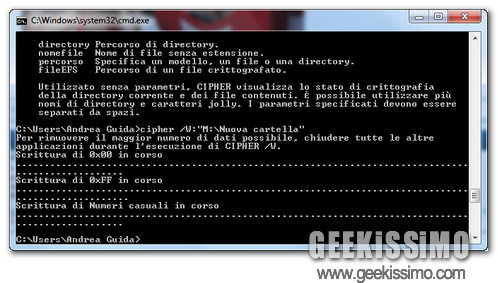
Quello che invece non tutti sanno è che Windows 7 include un’utility che permette di cancellare i file in maniera sicura, andando a sovrascrivere con una serie di dati nulli (una serie di 0 e 1) tutti i settori del disco occupati dai “file fantasma”, quelli che dopo la loro cancellazione sostano ancora sull’hard disk.

Si tratta del programma cipher, originariamente pensato per le funzioni relative all’EFS (Encrypted File System) ma che ben si presta alla messa in sicurezza degli HDD tramite la cancellazione definitiva dei dati. Per usarlo, basta avviare il prompt dei comandi con i privilegi da amministratore e dare il comando cipher /w:x:\cartella-da-cancellare, dove “x:\cartella-da-cancellare” va sostituito con il percorso del drive o della singola cartella che si desidera sottoporre al processo di wiping (es. cipher /w:J:\Nuova cartella).

OnTopReplica, gestire e visualizzare una qualsiasi finestra o una parte di essa sempre in primo piano

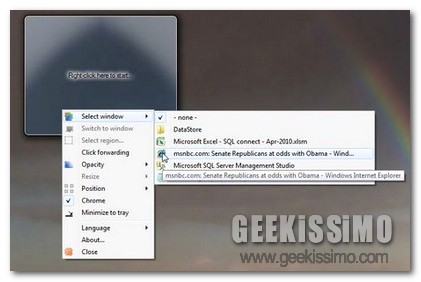
Scommetto che chiunque, a partire dal primo momento in cui ha iniziato ad utilizzare il proprio PC, si è ritrovato a dover fare i conti con il desiderio irrefrenabile di mantenere sempre in vista una data finestra o una parte di essa sul proprio desktop, ad esempio nel tentativo di guardare un film mentre si è intenti a sistemare una raccolta di foto o magari navigando in internet, riordinare un insieme di file ecc…

Si tratta senz’altro di un operazione fattibile ma, di certo, non in tutte le circostanze e non con una certa facilità!

Nel caso specifico dei due ultimi OS di casa Windows quali Vista e Seven, considerando quindi quanto appena affermato, un utilissimo programmino gratuito quale OnTopReplica potrebbe corrispondere esattamente allo strumento perfetto da utilizzare in situazioni di questo tipo.

WinEmPower, ottimizzare ed incrementare le performance di Windows 7 e Windows Server 2008

Siete soddisfatti del vostro Windows 7 ma, comunque sia, avvertite la necessità di potenziare ancor di più tutto quanto offerto dalla nota azienda di casa Redmond?

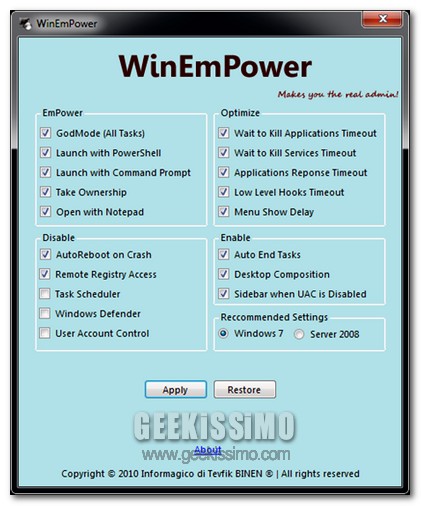
Se la risposta a tale domanda è affermativa ma, al contempo, non avete proprio alcuna intenzione di incappare in complicati settaggi ed indicazioni di difficile individuazione, allora, senza alcun dubbio, un pratico tool quale WinEmPower potrebbe essere proprio lo strumento che fa al caso vostro!

Si tratta infatti di un utile strumento portable completamente gratuito che, senza girarci troppo attorno, consente di ottimizzare l’utilizzo di Seven, l’ultimissimo OS targato Microsoft, ma anche di Windows Server 2008, permettendo inoltre di far fronte ad alcune piccole problematiche legate all’utilizzo dei due sistemi operativi in modo piuttosto semplice e veloce.

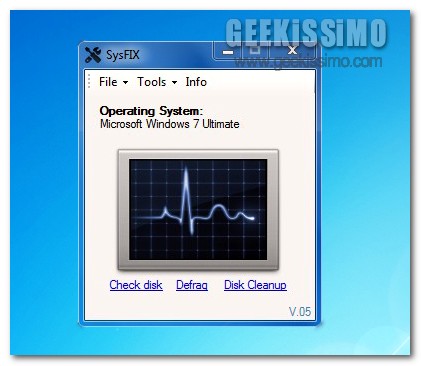
SysFIX: correggere, ottimizzare e gestire le problematiche di Windows 7

Allo stato attuale delle cose, Windows 7, l’ultimo e performante OS di casa Microsoft, costituisce senz’altro uno tra i sistemi operativi maggiormente apprezzati ed utilizzati dall’intera utenza, grazie a tutta una serie di innovative ed interessanti caratteristiche.

Tuttavia, nonostante l’insieme di note positive a favore di Seven, potrebbe risultare decisamente utile avere a propria completa disposizione un set di strumenti mediante cui non soltanto far fronte alle varie e piccole problematiche alle quali è possibile andare incontro ma, inoltre, ottimizzare e gestire il tutto.

Se siete alla ricerca di uno strumento di tale tipologia potreste allora prendere in considerazione l’idea di impiegare un pratico tool quale SysFIX.

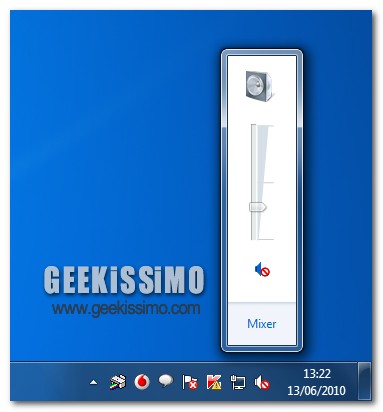
SndVolPlus, disattivare il volume di windows 7 con un click

Capita molte volte di dover spegnere le casse acustiche perché qualcuno sta dormendo, oppure perché navigando in internet partono delle musiche di sottofondo altissime senza darci la possibilità di bloccarle, oppure perche stiamo giocando con il nostro videogioco preferito e non vogliamo essere distratti dalla musica. Si, ma se le nostre casse non hanno un pulsante per l’accensione o come nel mio caso sono integrate nel monitor? La soluzione è certamente quella di abbassare il volume sul mixer di windows, oppure cliccare su disattiva audio Altoparlanti.

Ma se ve ne siete accorti in windows 7 per disattivare il volume è necessario prima cliccare sull’altoparlante in basso a destra e poi sul secondo altoparlante che appare sotto il mixer. Oggi vediamo un semplice programmino che ci dà la possibilità di disattivare il volume del nostro sistema, cliccando direttamente sull’altoparlante nella barra delle applicazioni il suo nome è SndVolPlus.

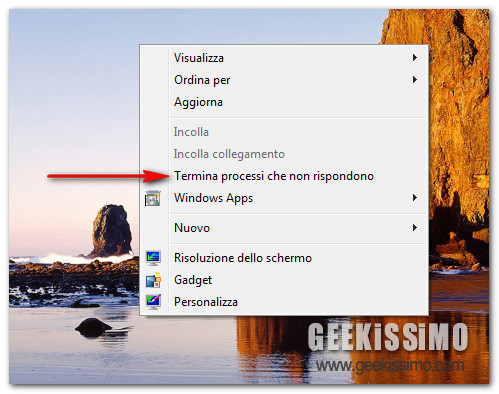
Windows 7/Vista: come terminare i processi che non rispondono dal menu contestuale


Probabilmente questa rivelazione cambierà per sempre le vostre vite da geek, ma sì, ogni tanto capita che i programmi su Windows si blocchino. Questo, oltre a generare imprecazioni in varie lingue e far perdere ore ed ore di lavoro, si traduce in grossi sprechi di tempo nel tentare di terminare il processo andato in freeze. Ma perché perdere secondi preziosi fra pulsanti e task manager, quando si può fare tutto con un semplice click, direttamente dal menu contestuale?Nessuno.

Eccoci allora pronti a segnalarvi un metodo per terminare i processi che non rispondono dal menu contestuale di Windows 7 e Vista. Proprio l’ideale quando il sistema fa le bizze e non si ha molta pazienza. Per ottenere il risultato sperato – indovinate un po’? – basta “smanettare” nel registro di sistema e creare qualche chiave ad hoc. Che aspettate a provarci?

Windows 7

  1. Avviare l’editor del registro di sistema (Start > regedit);
  2. Recarsi nella chiave HKEY_CLASSES_ROOT\ DesktopBackground\ Shell;
  3. Fare click destro sulla chiave Shell e selezionare la voce Nuovo > Chiave dal menu contestuale;
  4. Rinominare la chiave appena creata in Termina processi che non rispondono;
  5. Fare click destro sulla chiave Termina processi che non rispondono e selezionare la voce Nuovo > Chiave dal menu contestuale;
  6. Rinominare la chiave appena creata in command;
  7. Fare doppio click sulla stringa (Predefinito) e assegnargli come valore taskkill /F /FI “STATUS eq NOT RESPONDING”.

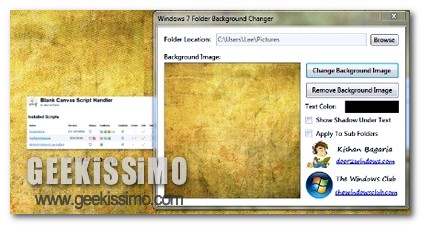
Windows 7 Folder Background Changer, personalizzare Seven modificando lo sfondo delle cartelle e non solo

Già stanchi dei colori e dell’interfaccia utente di Windows 7? Bhe, nel caso in cui la risposta fosse “si” allora, di certo, potreste trovare particolarmente interessante il programmino che quest’oggi Geekissimo propone a tutti i suoi lettori.

Infatti, se è nelle vostre intenzioni personalizzare ancor di più l’ultimissimo OS di casa Redmond e, nello specifico, tutto quanto concerne cartelle e relativo background, allora, di certo, uno strumento quale Windows 7 Folder Background Changer è esattamente ciò che fa al caso vostro!

Si tratta, per l’appunto, di una simpatica risorsa completamente gratuita, funzionante sia su Windows 7 a 32-Bit sia a 64-Bit, che, così com’è facilmente intuibile dal nome stesso, permette di modificare facilmente il classico colore bianco utilizzato come sfondo per le cartelle dell’intero sistema applicando un immagine o una foto a scelta.