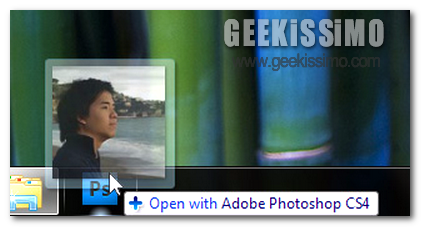
Drop2Open, aprire i file trascinandoli sulla barra delle applicazioni di Windows 7

Tutti gli utilizzatori dell’ultimissimo OS di casa Redmond, Windows 7, di certo ben sapranno cosa accade ogni qual volta si prova a trascinare un file sull’icona di una data applicazione minimizzata o, per così dire, pinnata, posta direttamente sulla tanto amata e nominata taskbar.

Si ottiene infatti, come risultato finale, l’aggiunta di tale file alla jumplist dell’applicazione in questione!

Si tratta senz’altro di un ottima funzionalità ma, ai fini di un migliore e più veloce utilizzo di Windows potrebbe senz’altro rivelarsi estremamente utile sostituire quanto concesso di default dall’OS con una piccola ma tanto performante chicca extra!

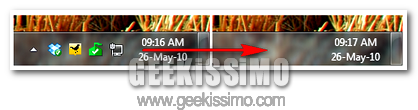
Hide Systray, nascondiamo facilmente le icone nella system tray di Seven

Tutti coloro che utilizzano un OS di casa Windows e, ancor più nello specifico, Windows 7, di certo avranno avuto modo di testare personalmente l’effettiva utilità della barra delle applicazioni, grazie alla quale, senza perdere troppo tempo e con estrema facilità, ciascun utente viene messo in condizione di accedere rapidamente a tutti quelli che sono gli applicativi e le risorse di maggiore utilizzo.

Tuttavia vi è da considerare che, in alcune circostanze, lo spazio presente sulla barra delle applicazioni potrebbe risultare non sufficiente, impedendo dunque un immediata gestione dei diversi servizi da parte dell’utente.

Considerando quanto appena affermato si potrebbe allora prendere in considerazione l’idea di ricavare maggiore spazio sottraendolo direttamente alla barra di sistema, altrimenti conosciuta come system tray.

Windows 7, come associare un comando a un programma

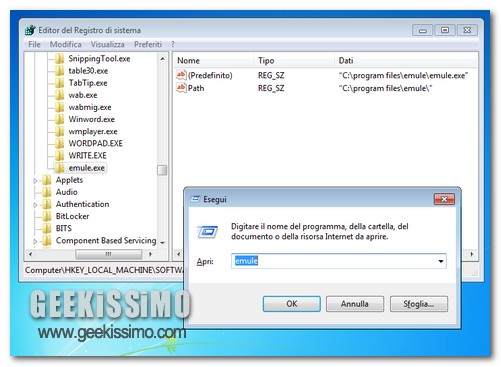
Una volta installati, molti programmi per Windows vengono automaticamente associati a dei comandi. Questi comandi, come molti di voi ben sapranno, permettono di richiamare i vari software digitando un semplice termine in Esegui o nella barra di ricerca del menu Start. Diviene quindi possibile avviare Firefox digitando firefox, WordPad digitando wordpad, e così via.

Con il tutorial che stiamo per illustrarvi, vedremo insieme come associare a dei comandi i programmi per Windows 7 (e precedenti) che non subiscono questo trattamento in via automatica. Come lecito attendersi, quello che bisogna fare è smanettare un po’ nel registro di sistema e poco più. Ecco tutto in dettaglio:
  1. Recarsi nel menu Start, digitare regedit nella barra di ricerca veloce e premere il tasto Invio, per accedere all’editor di registro di sistema;
  2. Recarsi nella cartella HKEY_LOCAL_MACHINE\ SOFTWARE\ Microsoft\ Windows\ CurrentVersion\ App Paths;
  3. Fare click destro sulla cartella App Paths e selezionare la voce Nuovo > Chiave dal menu contestuale, per creare una nuova chiave;

Windows 7 Utility: Jumplist Extender, Icon Cache Rebuilder e Gdipp

Facendo “mente locale” sul da farsi, ci siamo accorti che da un mese a questa parte non abbiamo più dedicato post alla nostra rubrica sulle utility per Windows 7. Inconcepibile. Ci siamo quindi rimboccati le maniche e, come avrete largamente intuito, abbiamo preparato una nuova lista con tre programmi gratuiti per Seven che non aspettano altro che essere provati. I dettagli sui software li trovate di seguito, speriamo possano tornarvi utili.

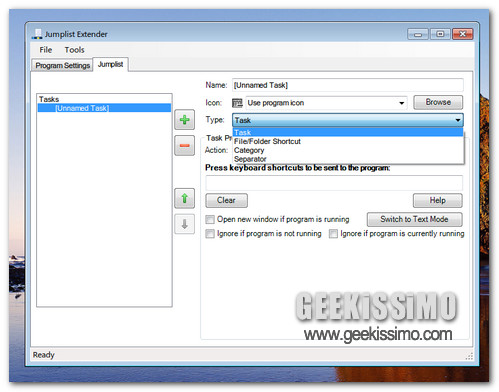
Su Windows 7 non c’è niente di peggio che trovarsi a che fare con un programma che non supporta le jumplist. Questo software pone rimedio a ciò, offrendo all’utente la possibilità di creare pulsanti per la taskbar personalizzati dotati di jumplist e collegamenti a file e cartelle preferiti. Per utilizzarlo basta cliccare sul pulsante “Start a new jumplist”, selezionare il programma per cui s’intende creare la jumplist, aggiungere i collegamenti desiderati e fare click su “Save and apply to taskbar”.

WMP12 Library Background Changer: cambiare sfondo alla libreria di WMP con un click

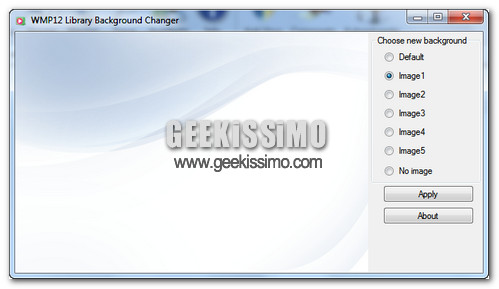
Ricordate il trucchetto per cambiare sfondo alla libreria di Windows Media Player 12 (Windows 7) che vi presentammo qualche settimana fa su queste stesse pagine? Bene, non serve più!

I ragazzi del sito Internet russo (?) Winreview.ru hanno dato vita a WMP12 Library Background Changer, un programma dal nome più che eloquente che permette di cambiare sfondo alla libreria di Windows Media Player 12 senza dover “smanettare” nel registro di sistema e senza rischiare di mettere le mani dove non si dovrebbe. Basta un click ed è tutto fatto.

XP Mode su Windows 7 Home Premium? Si può, ecco come [video tutorial] [aggiornato]

La XP Mode è una funzionalità messa a disposizione da Microsoft a tutti gli utenti di Windows 7 Professional, Enterprise ed Ultimate per risolvere i problemi di compatibilità delle applicazioni più datate, una macchina virtuale gratuita attraverso cui far funzionare i programmi su una copia di Windows XP anziché sul nuovo Seven.

Quello che invece tutti non sanno è che esiste un piccolo stratagemma grazie al quale, con le dovute limitazioni, si riesce a portare la XP Mode su Windows 7 Home Premium e Basic. Se volete scoprire di che si tratta, non vi resta che dare un’occhiata al video tutorial che abbiamo preparato per voi qui sopra e alla guida passo passo che trovate scritta di seguito. Buon divertimento!

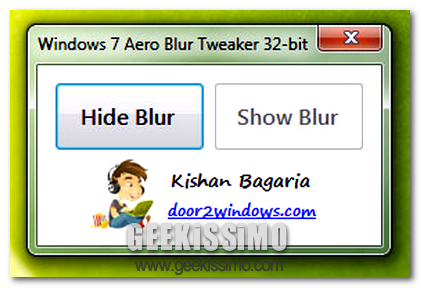
Windows 7 Aero Blur Tweaker: come disattivare facilmente l’effetto sfocatura in Seven

Il fine settimana costituisce, per eccellenza, la giornata in cui tutti noi, o quasi, dedichiamo al riposo, al divertimento e, magari, anche alla personalizzazione del proprio PC!

Considerando quanto appena affermato, quest’oggi occupiamoci dunque di Windows 7 e, ancor più nello specifico, della modifica e della correzione dell’interfaccia utente utilizzata.

Infatti, come tutti voi lettori di Geekissimo avrete avuto modo di verificare altre volte, nel corso del tempo sono stati resi disponibili molteplici ed appositi programmini mediante cui customizzare al meglio Seven, sia per quanto concerne l’interfaccia grafica, sia per le funzioni disponibili ed utilizzabili di default.

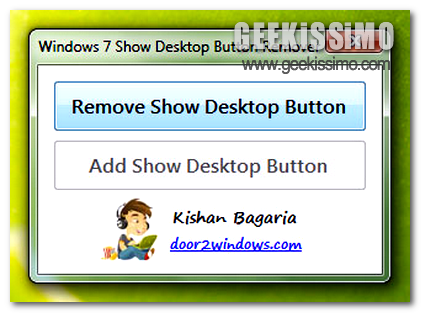
Windows 7 Show Desktop Button Remover: come rimuovere facilmente il pulsante Mostra Desktop dalla taskbar di Seven

Come già affermato innumerevoli altre volte, con l’arrivo di Windows 7, l’ultimissimo OS di casa Microsoft, sono state introdotte diverse ed interessanti funzionalità aggiuntive che, seppur in minimo modo, hanno rivoluzionato la modalità d’utilizzo del performante sistema operativo in questione.

Non è detto però che le new entry dell’OS siano risultate cosa gradita a tutti, per cui sono stati in parecchi gli utenti che hanno ben pensato di rendere disponibili appositi strumenti mediante cui apportare qualche piccola ma sostanziale modifica alle funzionalità offerte di default dall’OS.

Proprio a tal proposito, quest’oggi diamo uno sguardo ad un semplicissimo tool che, nel giro di un click, consentirà di eseguire quanto appena accennato permettendo di rimuovere il ben poco sopportabile pulsante Mostra Desktop posto direttamente nell’estrema parte destra della barra delle applicazioni.

Windows 7: migliorare le performance cancellando il file di paging

Ecco un nuovo trucchetto per Windows 7 (ma anche per le versioni precedenti dell’OS Microsoft), un trucco che i veri geek sicuramente conosceranno ma che potrebbe tornare utile a coloro che non hanno ancora molta dimestichezza con il mondo Windows.

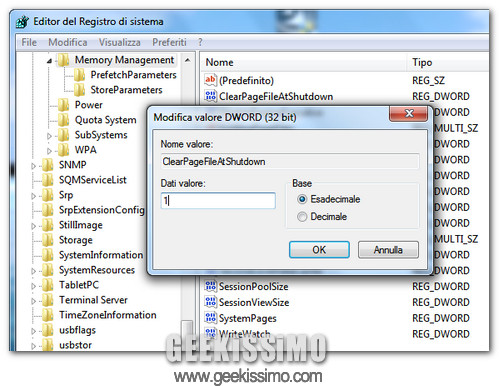
In alcune circostanze, può capitare che le prestazioni generali del sistema subiscano degli strani rallentamenti: non ci sono nuovi programmi installati, non si eseguono applicazioni particolarmente pesanti, ma tutto “gira” più lentamente. In questi casi, escludendo virus e malware, il problema può essere identificato in una sorta di “ingolfamento” del file di paging, quello che Windows usa come estensione della RAM su hard disk per gestire meglio file e programmi.

Va quindi da sé che per mettere a posto la situazione, basta fare in modo che il sistema elimini il file di paging e lo ricostruisca partendo da zero. Ecco come fare:

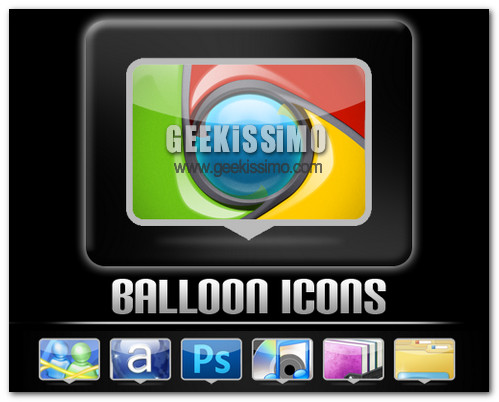
Balloon Icon Pack, icone a forma di fumetto per la taskbar di Windows 7

Girovagando sul sito Internet deviantART, ci siamo imbattuti in un nuovo interessante set di icone gratis dedicato alla super-taskbar di Windows 7. Si tratta del Balloon Icon Pack che, come suggeriscono il suo nome e le anteprime che trovate a corredo di queste righe, consiste in una serie di elegantissime icone a forma di fumetto.

Queste ultime, consentono di personalizzare il look di tutte le applicazioni più diffuse sui sistemi Microsoft: dai browser Web più popolari del momento ai download manager, passando per i software P2P e gli antivirus. Di seguito, l’elenco completo di tutti i programmi inclusi nel pacchetto:

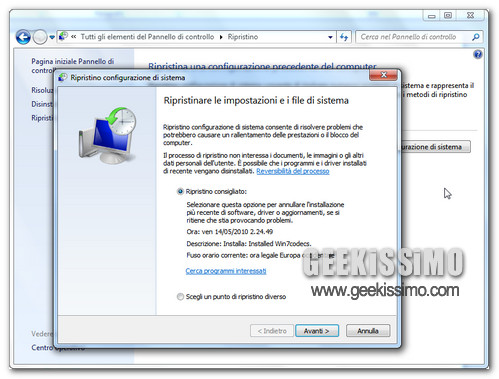
Come salvare i punti di ripristino in Windows 7 e Vista

Come tutti voi ben saprete, con l’andar del tempo la funzionalità di ripristino configurazione di sistema di Windows (che non sarà buona quanto la time machine di OS X ma continua a togliere le castagne dal fuoco a un mucchio di utenti) cancella i punti di ripristino più datati per far spazio a quelli più recenti. Il meccanismo non fa una piega, ma si corre sempre il rischio di veder cancellato un punto di ripristino “buono” a favore di uno magari meno efficace.

Ecco perché oggi vogliamo proporvi un tutorial su come salvare i punti di ripristino in Windows 7/Vista. L’operazione non richiede molto tempo e si svolge senza l’ausilio di programmi esterni. Trovate tutti i dettagli di seguito:
  1. Aprire l’Esplora Risorse e recarsi nel menu Organizza > Opzioni cartella e ricerca;
  2. Selezionare la scheda Visualizzazione;
  3. Mettere la spunta su Visualizza cartelle, file e unità nascosti, toglierla da Nascondi file protetti di sistema e rispondere in maniera affermativa al messaggio che compare per abilitare la visualizzazione delle cartelle nascoste/protette;

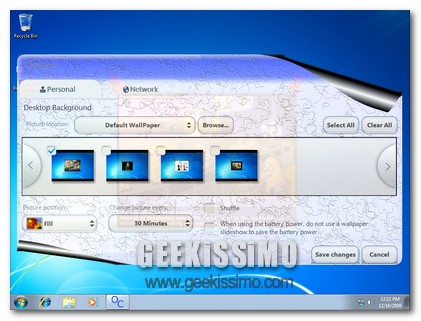
Starter Wallpaper Changer, TUTORIAL

Come tutti ben ricordate, alcuni mesi fa è stato segnalato su geekissimo un software sempre in evoluzione che permetteva a tutti gli utenti di Windows 7 Starter di cambiare lo sfondo al desktop. L’articolo scritto nel mese di febbraio terminava così: “E’ un piccolo passo avanti, ma è ancora troppo poco per avere un sistema libero“.

Ebbene si, ultimamente è stato fatto un passo ancora più grande del previsto da parte di questo software; infatti è stato migliorato di molto, permettendo agli utenti di Starter di aggiungere nel pannello di controllo una finestra dedicata allo sfondo desktop, proprio come è presente nelle versioni successive di windows 7.

Oceanis Change Background Windows 7: ovvero come impostare facilmente uno o più sfondi personalizzati in Windows 7 Starter

Tutti coloro che dispongono di un netbook con su installato Windows 7 Starter, sicuramente avranno avuto modo di testare personalmente l’impossibilità di modificare lo sfondo del proprio desktop, restando dunque costretti a visualizzare in maniera costante il wallpaper di default assegnato a Seven.

Per far fronte a questa situazione, da qualche tempo a questa parte, hanno fatto la loro comparsa lungo il web alcuni tool appositi mediante cui assegnare al tanto amato Seven in versione “ristretta” uno sfondo personalizzato, analogamente a quanto sia possibile fare su una qualsiasi altro OS Windows.

A tal proposito, quest’oggi, scopriamo dunque insieme un ottimo programmino esattamente preposto allo scopo in questione che, nel giro di qualche click e con estrema facilità, consentirà di personalizzare al meglio la propria scrivania virtuale.

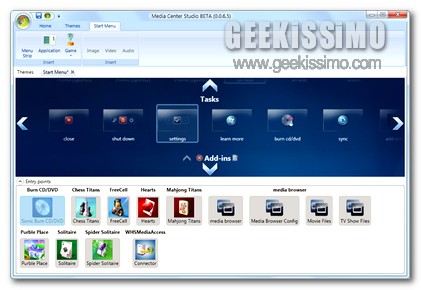
Media Center Studio: come personalizzare completamente Windows Media Center in Vista e Seven

Analogamente alla maggior parte degli elementi presenti negli OS di casa Redmond, anche Windows Media Center può essere personalizzato aggiungedovi ulteriori funzioni secondo quelle che sono i gusti e le esigenze dei diversi utenti, così come abbiamo avuto modo di verificare qui su Geekissimo in diversi post.

Quest’oggi, però, diamo uno sguardo ad uno strumento del tutto nuovo che, in modo gratuito e mediante un pannello di controllo di facile utilizzo, consentirà di customizzare l’interfaccia utente di Windows Media Center in Vista e Seven.