Windows 7: come cambiare la posizione dei menu rispetto al cursore del mouse

Dopo il tutorial dell’altro giorno su come cambiare le icone delle applicazioni nella barra degli strumenti di Explorer, eccoci qui pronti a proporvi un nuovo trucchetto per Windows 7 apparentemente inutile ma che forse qualcuno troverà salutare per rendere più piacevole la sua esperienza lavorativa quotidiana con l’ultimo OS Microsoft.

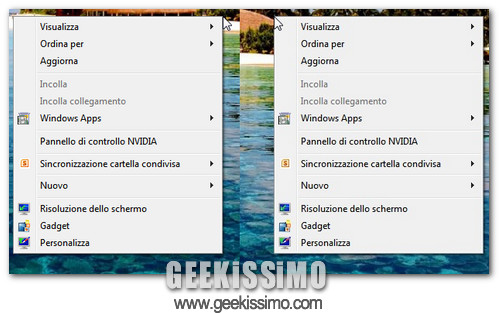
Questa volta parliamo dei menu, quelli che si trovano sotto la barra del titolo delle finestre (File, Modifica, ecc.) e quello contestuale, e di come la loro posizione può essere cambiata con un semplice copia-e-incolla nel registro di sistema di Windows.

Sì, proprio così. Forse non tutti lo sanno, ma anche nel nuovo sistemone Redmondiano è possibile scegliere in base alle proprie preferenze se far aprire i menu alla sinistra o alla destra del cursore del mouse. Come, lo scoprirete solo leggendo il rapidissimo tutorial qui sotto.
  1. Accedere all’editor del registro di sistema. Per farlo, occorre recarsi nel menu Start, digitare regedit nella barra di ricerca veloce, premere il tasto Invio e rispondere in maniera affermativa all’avviso del controllo account utente che compare;
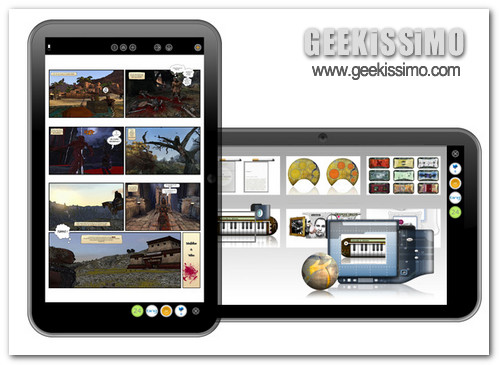
ExoPC Slate, un nuovo tablet con Windows 7. Sopprimeranno anche questo?

È proprio vero, quello che esce dalla porta spesso e volentieri rientra dalla finestra. Ci riferiamo a Windows 7, che dopo la cancellazione di HP Slate (che dovrebbe debuttare più in là con il WebOS di Palm) si prepara nuovamente a debuttare nel mondo dei tablet. Questa volta non attraverso un grande nome della produzione hardware ma grazie alla semi-sconosciuta ExoPC.

Quest’azienda con base in Canada sta infatti per lanciare sul mercato il suo Slate, un tablet equipaggiato con Windows 7 Home Premium dotato di una scheda tecnica di tutto rispetto e – udite udite – della capacità di riprodurre video HD a 1080p.

Scorrendo la sua pagina Web ufficiale, abbiamo scoperto che il nuovo ExoPC Slate sarà in grado di riprodurre contenuti in Flash e Silverlight, far girare più applicazioni contemporaneamente (grazie al multi-tasking) e visualizzare contenuti multimediali di ogni genere (web TV, radio, ecc.). Supporterà i libri digitali e l’interfaccia utente personalizzata “ExoPC UI Layer” conferirà all’OS un aspetto particolarmente touch-friendly.

Abilità la funzione Dreamscene su Windows 7

Molte funzioni dell’ormai “defunto” Windows Vista o Windows 7,  grazie ad utili software gratuiti potevano essere importati in altri sistemi Microsoft. La stessa Microsoft, con l’arrivo del nuovo Windows Seven e ha eliminato una funzionalità del sistema, integrata all’interno del predecessore Vista. Oggi, grazie ad un utile e veloce programma, andremo ad abilitare su Windows seven la funzionalità Dreamscene.

Per chi non la conoscesse, la Dreamscene, permette all’utente di inserire come sfondo del desktop un video da poter riprodurre, interrompere, mettere in pausa e tutto quello che si può fare con un normale player, direttamente nel desktop. Questo vi permette di risparmiare risorse, visualizzando un video sullo sfondo, così non dovrete aprire un altro software per la visualizzazione.

Surreal Territory, un nuovo e bellissimo tema surreale da applicare a Windows 7

Avete intenzione di rinnovare il look del vostro amatissimo Windows 7 applicando un nuovo tema ma, per un motivo o per un altro, non sapete proprio cosa scegliere?

Bhe, se la risposta a tale domanda è affermativa allora forse è il caso di dare uno sguardo ad una delle nuove e bellissime proposte aggiunta all’oramai celebre Personalization Gallery.

Infatti, proprio qualche ora fa, ha fatto la sua comparsa online, direttamente nell’apposita pagina Microsoft dedicata alle personalizzazioni, un ulteriore ed interesantissimo tema ufficiale tutto dedicato ad una serie di splendidi paesaggi surreali che, senz’altro, contribuiranno a rendere il vostro Seven ancor più accattivante del solito!

Windows 7: come aggiungere il pannello di controllo a Risorse del Computer

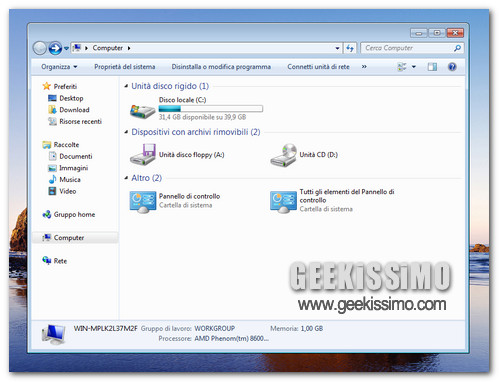
Amici, amiche, aprite i vostri taccuini digitali. Stiamo per scoprire insieme un altro interessante trucchetto per Windows 7. Di cosa stiamo si tratta? Beh, il titolo del post parla abbastanza chiaro, di un modo per aggiungere un collegamento al pannello di controllo a “Risorse del Computer”. L’ideale per chi desidera avere sempre a portata di mouse uno dei punti nevralgici di tutti i sistemi Microsoft.

Il bello è che le icone possono essere addirittura due: una relativa al classico pannello di controllo con le voci suddivise per categorie (Sistema e sicurezza, Rete e Internet, ecc.) e un’altra dedicata al pannello di controllo nella sua versione classica, con tutte le icone in un’unica schermata.

Allora, curiosi di sapere come fare? Bene, perché basta veramente poco:
  • Accedere all’editor del registro di sistema (Recandosi nel menu Start, digitando regedit nella barra di ricerca veloce e premendo il tasto Invio);
  • Accedere alla chiave HKEY_LOCAL_MACHINE\ SOFTWARE\ Microsoft\ Windows\ CurrentVersion\ Explorer\ MyComputer\ NameSpace;
  • Fare click destro sulla cartella “NameSpace” e selezionare la voce Nuovo > Chiave per creare la chiave che permetterà di visualizzare il pannello di controllo in “Risorse del Computer”;

Windows 7: cambiare le icone delle applicazioni nella barra degli strumenti di Explorer

Siete dei geek estremamente pignoli? Volete che nel vostro sistema operativo non ci sia nemmeno una virgola fuori posto? Avete voglia di provare un nuovo trucchetto inutile? Bene, avete trovato pane per i vostri denti.

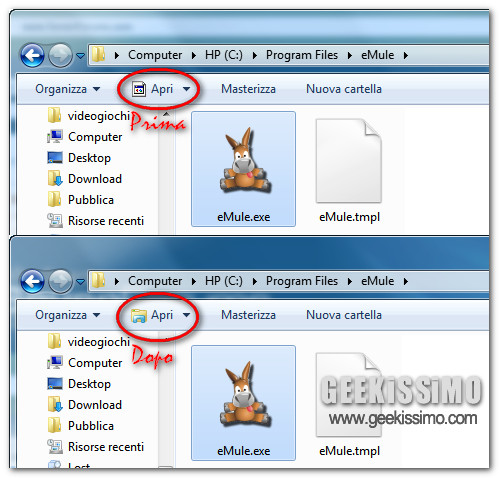
In molti nemmeno se ne accorgono, ma la barra degli strumenti dell’Esplora Risorse di Windows 7 (quella azzurra posizionata in alto) non digerisce bene le icone delle applicazioni. Provando a selezionare un file con estensione exe, infatti, accanto alla voce Apri della toolbar compare l’odiosa icona del foglietto bianco in stile Windows 3.1 tipica dei file sconosciuti.

Con la procedura di oggi, vi illustriamo come far scomparire questa icona e rimpiazzarla con una più consona alla situazione. Per farlo, si possono utilizzare tutte le icone contenute nelle librerie DLL e nelle applicazioni. Noi abbiamo optato per quella di Explorer (le cartelle gialle). Ecco come:

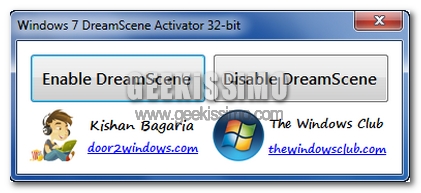
Dreamscene: attivare facilmente la funzionalità extra in Windows 7 a 32-Bit e a 64-Bit

Sicuramente tutti voi appassionati utilizzatori di uno degli ultimi OS Windows avrete sentito parlare di Dreamscene, la celebre funzione extra mediante cui impostare un dato video come sfondo del proprio desktop che la Microsoft, a suo tempo, incluse in Windows Vista Ultimate.

Considerando però il non successo della funzionalità in questione, l’azienda di casa Redmond ha poi ben pensato di escludere Dreamscene da Windows 7.

Tuttavia, il fatto che l’originale funzionalità non abbia riscosso grande successo non è però sinonimo di un disinteresse totale da parte dell’intera fascia d’utenza attualmente impegnata nell’utilizzo di Seven.

Taskbar RSS, visualizzare i propri feed direttamente dalla barra delle applicazioni di Seven

I feed-RSS si sa, ora come ora, costituiscono senz’altro un ottimo mezzo mediante cui ottenere, in tempo reale ed in maniera estremamente immediata, tutte le ultime news d’interesse, permettendo dunque un informazione continua e senza troppi problemi.

Tenendo dunque ben presente quanto appena affermato, quest’oggi scopriamo insieme un interessante ed utile strumento tutto dedicato agli amanti dei sopracitati feed e a agli appassionati utilizzatori di quello che è l’ultimo e performante OS di casa Redmond.

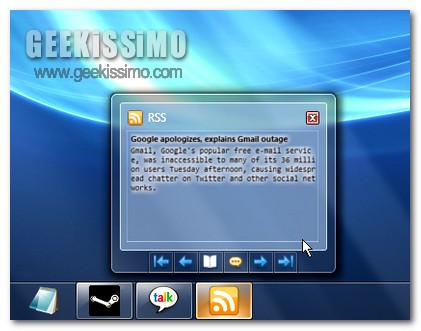
Si tratta per l’appunto di Taskbar RSS, uno strumento completamente gratuito e funzionante solo ed esclusivamente su Windows 7 che, così com’è facile dedurre anche dal nome stesso dell’applicativo, consente di visualizzare e controllare i propri feed-RSS (uno alla volta) direttamente dall’amatissima taskbar.

Windows 7: ridurre le dimensioni del file di ibernazione

Alla classica procedura di spegnimento del PC preferite l’ibernazione, che salva sull’hard disk il contenuto della RAM e consente di riaccendere la macchina in un battibaleno. Bene, non siete i soli. Ma vi siete mai accorti che il file relativo all’ibernazione (hiberfil.sys) occupa un mucchio di spazio su disco? No? E allora provate a dargli un’occhiata.

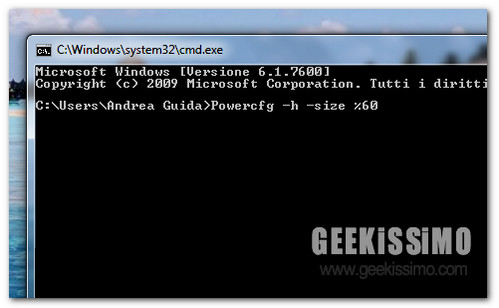
Allora, sorpresi? Non dovreste. In ogni caso, non temete. Abbiamo pronta per voi una procedura semplice semplice su come ridurre le dimensioni del file di ibernazione su Windows 7 in meno di due minuti. Tutto quello che vi serve è il prompt dei comandi e… una tastiera funzionante. Ecco come agire:

Windows 7/Vista/XP: aggiungere le cartelle al menu Start tramite click destro

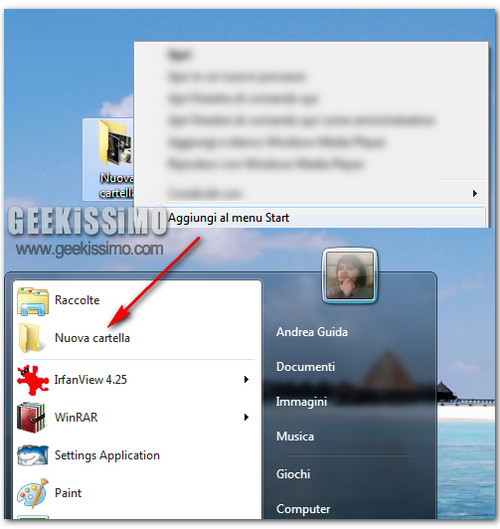
Oltre che sul desktop, amate tenere le vostre cartelle preferite anche nel menu Start? E allora dovete sapere che esiste un metodo molto facile e veloce per aggiungere le cartelle al menu Start di Windows 7, Vista e XP attraverso il menu contestuale. Senza installare alcun programma aggiuntivo sul PC.

Come ormai avrete sicuramente capto, tutto quello che occorre fare è aggiungere una voce al registro di sistema o applicare un pratico script precompilato che svolge il lavoro al posto nostro. Iniziamo dal metodo manuale, quello per veri geek:
  1. Accedere all’editor di registro (Start > Barra di ricerca (o Esegui…) > digitare regedit > premere Invio);
  2. Recarsi nella chiave HKEY_CLASSES_ROOT\ Folder\ ShellEx\ ContextMenuHandlers\;

Windows 7: 6 trucchetti stupidi – Parte terza

La stupidità umana non ha limiti, perché mai dovrebbe averli la nostra rubrica dedicata ai trucchetti stupidi per Windows 7? E allora eccoci qui con una nuova sfilza di suggerimenti per l’ultimo sistema operativo di Redmond. Una serie di 6 piccoli-grandi tips&tricks per Seven che di sicuro non vi cambieranno la vita ma che – forse – vi torneranno utili nello svolgimento delle vostre attività digitali quotidiane. Buon divertimento!

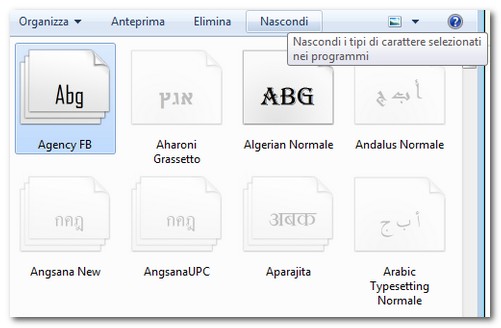
Nascondere i font inutilizzati

Forse non tutti lo sanno, ma il gestore dei font di Windows 7 consente di nascondere i caratteri di scrittura inutilizzati. Per farlo, occorre recarsi nella cartella “C:\ Windows\ Fonts”, selezionare il carattere da nascondere e cliccare sul pulsante Nascondi (collocato in alto a destra).

Windows 7 Utility: Profile Relocator, XP-More, Process Security e Start Menu Organizer

Windows 7 Utility, nuova puntata. Quest’oggi nella nostra ormai storica rubrica dedicata alle applicazioni (più o meno utili) per l’ultimo sistema operativo Microsoft faremo la conoscenza di non tre ma ben quattro software decisamente degni di nota.

Fra di essi, un programma per cambiare la cartella utente di Seven, uno per gestire le macchine virtuali ed altri due per… beh, ma perché star qui a perdere tempo? Trovate tutto spiegato in dettaglio qui sotto. Leggete e lo scoprirete da soli!

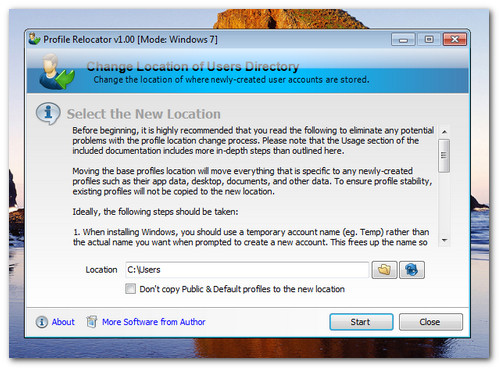
Profile Relocator

Piccola utility no-install che consente di spostare facilmente la cartella utente su Windows 7, Vista ed XP (anche in un disco esterno) attraverso una semplicissima procedura guidata. Come largamente intuibile, si tratta di un programma da usare con la massima cautela e possibilmente a sistema appena installato. Richiede il .Net Framework 2.0 per poter funzionare. Peccato sia solo in inglese.

Dexpot, nuova versione con SevenDex: i desktop virtuali a portata di super-taskbar

Per la gioia di tutti coloro che sono ancora alla ricerca di un software per la creazione e la gestione dei desktop virtuali leggero, efficace e che non castri gli effetti grafici di Windows 7/Vista, oggi torniamo a parlare dell’ottimo Dexpot.

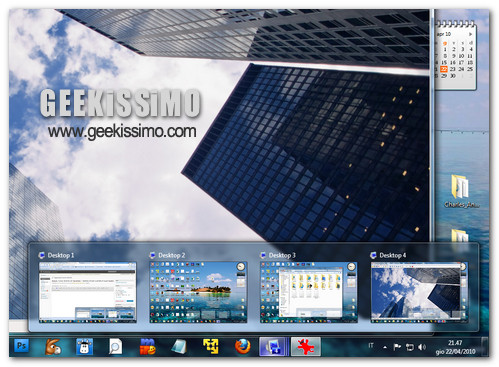
Lo facciamo perché questo praticissimo programma gratuito che consente di utilizzare fino a 20 ambienti di lavoro paralleli contemporaneamente, ognuno dei quali con le sue finestre e i suoi programmi aperti, da qualche tempo integra un plug-in che rende la vita molto più semplice e divertente a chi usa Windows 7 come sistema operativo principale.

Si tratta di SevenDex, che consente di visualizzare un’icona con il numero dell’ambiente di lavoro in cui ci si trova e le anteprime in tempo reale di tutti i desktop virtuali avviati in Dexpot nella taskbar del nuovo sistema operativo Microsoft.

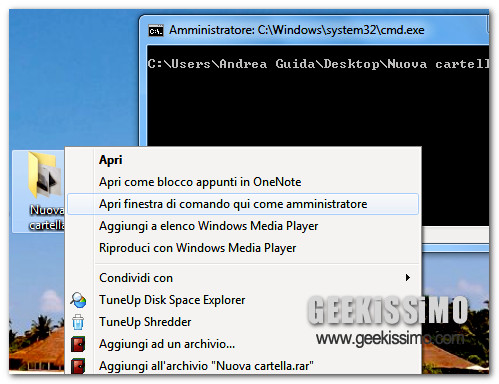
Windows 7: aggiungere “Apri finestra di comando qui come amministratore” al menu contestuale

Tra le voci più utili del menu contestuale di Windows 7, c’è sicuramente “Apri finestra di comando qui” che consente di aprire il prompt dei comandi da qualsiasi cartella che viene selezionata con il pulsante destro del mouse mentre si tiene premuto il tasto Shift della tastiera. Quest’ultima, permette di risparmiare un mucchio di tempo quando si devono compiere delle operazioni da riga di comando ma ha un grosso difetto, non prevede l’apertura del prompt con privilegi da amministratore.

Per rimediare a questa piccola-grande mancanza, oggi vi proponiamo uno script per il registro di sistema che consente di avviare il prompt dei comandi dal menu contestuale di Windows 7 anche con i privilegi da amministratore. Di seguito l’intera procedura da seguire.