Windows 7: come ricostruire la cache delle icone

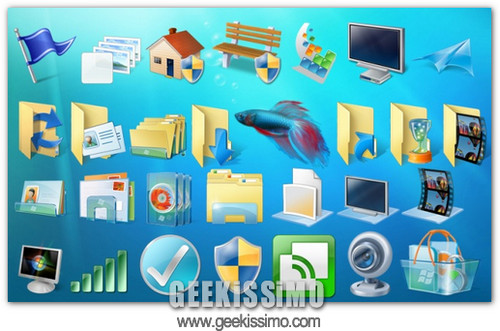
L’icona del cestino del vostro amato Windows 7 si è trasformata in un anonimo foglio bianco? Le vostre cartelle personali hanno perso le loro caratteristiche icone? Insomma, vi sembra che la gestione delle icone in Seven faccia acqua da tutte le parti?

Non disperate. Potrebbe essere colpa di qualche errore presente nella cache delle icone, la quale si può ripristinare in non più di due minuti. Scoprite insieme a noi come, in ben tre metodi differenti!

Metodo 1 – Manuale
  1. Avviare l’Esplora Risorse di Windows;
  2. Recarsi nel menu Organizza > Opzioni cartella e ricerca > Visualizzazione;
  3. Mettere il segno di spunta alla voce Visualizza cartelle, file e unità nascosti;
  4. Togliere il segno di spunta dalla voci Nascondi i file protetti di sistema e Nascondi le estensioni per i tipi di file sconosciuti;
  5. Cliccare su OK, per applicare le impostazioni;
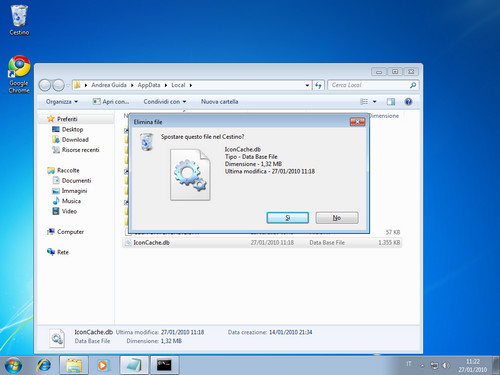
  6. Recarsi nella cartella C:\Users\PROPRIO NOME UTENTE\AppData\Local e cancellare il file IconCache.db;
  7. Riavviare il sistema e la cache delle icone si ripristinerà automaticamente.
Windows 7: come monitorare la funzione ReadyBoost

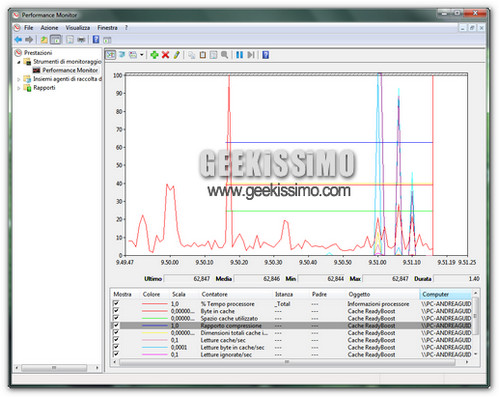
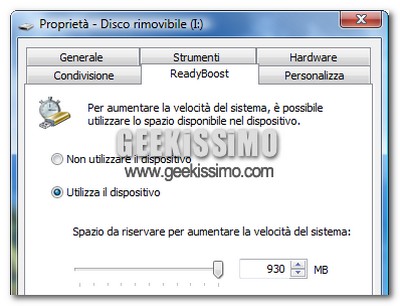
Avere una sorta di discoteca dietro il case del computer senza comprenderne il perché non è il massimo della vita, ma è proprio questo quello che accade agli utenti di Vista e Windows 7 che decidono di “sacrificare” una penna USB (e la sua lucina intermittente) sull’altare di ReadyBoost.

Come tutti voi ben saprete, ReadyBoost è una funzionalità di Windows che permette di migliorare le prestazioni del sistema – ed in particolar modo i tempi di avvio delle applicazioni – spostando parte della memoria cache dall’hard disk ai dispositivi USB o alle memory card, che consentono un accesso più rapido alle informazioni.

Peccato, però, che le statistiche relative a tale funzionalità, indispensabili per capire se e come quest’ultima stia funzionando, risultino nascoste nei meandri del pannello di controllo di Windows.

Occorre quindi stanarle, ed è proprio ciò che faremo con la procedura illustrata qui di seguito.

ShellMenuNew: cancellare le voci dal menu contestuale “Nuovo”, per creare nuovi file

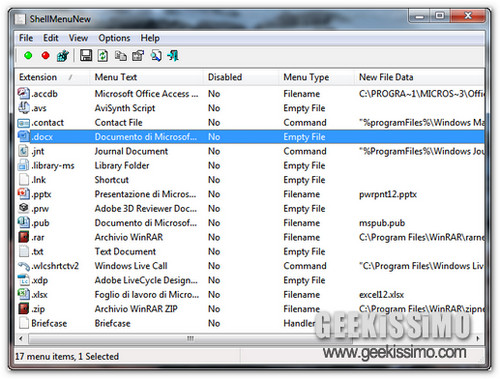
Ammettetelo. Siete profondamente convinti che il menu contestuale di Windows ce l’abbia con voi. Questo perché ogni volta che andate di fretta e avete l’urgenza di creare un nuovo file (un file di testo in cui appuntare un numero di telefono, piuttosto che un archivio da spedire via e-mail, ecc.) lui si “incanta” e per materializzarsi sul vostro desktop impiega all’incirca due ore.

Ci spiace per la vostra collera, che adesso dovrà indirizzarsi verso nuovi bersagli, ma la realtà dei fatti è che Windows non ce l’ha né con voi né con nessun altro. Se il menu contestuale attraverso cui creare un nuovo file (click destro > “Nuovo”, tanto per intenderci) ci mette più del necessario a comparire è solo perché i programmi nel sistema lo hanno ingolfato.

Occorre quindi fare un po’ di piazza pulita ed eliminare tutte le voci inutili. E per svolgere questo compito, su Windows 7 così come su XP e Vista, non potreste affidarvi ad uno strumento migliore di ShellMenuNew.

Jumplist Launcher, completare ed ottimizzare l’utilizzo delle jump list di Windows 7

Tutti coloro che attualmente si ritrovano ad utilizzare il nuovissimo Windows 7, di certo avranno notato, tra le tante novità e rivisitazioni, la presenza delle cosiddette jump list che contribuiscono a rendere quest’ultimo prodotto di casa Microsoft ancor più invitante e performante.

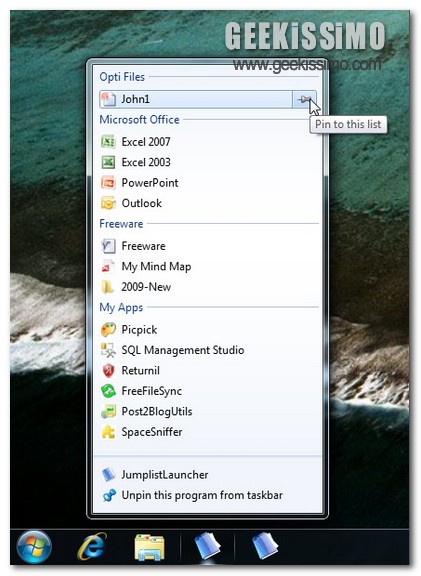
Infatti, le jump list non sono altro che tutta una serie di nuovi menù, incorporati nel sistema, che è possibile visualizzare cliccando con il tasto destro sull’icona dei programmi presente nella barra delle applicazioni, ottenendo così l’accesso immediato a tutta una serie di funzioni e file specifici dei programmi.

Si tratta insomma di una nuova funzionalità che di certo, tutti coloro che al momento si ritrovano ad utilizzare Seven, avranno ben apprezzato al fine di una migliore gestione dei vari programmi.

Tuttavia se la novità in questione vi ha colpito particolarmente (ammettiamolo… vi sarete chiesti più e più volte come avete fatto a farne a meno sino ad ora) allora di certo sarete felici di apprendere della messa online di un interessantissimo programmino mediante cui ampliare e migliorare ancor di più le già efficienti funzionalità delle jump list.

NiwradSoft UxTheme Patcher: usare temi non ufficiali su Windows 7

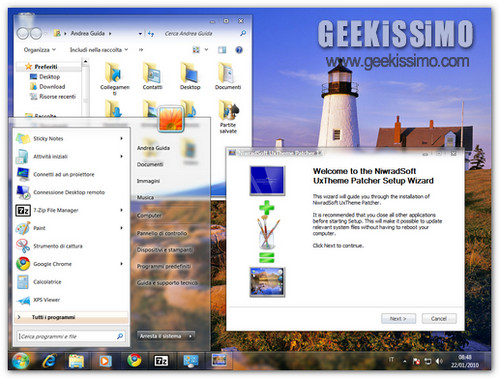
L’interfaccia Aero di Windows 7 è bella, bellissima, ma ciò non vuol dire che dobbiamo sorbirci lo stesso tema del desktop per secoli.

Personalizzare la scrivania virtuale su cui ogni giorno si lavora può essere un’azione salutare, oltre che ludica, ed è proprio un peccato che questo Microsoft non riesca a ficcarselo nella zucca. Seven, infatti, come tutti i suoi illustri predecessori, non consente di usare temi per il desktop non ufficiali.

Limite che, per nostra fortuna, può essere scavalcato abbastanza agevolmente in un paio di modi: andando a rimpiazzare manualmente il file uxtheme.dll contenuto nella cartella di sistema o affidandosi ad un piccolo programma gratuito, come NiwradSoft UxTheme Patcher, che compie la medesima operazione al posto nostro, facendoci risparmiare un bel po’ di tempo.

Windows 7 Service Pack 1, prime indiscrezioni

Nonostante sia stato rilasciato in (relativamente parlando) poco tempo, Windows 7 si sta affermando sempre più grazie alla sua stabilità, affidabilità e velocità, tre qualità fondamentali per un sistema operativo e che a detta degli utenti dovevano essere già incluse in Vista se voleva avere un buon successo. Il rilascio di patch critiche, seppur ovviamente presente, è stato sicuramente minore rispetto al numero di patch per Vista rilasciata nello stesso periodo, visti i numerosi bug di sicurezza (perlomeno all’inizio) del 6° sistema operativo Microsoft.

Windows 7: 6 trucchetti stupidi – Parte seconda

Più passano i mesi e più aumentano gli utenti che decidono di passare a Windows 7. Tra questi, molti non sono ancora veri geek e, proprio per questo, desidererebbero conoscere dei trucchetti in grado di far aumentare la loro dimestichezza con la nuova creatura di Microsoft. Ebbene, amici, noi oggi siamo qui per aiutarli.

Stiamo infatti per proporvi la seconda tranche dei nostri trucchetti stupidi per Windows 7, quelli che non richiedono grosse conoscenze tecniche ma che tornano spesso utili nell’utilizzo quotidiano del PC. Attenti che arrivano!

Allineare le icone della taskbar al centro

Con un piccolo trucco è possibile allineare al centro le icone presenti nella barra delle applicazioni di Windows 7. Ecco come fare.
  1. Creare una nuova cartella dove più si desidera, assegnandogli un nome qualsiasi;
  2. Fare click destro sulla barra delle applicazioni e togliere il segno di spunta dalla voce Blocca la barra delle applicazioni, per sbloccare la taskbar;
  3. Fare click destro sulla barra delle applicazioni e selezionare la voce Barre degli strumenti > Nuova Barra degli strumenti;
  4. Selezionare la cartella creata in precedenza e cliccare sul pulsante Selezione cartella;
  5. Trascinare con il mouse la toolbar appena comparsa (dovrebbe esserci scritto il nome della cartella selezionata all’interno) all’estrema sinistra della taskbar, prima delle icone;
  6. Fare click destro sulla toolbar appena trascinata e togliere il segno di spunta dalle voci Mostra Titolo e Mostra Testo;
  7. Spostare con il mouse l’estremità della toolbar verso destra, in modo che le icone presenti nella taskbar si allineino al centro dello schermo;
  8. Fare click destro sulla barra delle applicazioni e mettere il segno di spunta dalla voce Blocca la barra delle applicazioni, per bloccare la taskbar.
Per far tornare tutto come prima, invece, basta sbloccare la taskbar, fare click destro sulla toolbar aggiunta a quest’ultima e selezionare la voce Chiudi barra degli strumenti dal menu contestuale.

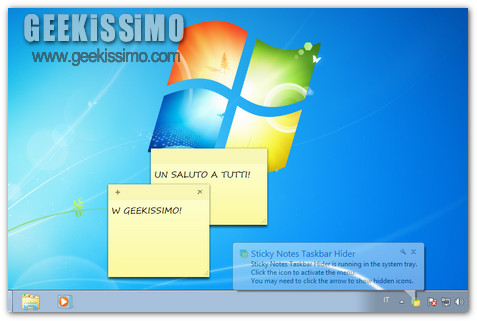
Sticky Notes Taskbar Hider: nascondere l’icona delle sticky notes dalla taskbar di Windows 7

Non saranno la cosa più originale di questo mondo, esisteranno milioni di freeware capaci di offrire qualcosa di meglio, ma non v’è dubbio che le sticky notes di Windows 7, i post-it colorati che si possono aggiungere al desktop per prendere appunti, hanno una loro utilità.

L’unica pecca di questo strumento, piccolo quanto talvolta prezioso, è che la sua icona viene visualizzata costantemente nella barra delle applicazioni di Windows, togliendo un posto a collegamenti molto più utili.

Fortuna che qualche anima pia s’è destata ed oggi possiamo essere qui a presentarvi Sticky Notes Taskbar Hider, un programma gratis che permette, appunto, di nascondere l’icona delle sticky notes dalla taskbar di Windows 7, continuando a far visualizzare i “foglietti” sul desktop.

Windows 7 SP1, nuove indiscrezioni

Al contrario del suo predecessore, Windows 7 si è dimostrato sin dalle sue prime uscite un sistema operativo stabile e affidabile. Questo, però, non ha condizionato i piani di Microsoft, che sarebbe quasi pronta a rilasciare il primo service pack per Seven.

Il “paccone”, secondo le ultime indiscrezioni trapelate in Rete, approderà sui nostri desktop a settembre. Dopo le rituali versioni preliminari, che dovrebbero fare capolino sui PC dei tester a partire da giugno.

Le novità di Windows 7 SP1, come anticipato in altre occasioni, non dovrebbero essere tante. Eccezion fatta per l’introduzione del supporto alla tecnologia USB 3.0, Microsoft sembra puntare più ad una raccolta di aggiornamenti che ad un prodotto capace di migliorare le performance generali del sistema.

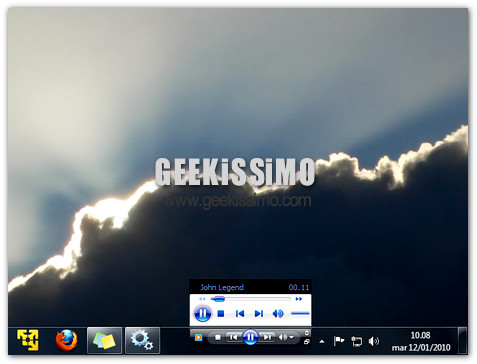
Windows Media Player 12: portiamo la vecchia barra degli strumenti in Windows 7 (senza patch)

Ormai lo sanno anche i moscerini spiaccicati sul parabrezza della vostra auto. Il Windows Media Player integrato in Windows 7 ha una grave lacuna, non permette più di usufruire della comoda barra degli strumenti (con tutti i pulsanti principali e il controllo del volume) integrata nella taskbar del sistema operativo.

Una scelta sciagurata, quella di Microsoft, che ha messo subito in moto le menti astute di noi geek che a quella toolbar non vogliamo proprio rinunciarci.

Eccoci quindi pronti a suggerirvi un nuovo metodo per portare la vecchia barra degli strumenti di WMP in Windows 7, senza utilizzo di patch e meno invasivo di quello propostovi qualche mese fa. Mettetelo in pratica e non ve ne pentirete!
  1. Chiudere eventuali istanze di Windows Media Player ancora aperte;
  2. Scaricare il file wmpband.dll da qui (32 bit) o qui (64 bit);
  3. Copiare il file appena scaricato nella cartella C:\Programmi\Windows Media Player;

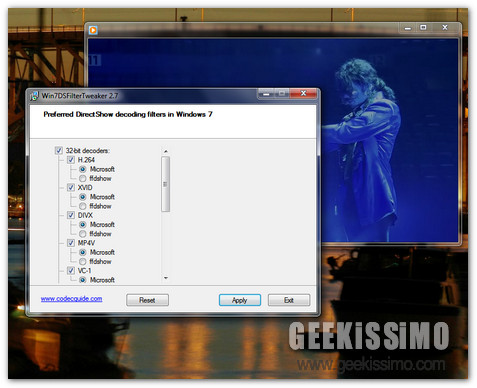
Win7DSFilterTweaker: utilizzare codec di terze parti in WMP 12

Se siete soliti guardare film e utilizzate Windows 7 come sistema operativo, ve ne sarete sicuramente accorti. Windows Media Player 12, l’ultima versione del lettore multimediale Microsoft, integra diversi codec e – per evitare che qualche utente poco geek possa mandare tutto a ramengo – non permette l’utilizzo di altri filtri DirectShow per la riproduzione dei file che supporta nativamente.

Questo vuol dire che se si vuole usare FFDshow per riprodurre i file DivX/XviD piuttosto che CoreAVC per visualizzare i video H.264, non è possibile farlo. Insomma, a meno che non si voglia fare a meno di WMP e Windows Media Center (ipotesi tutt’altro che da scartare), ci si può affidare solo ai Media Foundation, i “codec” di Microsoft.

Fortuna che i ragazzi di ‘Codec Guide’ hanno pensato loro a risolvere questo fastidioso problema, creando per noi Win7DSFilterTweaker: un programma gratis che permette di utilizzare codec di terze parti in WMP 12.

Windows 7: il sistema che ha venduto di più nel minor tempo. Sicuri?

Chi si loda s’imbroda, direbbe il vecchio saggio. Eppure c’è chi di imbrodarsi non sembra mai esser sazio, tipo Microsoft che – per bocca del direttore del marketing Craig Beilinson – ha elogiato ancora una volta Windows 7, definendolo come il sistema operativo che ha venduto di più nel minor tempo.

Peccato che dati oggettivi capaci di supportare tale affermazione non siano stati ancora dimostrati. Certo, sia l’ultimo Black Friday (il venerdì successivo al Ringraziamento che dà il via allo shopping natalizio) che le vacanze natalizie appena trascorse hanno fatto registrare un significativo incremento nelle vendite dei PC (pari, rispettivamente, al 63% e al 50% rispetto all’anno precedente), ma parlare in termini così assoluti ci sembra un tantino esagerato.

D’altronde, come testimoniano i dati di Net Applications, Windows XP è ancora vivo e vegeto e molti utenti non sembrano aver intenzione di disfarsene a breve.

Windows 7 God Mode: creare collegamenti a sezioni specifiche del pannello di controllo

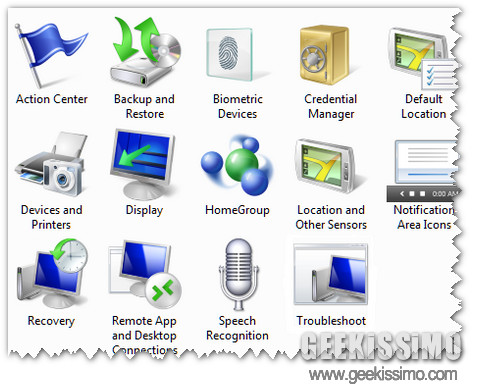
Questa settimana sarà ricordata da tutti per un avvenimento alquanto singolare verificatosi nella blogosfera mondiale. Al grido di “Pet Sematary a noi ci fa un baffo”, molti seguitissimi blog del settore tecnologico hanno trattato come nuovo un trucco per Windows che noi stessi vi segnalammo oltre una anno fa, quello relativo al pannello di controllo master – ribattezzato “God Mode” in occasione di questo suo revival – grazie al quale avere accesso a tutte le sezioni del pannello di controllo per mezzo di un pratico elenco.

A questo punto, anche noi abbiamo deciso di partecipare alla “commemorazione”. Ovviamente non proponendovi lo stesso trucco dell’altra volta, ma integrando quest’ultimo con un’interessantissima lista pubblicata da ZDNet, la quale contiene numerose “cartelle speciali” che è possibile creare per accedere alle diverse sezioni del pannello di controllo in Windows 7 e Vista.

Per chi non sapesse di cosa stiamo parlando, tutto quello che occorre fare per creare queste “cartelle magiche” è: creare una nuova cartella (dove più si desidera), rinominarla come più si preferisce (es: pannello controllo) e aggiungere al nome della cartella uno dei codici sottostanti. Divertitevi!

ATTENZIONE: queste cartelle possono essere create solo su sistemi a 32 bit e vanno create solo su macchine non di produzione (in quanto possono portare a crash di Windows).

Pannello di Controllo Completo (il vecchio trucco)

{ED7BA470-8E54-465E-825C-99712043E01C}

Centro Operativo

{BB64F8A7-BEE7-4E1A-AB8D-7D8273F7FDB6}

Backup e Ripristino

{B98A2BEA-7D42-4558-8BD1-832F41BAC6FD}

Dispositivi Biometrici

{0142e4d0-fb7a-11dc-ba4a-000ffe7ab428}

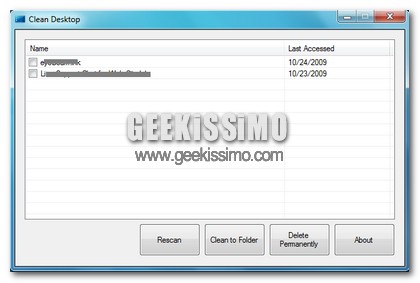
Clean Desktop, eseguire la pulitura guidata del desktop anche su Vista e Seven

In molti possessori dei nuovi OS di casa Windows, quali Vista e Seven, avranno avuto sicuramente modo di notare l’assenza della celebre “Pulitura guidata del desktop”, l’utility presente nei sistemi operativi predecessori, grazie alla quale era possibile eseguire un controllo automatizzato delle icone inutilizzate presenti sul nostro bel PC, pronte a costernare il wallpaper da noi scelto.

Lo strumento in questione, sebbene venisse considerato da una parte dell’utenza fastidioso e poco produttivo, risultava tuttavia utile ed efficiente per taluni utenti, al fine di rendere più ordinato e performante il proprio desktop, il tutto sfruttando una semplice utility intergrata nel proprio OS.

Tuttavia, se siete del parere che l’assenza dell’applicativo soppresso debba essere assolutamente compensata e se le vostre simpatie sono tutte a favore dello strumento di pulitura guidata, allora di certo troverete tanto interessante quanto pratico Clean Desktop.