Windows 7: come cancellare le cartelle nella schermata di selezione degli sfondi

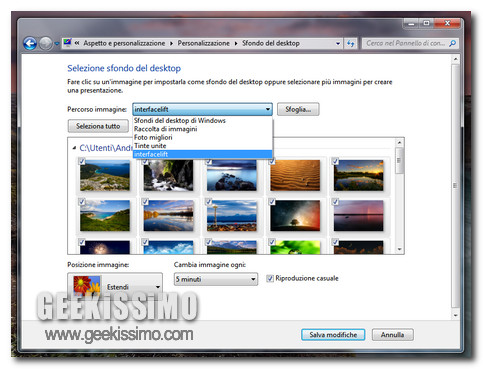
Il vostro Windows 7 non sembra ricordare le impostazioni dello slideshow adottato come sfondo del desktop? Forse nella schermata per la selezione dei wallpaper (accessibile facendo click destro sul desktop, selezionando la voce “Personalizza” dal menu contestuale e cliccando sulla voce “Sfondo del desktop” presente nella finestra che si apre) ci sono delle cartelle “doppione” che disturbano il corretto funzionamento di quest’ultimo.

Alla luce di ciò – ma non solo, visto che la procedura riguarda tutti i sistemi Microsoft da XP in su – abbiamo pensato di proporvi la procedura utile a cancellare la lista delle cartelle presenti nella schermata di selezione degli sfondi in Windows (il menu a tendina che si trova sopra l’anteprima dei wallpaper, tanto per intenderci). Trovate tutto qui sotto: praticate con cautela!
  1. Assicurarsi che la schermata per la selezione degli sfondi di Windows sia chiusa;
  2. Cliccare sull’Orb (il pulsante Start) di Windows;
  3. Digitare regedit nella barra di ricerca veloce e premere il tasto Invio, per accedere all’editor del registro di sistema;

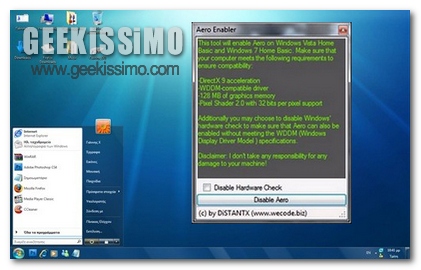
Aero Enabler, attivare facilmente l’interfaccia Windows Aero Glass anche quando disabilitata

Come la maggior parte dei lettori di Geekissimo ben saprà, con il termine “Aero”,almeno per quanto concerne il mondo degli OS Windows, si è soliti indicare l’interfaccia generalmente attiva sulle versioni di ultima generazione dei sistemi operativi di casa Redmond, quali Vista e Seven.

Tuttavia, nella maggioranza dei casi, pur trattandosi di PC equipaggiati di tutti i requisiti hardware necessari per l’esecuzione della suddetta interfaccia grafica, la Microsoft ha deciso, per quanto concerne alcune versioni specifiche sia di Windows Vista che Seven (per l’esattezza Windows Vista Home Basic, Windows 7 Starter Edition e, seppur parzialmente, Windows 7 Home Basic), di disattivare gli effetti Aero, rendendo così non soltanto leggermente meno costose le edizioni incriminate dell’OS ma, ovviamente, anche più snelle ed agevoli per un utenza medio-bassa.

Per fortuna, però, è stata ideata un interesantissima utility tutta dedicata a coloro che, nonostante la manchevolezza di Microsoft ,rimangono comune dell’idea, requisiti hardware permettendo, di rendere la propria postazione di lavoro ancor più geek ed accattivante, andando ad attivare Aero, anche nei casi in cui l’interfaccia non risulta già in esecuzione di default.

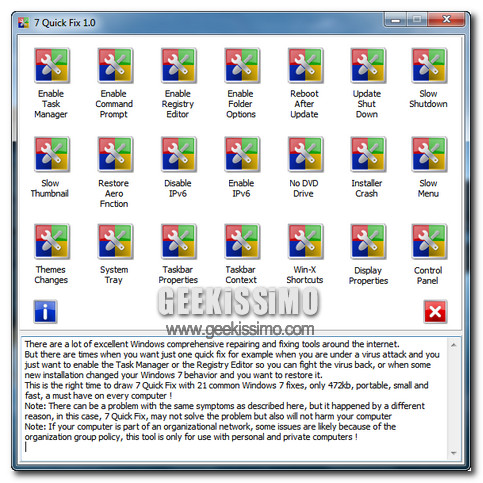
7 Quick Fix: riparare gli errori comuni in Windows 7

Windows 7, lo abbiamo ripetuto fino alla nausea, è un ottimo sistema operativo. Ma è pur sempre Windows.

Occorre quindi capacitarsi del fatto che, prima o poi, anche il giovane e snello Seven potrebbe dar segni di squilibrio e andare incontro a malfunzionamenti destabilizzanti per la routine lavorativa di noi poveri utenti.

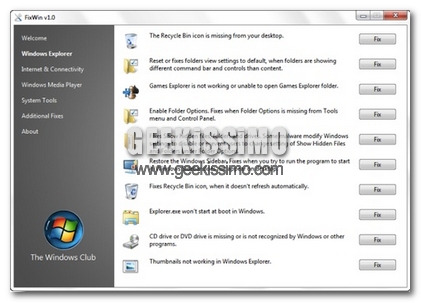
Con orizzonti del genere, è senz’altro una buona idea quella di scaricare il programma gratuito 7 Quick Fix, che è in grado di risolvere tutti i problemi più comuni dell’ultimo sistema operativo Microsoft, e conservarlo nella propria cassetta degli attrezzi geek.

Windows 7 utility: PowerPlan7, Win7 Library Tool e 99 collegamenti utili

Il 2010 sarà il primo vero anno di vita di Windows 7. Il nuovo sistema operativo Microsoft, complice il Natale, è ormai nelle case di molti geek e ci sembra quindi una buona idea quella di iniziare il nuovo anno proponendovi tre interessanti risorse di Seven.

Si tratta di un paio di programmi gratis, uno per la gestione del risparmio energetico del PC e un altro per la personalizzazione delle ‘raccolte’, e di una collezione di 99 collegamenti utili da tenere sempre a portata di click. Enjoy!

Power Plan Assistant 7

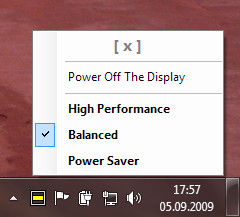
Come lascia facilmente intendere il suo nome, si tratta di una pratica utility che permette di cambiare velocemente le impostazioni di risparmio energetico del PC. Funziona tramite una comodissima icona che si piazza nell’area di notifica di Windows 7 e consente di spegnere il monitor del PC con un semplice click. Non vi cambierà la vita, ma se usate un computer portatile potrebbe tornarvi utile in più di una circostanza.

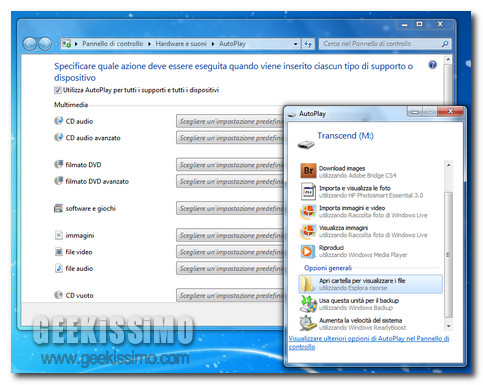
Windows 7: come ripristinare l’autoplay di CD/DVD e dispositivi rimovibili

La schermata di autoplay, quella che Windows 7 (ma anche altre versioni dell’OS Microsoft) propone ad ogni inserimento di CD/DVD o dispositivi rimovibili nel PC e che permette di compiere velocemente varie operazioni (es: aprire cartella, masterizzare dati, visualizzare DVD, ecc.), sembra scomparsa dal vostro sistema?

Probabilmente un programma per l’ottimizzazione del sistema o per la sicurezza dello stesso ha creato una voce nel registro di Windows, bloccando la funzione di avvio automatico dei vari dispositivi. Ma non preoccupatevi, mettendo mano all’editor del registro, si può sistemare tutto in due minuti. Ecco come procedere:
  1. Cliccare sull’Orb di Windows 7 (il pulsante Start);
  2. Digitare regedit nella barra di ricerca veloce e premere il tasto Invio;

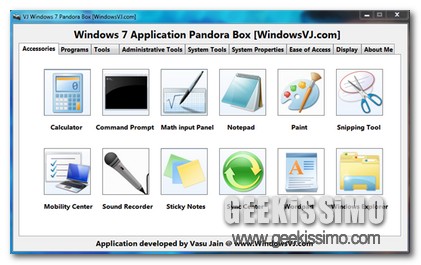
Windows 7 Pandora Box, tante utili scorciatoie accessibili da un unica applicazione

La maggior parte di voi lettori di Geekissimo, appassionati al mondo dell’informatica e della tecnologia, di certo ben saprà quanto importante può essere avere a propria disposizione strumenti, come ad esempio degli appositi launcher, mediante i quali avviare in modo pratico e veloce le proprie applicazioni preferite o, in alternativa, accedere in un sol click a quelli che sono i file e le cartelle maggiormente utilizzati.

Oramai, lungo il web, sono davvero tanti gli strumenti che riescono ad adempire in maniera perfetta al suddetto scopo, tuttavia, ognuno di essi, in base al potenziale offerto, potrebbe andare a risultare più o meno utile per un dato utente a seconda delle diverse esigenze.

Considerando quanto detto, ho dunque intenzione di proporvi un ottimo strumento, tutto dedicato agli utilizzatori dell’ultimo e mitico OS di casa Redmond, che, nel giro di qualche istante, permette di accedere in modo semplificato ed immediato alle applicazioni in uso sul PC.

Windows 7: come cambiare la cornice delle anteprime delle immagini

Pronti a conoscere un altro segreto di Windows 7, così segreto che nemmeno Steve Ballmer lo conosce? Perfetto, allora noi la spariamo: in realtà Seven è il frutto del lavoro di un tredicenne a cui sono stati messi in mano una copia di OS X Leopard e il programma Reshacker.

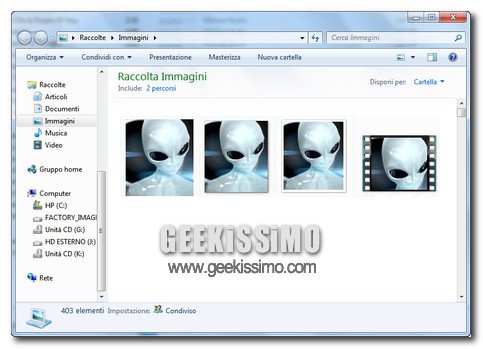
Battute per l’utenza Mac a parte (Windows 7 è un ottimo sistema operativo, l’ho ripetuto fino allo sfinimento), oggi stiamo per scoprire una simpatica funzione di Seven nascosta nei meandri del registro di sistema. Si tratta di una modifica che permette di cambiare le cornici delle anteprime delle immagini visualizzate nell’Esplora Risorse e sul desktop.

Se siete stanchi dell’ombreggiatura impostata di default e a quest’ultima preferite una cornice bianca piuttosto che una pellicola cinematografica, non dovete far altro che seguire questo semplicissimo procedimento:

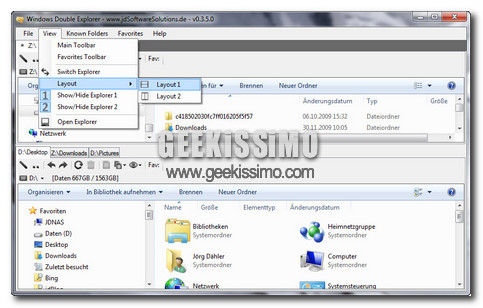
Windows Double Explorer: più finestre di Explorer in una, su Windows 7

Anche a Natale continua la nostra rassegna di utility per Windows 7, programmi disegnati su misura per l’ultimo OS di casa Microsoft che rendono l’utilizzo quotidiano del PC più comodo e divertente.

Oggi parliamo di Windows Double Explorer, un piccolo (quanto giovane) programma gratuito che sfrutta il motore dell’Esplora Risorse di Seven per fornire all’utente un file manager strutturato in due pannelli, orizzontali o verticali, tramite i quali visualizzare ed operare in almeno due cartelle contemporaneamente. Il termine “almeno” è dettato dal fatto che il programma supporta la navigazione a schede in entrambi i pannelli, ciò rende potenzialmente infinito il numero delle cartelle che si possono aprire in una singola finestra.

Windows 7: temi natalizi gratis per tutti

Con l’arrivo della vigilia di Natale si entra ufficialmente nel ‘tunnel’ delle festività di fine anno, che per molti si prolungheranno fino al 2 gennaio. Per i più fortunati, fino al 7, mentre per i meno fortunati – a cui va tutto il nostro apprezzamento e incoraggiamento – ci saranno al massimo un paio di giorni di meritato riposo.

Ciò detto, è inconcepibile che sul desktop di un geek che ama festeggiare il Natale non ci sia ancora un tema adeguato per l’occasione. Sì, è vero, avete messo tante icone di Natale, qualche wallpaper di Natale un giorno sì e due no, ma non basta.

Qui ci vogliono dei temi per il desktop. E visto che Windows 7 è il sistema operativo del momento (molti di voi lo troveranno sicuramente sotto l’albero), siamo pronti a proporvi dei temi che si adattano perfettamente all’ultimo sistema nato in casa Microsoft, senza bisogno di patch o geekate varie: due click e il gioco è fatto (tranne un paio di eccezioni, quelli in formato msstyle, per cui c’è bisogno del file uxtheme.dll modificato). Allora, pronti per questa bella carrellata?

Windows 7: BinManager, TweakPrefetch e Tinker per gestire cestino, prefetch e divertirsi

Volete fare un bel regalo di Natale al vostro fido Windows 7? Perfetto, oggi ne avrete ben tre fra cui scegliere, uno diverso dall’altro. Qualcuno utile, qualcun altro meno, ma tutti interessanti per i rispettivi campi di appartenenza.

Ci riferiamo ai programmi gratis e al gioco che vi stiamo per presentare. Uno atto a personalizzare il modo con cui si svuota il cestino di Windows, un altro per regolare il prefetching e una vecchia conoscenza tridimensionale che tanto ci ha fatti divertire in passato. Eccoli in dettaglio.

BinManager

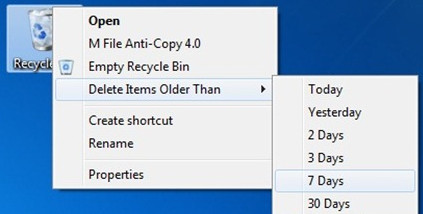
Avete l’abitudine di far maturare gli elementi presenti nel cestino di Windows come frutta al sole? Allora questo programma gratis potrebbe tornarvi estremamente utile. BinManager aggiunge al menu contestuale del cestino di Windows 7 (ma anche a quello delle altre versioni dell’OS redmondiano) delle voci che permettono di svuotarne il contenuto in base alla data. Con un semplice click, si possono quindi eliminare definitivamente solo gli oggetti cancellati il giorno stesso, quelli cancellati due giorni prima, tre giorni prima, la settimana precedente o un mese addietro.

Windows 7: cancellare la cache delle icone nell’area di notifica con un click

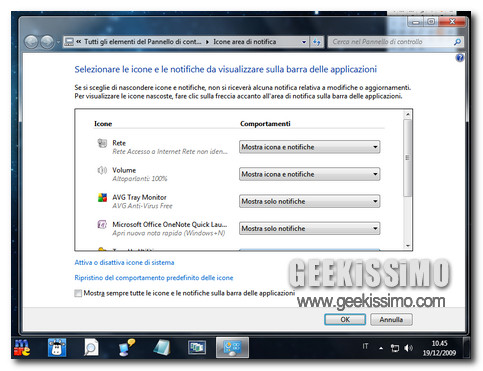
Scorrendo la lista dei programmi visualizzabili nell’area di notifica di Windows 7, avete incontrato i nomi di software disinstallati ai tempi delle guerre puniche?

Nulla di preoccupante. Questo capita perché, nonostante la loro rimozione, parecchi programmi rimangono memorizzati nella cache dell’area di notifica del sistema Microsoft, quella che gestisce le icone che stanno in basso a destra nella barra delle applicazioni di Windows, per chi non avesse ancora ben chiaro di cosa stiamo parlando.

Per cancellare queste icone, tutto quello che occorre è un semplice script bat realizzato dai ragazzi del sito Internet 7Tutorials. Lo si scarica, lo si avvia ed il gioco è fatto.

Risolvi i più comuni problemi di Windows 7 con FixWin

fixwin

Quando si parla di Windows a molti di voi vengono in mente i problemi che caratterizzano questi sistemi operativi, infatti, sono molti gli utenti che in rete lanciano messaggi di aiuto all’intera comunità, quando si ritrovano uno dei tanti errori sconosciuti di questi sistemi operativi. Molti errori, però, non capitano a singole persone, ma si ripetono anche su molti altri computer.

Proprio per questo, è stato possibile creare una mappa immaginaria dei più comuni errori dei sistemi Microsoft con le loro relative soluzioni. Con l’uscita di Windows 7, molti problemi sono stati risolti, ma come ben sappiamo il problema sconosciuto è sempre dietro l’angolo, nascosto, pronto a presentarsi quando meno ce lo aspettiamo.

Classic Shell: un po’ del vecchio Esplora Risorse in Windows 7

Il film più nuovo presente nella vostra videoteca risale agli anni ottanta? Passate ore ed ore a scaricare mp3 da youtube di canzoni di Beatles e Pink Floyd? Odiate il linguaggio utilizzato negli SMS e gli SMS stessi? Non c’è dubbio, fate parte a pieno titolo del club dei nostalgici.

Non vi farà quindi dispiacere il software che vi stiamo per presentare. Si tratta di Classic Shell, un programma gratuito che porta un po’ del vecchio Esplora Risorse nel nuovo Windows 7. Dal menu Start alla finestra di dialogo relativa alla copia e/o allo spostamento dei file, passando per la barra dei menu, grazie a questa minuscola utility riuscirete a riassaporare il gusto di XP e dei suoi antenati.

Adesso però mettiamo al bando i romanticismi e vediamo insieme quali sono, in concreto, le modifiche apportate da Classic Shell a Windows 7.

Windows 7: 6 trucchetti stupidi

Mettiamo subito le cose in chiaro. L’immagine di apertura e il titolo di questo post hanno un carattere puramente goliardico.

Abbiamo deciso di intitolare l’articolo in questo modo solo perché di seguito ci sono dei trucchetti per Windows 7 che hanno veramente poco a che vedere con le complicate pratiche da geek a cui siamo abituati. Diciamo che si tratta di idee sfiziose per utenti che non hanno ancora avuto modo di spulciare a fondo il nuovo sistema targato Microsoft, così tagliamo la testa al toro.

Fatta questa doverosa precisazione, diremmo che possiamo passare all’azione. Giusto? Perfetto, allora rimboccatevi le maniche e mettete in pratica questi 6 trucchetti stupidi per Windows 7.

Aggiungere spazi vuoti alla taskbar

È possibile aggiungere degli spazi vuoti nella supertaskbar di Windows 7. Tutto quello che occorre fare è creare dei finti programmi a cui assegnare un’icona invisibile:
  1. Creare un nuovo documento di testo (Click destro > Nuovo > Documento di testo);
  2. Rinominare la sua estensione da txt ad exe;
  3. Trascinare il file appena rinominato nella taskbar;
  4. Tenere premuto il tasto Shift della tastiera, fare click destro sul file appena aggiunto alla taskbar e selezionare Proprietà dal menu contestuale;
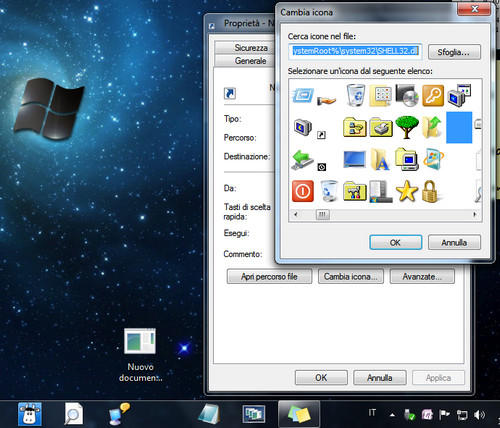
  5. Cliccare sul pulsante Cambia Icona e dare OK all’avviso che compare in seguito;
  6. Fare doppio click su una delle icone trasparenti (gli spazi bianchi) presenti nella libreria Shell32.dll.