monitorare traffico internet

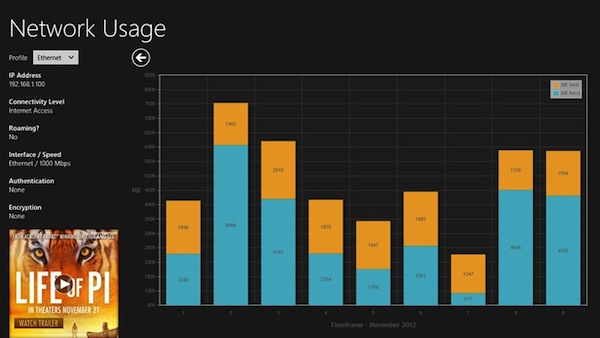
Network Usage, monitorare il traffico dati su Windows 8

monitorare traffico internet

Chi, per svariate ragioni, necessita di tenere sotto controllo il traffico dati della propria connessione ad internet potrà trovare particolarmente utile ricorrere all’utilizzo di uno strumento ideato appositamente a tal scopo.

Di risorse grazie alle quali eseguire tale tipo di operazione ne esistono diverse ma nel caso in cui, cari lettori, foste alla ricerca di uno strumento specifico per Windows 8 allora Network Usage potrebbe proprio fare al caso vostro.

Network Usage è infatti un applicativo utilizzabile solo e soltanto sull’ultimissimo sistema operativo di casa Redmond che può essere scaricato gratuitamente direttamente da Windows Store e che, una volta in uso, permette di monitorare la quantità di dati inviati e ricevuti dal dispositivo di rete.

Così com’è anche possibile notare dando uno sguardo allo screenshot illustrativo annesso ad inizio post, Network Usage presenta un’interfaccia utente moderna ed in pieno stile Windows 8 che facilita l’impiego dell’applicativo anche da dispositivi touch.

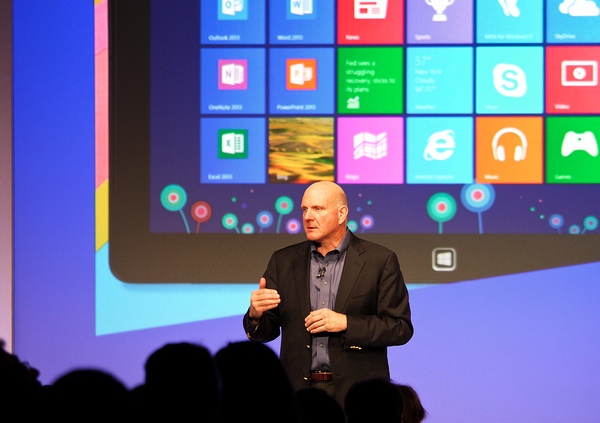
I primi 100 giorni di Windows 8

Sono passati 100 giorni dal lancio ufficiale di Windows 8 e la CFO di Microsoft, Tami Reller, ha rilasciato un’intervista a The Verge in cui ha parlato di passato, presente e futuro. Di come si sta comportando il nuovo Windows sul mercato e del fenomeno tablet, che sta influendo in maniera non trascurabile sulle vendite dei PC.

Pur ammettendo che la sessione di vendite natalizia “non è stata perfetta”, la Signora Reller ha ribadito come i 60 milioni di licenze vendute fino ad ora siano da considerare in linea con quanto fatto da Windows 7 e dunque una “partenza robusta” per Windows 8. Peccato abbia dimenticato di aggiungere che in questa cifra sono comprese non solo le copie dell’OS vendute al pubblico ma anche quelle distribuite agli OEM (quindi ancora stipati nei magazzini).

Windows 8: come evitare il logon automatico degli utenti

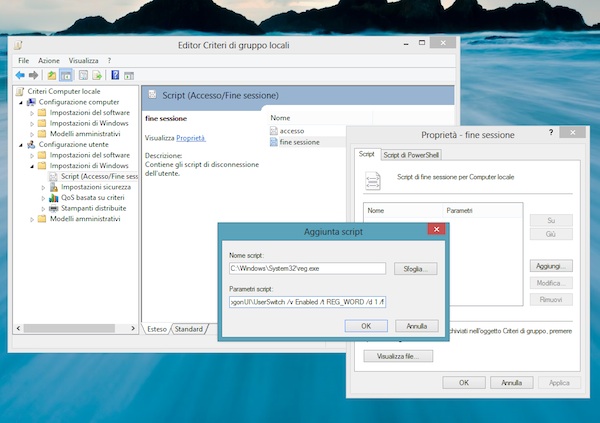
Windows 8 è impostato in modo che in seguito al riavvio o allo spegnimento del PC, nella schermata di logon venga selezionato automaticamente l’ultimo utente che ha usato il computer. Una funzione utile in alcune circostanze ma abbastanza fastidiosa quando in famiglia ci sono due o più persone che usano lo stesso PC frequentemente. Vediamo dunque come disattivare questa impostazione in due modi diversi: uno geek e uno più easy.

Google Play Music Windows 8

gMusic, Google Play Music a portata di Windows 8

Google Play Music Windows 8

Google Play Music è un servizio targato big G da poco disponibile anche in Italia che consente agli utenti di accedere alla propria libreria musicale, costituita sia dai brani acquistati sullo store sia da quelli importati dal computer, da qualsiasi browser web o device mobile Android.

Al fine di poter accedere a Google Play Music in maniera comoda e rapida da Windows 8 e, sopratutto, al fine di poter gestire facilmente la riproduzione di quelli che sono i brani musicali d’interesse è però stato ideato gMusic, un applicativo in grado di rispondere esattamente allo scopo in questione.

Si tratta di una risorsa totalmente gratuita, specifica per l’ultimissimo sistema operativo della redmondiana e scaricabile direttamente da Windows Store, che, così come già accennato, permette di accedere alla propria libreria online di Google Play Music e di ascoltare i brani musicali preferiti senza dover, per forza di cose, sfruttare il browser web.

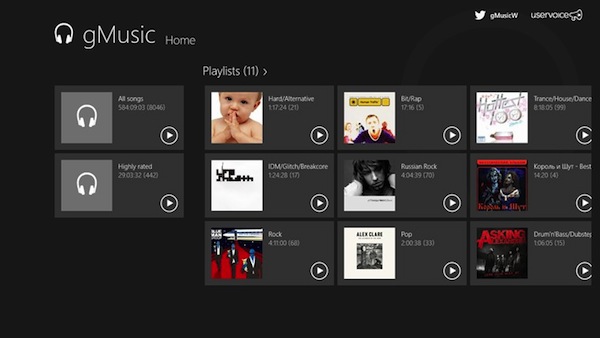
L’applicativo presenta un’interfaccia utente semplice, accattivante ed in perfetto stile con il nuovo OS Microsoft da cui selezionando la “piastrella” di riferimento è possibile accedere a tutte le canzoni, a quelle maggiormente ascoltate ed alle playlist e visualizzare la propria raccolta musicale suddivisa per artisti, per album e per generi.

menu start windows 8

8StartButton, un menu Start moderno e tuttofare per Windows 8

menu start windows 8

Windows 8 è stato lanciato già da diverso tempo a questa parte ma molti utenti non sono ancora riusciti a rassegnarsi all’idea che la nuova versione del sistema operativo di casa Redmond risulta sprovvista del buon vecchio menu di avvio.

Più volte, infatti, qui su Geekissimo abbiamo proposto strumenti ad hoc mediante cui far fronte alla cosa integrando in Windows 8 un menu Start alternativo e simil Seven ma qualora, cari lettori, foste alla ricerca di una risorsa di questo tipo ma ben diversa da tutto quanto proposto sino a questo momento allora potreste provare a dare uno sguardo a 8StartButton.

Si tratta di un applicativo che previo versamento di una piccola somma di denaro permette di sostituire la Start Screen di Windows 8 con un menu di avvio completamente personalizzabile e mediante il quale è possibile controllare in maniera completa il sistema.

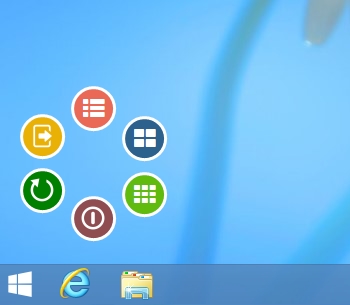
8StartButton permette di accedere a tutti i programmi installati su Windows 8 ed alle opzioni dell’OS, permette di pinnare i software preferiti come “piastrelle” direttamente all’interno del menu Start e consente di scegliere se aprire il menu di avvio o la Start Screen sfruttando la funzione predefinita per il pulsante.

Creare collage foto

Cool Collage, creare collage su Windows 8 in una manciata di click

Creare collage foto

Uno tra i modi più divertenti mediante cui presentare le proprie raccolte di foto ad amici, parenti, colleghi e chi più ne ha più ne metta è sicuramente quello di creare dei collage ricorrendo all’utilizzo di appositi servizi online e software.

Di risorse di questo tipo ne esistono a bizzeffe ma nel caso in cui, cari lettori di Geekissimo, foste alla ricerca di uno strumento specifico per l’ultimissimo Windows 8 ed in grado di adattarsi in tutto e per tutto alla sua interfaccia utente moderna allora una risorsa quale Cool Collage potrebbe essere molto gradita.

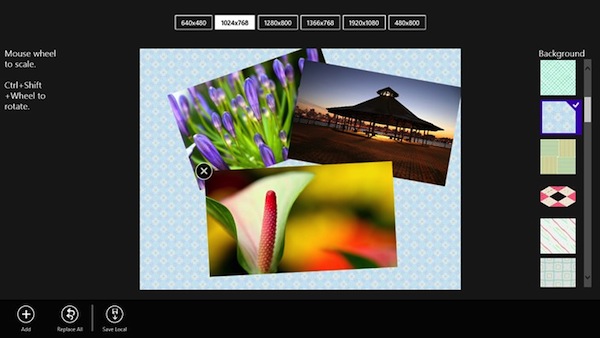
Cool Collage, infatti, è un applicativo specifico per Windows 8 e per Windows RT, totalmente gratuito e scaricabile direttamente da Windows Store che in maniera semplice e divertente permette di creare collage di foto in una manciata di click inserendo un numero illimitato di immagini.

L’applicazione, nel dettaglio, consente di creare collage di foto ed immagini in sei differenti dimensioni supportando le risoluzioni 480×800, 640×480, 1024×768, 1280×800, 1366×768 e 1920×1080.

Microsoft rilascia nuovi temi per Windows 8

Anche a voi viene l’orticaria quando guardate il wallpaper predefinito di Windows 8? Bene, allora abbiamo una buona notizia da darvi. Microsoft ha rilasciato una nuova serie di temi per il suo ultimo sistema operativo che spaziano dai videogiochi alla natura, cercando di accontentare un po’ tutti.

Microsoft delusa dalle vendite di Windows 8 se la prende con i produttori hardware?

Secondo quanto riportato da The Register, che cita fonti molto vicine all’azienda, i dirigenti Microsoft avrebbero un diavolo per capello a causa delle scarse vendite dei PC registrate nel periodo natalizio. Ciò ha portato ad uno scontro con i produttori hardware, accusati di non aver proposto ai consumatori dei prodotti all’altezza delle aspettative, e alla decisione di effettuare una sorta di “nuovo lancio” per Windows 8 a febbraio.

Windows 8: come aggiungere un Cestino funzionante alla Taskbar

Trovate comodo il Cestino di OS X, che risiede nella Dock restando sempre a portata di click? Vi piacerebbe avere qualcosa del genere anche sul vostro Windows 8? Bene, sappiate che si può e non occorre nemmeno installare programmi aggiuntivi sul PC. Basta “smanettare” un po’ con le funzioni del Desktop e si riesce ad aggiungere un Cestino funzionante nella taskbar di Windows 8.

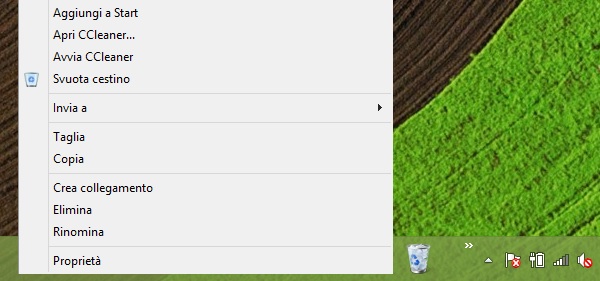
Per “funzionante” intendiamo che si possono trascinare in esso i file da cancellare e che è possibile svuotare il cestino con un semplice click destro sull’icona creata nella barra delle applicazioni. Se siete interessati, ecco i (pochi) passaggi necessari per ottenerla.

Come attivare Windows Store su Windows To Go

La versione di Windows ottenuta con Windows To Go, la nuova funzione di Windows 8 Enterprise che consente di creare una chiavetta USB auto-avviante con il sistema operativo Microsoft, non prevede l’utilizzo del Windows Store. O meglio, non lo prevede per impostazione predefinita, ma questa impostazione si può cambiare. Vediamo come.

Player musicale Windows 8

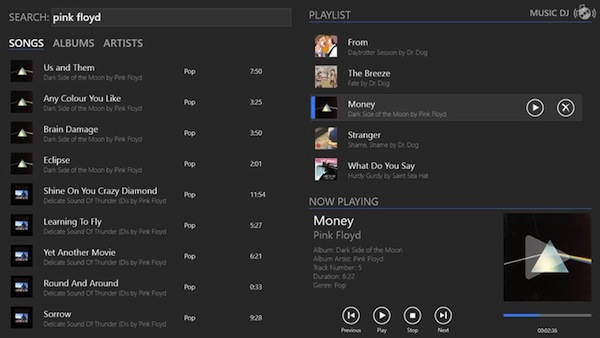
Music DJ, il miglior player audio alternativo per Windows 8

Player musicale Windows 8

Esistono numerosi player audio gratuiti di terze parti da impiegare come alternativa a quanto offerto di default dai sistemi operativi Windows, come ad esempio, Winamp e Real Player, ma nel caso specifico di Windows 8, l’ultimo OS della redmondiana, di risorse apposite ed in grado di integrarsi perfettamente con la nuova interfaccia utente moderna non c’è ne sono poi così tante.

Nel caso in cui quanto reso disponibile di default su Windows 8 non fosse di vostro gradimento e qualora, cari lettori di Geekissimo, foste alla ricerca di un player ad hoc per l’ultimo sistema operativo Microsoft allora Music DJ potrebbe riuscire ad attirare la vostra attenzione.

Si tratta di un applicativo totalmente gratuito e scaricabile direttamente da Windows Store che presenta un’interfaccia utente in perfetto stile Windows 8, è facilissimo da utilizzare ed integra un sistema di ricerca dei brani inclusi nella libreria musicale che risulta estremamente veloce.

Al suo avvio Music DJ cerca tutti i brani contenuti nella cartella Musica in modo tale da potervi accedere rapidamente e comodamente in qualsiasi momento.

CCleaner aggiunge il supporto alla versione Metro di IE10

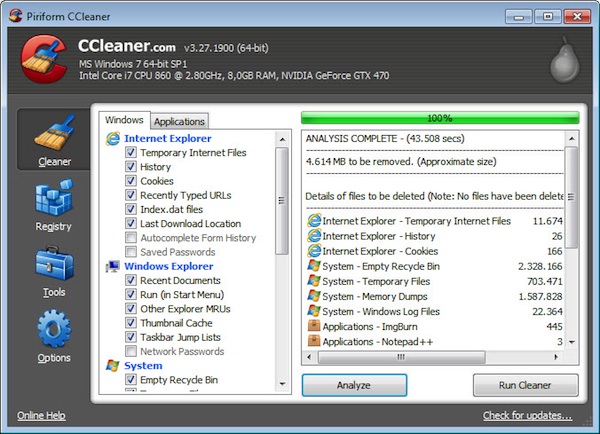
Il debutto di Windows 8 ha dato da fare a parecchi sviluppatori, compresi quelli di CCleaner che sono appena venuti fuori con una nuova versione del loro plurielogiato software dotandolo di supporto ad Internet Explorer 10 Metro. Con CCleaner 3.27 diventa infatti possibile cancellare la cronologia e la cache della nuova versione del browser Microsoft insieme con quella standard, che era già supportata da tempo.

Windows Phone store da Windows 8

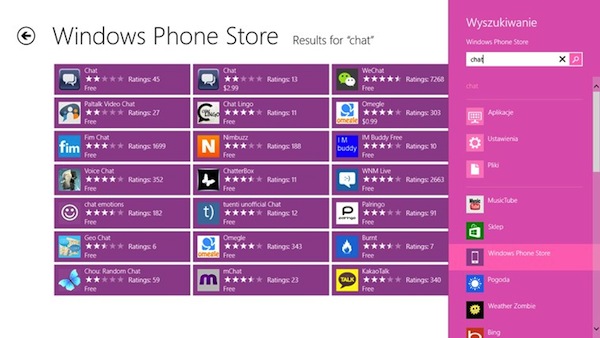
Windows Phone Store, cercare e installare app per Windows Phone da Windows 8

Windows Phone store da Windows 8

Quando Windows Phone 8, il sistema operativo mobile di casa Microsoft, è stato rilasciato non c’era un buon grado di integrazione con Windows 8, l’ultimissimo OS della redmondiana per computer desktop e tablet.

A tal proposito, chi è in possesso di un device mobile basato su Windws Phone per poter cercare ed effettuare il download delle applicazioni desiderate e specifiche per il proprio dispositivo dovrà collegarsi all’apposito store agendo da web o, in alternativa, direttamente dal proprio device mobile.

Al momento, quindi, non esiste alcuna risorsa ufficiale mediante cui scaricare app per Windows Phone agendo direttamete da Windows 8.

Per ovviare alla cosa è però possibile utilizzare un apposito e recente applicativo quale Windows Phone Store.