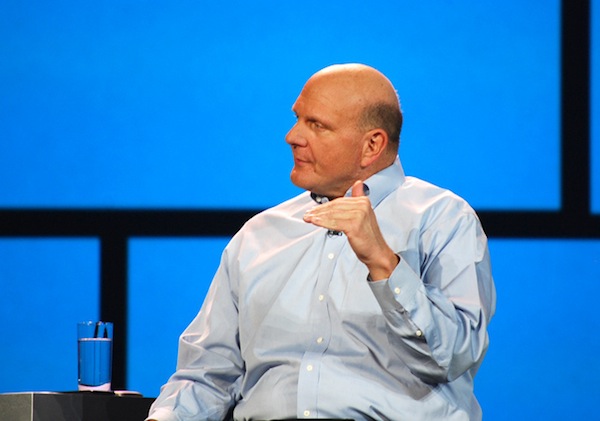
Steve Ballmer previsioni vendite Windows 8

400 milioni di device Windows 8 e Windows Phone 8 venduti in un anno, parola di Ballmer

Steve Ballmer previsioni vendite Windows 8

Il fatto che Microsoft confidi molto in Windows 8, Windows RT e Windows Phone 8 non è certo una novità e più volte Steve Ballmer ha posto l’accento sulla questione dichiarando che i nuovi sistemi operativi sono gli assi nella manica della redmondiana e che permetteranno all’azienda di superare sé stessa così come non mai.

L’ottimismo di Microsoft e, nello specifico, di Ballmer a tal proposito è stato evidenziato ancor di più dall’apparizione a sorpresa avvenuta nel corso dell’evento Nokia a New York.

Il CEO di Microsoft, durante l’evento, ha dichiarato che i prossimi 12 mesi andranno a configurarsi, senza alcun dubbio, come l’anno di Windows facendo riferimento, nello specifico, ai nuovi prodotti in questione.

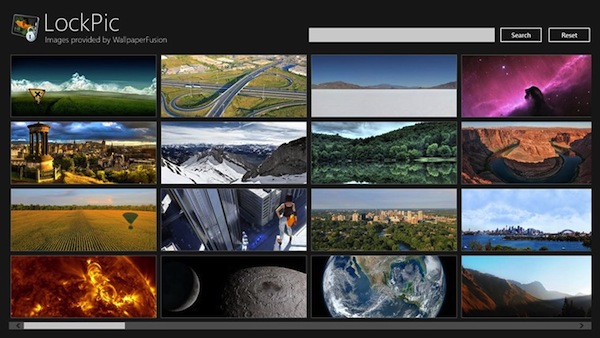
LockPic, personalizzare facilmente la schermata di blocco di Windows 8

Windows 8, l’ultimissimo sistema operativo di casa Microsoft che sarà immesso sul mercato a partire dall’oramai prossimo 26 ottobre, risulta comprensivo di un’apposita features che, così come molti tra voi lettori di Geekissimo avranno già avuto modo di sperimentare personalmente, consente di personalizzare la schermata di blocco.

Tale operazione, già permessa di default dallo stesso OS, può però essere eseguita anche ricorrendo all’utilizzo di un’apposita risorsa extra quale LockPic volta ad un’ulteriore personalizzazione del sistema.

LockPic, infatti, è un software totalmente gratuito ed utilizzabile solo e soltanto su Windows 8 che in maniera davvero semplicissima permette di personalizzare la schermata di blocco del nuovo OS mettendo a disposizione dei suoi utilizzatori una vastissima raccolta di sfondi di varia tipologia tra cui poter scegliere.

Gli sfondi disponibili sonol oltre 1000 e possono essere applicati alla lockscreen di Windows 8 nel giro di pochi click.

Aero8Tuner, applicare l’effetto Aero Glass a Windows 8

Il nuovissimo Windows 8, così come reso noto e così come molti tra voi lettori di Geekissimo avranno avuto modo di notare personalmente, presenta notevoli differente rispetto agli OS predecessori resi disponibili dalla redmondiana.

Tra le varie differenze che, ad esempio, intercorrono tra Windows 8 e Windiws Vista e 7 spicca l’assenza di Aero Glass, l’effetto grazie al quale visualizzare mediante trasparenze le finestre aperte e gestirle in maniera ben più pratica.

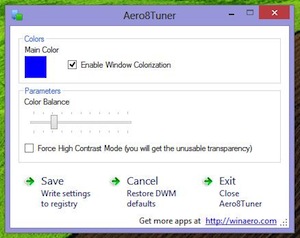
Nonostante l’assenza di Aero Glass in Windows 8 girovagando per il web è comunque possibile trovare diversi ed appositi applicativi mediante cui poter applicare una sorta di effetto Aero Glass anche al nuovissimo Windows 8.

È questo il caso di Aero8Tuner, un programmino totalmente gratuito ed utilizzabile solo e soltanto su Windows 8 (sia a 32-bit sia a 64-bit) che, una volta in uso, permetterà di eseguire esattamente quanto precedentemente accennato.

Windows RT, nuovi dettagli sulla modalità desktop

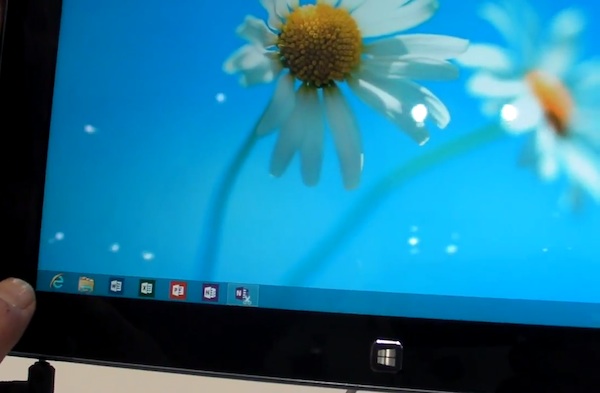
La presentazione del Samsung ATIV Tab all’IFA di Berlino è stata una delle prime occasioni in cui blogger e giornalisti informatici hanno potuto mettere le mani sulla versione finale di Windows RT, l’edizione di Windows 8 ottimizzata per i dispositivi ARM.
Ciò ha consentito di dipanare molti dei dubbi che da settimane circolavano intorno alla modalità desktop di questo sistema operativo, che sì, si è rivelata limitata rispetto a quella di Windows 8 e Windows 8 Pro ma meno di quanto ci si poteva aspettare.

Start8 si aggiorna per Windows 8 RTM

Nonostante il blocco imposto da Microsoft agli hack per il menu Start e l’accesso diretto al Desktop, Stardock continua a lavorare sul suo menu Start per Windows 8 rendendolo sempre più interessante e integrato con il sistema operativo.

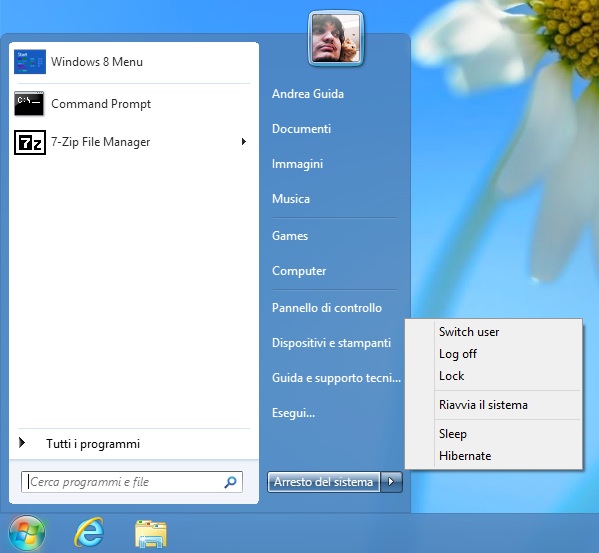
La nuova versione di Start8 raggiunge quasi la perfezione. È identico al menu Start di Windows 7 ma alla semplicità di quest’ultimo aggiunge un collegamento rapido alla Start Screen (in cima nella colonna di sinistra) e le opzioni per personalizzare il funzionamento degli hot corner e del tasto Win sulla tastiera. Il menu è nella lingua del sistema operativo, quindi se avete una versione di Windows 8 in italiano, sarà quasi completamente in italiano (come potete vedere nello screenshot sopra).

Come installare Windows 8 senza inserire il numero di serie

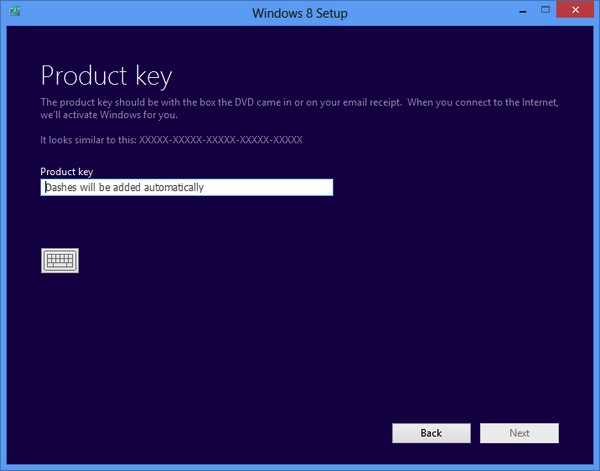
Se avete provato una qualsiasi delle versioni di Windows 8 attualmente disponibili in Rete, vi sarete sicuramente accorti che nella fase iniziale del processo d’installazione il sistema operativo richiede l’inserimento del numero di serie. Un bel fastidio per chi ha fretta di installare l’OS, non ha il product key a portata di mano e desidera attivare la sua copia di Windows solo dopo averla installata.

Per fortuna, però, esiste un trucchetto che permette di bypassare questa richiesta e di installare Windows 8 senza inserire il numero di serie. Incredibile ma vero, basta creare un piccolo file nel Blocco Note, inserirlo nel disco d’installazione del sistema operativo e il gioco è fatto. Vediamo in dettaglio come.

Come cambiare lo sfondo dell’applicazione Foto di Windows 8

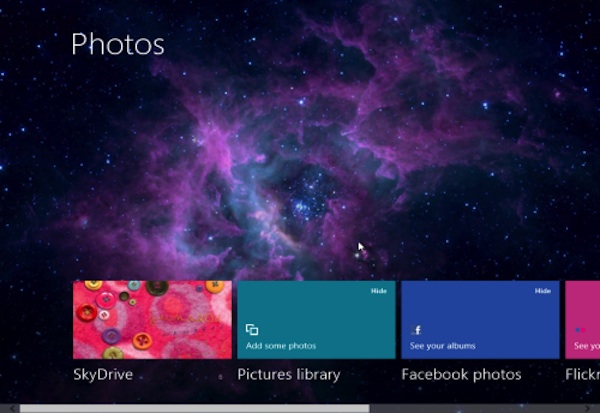
L’applicazione Foto di Windows 8 (quella accessibile nella Start Screen) non permette di modificare la propria immagine di sfondo, che a qualcuno potrebbe non piacere. Risolviamo questo piccolo problema con una procedura geek che potrebbe tornare utile non solo per la app delle foto ma anche per altre applicazioni Metro.
Tutto quello che bisogna fare è acquisire i permessi di modifica per la cartella in cui sono presenti le applicazioni Metro di Windows 8 e sostituire le immagini predefinire delle applicazioni con quelle personalizzate. Se siete interessati, la procedura completa per cambiare lo sfondo dell’applicazione Foto di Windows 8 la trovate di seguito.

Microsoft spia gli utenti di Windows 8 tramite SmartScreen?

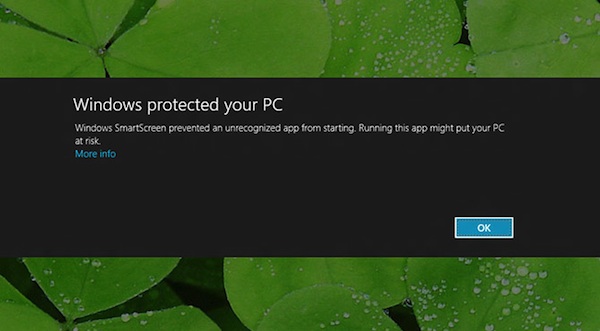
Fra le tante novità di Windows 8, c’è l’estensione della protezione SmartScreen al livello del sistema operativo (in precedenza operava solo su Internet Explorer). La protezione SmartScreen utilizza un sistema di reputazione per bloccare l’esecuzione dei programmi che hanno un origine poco affidabile o sconosciuta ma secondo il ricercatore di sicurezza Nadim Kobeissi ci sarebbe dell’altro.
Analizzando il funzionamento di SmartScreen, Kobeissi ha notato che Windows 8 è configurato in modo da rendere immediatamente conto a Microsoft di tutte le applicazioni scaricate ed installate sul PC. Un problema per la privacy non di poco conto che potrebbe permettere 1) a Microsoft di collezionare statistiche sulle abitudini degli utenti in maniera non troppo cristallina e 2) ad eventuali malintenzionati di intercettare i dati inviati da Smart Screen a Microsoft per fini poco nobili.

Come trasformare Windows 8 in OS X Mountain Lion

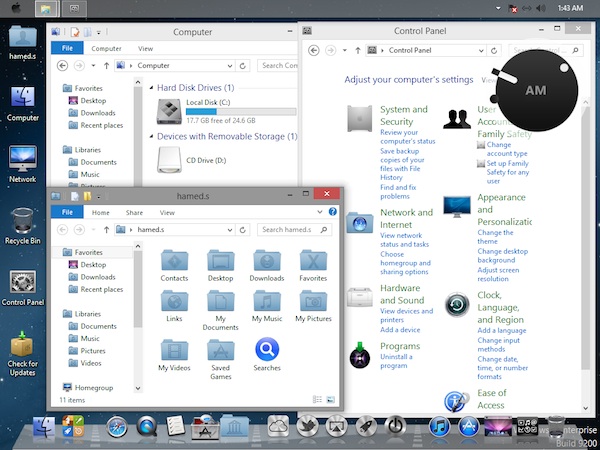
Se siete amanti degli skin pack – quei pacconi pieni di temi per il desktop, icone, wallpaper ed utility che permettono di mutare il look di un sistema operativo in quello di un altro – ed avete già installato Windows 8 sul vostro computer, sappiate che è possibile fare l’imponderabile. È possibile trasformare Windows 8 in OS X Mountain Lion.

Windows 8, come aggiornare dalla Release Preview alla RTM finale

Come ormai noto, Microsoft non consente di effettuare l’aggiornamento diretto da Windows 8 Release Preview alla versione finale del sistema operativo. La stessa cosa accadde anche con Windows 7 e, proprio come allora, è stato svelato un trucchetto per bypassare questa restrizione.
Se siete interessati ad aggiornare Windows 8 Release Preview a Windows 8 RTM, non dovete far altro che estrarre il contenuto del disco d’installazione dell’OS sul PC, modificare un paio di stringhe in un file ini e procedere con il setup. Ecco la procedura in dettaglio:

Come aggiungere Windows Media Player a Windows 8 N

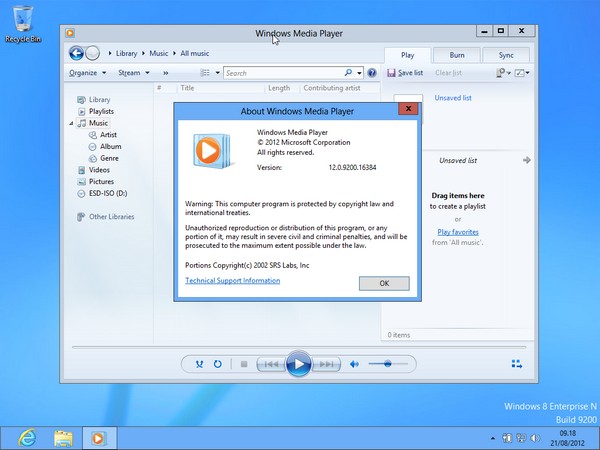
Siete così impazienti per l’uscita della versione finale di Windows 8 che avete deciso di scaricare la prima ISO del sistema operativo trapelata in Rete, quella N senza Windows Media Player? Allora abbiamo un trucchetto – se così lo vogliamo chiamare – che fa proprio al caso vostro, un metodo facile e veloce per installare Windows Media Player su Windows 8 N.

Forse qualcuno stenterà a crederci ma per riavere indietro il buon vecchio Windows Media Player su Windows 8 N non occorre far altro che installare il Media Feature Pack, un pacchetto ufficiale realizzato da Microsoft proprio con questo scopo: aggiungere Media Player e tutti i componenti ad esso correlati alle versioni N e KN di Windows 8.