Un giorno con Windows 8 Consumer Preview

Mercoledì scorso anche io ho fatto parte di quel milione di persone che hanno scaricato Windows 8 Consumer Preview al day one. Ho scelto di usare il nuovo pacchetto d’installazione per estrarre la mia brava ISO (in versione x64) e masterizzarla su un DVD, ma ho aspettato giovedì per procedere all’installazione. Ho optato per un dual-boot con Windows 7.

Come fatto anche con la Developer Preview, ho preferito risparmiarvi le fatidiche impressioni a caldo ed ho scelto di usare per un intero giorno Windows 8 Consumer Preview come sistema operativo principale – lavorarci, giocarci – e trarre così le mie prime conclusioni. Parenti strette delle impressioni a caldo, ma con maggiore cognizione di causa (almeno spero). Direi quindi di mettere da parte tutti i preamboli e passare subito a questo “diario di bordo”. Il giorno 1 di Windows 8 Consumer Preview sul mio computer.

Quale computer?

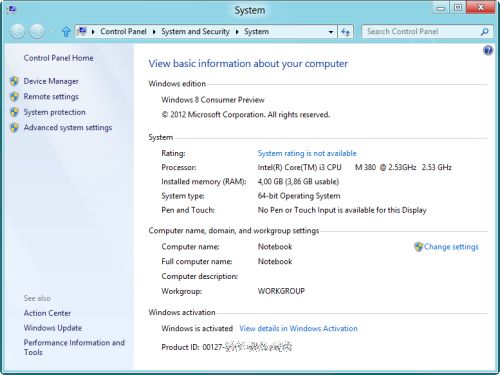
Per provare Windows 8 CP ho usato un notebook Packard Bell equipaggiato con un processore Intel Core i3 da 2.53Ghz, 4GB di RAM e, ahimè, nessun touch-screen ma solo un display LED da 17.3″. L’hard disk è di 500GB mentre il comparto grafico è affidato ad una AMD RAdeon HD 6550M con 1GB di VRAM.
Installazione

L’installazione di Windows 8 Consumer Preview non differisce molto, né nelle modalità né nei tempi, da quella di Windows 8 Developer Preview o anche Windows 7. Dopo la selezione della partizione su cui installare l’OS e la copia dei file, si avvia una rapida procedura guidata per impostare il colore della Start Screen (questa forse è l’unica novità), attivare la connessione Wi-Fi, configurare le impostazioni di sistema (regole per gli aggiornamenti, ecc.) e creare il proprio account utente preferibilmente agganciandolo ad un account Windows Live. A procedura ultimata – installazione compresa non ci vogliono più di 20-30 minuti – si viene catapultati di fronte alla Start Screen di Windows 8.
Windows 8 Consumer Preview: come ripristinare il menu Start con ViStart

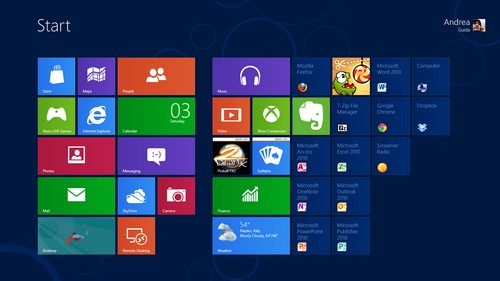
Come ormai noto, una delle principali novità di Windows 8 Consumer Preview è rappresentata dalla sostituzione definitiva del menu Start con la Start Screen a cui è conseguita la rimozione del pulsante Start. Una cosa che, almeno per i primi giorni di utilizzo, è difficile da digerire. Eccoci quindi qui a proporvi un rimedio geek alla questione.

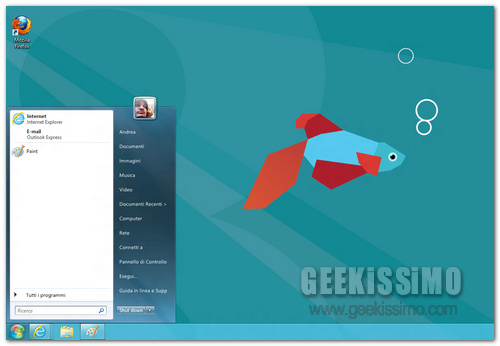
Grazie al programma gratuito ViStart (progettato inizialmente per portare il menu Start di Vista su Windows XP) ed armeggiando un po’ con i pulsanti della taskbar, è possibile ripristinare il menu Start in Windows 8 facendo risorgere dalle ceneri l’orb con la bandierina di Windows e riassegnando al tasto Win della tastiera la funzione di comparsa del menu.

La Start Screen rimane comunque disponibile tramite gli hot corner sul desktop, adesso però non perdiamo altro tempo ed entriamo subito nel vivo della guida vedendo passo-passo come riportare menu e pulsante Start di Windows 7 su Windows 8 Consumer Preview.

  • Scaricare ed installare il programma gratuito ViStart sul proprio PC (attenzione ai software promozionali inclusi nel pacchetto, cliccate sempre su Decline!). Una volta avviato ViStart, comparirà il pulsante Start sulla taskbar di Windows 8 ma sarà coperto dagli altri tasti della barra.
  • Creare dunque una nuova cartella vuota in qualsiasi directory ed aggiungerla alla taskbar facendo click destro su quest’ultima e selezionando prima la voce Toolbars > New Toolbar dal menu contestuale e poi la cartella vuota creata in precedenza dalla finestra di dialogo che compare.

Windows 8 Consumer Preview: 1 milione di download in un giorno

Microsoft ha annunciato su Twitter che la Consumer Preview di Windows 8 ha registrato 1 milione di download in un solo giorno. Si tratta di un risultato davvero impressionante se consideriamo che Windows 8 Consumer Preview non è altro che una beta ed è disponibile solo in cinque lingue.

Evidentemente l’hype mediatico creato da blog e riviste intorno a questo sistema operativo ha funzionato, anche se in realtà a vincere è stata soprattutto la curiosità suscitata dalla nuova interfaccia Metro e dalla sua “strana” integrazione con il desktop classico di Windows che ha decretato la dipartita del canonico pulsante Start.

Windows 8 Consumer Preview, opzioni di aggiornamento per le versioni precedenti di Windows

Molti di voi, prima di scaricare Windows 8 Consumer Preview staranno aspettando di capire meglio le modalità d’installazione del nuovo sistema operativo Microsoft. È possibile aggiornare la Developer Preview? Se si ha un computer con Windows 7, si può eseguire l’aggiornamento diretto a Windows 8 senza perdere i dati? Oggi siamo qui per fare un po’ di chiarezza.

In questo post, trovate tutte le opzioni di aggiornamento a Windows 8 disponibili per le versioni precedenti di Windows. Date uno sguardo alla tabella che segue (tratta dal sito Internet di Microsoft) e capirete in un batter d’occhio cosa potete fare e quali dati potete conservare dal vostro OS di partenza.

Sistema operativo in uso Cosa si può conservare
Windows 8 Developer Preview Account utente e file
Windows 7 Programmi, impostazioni di Windows, account utente e file
Windows Vista Impostazioni di Windows, account utente e file
Windows XP Account utente e file

Windows 8 Consumer Preview, le principali novità

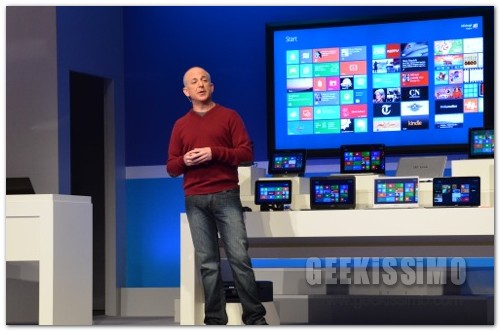
Steven Sinofsky ed altri big di Microsoft hanno da poco abbandonato il palco del Mobile World Congress di Barcellona, dov’è stata presentata ufficialmente la Consumer Preview di Windows 8 su vari tipi di hardware: PC, tablet, notebook e device ibridi.

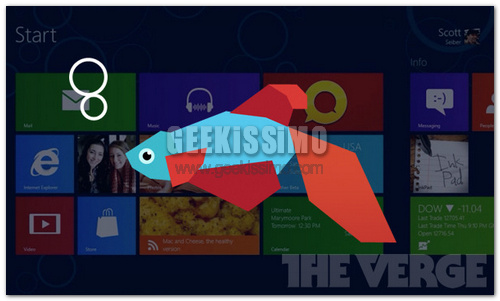
Il nuovo sistema operativo si è presentato con un biglietto da visita davvero niente male: oltre 100.000 modifiche rispetto alla Developer Preview e la volontà di integrare l’ambiente desktop con il nuovo Metro Style della Start Screen (rinnovata anch’essa).

Il risultato è un OS molto più maturo della release precedente, coraggioso, innovativo e per certi versi spiazzante. In molti lo definiscono il Windows più innovativo dai tempi di Windows 95, e forse non si sbagliano.

Un sistema Hot… Corner

Per facilitare la gestione e l’integrazione delle due interfacce utente – quella classica Desktop e quella nuova Metro – Windows 8 Consumer Preview ha mandato in pensione il pulsante Start in favore di quattro hot corner. Questo significa che posizionando il mouse (o il dito) in uno dei quattro angoli del desktop vengono attivati vari elementi che dovrebbero fluidificare ed armonizzare il lavoro tra scrivania e live tiles.

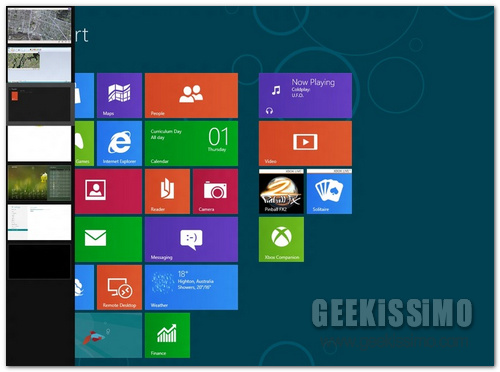
Posizionando il puntatore del mouse in alto a destra o in basso a destra compare la Charms Bar, una barra di accesso rapido con il pulsante Start (per richiamare la Start Screen) ed altre icone per accedere ad impostazioni, ricerca, dispositivi ed altre risorse. Posizionando la freccetta in alto a sinistra viene visualizzata una barra con le anteprime delle ultime applicazioni Metro aperte, mentre posizionandosi nell’angolo del vecchio pulsante Start (quello in basso a sinistra) viene mostrata una miniatura della Start Screen.

Il tutto è stato reso più accessibile grazie all’adozione di gesture e scorciatoie da tastiera che impareremo sicuramente a conoscere utilizzando questa versione Beta dell’OS. Da apprezzare in particolar modo la possibilità di poter prendere un’applicazione Metro ed affiancarla alle finestre aperte sul desktop (in split view).

Windows 8, è il giorno della Consumer Preview

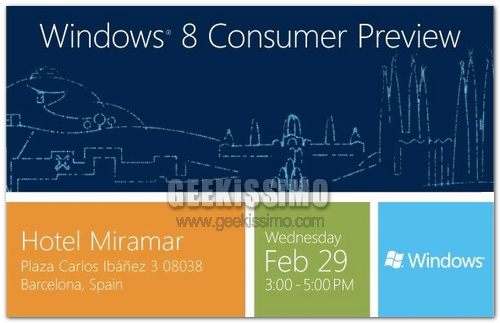
Avevate cerchiato questo giorno sul calendario ma non ricordate il perché? Vi rinfreschiamo noi la memoria. Oggi, dalle 15.00 alle 17.00, Microsoft terrà la conferenza di presentazione di Windows 8 Consumer Preview al Mobile World Congress di Barcellona.

La seconda release preliminare del nuovo sistema operativo Microsoft dovrebbe avvenire all’inizio dell’evento e noi saremo qui per informarvi prontamente su tutte le novità provenienti dalla fiera catalana.

Purtroppo l’evento non sarà trasmesso in diretta streaming ma siamo già in grado di anticiparvi alcune delle principali novità che troveremo in Windows 8 Consumer Preview. Facciamo un breve riepilogo:

  • Il pulsante Start sarà sostituito da un “hot corner” con un’anteprima della Start Screen, che a sua volta sarà aggiornata con una serie di nuovi sfondi, icone ed una riorganizzazione del menu con le applicazioni. Novità dovrebbero esserci anche per la Charm Bar, la barra a scomparsa posizionata sulla destra dello schermo con le icone per ricerca, impostazioni, ecc., in cui dovrebbe debuttare il nuovo logo di Windows. Eccolo in tutto il suo “splendore”.

Windows 8, addio ai brand Windows Live e Zune?

Windows 8 segnerà la fine di due brand storici. Questo almeno è quanto riporta il sito Internet The Verge, secondo cui Microsoft avrebbe intenzione di semplificare i nomi dei suoi prodotti sopprimendo i marchi Windows Live e Zune.

Come qualcuno aveva già intuito leggendo la lista delle applicazioni incluse in Windows 8 Consumer Preview, il colosso di Redmond ha intenzione di preinstallare nell’OS alcuni dei programmi che ora fanno parte del pacchetto Live Essentials privandoli del marchio Windows Live, e stesso discorso vale per i centri multimediali di Zune che saranno ribattezzati semplicemente Music e Video e saranno sviluppati dal team Xbox.

Di seguito, vi proponiamo l’elenco delle applicazioni di Windows 8 che segneranno (o dovrebbero segnare, visto che la Consumer Preview non è ancora uscita) l’abbandono dei brand Windows Live e Zune da parte di Microsoft: quelli che vedete tra parentesi sono i nomi dei programmi con i vecchi marchi.

Microsoft completa lo sviluppo di Windows 8 Consumer Preview build 8250

Secondo quanto riportato dal sito The Verge citando alcune fonti vicine a Microsoft, il colosso di Redmond avrebbe completato lo sviluppo di Windows 8 Consumer Preview e firmato la tanto attesa build 8250 del sistema operativo che verrà data in pasto al pubblico nel pomeriggio del 29 febbraio, quando la beta del successore di Windows 7 sarà presentata a Barcellona nel corso del Mobile World Congress (una delle più importanti fiere del settore mobile, per chi non ne avesse mai sentito parlare).

Come si evince chiaramente dal suo nome, al contrario della Developer Preview che era destinata principalmente al popolo degli sviluppatori, la Consumer Preview di Windows 8 è stata disegnata avendo in mente le esigenze degli utenti, i quali potranno avvicinarsi ad un sistema operativo che promette di rivoluzionare l’ambiente di lavoro Windows così come l’abbiamo conosciuto fino ad ora.

HP conferma, i primi PC con Windows 8 usciranno a fine 2012

Nel corso della consueta conference call per discutere i risultati fiscali dell’ultimo trimestre, il CEO di HP Meg Whitman ha rivelato che la sua azienda sarà pronta alla sfida rappresentata da Windows 8 entro fine anno. Tradotto in parole povere, i primi computer equipaggiati con il nuovo sistema operativo Microsoft saranno disponibili nei negozi in tempo per le festività natalizie.

Non si tratta di una news sconvolgente. È da mesi che i rumor ci riferiscono di un Windows 8 sulla rampa di lancio entro la fine del 2012, ma avere una conferma pubblica da una fonte così autorevole rende tutto più veritiero e rassicurante. Rimane però il dubbio sulla data di uscita precisa del prossimo OS redmondiano: sarà proprio a ridosso delle festività di Natale o, come aveva suggerito Janelle Poole, ad ottobre?

SkyDrive in Windows 8, nuovi dettagli

Il cloud storage avrà un ruolo fondamentale in Windows 8, Microsoft lo ha confermato con un nuovo post sul blog Building Windows 8 in cui sono stati svelati i dettagli relativi all’integrazione del nuovo sistema operativo con SkyDrive, l’hard disk online della Casa di Redmond che si prepara (finalmente) a diventare un vero rivale per Dropbox, iCloud, ecc..

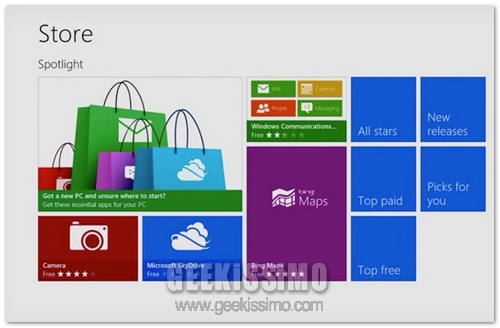
Come preannunciato da alcuni screenshot trapelati in Rete nei giorni scorsi, SkyDrive avrà un client desktop che permetterà di sincronizzare tutti i propri file con la “nuvola” di Microsoft al quale si aggiungerà un’applicazione Metro che integrerà SkyDrive anche nella Start Screen. Quest’ultima sarà basata su WinRT e tecnologie Web (Javascript, HTML e CSS) diventando accessibile dalla funzione di selezione file in tutte le applicazioni Metro.

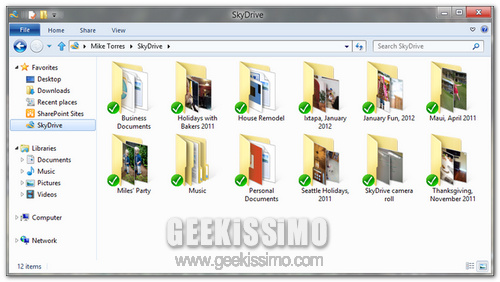
Sul fronte desktop, SkyDrive sostituirà Live Mesh e funzionerà proprio come Dropbox, mostrando un’icona accanto a tutti i file e le cartelle sincronizzati con lo spazio online. Lo spazio online a disposizione di ogni utente dovrebbe essere di 25GB con opzioni per aumentarlo a pagamento, mentre il limite di grandezza per ciascun file sarà di 2GB. Sarà disponibile anche per Windows 7 e Vista.

Windows 8 Developer Preview, scadenza posticipata a gennaio 2013

Secondo quanto riportato dal sito Into Windows, Microsoft ha rilasciato un aggiornamento per posticipare la scadenza di Windows 8 Developer Preview e Windows 8 Server inizialmente fissata per il prossimo 11 marzo fino al 15 gennaio 2013.

La mossa probabilmente è dovuta al fatto che Microsoft rilascerà Windows 8 Consumer Preview solo pochissimi giorni prima della scadenza (il 29 febbraio, per chi non lo sapesse ancora) e non vuole impedire ad utenti e sviluppatori di testare ancora un po’ la Dev Preview prima di effettuare l’upgrade alla nuova release del sistema.

Windows 8 Consumer Preview, Wallpaper della build 8220

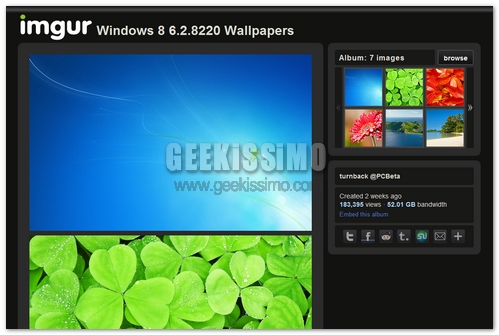
La Consumer Preview di Windows 8 uscirà il 29 febbraio e, come ovvio che sia, torna a salire alta la febbre per il prossimo sistema operativo di casa Microsoft. Quale migliore occasione per dare una bella rinfrescata ai nostri desktop e iniziare a respirare l’aria del nuovo OS con i wallpaper tratti da quest’ultimo? Nessuna, quindi eccoci qui a proporvi un bel link dal quale scaricare i wallpaper ufficiali di Windows 8 8220, la build pre-Consumer Preview di cui abbiamo visto degli interessanti screenshot la settimana scorsa.

I wallpaper non sono tantissimi, giusto sette, ma sono tutti molto belli. Ce ne sono cinque di dimensioni standard con una risoluzione di 1920×1200 pixel e due adatti ai sistemi dual-screen (ricordiamo che Windows 8 ha un supporto migliorato per i sistemi dual-screen con la taskbar finalmente estesa sui due schermi) con una risoluzione pari a 3840×1200 pixel. Bisogna scaricarli uno ad uno, ma ci vogliono pochissimi secondi dato che basta cliccare su un che compare al passaggio del mouse sulle anteprime e non bisogna fare il solito click destro > Salva immagine con nome.