Weather Beetle, tanti strumenti per monitorare le condizioni atmosferiche da Windows

Il tempo, oramai si sa, non è più quello di una volta ragion per cui avere a portata di mano un valido strumento mediante cui tenere traccia dei cambiamenti delle condizioni atmosferiche può sicuramente rivelarsi molto utile in una gran varietà di circostanze.

Per controllare il meteo relativo alla propria locazione geografia o a quella d’itneresse è possibile ricorrere all’utilizzo di appositi servizi online, app per lo smartphone o il tablet in uso, estensioni per il browser web e software specifici per il sistema operativo impiegato.

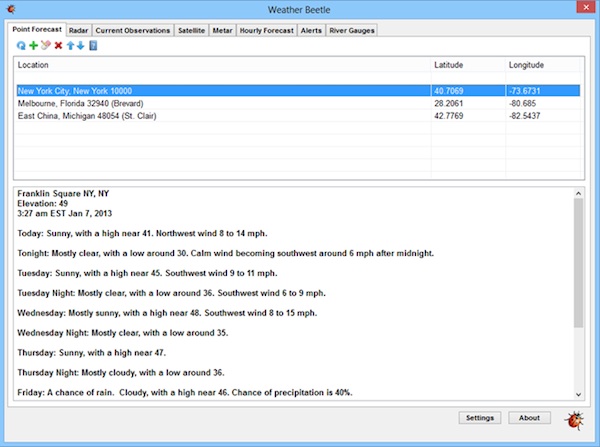
A tal proposito, qualora l’OS in uso sia Windows e nel caso in cui, cari lettori di Geekissimo, foste alla ricerca di una valida risorsa mediante cui poter visualizzare le previsioni meteo direttamente dal desktop allora potreste provare a dare uno sguardo a Weather Beetle.

Power copy: modificare l’azione dei tasti Scroll Lock, Insert e Pause

Unitamente ai tasti mediante cui digitare testo, numeri e segni di punteggiatura, alcuni comandi possono variare a seconda della tastiera in uso.

Alcuni tasti, poi, nella maggior parte dei casi non vengono utilizzati o, ancora, sono sfruttati in maniera saltuaria.

Tenendo conto di ciò potrebbe quindi rivelarsi molto utile ricorrere all’utilizzo di uno strumento mediante cui personalizzare l’utilizzo di specifici tasti a seconda di quelle che sono le diverse esigenze.

A tal proposito già altre volte qui su Geekissimo abbiamo avuto modo di fare la conoscenza di apposite risorse grazie alle quali personalizzare l’utilizzo dei comandi annessi alla keyboard ma qualora, cari lettori, foste alla ricerca di uno strumento semplice, immediatamente utilizzabile ed in grado di aumentare sin da subito il vostro grado di produttività allora potreste provare a dare uno sguardo a Power copy.

SavePictureAs, salvare rapidamente le immagini online utilizzando apposite hotkey

Per archiviare sul computer in uso le immagini presenti online è sufficiente, agendo da browser web, cliccare con il tasto destro del mouse su di esse e scegliere, dal menu contestuale visualizzato, l’opzione Salva immagine.

Un’operazione di questo tipo è estremamente semplice da eseguire ma può diventare tanto complicata quanto fastidiosa nel caso in cui risulti necessario archiviare sul proprio PC una gran quantità di immagini individuate online.

Alcuni siti web mettono a disposizione degli utenti apposite opzioni mediante cui effettuare download multipli ma la maggior parte di essi non offre features di questo tipo.

Per porre rimedio in maniera semplice e sopratutto rapida alla cosa è però possibile ricorrere all’utilizzo di un apposito e pratico strumento quale lo è SavePictureAs.

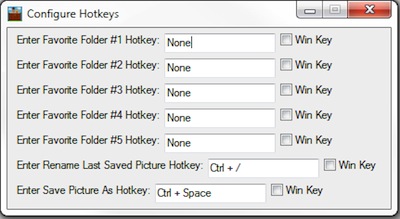
Si tratta di un software completamente gratuito ed utilizzabile senza alcun tipo di problema su tutti i sistemi operativi Windows (sia a 32-bit sia a 64-bit) che permette di salvare le immagini visualizzate mediate la sola pressione di un apposito tasto di scelta rapida.

LanHunt, ricercare facilmente file e cartelle in una rete locale

Sfruttando una rete locale è possibile condividere facilmente specifici file tra più computer, un’operazione questa che potrebbe non risultare altrettanto semplice qualora ci si ritrovi invece ad avere che fare con una gran quantità di file e di cartelle.

La condivisione e, sopratutto, la gestione di molteplici elementi può quindi rivelarsi abbastanza difficile in situazioni di questo tipo ragion per cui utilizzare uno strumento quale LanHunt potrebbe rivelarsi davvero molto utile.

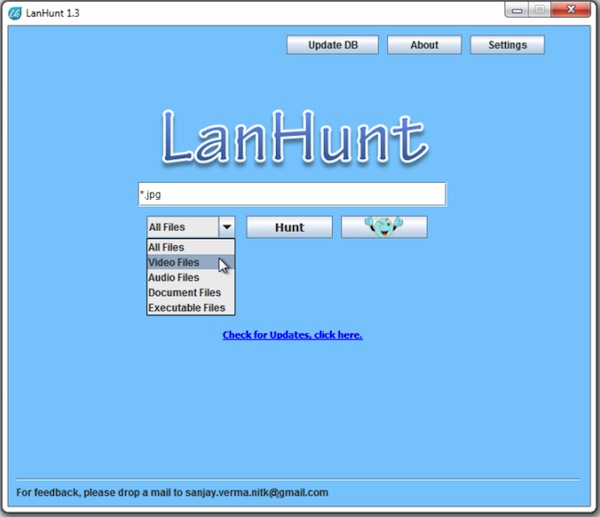
LanHunt, infatti, è un software completamente gratuito ed utilizzabile senza alcun tipo di problema su tutti i sistemi operativi Windows (sia a 32-bit sia a 64-bit) che consente di cercare i file e le cartelle cartelle che sono stati condivisi in rete agendo in maniera semplice e rapida e, sopratutto, avendo l’opportunità di restringere i risultati applicando specifici filtri.

Anvi Rescue Disk, rilevare minacce e rimuoverle in maniera efficace da Windows

Ritrovarsi a dover fare i conti con virus, malware, spyware e vari altri tipi di minacce informatiche non accade poi così di rado quando ci si ritrova ad utilizzare Windows e, sopratutto, quando non si hanno a propria disposizione adeguati strumenti mediante cui proteggere la postazione multimediale in uso.

Oltre ad un buon antivirus e, ovviamente, ad una buona dose di accortezza può infatti essere molto utile avere a propria disposizione uno strumento aggiuntivo mediante cui incrementare la protezione del proprio PC.

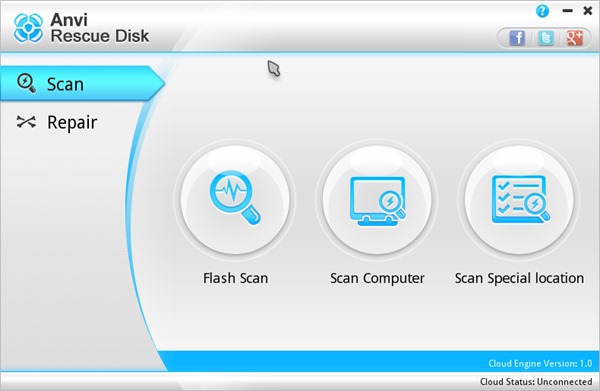
È questo il caso di Anvi Rescue Disk, un software completamente gratuito ed utilizzabile senza alcun tipo di problema su tutti i sistemi operativi Windows che è stato progettato proprio per essere impiegto quando il software antivirus in uso non è in grado di rilevare ulteriori eventuali minacce permettendo inoltre di rimuoverle in maniera efficace.

A seconda delle differenti esigenze ciascun utente potrà scegliere come utilizzare Anvi Rescue Disk.

Free Duplicate Finder: trovare, eliminare o spostare i file duplicati mediante procedura guidata

Chi, per svariate ragioni, si ritrova a dover operare frequentemente al PC sicuramente avrà avuto modo di notare che con il passare del tempo vanno ad accumularsi sull’hard disk in uso un sempre maggior numero di file, sopratutto in seguito ai molteplici download dei contenuti online o, ancora, dopo aver copiato o spostato foto e video presenti su device mobile.

Tenendo conto di quanto appena affermato non accade poi così di rado di ritrovarsi a dover fare i conti con eventuali duplicati che proprio per la loro natura non fanno altro che occupare spazio prezioso e, sopratutto, senza alcuno scopo sul disco rigido in uso.

Cercare, individuare e cancellare manualmente i file doppi può essere tanto noioso quanto, al contempo difficile e spesso, proprio per tali ragioni, capita di non accorgersi di molti di essi.

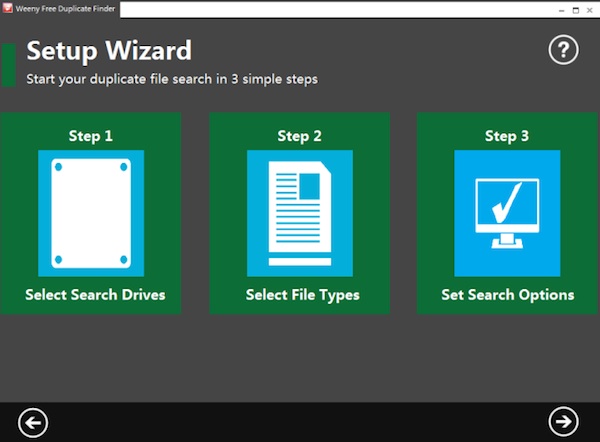
Per porre facilmente rimedio ad una situazione di questo tipo è però possibile ricorrere all’utilizzo di Free Duplicate Finder.

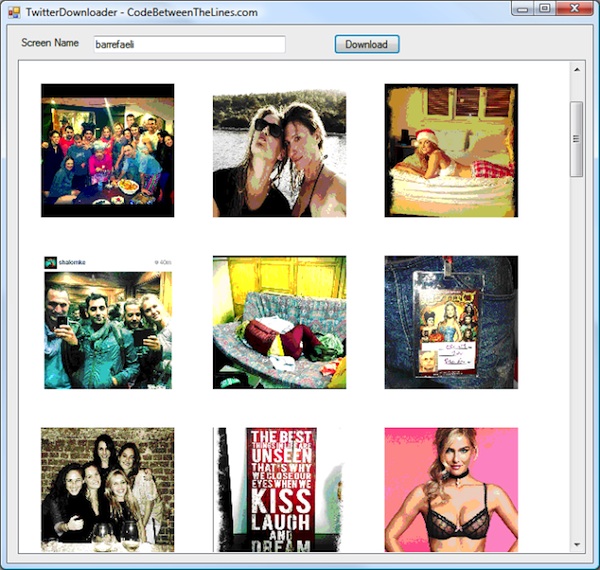
TwitterDownloader, scaricare le foto di un account Twitter in un click

Sicuramente Twitter non è una tra le risorse maggiormente utilizzate dall’utenza per la condivisione di foto ed immagini ma sono comunque tanti gli iscritti al social network cinguettante che se ne servono per mostrare, in maniera semplice ed immediata, scatti, screenshot e quant’altro, specie in mobilità.

Tra i principali motivi in base ai quali Twitter non è così popolare per la condivisione di foto vi è il fatto che l’esperienza di visualizzazione delle immagini non è tra le migliori.

Con Twitter, infatti, l’utente è praticamente obbligato a visualizzare le immagini una alla volta e, sopratutto, senza avere alcuna possibilità di scorrere tra tutte le foto di un utente così come invece viene concesso da vari altri servizi di social networking, primo tra tutti Facebook.

Per ovviare a questo piccolo ma fastidioso inconveniente è però possibile ricorrere all’utilizzo di una recente ed interessante risorsa quale TwitterDownloader.

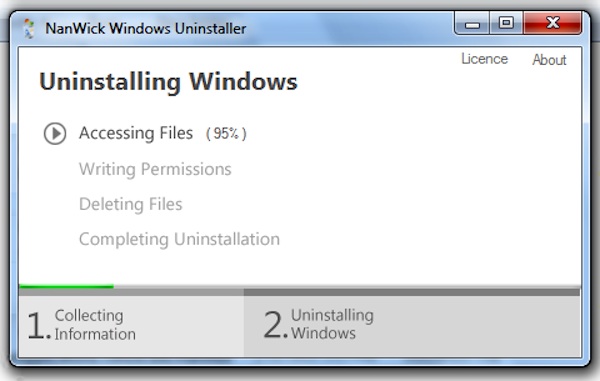
NanWick Windows Uninstaller, rimuovere facilmente una seconda installazione di Windows

Su un computer, così come gran parte di voi lettori di Geekissimo ha già avuto modo di verificare personalmente, possono essere installati più sistemi operativi sfruttando l’altra partizione del disco rigido in uso.

In tal modo è possibile, ad esempio, avere sullo stesso PC Windows 7 e Windows 8 o, ancora, l’ultimissimo OS della redmondiana ed Ubuntu.

Qualora però, in futuro, si decidesse di rimuovere dal dual-bot l’installazione di uno dei sistemi operativi sarà necessario procedere alla formattazione di quello d’interesse onde evitare di lasciare eventuali tracce.

Nonostante la rimozione nella schermata del dual-bot potrebbe tuttavia accadere di continuare a vedere la voce mediante cui poter effettuare l’accesso al sistema operativo oramai rimosso.

Per porre rimedio in maniera semplice ma, al contempo, efficace al verificarsi di una situazione di questo tipo è possibile ricorrere all’impiego di un apposito tool quale NanWick Windows Uninstaller.

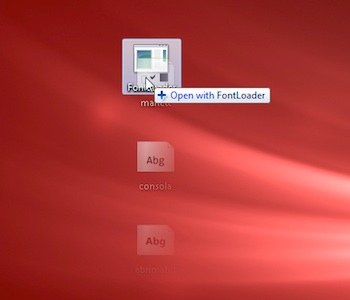
FontLoader, installare fonts temporaneamente e rimuoverli facilmente dopo l’uso

Chiunque, per un qualsiasi motivo, abbia a che fare con la grafica e con il web sicuramente sarà ben consapevole del fatto che disporre di un buon numero di fonts su cui poter contare costituisce un fattore di fondamentale importanza per essere in grado di realizzare dei validi progetti.

Con il passare dele tempo si arriva però ad un punto in cui sull’OS in uso e, in questo caso specifico, su Windows risultano disponibili tantissimi fonts, diversi dei quali inutili e mai utilizzati.

Considerando l’insorgere di situazioni di questo tipo invece di aggiungere, volta dopo volta, nuovi fonts si potrebbe prendere in considerazione l’idea di installarli temporaneamente e disinstallarli poi in maniera automatica una volta terminato il loro utilizzo…. ma come? Semplice: utilizzando un apposito ed utilissimo applicativo quale FontLoader.

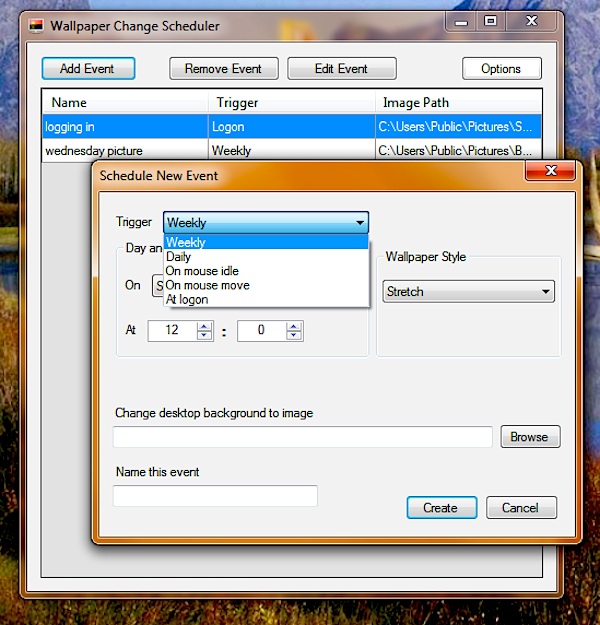
Wallpaper Change Scheduler, cambiare automaticamente sfondo al verificarsi di specifici eventi

Cambiare, di tanto in tanto, il wallpaper applicato come sfondo per il desktop è sicuramente un sistema pratico ed efficace mediante cui personalizzare e rinnovare le fattezze della propria scrivania virtuale.

Il sistema più semplice, su Windows, per cambiare sfondo e per impostare un nuovo wallpaper consiste nel cliccare con il tasto destro del mouse su una qualsiasi immagine e scegliere l’apposita voce, annessa al menu contestuale che andrà ad aprirsi, Imposta come sfondo del desktop.

Windows mette inoltre a disposizione dei suoi utenti apposite opzioni mediante cui modificare a rotazione lo sfondo del desktop dopo un intervallo di tempo prestabilito.

Oltre a potersi servire delle funzionalità messe a disposizioni, di default, dall’OS è possibile modificare lo sfondo del desktop ad intervalli regolari anche ricorrendo all’utilizzo di applicativi extra in grado di fornire ulteriori opzioni.

Inky, un ottimo client email gratuito per Windows e Mac

Tra i client di posta elettronica maggiormente diffusi sui sistemi operativi di casa Redmond, Outlook, allo stato attuale delle cose, detiene senza alcun dubbio il primato.

Il client di posta elettronica targato Microsoft viene però fornito in bundle con la suite Office, di per sé non gratuita.

Tenendo conto di ciò in molti hanno quindi cercato una valida alternativa mediante cui poter gestire la propria posta elettronica in maniera altrettanto efficace ma che, al contempo, non richieda alcun esborso economico.

Una tra le migliori alternative gratuite attualmente presenti sulla piazza è, senza alcun dubbio, Inky.

MetroTextual, un editor di testo che si integra perfettamente con Windows 8

Windows 8, oramai lo abbiamo ripetuto miliardi di volte, è il nuovo sistema operativo di casa Redmond e tra le tante innovazioni ad esso annesse risulta comprensivo anche di un’interfaccia utente elegante, moderna e decisamente accattivante.

Allo stato attuale delle cose esistono una gran quantità di applicazioni in grado di integrarsi perfettamente con il nuovo OS e, sopratutto, con la sua UI.

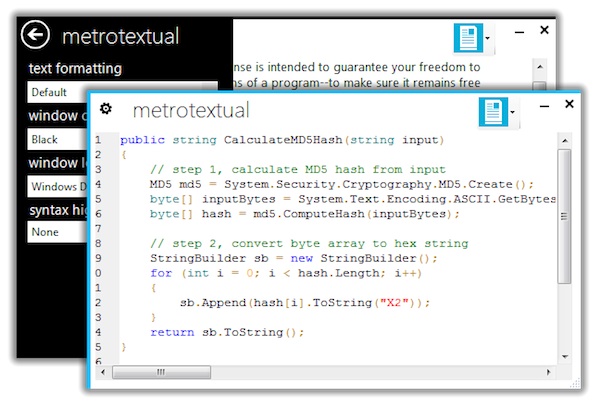
A tal proposito, nel caso in cui foste alla ricerca di un editor di testo rispondente alle caratteristiche in questione potreste provare a dare uno sguardo a MetroTextual.

Si tratta, così come suggerisce lo stesso nome, di un applicativo totalmente gratuito che va a configurarsi, appunto, come un editor di testo che si integra alla perfezione con Windows 8 e con la sua interfaccia utente moderna mettendo a disposizione dei suoi utilizzatori tutti quelli che sono gli strumenti di base mediante cui agire sul testo.

File Mover, spostare e copiare specifici tipi di file da una cartella all’altra

Spostare e copiare specifici tipi di file presenti in una directory o, ancora, annessi ad una determinata struttura di cartelle complessa può risultare un compito tanto noioso quanto, al contempo, fastidioso, specie se si ha poco tempo a propria disposizione.

Considerando quanto appena affermato ricorrere all’utilizzo di uno strumento quale File Mover può quindi rivelarsi molto utile in svariate occasioni.

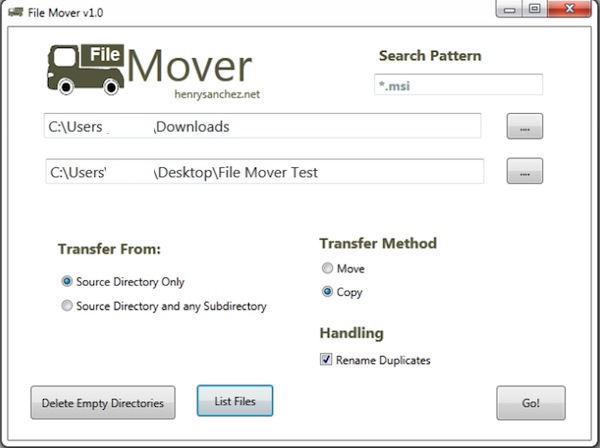
File Mover, infatti, è un software totalmente gratuito ed utilizzabile su tutti i sistemi operativi Windows (sia a 32-bit sia a 64-bit) che, una volta avviato, consente di cercare un particolare tipo di file in una specifica cartella e, successivamente, di copiarlo o spostarlo in una nuova posizione.

File Mover permette inoltre di scegliere se si desidera agire soltanto sui file presenti nella directory principale o, in alternativa, anche su quelli presenti nelle sottocartelle.

Firefox a 64 bit per Windows, Mozilla non abbandonerà lo sviluppo

Firefox 64 bit ripreso sviluppo per Windows

A novembre dell’anno corrente i tecnici di Mozilla avevano fatto sapere di aver chiuso lo sviluppo di Firefox in versione a 64 bit per sistemi operativi Windows a causa dell’eccessivo lavoro da compiere e dei numerosi bug individuati che impedivano al team del panda rosso di star dietro alle due edizioni del browser web.

Lo sviluppo, quindi, era stato interrotto in attesa di raggiungere una sufficiente qualità con la versione a 32 bit di Firefox e gli utenti desiderosi di sfruttare i vantaggi delle build a 64 bit erano quindi stati invitati a rivolgersi alle versioni modificate del browser web come, ad esempio, Waterfox.

Durante gli ultimi giorni, però, il team di Mozilla ha cambiato idea o almeno così sembra stando a quelle che sono le più recenti comunicazioni a riguardo.