Google: 11 trucchi per le ricerche da conoscere assolutamente

Per molti di noi, la pagina bianca di Google rappresenta l’inizio di ogni giornata, lavorativa o ludica, in Rete. Tutti utilizziamo questo celebre motore di ricerca per trovare le informazioni che ci servono, eppure non si smette mai di imparare nuovi comandi e soluzioni che possono rendere più precisi i risultati forniti da “big G”.

Qualche esempio? Qui sotto trovate 11 trucchi per le ricerche di Google da conoscere assolutamente, alcuni abbastanza noti, altri meno, ma tutti fondamentali per un geek che vuole trarre il massimo da questo formidabile strumento online. Provateli tutti e fateci sapere quale vi è piaciuto di più.

Frasi tra virgolette – cercare dei termini racchiudendoli fra virgolette permette di cercare frasi esatte e non singole parole chiave che potrebbero fornire risultati più dispersivi.

  • Esempio: “Hello World”

Escludere una parola – usando il simbolo meno, è possibile escludere un termine dai risultati delle ricerche. Utile quando si devono cercare termini piuttosto generici e si vogliono perfezionare le proprie ricerche.

  • Esempio: distro linux -ubuntu

Facebook spia i messaggi degli utenti? No.

Un allarmante articolo apparso nei giorni scorsi sul Sunday Times (visibile solo a pagamento) ha accusato Facebook ed altri “big” di Internet, come Flickr e YouTube, di usare le proprie app mobile per spiare i messaggi conservati sugli smartphone degli utenti. Di fronte ad una rivelazione del genere, in Rete è scattato subito il panico ma probabilmente la situazione è meno grave di ciò che vogliono farci credere i giornalisti britannici. Il motivo è stato spiegato dai responsabili di Facebook.

Nell’App store di Android, i permessi della app di Facebook includono la lettura e la scrittura di SMS. Il motivo di ciò è che abbiamo fatto alcuni test (non con il pubblico generale) di prodotti che richiedono una comunicazione fra il sistema di SMS e l’applicazione di Facebook“, hanno spiegato dei rappresentanti di Facebook al sito Business Insider. “Molte app per la comunicazione usano questo tipo di permessi. Pensate a tutte quelle applicazioni che si pongono come alternative al sistema di messaggi standard del sistema“.

Start Orb Mover, modificare la posizione del pulsante Start sulla taskbar di Windows 7

Nonostante le molteplici versioni di Windows immesse sul mercato nel corso degli anni e le varie modifiche apportate all’interfaccia utente dell’OS la disposizione di alcuni elementi è rimasta pressoché invariata, come nel caso del pulsante Start presente sulla barra delle applicazioni mediante cui accedere al menu di avvio.

A tal proposito, se per una qualsiasi ragione la posizione di default del pulsante in questione non fosse più di vostro gradimento e qualora il sistema operativo in uso sia Windows 7 (sia a 32-bit sia a 64-bit) potreste prendere in considerazione l’idea di sfruttare un programmino totalmente gratuito di recente creazione ed ideato proprio a tal scopo.

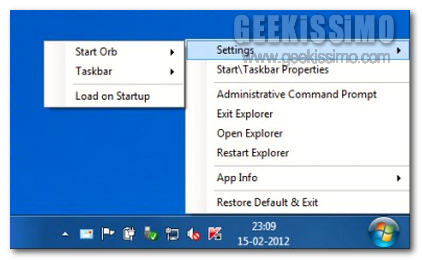
La risorsa in questione è Start Orb Mover, una risorsa che, una volta in uso, permetterà di eseguire esattamente quanto precedentemente accennato spostando il pulsante mediante cui accedere al menu Start al centro della barra delle applicazioni, all’estrema destra o in basso, a seconda della collocazione sul desktop della taskbar.

FilePro, analizzare graficamente lo spazio occupato da file e cartelle sull’hard disk

Con il passare del tempo e, sopratutto, con l’accumularsi dei file, delle cartelle e dei software in uso sulla propria postazione multimediale lo spazio disponibile sull’hard disk potrebbe esaurirsi.

In questi casi risulta necessario individuare ciò che sta occupando un maggior quantitativo di spazio in modo tale da poter comprendere quali elementi potrebbero essere rimossi per recuperare spazio libero e quali invece no.

Per eseguire un’operazione di questo tipo in maniera semplice e, sopratutto, senza perder troppo tempo prezioso può rivelarsi molto utile ricorrere all’impiego di appositi software mediante cui effettuare l’analisi dell’hard disk.

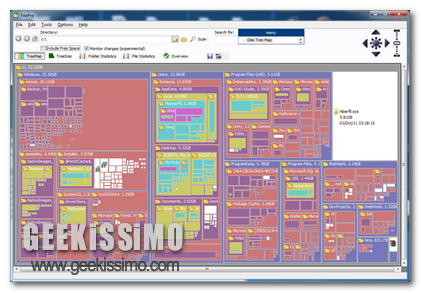
Qui su Geekissimo abbiamo già proposto svariate risorse di questo tipo ma nel caso in cui, cari lettori, non foste ancora soddisfatti di quanto recensito sino ad ora allora potreste provare a dare un’occhiata a FilePro.

Windows 8, addio ai brand Windows Live e Zune?

Windows 8 segnerà la fine di due brand storici. Questo almeno è quanto riporta il sito Internet The Verge, secondo cui Microsoft avrebbe intenzione di semplificare i nomi dei suoi prodotti sopprimendo i marchi Windows Live e Zune.

Come qualcuno aveva già intuito leggendo la lista delle applicazioni incluse in Windows 8 Consumer Preview, il colosso di Redmond ha intenzione di preinstallare nell’OS alcuni dei programmi che ora fanno parte del pacchetto Live Essentials privandoli del marchio Windows Live, e stesso discorso vale per i centri multimediali di Zune che saranno ribattezzati semplicemente Music e Video e saranno sviluppati dal team Xbox.

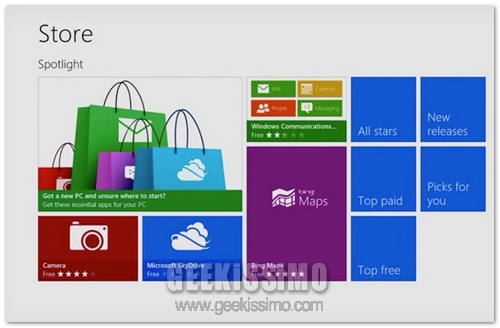
Di seguito, vi proponiamo l’elenco delle applicazioni di Windows 8 che segneranno (o dovrebbero segnare, visto che la Consumer Preview non è ancora uscita) l’abbandono dei brand Windows Live e Zune da parte di Microsoft: quelli che vedete tra parentesi sono i nomi dei programmi con i vecchi marchi.

Giochi iPhone e iPad

Giochi iPhone e iPad, novità settimana 20 – 26 febbraio 2012

Giochi iPhone e iPad

La settimana che sta per concludersi è stata ricca di novità per tutti i possessori di iPhone e iPad che amano i videogiochi. Tra nuove uscite di rilievo e novità per i giochi che vedremo nei prossimi mesi, le cose di cui parlare certo non mancano.

Prima di lasciarvi alla consueta lettura domenicale vi ricordo che potete seguire TapPlayer anche su Facebook, Twitter e tramite i vecchi ma sempre validi Feed RSS.

Icone Pinterest, due set free per i vostri blog

Anche se sono ancora in molti a nutrire dubbi circa la sua utilità e la sua “durata”, Pinterest è il social network del momento. Se rimanga o meno sulla cresta dell’onda al momento pare non importare a nessuno, quello che importa è essere presenti su Pinterest e farlo sapere a quanta più gente possibile.

Alla luce di ciò, oggi abbiamo deciso di dedicare la nostra rubrica settimanale con le icone proprio a questo ennesimo social network e di proporvi due set free da usare sui vostri blog o siti Internet. La scelta non è ancora vastissima, ma per cominciare a pubblicizzare il proprio profilo diremmo che può andar bene. Ecco tutto:

Round Social Media Icons

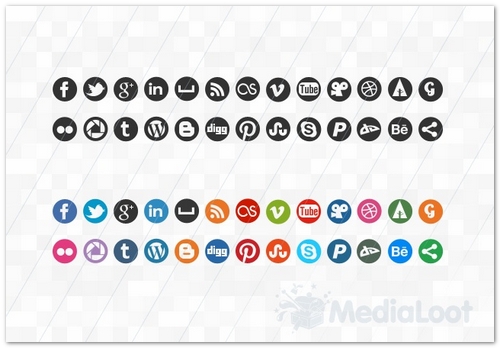
Come potete ben vedere dall’anteprima qui sopra, si tratta di un set di icone social dedicato a tutti i principali social network. Fra questi c’è anche Pinterest. Le icone sono 26, sia a colori che in bianco e nero, e sono disponibili nei formati PNG e PSD. La risoluzione è di 32×32 pixel.

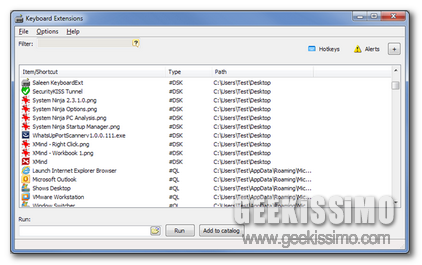
KeyboardExt, gestire completamente le scorciatoie da tastiera e velocizzare l’utilizzo di Windows

Se amate le scorciatoie da tastiera e siete alla ricerca di una pratica ed apposita risorsa mediante cui gestirne in tutto e per tutto l’utilizzo e, perchè no, che risulti comprensiva anche di ulteriori funzioni grazie alle quali velocizzare ancor di più l’utilizzo del sistema allora, sicuramente, troverete molto utile un applicativo quale KeyboardExt.

Si tratta infatti di un software completamente gratuito ed utilizzabile senza alcun tipo di problema su tutti i sistemi operativi Windows (sia a 32-bit sia a 64-bit) che non soltanto permetterà di eseguire esattamente quanto precedentemente accennato ma, per di più, di ampliare il numero di hotkey sia in relazione ad applicazioni specifiche sia a livello globale fungendo inoltre da strumento mediante cui lanciare rapidamente programmi e cercare elementi nel menu Start.

Ma le interessanti funzionalità di KeyboardExt non finisco qui!

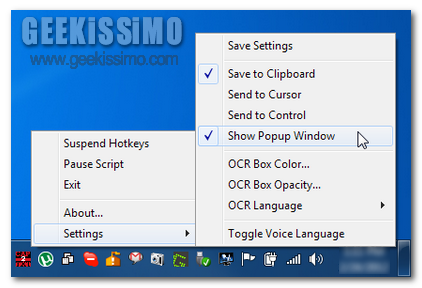
Capture2Text: fare snapshot dello schermo, estrarre il testo rilevato e salvarlo direttamente nella clipboard

Di tanto in tanto, qui su Geekissimo, abbiamo avuto modo di fare la conoscenza di appositi scanner OCR accessibili direttamente online e grazie ai quali analizzare specifiche immagini, estrarre gli elementi testuali in esse contenuti e convertire poi il tutto in un file di testo risultando quindi modificabile sfruttando un qualsiasi editor.

Si tratta di servizi che possono risultare utili in una gran varietà di circostanze ed in maniera particolare a tutti coloro che si ritrovano ad eseguire quelle che, comunemente, vengono definite come “operazioni d’ufficio”.

Di servizi web di tale tipologia ne esistono molteplici ma, nonostante ciò, alcuni utenti potrebbero avvertire la necessità di disporre di uno strumento rientrante nella categoria in questione ma utilizzabile direttamente e comodamente dal proprio desktop.

In tal caso una risorsa quale Capture2Text si rivela davvero molto utile!

Capture2Text, infatti, è un software completamente gratuito, di natura open soruce e specifico per sistemi operativi Windows (sia a 32-bit sia a 64-bit) che permette di fare degli snapshot di una data porzione dello schermo, di convertire in testo gli elementi testuali individuati e salvare poi il tutto direttamente nella clipboard.

90 Wallpaper Fantasy imperdibili raccolti in un unico pack

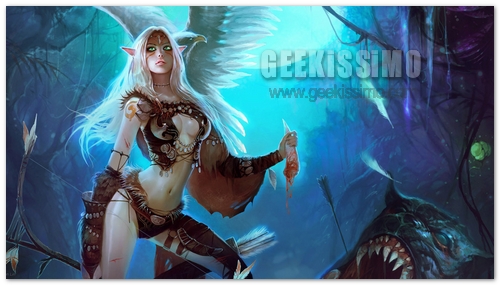
Questo sabato c’è davvero poco da dire in merito alla nostra rubrica degli sfondi. Se siete appassionati di ambientazioni fantasy, maghi, draghi, elfi e belle ragazze seminude che per la loro grinta darebbero del filo da torcere anche a Chuck Norris, dovete solo venirci a trovare dopo il salto e cliccare su uno dei link che si trovano in fondo al post.

Oggi vi proponiamo uno straordinario pacchetto tutto incluso con 90 Wallpaper Fantasy imperdibili in risoluzione 1366×768 che non aspetta altro che essere scaricato. I soggetti degli sfondi sono quelli che vi abbiamo elencato sopra, più molti altri. Per avere un assaggio, qui sotto ci sono le anteprime. Poi i link per il download: sono disponibili due hosting, mentre sul sito fonte trovate anche un link torrent.

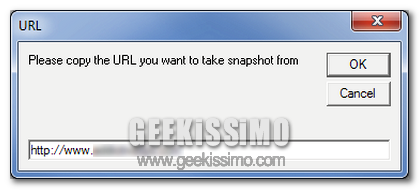
TipCase Web Snapshot, un software portatile per catturare screenshot di intere pagine web

Catturare screenshot del proprio desktop va a configurarsi come un’esigenza sempre più frequente tra la vasta utenza e per eseguire rapidamente e, sopratutto, facilmente tale tipo d’operazione è possibile attingere ad uno dei tanti ed appositi software adibiti esattamente a tal scopo (molti dei quali recensiti qui su Geekissimo!).

La situazione, però, diviene decisamente ben più complicata qualora si desideri ottenere lo screenshot di un’intera pagina web poiché la maggior parte dei software adibiti alla cattura dello schermo non mettono a disposizione dell’utente apposite opzioni mediante cui effettuare tale tipo d’operazione.

A quanto appena accennato è però possibile ovviare con estrema facilità ricorrendo all’impiego di un apposito e semplice applicativo quale lo è TipCase Web Snapshot.

Questo software, totalmente gratuito ed utilizzabile senza alcun tipo di problema su tutti i sistemi operativi Windows (sia a 32-bit sia a 64-bit), consente di catturare screenshot di un’intera pagina web semplicemente immettendone l’url di riferimento, così come illustrato anche nell’immagine d’esempio annessa all’inizio di questo post.

RapidShare diminuisce la velocità di download per gli utenti free

La stretta sui cyberlocker cominciata con la chiusura di MegaUpload e MegaVideo colpisce anche un servizio che fino ad ora era sembrato stranamente immune a tutto il caos scatenato dall’operazione dell’FBI: RapidShare. I responsabili del popolarissimo servizio di hosting hanno infatti deciso di chiudere i rubinetti per i pirati e limitare la velocità di download per gli utenti free, ossia per tutti coloro che non hanno sottoscritto un abbonamento a pagamento al sito.

RapidShare ha subito un forte aumento del traffico da parte degli utenti free e, purtroppo, anche un forte aumento di abusi nell’usi del servizio“, hanno dichiarato i responsabili del sito al sito TorrentFreak. “Da allora [da quando MegaUpload è stato chiuso], molti trasgressori del copyright hanno scelto RapidShare come nuovo hoster di fiducia per le loro attività illegali. Così abbiamo deciso di fare un passo doloroso ma efficace: ridurre la velocità di download per gli utenti free. Siamo certi che questa misura renderà RapidShare molto impopolare tra i pirati e quindi taglierà il traffico abusivo via“.

Image Resizer/Scaler, ridimensionare immagini direttamente online trascinando il cursore del mouse

Navigando online capita spesso di incappare in immagini e foto di varia tipologia e, altrettanto frequentemente, accade anche di non riuscire a visualizzare in maniera corretta quanto d’interesse a causa delle dimensioni eccessivamente ridotte.

In tali circostanze risulta senz’altro molto utile aumentare le dimensioni di quella data foto o immagine, un’operazione questa che in alcuni casi risulta eseguibile senza problemi in altre, invece, no a causa della non disponibilità di una versione più grande.

A tal proposito, qualora venga impiegato Mozilla Firefox come browser web potrebbe essere presa in considerazione l’idea di utilizzare un semplice ma utile add-on quale Image Resizer/Scaler che, così come suggerisce lo stesso nome, consente di risolvere facilmente la problematica in questione.

Image Resizer/Scaler, infatti, permette di ridimensionare immagini e foto presenti su qualsiasi pagina web semplicemente trascinando il cursore del mouse in modo tale da poter visionare quanto d’interesse in maniera ottimale e riuscendo a distinguerne i dettagli senza troppi problemi ed inutili perdite di tempo.

Sleep Timer: spegnere, riavviare o ibernare automaticamente il PC scegliendo tra tre diverse modalità di azione

Spesso capita di dover lasciare il PC in funzione al fine di completare uno o più download, un trasferimento di file, la scansione dell’intero sistema o varie altre operazioni che non richiedono necessariamente e costantemente la presenza di un utente dinanzi il monitor.

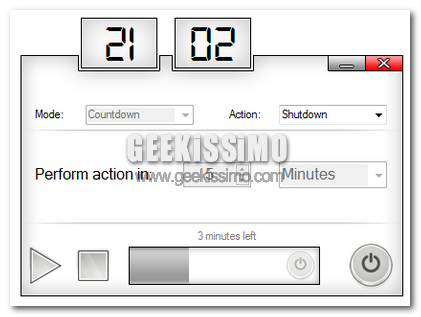
In questi casi potrebbe però risultare ben più comodo avere a portata di mano un’apposita funzione mediante cui pianificare lo spegnimento del PC evitando quindi che rimanga in funzione anche quando non più necessario.