Xmarks chiude i battenti… e ora? Ecco qualche pratica alternativa

Xmarks chiude i battenti. Uno dei più amati servizi gratuiti per la sincronizzazione dei segnalibri (ma anche di password, schede e cronologia) andrà in pensione lunedì 10 gennaio 2011.

A comunicare la notizia che ha lasciato nello sgomento i milioni di utenti che in tutto il mondo usano Xmarks su tutti i maggiori browser e sistemi operativi, il sito ufficiale dell’estensione, in cui è possibile leggere: “Per quattro anni abbiamo offerto il nostro servizio di sincronizzazione a costo zero, predicato sulla possibilità che un modello di business potesse supportare il servizio. Ma ci eravamo sbagliati, e ora non abbiamo soldi per pagare spese, stipendi e costi di hosting”.

A seguito di questa brutale, sincera, lettera di congedo, anche una lista “ufficiale” di alternative che potrebbero sostituire degnamente il morente Xmarks. Vale a dire: Firefox Sync, Chrome Sync, Windows Live Essentials e MobileMe. Ma siamo sicuri che vadano bene?

Trasformare Android in una IPcam

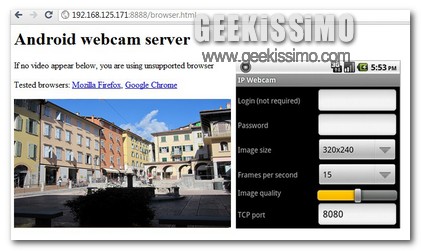
Forse il titolo è un po’ troppo azzardato, e questo articolo era meglio se veniva scritto dai colleghi di androidup comunque… Voglio presentarvi una applicazione non proprio per il PC ma per un dispositivo con Android. Molte volte abbiamo parlato di webcam, ipcam e come utilizzare il nostro PC come centro di videosorveglianza. Oggi vediamo IPwebcam una applicazione per Android che ci consente di trasformare il nostro smartphone in una vera e propria IPcam.

Grazie a IPwebcam possiamo visualizzare sul PC e su tutti gli altri dispositivi connessi sulla nostra rete quello che vede il nostro Androide.

Clever Notes: creare, gestire e condividere con altri utenti le proprie note online

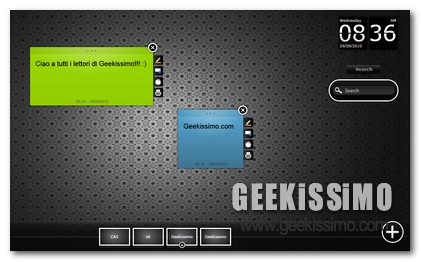
Avere la possibilità di condividere informazioni online in modo efficiente ma, al tempo stesso, senza troppe complicazioni, costituisce senz’altro un fattore di straordinaria importanza che, in talune circostanze, potrebbe risultare davvero decisivo.

Proprio a tal proposito, nel corso del tempo, qui su Geekissimo, abbiamo avuto modo di dare uno sguardo a più e più risorse mediante cui far fronte a tale tipo di necessità, talvolta utilizzabili direttamente online altre volte, invece, richiedendo l’aggiunta sul proprio PC di un qualche applicativo.

Quest’oggi, proseguendo sulla medesima linea, diamo un occhiata ad un ulteriore risorsa grazie alla quale sarà possibile effettuare operazioni di organizzazione e condivisione online facilmente e, soprattutto, velocemente.

QuickDrag, implementare il drag and drop in Firefox per velocizzare le operazioni eseguibili online

Tutti coloro che navigano online con una certa frequenza di sicuro avranno avuto modo di constare personalmente quanto, nella maggior parte dei casi, potrebbe andare a risultare piuttosto utile, oltre che proficuo, velocizzare notevolmente l’esecuzione di tutte le varie ed eventuali operazioni d’interesse.

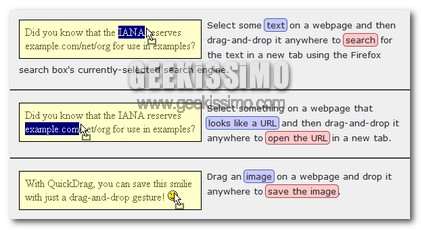
Tuttavia, nel caso in cui venga utilizzato il performante browser di casa Mozilla per esplorare la rete, allora si potrebbe prendere in serie considerazione l’idea di ricorrere all’utilizzo di un utile ma semplice add-on appositamente ideato al fine di agevolare e rendere decisamente più pratiche ed intuitive le molteplici operazioni da eseguire online.

Si tratta di QuickDrag, un estensione per Firefox completamente gratuita che, una volta applicata al browser web, consentirà di ottimizzare le funzionalità del browser implementando il drag and drop nell’esecuzione di molteplici comandi legati al movimento del mouse andando dunque a velocizzare la propria esperienza di navigazione online.

Custodia per iPad con tastiera Bluetooth di VaVeliero: recensione

Ci sono prodotti con i quali istintivamente c’è un feeling, e il fatto di essere chiamati a recensirli è un piacere. Da quando è arrivato – ordinato sull’Apple Store – il mio iPad, la custodia d’ordinanza e mio tablet non si sono mai separati (anche perché a dire il vero, l’operazione di estrazione dal case è piuttosto difficoltoso). Insieme a questi nel pacco era arrivata una tastiera bianca, che avrebbe dovuto accompagnare l’iPad permettendomi di digitare senza dover assumere posizioni innaturali. Ma la tastiera, dopo il secondo tentativo, non ha mai lasciato il cassetto di casa. Come colmare questa mancanza?

Per anni abbiamo atteso il tablet, venerato con un ansia quasi religiosa, perché mai ora, ci servirebbe una tastiera che lo rende simile in tutto e per tutto a prodotti che consideravamo superati? In effetti anche se l’esperienza con la tastiera digitale di iPad è più che soddisfacente, chi è impegnato in una professione che richiede sessioni di scrittura molto lunghe (come il giornalista, ad esempio) sente la necessità di una custodia solida, di tipo standing, con una tastiera dal feedback tattile più simile possibile ad un portatile.

Il case che sto per recensire, fantastico prodotto dell’azienda VaVeliero, è l’anello mancante per la trasformazione dell’Apple dispositivo in un notebook perfetto, immaginato proprio per questa classe di utenti. La tastiera Bluetooth in gomma è perfettamente integrata nella custodia di similpelle (elegante e compatta), ha un interruttore laterale (che lascerete sempre acceso, visto il consumo irrisorio) e viene riconosciuta subito dall’iPad. Una volta aperta quindi, la posizione orizzontale dello schermo associato alla tastiera immediatamente vi ricorderà la tipica forma del notebook, senza cedere il passo per quello che riguarda la funzionalità (è perfettamente stabile) che l’efficienza: l’iPad ci mette pochissimo a riconoscere la tastiera anche quando la si “sveglia” dallo stato di stop.


Join.Me, condividere lo schermo del PC online non è mai stato così semplice!

Sono tante le situazioni in cui, stando al PC, potrebbe risultare necessario ricorrere all’utilizzo di appositi strumenti mediante cui effettuare operazioni di condivisione dello schermo, magari nel tentativo di dare una mano ad amici, parenti o colleghi, nell’esecuzione di particolari operazioni al PC, al fine di mettere in atto vere e proprie video conferenze e chi più e ha più ne metta.

Per eseguire tale tipo d’operazioni è dunque possibile ricorrere all’impiego di uno dei tanti ed appositi applicativi esattamente preposti alla cosa, la maggior parte dei quali, purtroppo, risulta però a pagamento o di difficile utilizzo.

Tuttavia se siete alla ricerca di una risorsa semplice e gratuita mediante cui eseguire l’operazione in questione potreste prendere in considerazione l’idea di ricorrere all’utilizzo di un efficiente e pratico strumento quale Join.me.

Duplicate Commander, ricercare ed eliminare file duplicati in tutta sicurezza

A lungo andare, come di certo gran parte di voi lettori di Geekissimo avrà avuto modo di constatare personalmente, il proprio PC tende sempre più ad accumulare file di varia natura frutto delle più svariate operazioni eseguite come, ad esempio, il trasferimento di immagini mediante il proprio client di messaggistica istantanea preferito, il download di video di interessi dal web e chi più ne ha più ne metta.

Accade anche piuttosto di frequente che, considerando la gran confusione, possano essere presenti elementi tra loro uguali, andando dunque ad occupare spazio prezioso che, qualora liberato, potrebbe essere utilizzato in tutt’altra maniera.

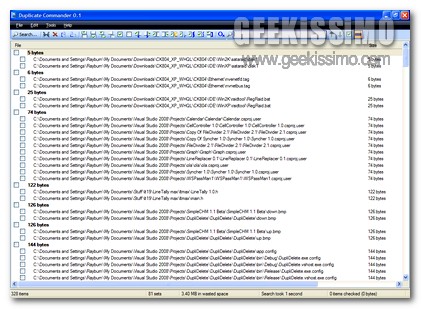
Onde evitare di eseguire manualmente l’operazione in questione si può quindi prendere in considerazione l’idea di ricorrere ad uno dei tanti ed appositi applicativi adibiti a tale scopo come ad esempio nel caso di Duplicate Commander.

Si tratta infatti di un programmino gratuito e tutto dedicato agli OS Windows che agendo in maniera semplice, veloce ed anche piuttosto stabile, consente di individuare ed eliminare con estrema facilità gli eventuali file duplicati presenti sulla propria postazione multimediale.

GumNotes, appuntare note visualizzabili all’apertura di e-mail, documenti, file e molto altro ancora

Spesso, quando ci si ritrova ad operare al PC, potrebbe essere avvertita la necessità di dover appuntare note ed informazioni di varia natura e, nonostante i tanti applicativi superaccessoriati presenti sulla propria postazione multimediale ed i vari ed eventuali post-it collocati direttamente sulla scrivania in uso, di non avere la più pallida idea di dove inserire gli appunti ritenuti di maggiore rilevanza, quelli che, onde evitare di dimenticarli, andrebbero posti direttamente e ripetutamente sotto i propri occhi.

Fortunatamente, però, nel caso in cui venga utilizzato un OS Windows è possibile rimediare a tutto ciò ricorrendo all’utilizzo di un apposito ed interessantissimo strumento gratuito quale lo è GumNotes.

Il programmino in questione costituisce infatti un ottima risorsa grazie alla quale, in modo semplice e veloce, sarà possibile tenere costantemente traccia dei propri appunti e ricordare quelli che sono gli impegni più importanti permettendo dunque di aggiungere note a file, siti web, documenti, contatti, e-mail e molto altro ancora.

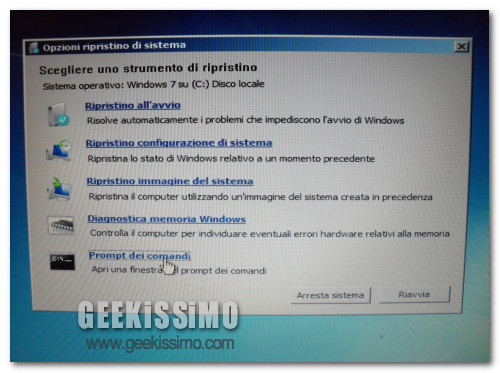
BOOTMGR is missing: come ripristinare l’avvio di Windows 7 quando compare questo errore

BOOTMGR is missing: vi sfidiamo a trovare altre tre parole che, messe una dietro l’altra, riescono a spaventare più di queste l’utente medio di Windows (a parte “oddio, la carta” ma quella è un’altra storia). E sì, perché quando questo infausto messaggio compare nella fase di boot di un PC, il sistema operativo non si avvia e l’utente non può tornare a lavorare finché la situazione non viene messa a posto da qualcuno che “sa dove mettere le mani”.

Una vera seccatura. Soprattutto considerando il fatto che, in realtà, il problema non è gravissimo e si può risolvere con l’ausilio del solo disco d’installazione di Windows 7 (e Vista). In quanto tempo? Cinque minuti. Come? Continuate a leggere e lo scoprirete.
  1. Effettuare il boot dal DVD d’installazione di Windows 7;
  2. Attendere che compaia la schermata di selezione della lingua e cliccare su Avanti;
  3. Cliccare sulla voce Ripristina il computer (in basso a sinistra);

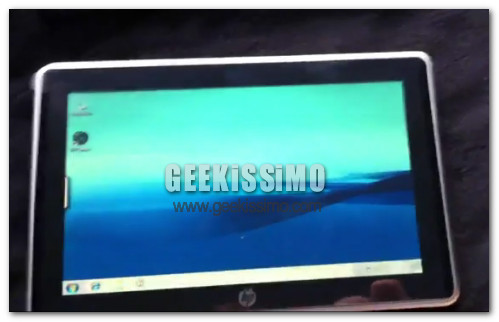
BlackBerry PlayBook Tablet e HP Slate: rivali di iPad o solo meteore?

Dopo la clamorosa cancellazione e l’altrettanto clamoroso ritorno sulla scena, il non ancora commercializzato HP Slate torna a farsi vedere in un video che immortala un suo prototipo animato dal sistema operativo Windows 7. A pubblicare il filmato è stato il sito Internet Engadget, ma quello di Hewlett Packard non è l’unico tablet che sta facendo parlar di sé nelle ultime ore.

In contemporanea con l’arrivo in Rete del video dell’HP Slate (che potete vedere qui sotto), RIM, l’azienda produttrice dei BlackBerry, ha infatti presentato al mondo il suo PlayBook, un nuovo rivale di iPad caratterizzato dalla presenza di un inedito OS realizzato da QNX (non BlackBerry OS, quindi), supporto ai video HD (1080p), HTML5, USB, HDMI e Flash 10.1.

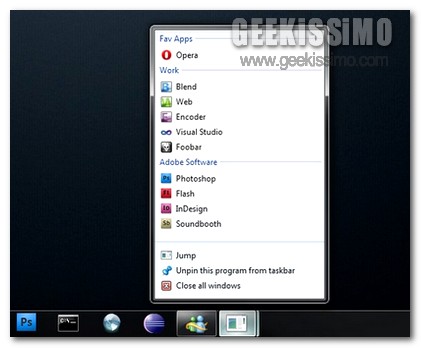
Seven Jump, creare jump list personalizzate in Windows 7 con risorse ed applicazioni preferite

Quando ci si ritrova ad operare al PC in maniera piuttosto frequente utilizzando tutta una serie di risorse ed applicativi ricorrenti, di certo la possibilità di avere tutto a portata di mano costituisce una gran bella comodità, in particolare in quelle situazioni in cui occorre destreggiarsi in maniera rapida e senza troppi intoppi tra i meandri del proprio OS.

Generalmente, per far fronte a tale tipo di situazione è possibile ricorrere all’utilizzo di appositi dock o launcher e, nel caso di Windows 7, anche le oramai celebri jump list hanno permesso di velocizzare enormemente l’esecuzione di molteplici operazioni.

Tuttavia se siete dei felici utilizzatori dell’ultimo e tanto amato OS redmondiano e siete alla ricerca di una valida alternativa in grado di conciliare l’utilità dei launcher con quella delle jum plist, allora, di certo, una risorsa quale Seven Jump è proprio quello che fa al caso vostro!

Si tratta infatti di una semplice applicazione completamente gratuita, portatile ed utilizzabile esclusivamente su Windows 7 previa installazione di Microsoft .NET Framework 4 che, in modo semplice e senza troppi problemi, consentirà di creare una jump list personalizzata costituita da tutte le varie ed eventuali risorse ed applicazioni preferite, suddividibili, eventualmente, in categorie, così com’è anche possibile notare dando un occhiata all’immagine d’esempio.

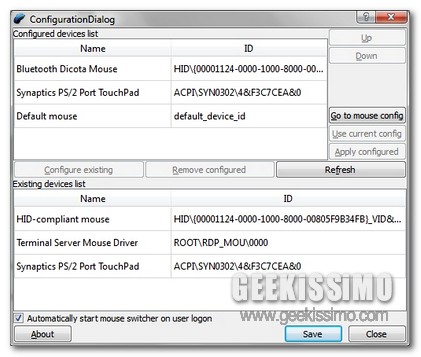
Automatic Mouse Switcher, modificare automaticamente la velocità di scorrimento del puntatore del mouse a seconda del dispositivo in uso

La maggior parte degli utenti che, giorno dopo giorno, si ritrovano ad operare su di un notebook, di certo sapranno quanto possa risultare difficoltoso, in talune circostanze, destreggiarsi al meglio tra il touchpad integrato, il mouse utilizzato di consueto e, eventualmente, quello impiegato in ufficio, in aula studio e chi più ne ha più ne metta.

La difficoltà è generalmente dettata dai diversi settaggi di velocità di scorrimento del puntatore del mouse, impedendo dunque all’utente di sfruttare al meglio il proprio PC, almeno fin quando non ci si abituerà nuovamente alla configurazione in uso.

Proprio per questa ragione, onde evitare di andare incontro ad una fastidiosa situazione come quella descritta poc’anzi, è possibile ricorrere all’utilizzo di un interessante ed utilissimo tool appositamente ideato al fine di far fronte alla cosa.

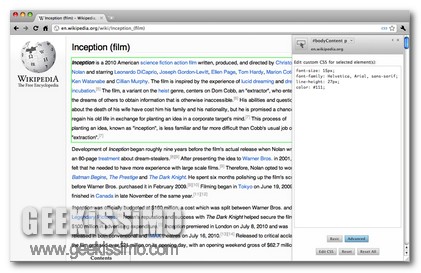
Stylebot, personalizzare istantaneamente l’aspetto delle pagine web direttamente da Chrome

Per la gioia di tutti i web designer o, molto più semplicemente, per quella di tutti coloro che amano dilettarsi nel costruire e modificare alcuni degli elementi costituitivi delle pagine web, ecco in arrivo, a tal proposito, una nuova ed interessantissima estensione interamente dedicata a Google Chrome.

Lo strumento in questione è Stylebot, una risorsa gratuita la quale, una volta applicata al browser web, consentirà di personalizzare l’aspetto delle pagine web visualizzate in base a quello che è il proprio gusto personale andando dunque ad agire come una sorta di editor HTML / CSS, analogamente, o quasi, a quanto offerto da Firebug per Firefox.

Ciò che però differenza Stylebot da quest’ultimo sta proprio nel fatto che le modifiche apportate a tutte le varie ed eventuali pagine web d’interesse potranno essere salvate direttamente all’intero del proprio browser, in modo tale da poter visionare agevolmente il tutto anche in un secondo momento.

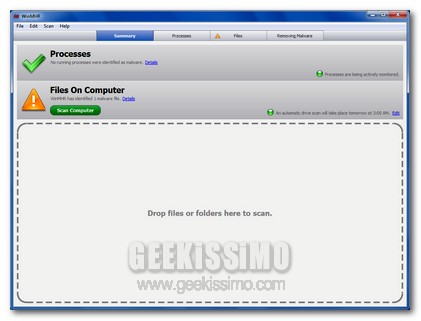
WinMHR, ovvero come identificare malware in modo semplice e preciso

Ogni qual volta si utilizza il PC, in particolare se non si è dei veri e propri maniaci della sicurezza e non si dispone di un valido antivirus mediante cui evitare di andare incontro a quelle che sono le principali minacce, di certo non è poi così complicato ritrovarsi ad avere a che fare con insidie di varia tipologia, malware in primis, che, in un modo o nell’altro, potrebbero andare a compromettere la sicurezza e l’efficace funzionamento della propria postazione multimediale.

Proprio onde evitare di andare incontro ad una situazione di tale tipologia, quest’oggi diamo un occhiata ad un utile ed apposita risorsa gratuita che, di certo, sarà apprezzata da gran parte di voi lettori di Geekissimo.

Si tratta di WinMHR, un pratico software tutto dedicato a Windows che, mediante una semplice interfaccia utente, consente di individuare facilmente gli eventuali malware presenti sul PC in uso, mettendo a disposizione di tutti i suoi utilizzatori funzioni non molto dissimili da quelle offerte da Virus Total, differenziandosi però da quest’ultimo proprio per il fatto che i file d’interesse resteranno completamente privati.