Favigen, creare facilmente favicons per siti web

Gestire un sito web, così come anche un blog, significa anche dedicare una parte di tempo alla cura ed alla creazione di quelli che sono gli elementi costituitivi delle proprie pagine online, oltre ovviamente ai contenuti da trattare, perché si sa: anche l’occhio vuole la sua parte!

Tuttavia, dopo aver eseguito la maggior parte delle operazioni necessarie ed indispensabili mediante cui curare l’interfaccia grafica del proprio spazio online si potrebbe anche desiderare di ricorrere ad appositi strumenti grazie ai quali facilitarne di gran lunga l’applicazione degli ultimi ritocchi, mettendo dunque da parte, almeno per un po’, software come, ad esempio, Photoshop o strumenti analoghi.

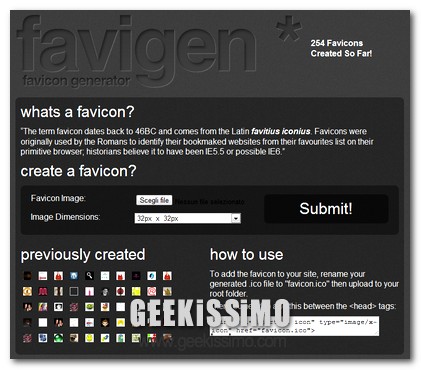
Proprio per tale ragione diamo quindi un occhiata ad un semplice ma efficiente applicativo online di recente creazione che permetterà di risparmiare minuti preziosi del proprio tempo creando per noi la favicon (la piccola icona visualizzabile direttamente dalla barra degli indirizzi del browser identificativa per ciascun sito web) mediante cui contraddistinguere il proprio www.

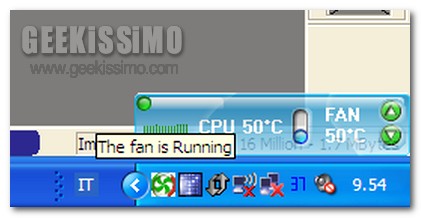
Acer Aspire One: monitorare la temperatura della CPU ed il funzionamento della ventola mediante un apposita utility

Tutti coloro che si ritrovano ad utilizzare un laptop e, nello specifico, un netbook, di certo sapranno quanto possa essere di fondamentale importanza avere la possibilità di monitorare le temperature ed il corretto funzionamento della ventola applicata onde evitare di andare incontro a varie ed eventuali problematiche legate al surriscaldamento del PC.

Per eseguire tale tipo di operazioni, nella maggior parte dei casi, si è soliti ricorrere ad uno dei tanti ed appositi strumenti disponibili gratuitamente online, tuttavia, nel caso in cui foste in possesso di un Acer Aspire One, una fra le serie di netbook maggiormente diffuse tra l’intera utenza, allora potreste anche prendere in considerazione l’idea di ricorrere all’impiego di un apposita e leggerissima utility realizzata soltanto di recente ed in grado di adempire in maniera più che efficiente allo scopo in questione.

pixSmix, creare e condividere collage di foto in base al proprio umore

Dando uno sguardo online alla ricerca di apposite risorse mediante cui abbellire e personalizzare le immagini di sicuro non sarà poi così difficile rendersi conto dell’ampia scelta disponibile alla quale attingere gratuitamente e, nella maggior parte dei casi, senza dover effettuare alcun tipo di registrazione.

Tuttavia, se siete alla ricerca di un nuovo servizio web mediante cui creare collage d’immagini in maniera originale e magari anche fuori dal comune, allora forse è il caso di dare uno sguardo a pixSmix.

Si tratta infatti di un applicativo online di recente creazione che senza spendere neanche un centesimo offre la possibilità di dar vita a tutta una serie di originalissimi collage sfruttando immagini casuali corrispondenti a quello che è il proprio stato d’animo.

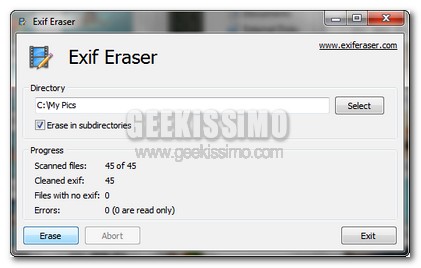
Rimuovere facilmente i dati EXIF dalle proprie foto utilizzando un apposito tool

Tutti gli appassionati al mondo della fotografia digitale di certo sapranno, o comunque sia avranno avuto modo di verificare personalmente, che, ogni qual volta viene scattata una foto il dispositivo in uso non soltanto archivia l’immagine ottenuta così come desiderato ma, inoltre, salva anche tutt’un insieme di informazioni relative al modello della macchina fotografica utilizzata, la modalità di scatto applicata, l’eventuale presenza del flash, l’ISO ecc…

Ovviamente,a patto che non abbiate intenzione di seguire le orme dell’agente 007 facendo scomparire ogni traccia delle vostre attività, i dati in questione, denominati EXIF non andranno a creare alcun tipo di problema.

Tuttavia potrebbe anche accadere che, al fine di un maggior livello di privacy o, molto più semplicemente, onde evitare di diffondere quelle che sono le informazioni tecniche relative ai propri scatti, risulterebbe opportuno rimuovere il tutto… un operazione impossibile da eseguire se non ricorrendo agli giusti strumenti.

Internet Explorer 9 Beta: trucchetti e consigli assortiti (ricerca, scorciatoie da tastiera e altro ancora)

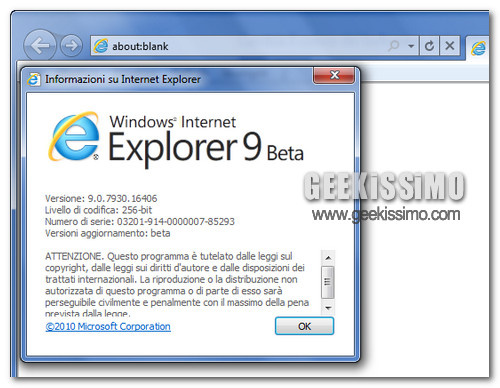
Lo abbiamo atteso, accolto, esaminato e comparato. Ora è arrivato il momento di conoscerlo più a fondo. Signore e Signori, ecco a voi una raccolta con tutti i migliori consigli e truccetti per Internet Explorer 9 beta scoperti finora: dalle scorciatoie da tastiera all’accelerazione hardware, passando per motori di ricerca, menu e disinstallazioni, di temi da affrontare ce ne sono davvero tanti. Che aspettate a iniziare a leggere?

Scorciatoie da tastiera

Ecco alcune delle scorciatoie da tastiera che permettono di risparmiare un bel po’ di tempo nell’utilizzo di Internet Explorer 9.
  • Ctrl + T : Nuova scheda
  • Ctrl + Click : Apre collegamento in nuova scheda
  • Ctrl + K : Duplica scheda
  • Ctrl + Tab o Ctrl + Shift + Tab : Naviga fra le schede
  • Ctrl + numeri da 1 a 8 : Passa a una scheda specifica in base al numero
  • Ctrl + 9 : Passa all’ultima scheda
  • Ctrl + Alt + F4 : Chiude le schede in secondo piano
  • Ctrl + W : Chiude scheda
  • Ctrl + N : Nuova finestra
  • Ctrl + Q : Visualizza anteprima schede aperte (Quick Tabs)
  • Alt + Freccia sinistra : Indietro
  • Alt + Freccia destra : Avanti
  • Esc : Ferma caricamento pagina
  • F5 : Ricarica pagina
  • Ctrl + F : Cerca nella pagina

Internet Explorer 9 Beta: primi test comparativi

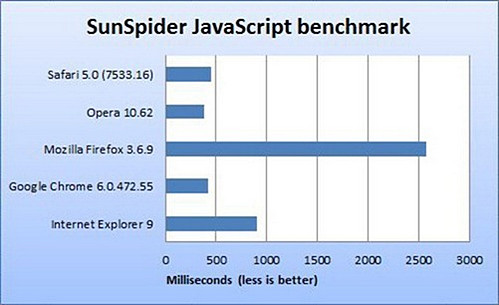
Internet Explorer 9 beta è uscito, finalmente, e i ragazzi di Neowin hanno immediatamente provveduto a confrontarlo con tutti i suoi principali avversari – Google Chrome 6.0.472.55, Mozilla Firefox 3.6.9, Opera 10.62 e Safari 5.0 (7533.16) – in dei test benchmark riguardanti motore javascript, compatibilità con gli standard e altro ancora.

Secondo quanto riporta il sito organizzatore della comparazione, i test sono stati effettuati su un computer con processore Core 2 Duo T7300, 2GB di RAM DDR2 e il sistema operativo Windows 7 a 64-bit. Questi tutti i risultati:

SunSpider JavaScript

Come prima cosa, quelli di Neowin hanno messo alla prova il nuovo motore javascript “Chakra” di IE9 con il celeberrimo test SunSpider, e i risultati hanno del clamoroso. A dispetto dei proclami, il browser di Microsoft riesce ad ottenere solo la penultima posizione, con ben 898 ms impiegati per portare a termine il test: peggio di lui solo Firefox 3.6, con i suoi 2574 ms. Numero uno della prova è stato invece Opera (381 ms), seguito da Chrome (423 ms) e Safari 5 (451 ms).

xFiles, scambiare rapidamente file di qualsiasi dimensione mediante P2P

Spesso, e non poi così tanto volentieri, capita di dover avere a che fare con servizi e strumenti mediante cui scambiare i propri file con altri utenti, andando dunque a risultare, nella maggior parte dei casi, una procedura tutt’altro che piacevole, in particolare quando i tempi di upload e di trasferimento non sembrano corrispondere esattamente a ciò che si intende con “brevi”.

Proprio per fronteggiare situazioni di questo tipo, qui su Geekissimo, nel corso del tempo, abbiamo avuto modo di dare uno sguardo a numerose risorse appositamente adibiti allo scopo in questione che, in base alle caratteristiche ed alle funzionalità offerte, andavano a restituire delle tempistiche d’attesa più o meno rapide.

Google Search Result Navigation, utilizziamo apposite hotkey per navigare tra i risultati delle ricerche effettuate con Google

http://www.youtube.com/watch?v=ZABVwqKUMxs&feature=player_embedded#!

Per tutti i più accaniti navigatori della grande rete e, in particolar modo, per colo che amano destreggiarsi nell’utilizzo della propria postazione multimediale mediante l’ausilio esclusivo della tastiera e di tutte le varie ed eventuali hotkey ad essa connesse, ecco in arrivo un interessantissima estensione per Chrome che, di certo, in pochi si lasceranno sfuggire.

Si tratta infatti di Google Search Result Navigation, un nuovo add-on, ovviamente gratuito, interamente mirato a facilitare di gran lunga l’esplorazione del web mediante il motore di ricerca fornito direttamente da Google, avendo dunque l’opportunità di navigare agevolmente tra i risultati visualizzati semplicemente servendosi della combinazione di tasti ottenuta mediante pressione di CTRL più uno dei tasti freccia disponibili a seconda dell’operazione da eseguire.

SyncBay, creare una semplice ma efficiente homepage personalizzata corredata da toolbar

Al fine di facilitare la navigazione online e la visualizzazione di tutti quelli che sono i contenuti web di maggiore interesse, nel corso del tempo sono stati resi disponibili più e più servizi mediante cui creare la propria homepage personalizzata, come ad esempio nel caso di iGoogle, uno dei servizi di tale tipologia maggiormente utilizzati dall’intera utenza.

Proprio a tal proposito, quest’oggi diamo però un occhiata ad un nuovo ed interessante servizio online che altro non è se non un ottima soluzione alternativa alla homepage personalizzabile del gran colosso del web, offrendo però alcuni piccoli accorgimenti che, di certo, sapranno catturare l’attenzione dei più accaniti esploratori della grande rete.

Transmiti, tradurre direttamente dal proprio desktop sfruttando Google Translate

Quante volte avete avuto la necessità di ricorrere all’utilizzo dell’eccellente traduttore offerto da Google ma, onde evitare di dover eseguire fastidiose operazioni di copia e incolla o upload di documenti online, avete lasciato perdere il tutto cercando magari soluzioni alternative?

Bhe, cari lettori di Geekissimo, se anche voi avete riscontrato più e più volte la problematica in questione, allora, di certo, sarete ben lieti di sapere che, proprio per far fronte a situazioni di questo tipo, è stato ideato e reso disponibile un apposito applicativo in grado di semplificare di gran lunga la vita di tutti coloro che, da sempre, avrebbero voluto usufruire delle funzionalità messe a disposizione da Google Translate direttamente dal proprio desktop.

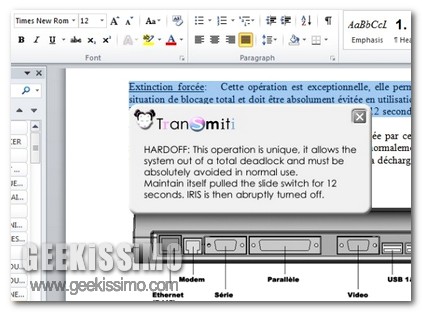
La risorsa in questione è Transmiti, un programmino portatile, gratuito e tutto dedicato agli OS Windows, il cui scopo consiste appunto nel permettere di eseguire le proprie traduzioni mediante Google Translate (sono dunque supportate ben 52 lingue differenti) direttamente dalla propria scrivania virtuale ed in maniera istantanea, semplicemente evidenziando la parte di testo che si è intenzionati a tradurre e premendo il pulsante Windows posto direttamente sulla propria tastiera.

Quick Hide: visualizzare file e cartelle nascosti, e non solo, in un unico click

Sicuramente anche voi, cari lettori di Geekissimo, sarà capitato almeno una volta nella vita di aver avuto a che fare con fastidiosi virus in agguato sul PC in uso, implicando dunque la necessità di risolvere la problematica in questione nel più veloce dei modi e, di conseguenza, richiedendo l’adozione di un qualche tipo di stratagemma nel caso in cui l’antivirus impiegato non fosse riuscito a sortire l’effetto desiderato.

A tal proposito non accade poi così di rado che un dato virus agisca sull’OS andando a disabilitare la visualizzazione di file e cartelle nascosti in modo tale da rendere più difficile l’individuazione e dunque l’eliminazione.

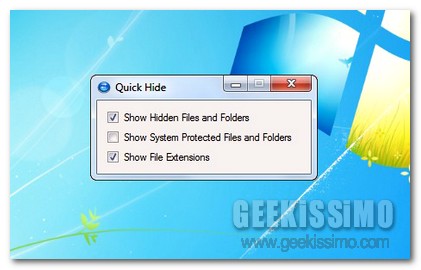
Considerando tutto quanto appena affermato e nel caso in cui l’OS in uso sia Windows, allora sapere di poter ricorrere all’impiego di un semplice ma utilissimo tool quale Quick Hide appare senz’altro invitante.

Ubuntu: liberare spazio su hard disk cancellando la cache dei pacchetti

Se siete fra quegli utenti che hanno installato Ubuntu con la speranza di riportare un PC non più di primissimo pelo a nuova vita, sappiate che il vostro amato pinguino sperpera un bel po’ di spazio su disco senza che ce ne sia la reale necessità.

Come mai? Semplice, quando fate un aggiornamento o installate una nuova applicazione su Ubuntu, il sistema scarica sul disco tutti i pacchetti necessari all’installazione dei software ma poi non li cancella, li ripone bensì nella cache dei pacchetti conservata dall’OS nel caso in cui i componenti scaricati per una determinata applicazione possano tornare utili anche in altre occasioni.

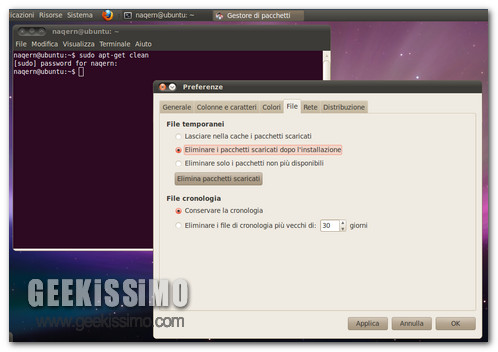
Per controllare quanto spazio su disco occupa la cache dei pacchetti sul vostro sistema, avviate il Terminale e lanciate il seguente comando: du -sh /var/cache/apt/archives*. Sorpresi da quante centinaia di MB sono occupati in maniera (quasi) inutile? E allora ecco come procedere per liberarsene:

Internet Explorer 9 Beta: prime impressioni

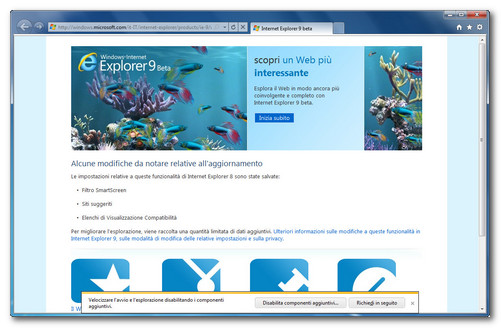
Come promessovi al momento della sua pubblicazione, ho provato per voi Internet Explorer 9 beta e oggi sono qui per svelarvi le mie prime impressioni a riguardo. Il nuovo browser di Microsoft è proprio come l’avevamo immaginato: rapido, con un’interfaccia utente tutta nuova, tante funzioni interessanti e un maggiore rispetto per gli standard Web. Adesso però non perdiamoci in inutili preamboli e passiamo subito al sodo. Ecco cosa ne penso di IE9.

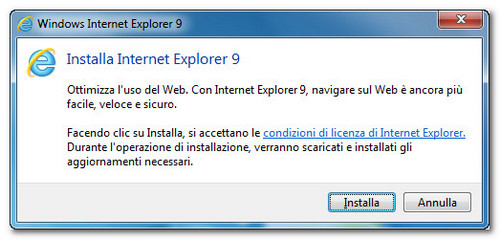
Installazione

Rapida e indolore. Sul mio notebook vecchio e malandato (1 GB di RAM con Windows 7) ci ha messo poco più di 5 minuti. Quando ho realizzato che per completare il processo d’installazione ho dovuto fare click solo su “Installa” e “Riavvia ora”, ho provato un piccolo orgasmo. Lo ammetto.

Interfaccia Utente

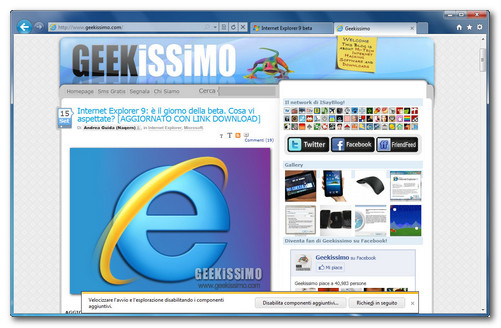
Chromeggiante, ma non troppo. L’interfaccia utente del nuovo browser redmondiano è proprio come ce l’avevano illustrata gli screenshots e i video trapelati in Rete: semplice e immediata, con tutti gli oggetti – la barra degli indirizzi, le schede e i pulsanti di navigazione – raggruppati in un’unica barra e i menu “compattati” in un unico pulsante. Innegabile l’ispirazione a Chrome, ma non è stata fatta una copia-copierella come in Firefox 4.0.

Cryogenic FileSplitter, dividere e unire file con un semplice drag and drop

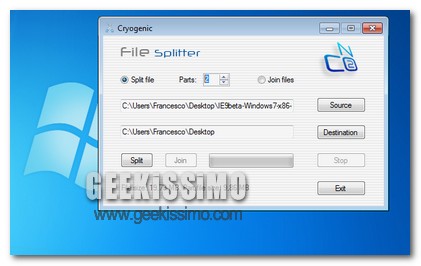
Molte volte si ha la necessità di dividere un file in più parti per condividerlo OnLine, per passarlo ad un nostro amico, per metterlo su piu DVD e per tanti altri motivi. Molti sono i software che ci vengono in aiuto e qui su geekissimo ne abbiamo discusso davvero tanto.

Oggi vediamo un’altro di questi software che ci permette di dividere un files con un semplice drag and drop. Si tratta di Cryogenic FileSplitter, una semplice applicazione per windows scritta in C # con cui è possibile dividere file di grandi dimensioni in più pezzi per condividerli faciilmente.