GoogleReader MCE, come visualizzare Google Reader Play direttamente in Windows Media Center

Qualche tempo fa, qui su Geekissimo, avevamo dato un occhiata a Google Reader Play, un nuovo ed accattivante servizio web rilasciato direttamente dal gran colosso del web mediante cui visualizzare i feed-RSS in modo decisamente innovativo rispetto a quanto offerto di default dal noto ed apposito lettore targato big G.

Innanzitutto, se non avete ancora provato il servizio in questione il consiglio è senz’altro quello di testare immediatamente il tutto, in secondo luogo, nel caso in foste in possesso di Seven, potreste considerare l’idea di sfruttare un apposito e performante plugin completamente gratuito grazie al quale, in modo pratico e veloce, sarà possibile visualizzare Google Reader Play direttamente da Windows Media Center.

Per eseguire l’operazione in questione tutto ciò che dovrete fare non sarà altro che scaricare ed installare GoogleReader MCE seguendo l’apposita procedura guidata, assicurandosi del fatto che Windows Media center non sia in esecuzione.

Terminato il processo di installazione avviate dunque Windows Media Center, aprire la libreria Extra dal menu principale e selezionare dunque l’icona relativa a Google Reader Play.

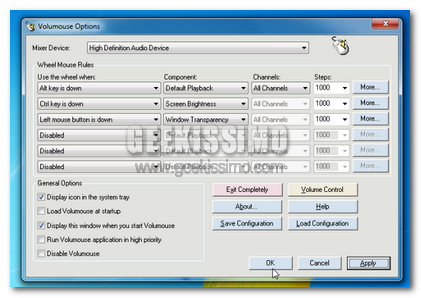
Volumouse: utilizziamo la rotella del mouse per regolare l’audio, e non solo, in Windows

La maggior parte delle tastiere, allo stato attuale delle cose, integra appositi comandi mediante cui gestire e regolare facilmente l’audio di Windows, evitandoci dunque di dover agire direttamente da quelli che sono gli appositi comandi di regolazione integrati nel sistema e permettendo quindi di eseguire l’operazione in questione in modo decisamente ben più veloce.

Tuttavia, vi è però da considerare che, purtroppo, non tutte le tastiere supportano la funzione in questione, implicando dunque, per ovvie ragioni, l’impossibilità da parte dell’utente di sfruttare tali comandi.

Fortunatamente la situazione può però essere facilmente risolta mediante l’utilizzo di un apposita ed efficiente utility adibita allo scopo in questione e non solo!

Come resettare la password di Windows 7/Vista senza software esterni [guida]

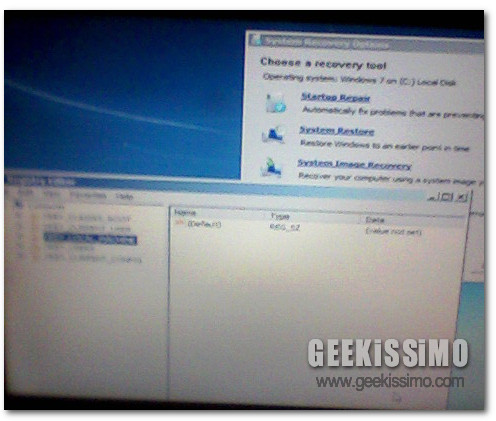
Per motivi oscuri quanto la foto qui sopra (scusate, ma è stata scattata alla buona, con un telefonino) avete dimenticato la password necessaria ad accedere al vostro account su Windows 7/Vista e non avete modo di addentrarvi nel sistema sfruttando altri profili?

Non preoccupatevi, prendendo il disco d’installazione del sistema e smanettando un po’ nel registro di sistema riuscirete a resettare la password di Windows 7/Vista in men che non si dica e accedere al sistema come se nulla fosse mai accaduto. Volete scoprire in che modo? Leggete la guida qui sotto.
  1. Effettuare il boot dal disco d’installazione di Windows 7/Vista;
  2. Selezionare la voce Ripara il computer;
  3. Selezionare l’installazione di Windows presente sul PC e cliccare su Avanti;
  4. Avviare il Prompt dei comandi e lanciare il comando regedit per avviare l’editor del registro di sistema;

Internet Explorer 9: nuovo download manager e home page in arrivo, la beta a settembre


La prima beta ufficiale di Internet Explorer 9 arriverà a settembre, lo ha annunciato ieri Microsoft nel corso del Financial Analyst Meeting, ma nel frattempo il gruppo di Redmond non se n’è stato certo con le mani in mano e, secondo quanto riportato dal sito Neowin, ha realizzato una versione preliminare del browser successiva alla Tech Preview 3 destinata al solo uso interno.

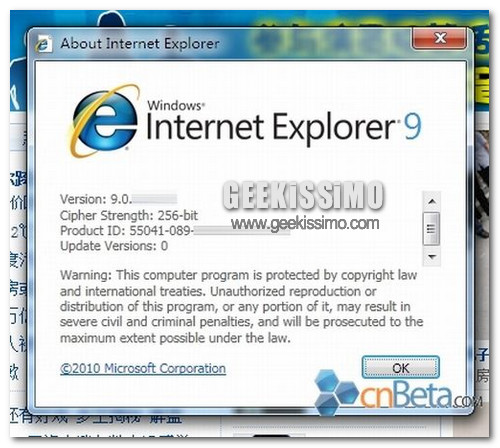
Questa versione – non si sa come, non si sa perché – è finita nelle mani del sito cinese Cnbeta che non ha perso tempo e ha messo online alcuni screenshots, definiti da più parti come “reali”, in grado di mostrarci alcune interessanti novità di IE9.

Tralasciando l’interfaccia utente del programma che verrà rinnovata solo nelle versioni successive del programma, tra le più importanti novità di questa misteriosa build di Internet Explorer 9 troviamo un download manager finalmente degno di tale nome, con la possibilità di mettere in pausa i download e riprenderli quando si vuole, ed una migliore gestione dei componenti aggiuntivi (soprattutto sotto il punto di vista della sicurezza, pare).

Start Menu Cleaner, ripulire ed ordinare il menu di avvio di Windows

La maggior parte degli utenti che si ritrovano ad utilizzare il proprio OS Windows da un bel po’ di tempo a questa parte, di certo avranno avuto modo di constatare personalmente quanto possa divenire confuso e poco organizzato il proprio menu Start che, inevitabilmente, va a riempirsi di voci di varia natura e collegamenti inutilizzati, almeno nella maggior parte dei casi.

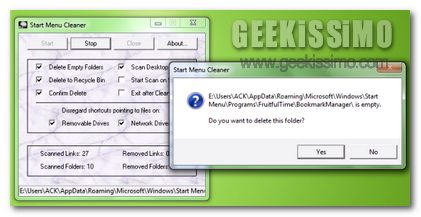
Se anche voi, purtroppo, vi ritrovate a dover far fronte ad una situazione di questo tipo, potreste allora considerare l’idea di ricorrere all’impiego di una pratica ed efficiente utility grazie alla quale, nel giro di qualche click e senza alcuna difficoltà, sarà possibile far pulizia e mettere un po’ d’ordine tra le voci presenti nel menu di avvio dell’OS.

Start!: modificare la pagina visualizzata di default all’apertura di ogni nuova scheda in Chrome aggiungendovi sfondo, preferiti e feed-RSS

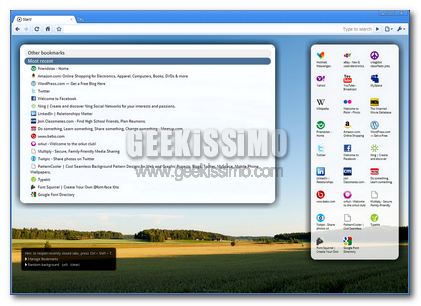
La pagina visualizzata in Google Chrome ogni qual volta viene aperta una nuova scheda è senz’altro utile e funzionale ai fini di una navigazione online ancor più veloce ed immediata, offrendo quindi all’utente un valido supporto mediante cui accedere facilmente alle pagine web d’interesse.

Tuttavia, sebbene la funzionalità offerta, denominata speed dial, risulti particolarmente efficiente ed interessante, si potrebbe però considerare l’idea di ricorrere all’utilizzo di un alternativa ancor più performante mediante l’applicazione di un apposita estensione.

8bitcollective, catalogo di brani ad 8-bit

Provo molta nostalgia verso gli inizi del mondo dei videogiochi che entrano fin dentro le case delle persone, grazie a consolle come la Nintendo NES. La potenza di quegli apparecchi, inutile dirlo, era sbalorditiva a quei tempi, ma oggi fanno sorridere. Non potevano permettersi grafiche 3D, ne tantomeno musiche avanzate come quelle odierne. Insomma, regnava incontrastato l’8-bit Da semplice necessità per la scarsa potenza dei computer del tempo, è diventata vera e propria icona grafica e sonora degli anni ottanta.

Quei suoni senza sfumature, quelle immagini così “pixelose” sono entrate nella testa di chi dinnanzi ad un videogioco come Super Mario Bros hanno perso ore ed ore, anche a causa del fatto che se si spegneva la consolle bisognava, poi, ricominciare tutto daccapo. Per tutti i nostalgici oggi voglio presentare un sito che permette agli utenti di caricare le proprie creazioni e di sentire quelle degli altri. Non si tratta di brani famosi come quelle dei videogiochi, ma di pure e semplici opere amatoriali da non sottovalutare, alcuni sono davvero molto belli.

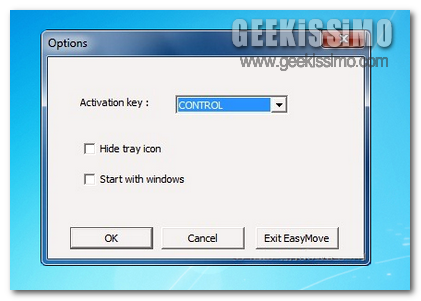
EasyMove, spostare le finestre aperte sul desktop cliccando su di esse in qualsiasi punto

Tutti coloro che si ritrovano ad utilizzare un OS Windows con assiduità, nel corso del tempo avranno sicuramente avuto modo di notare che ogni qual volta si desidera spostare una finestra aperta sul proprio desktop l’unica operazione possibile da fare consiste nel portare il cursore del mouse direttamente sulla barra del titolo e tenere premuto il tasto sinistro in modo tale da poterla trascinare nel punto scelto.

Ovviamente non si tratta di un operazione dispendiosa ma di certo costituirebbe un gran bel vantaggio avere la possibilità di destreggiarsi tra le varie finestre aperte in modo ancor più semplice ed immediato, senza dover necessariamente agire direttamente dalla barra del titolo così come di default.

Dunque, proprio a tal proposito, diamo un occhiata EasyMove, ossia l’applicativo grazie al quale sarà possibile risolvere in men che non si dica tale situazione!

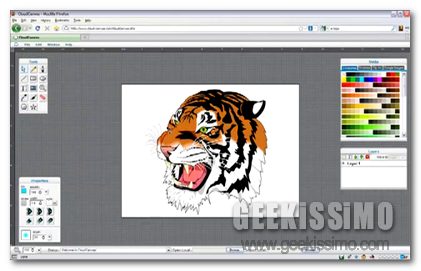
CloudCanvas, un ottimo editor di immagini online in HTML5

Allo stato attuale delle cose esistono molteplici ed appositi strumenti, disponibili gratuitamente all’intera utenza, mediante cui modificare foto ed immagini applicandovi effetti, ottimizzandone la visualizzazione e chi più ne ha più ne metta, il tutto direttamente dal proprio fido PC.

Tuttavia, se si è alla ricerca di uno strumento in grado di eseguire le operazioni in questione ma, per un motivo o per un altro, si è impossibilitati nell’installare o avviare il tutto direttamente dal PC in uso, allora, di certo, un applicativo online quale CloudCanvas appare senz’altro la risorsa più adatta alla quale poter attingere.

Si tratta infatti di uno straordinario editor di immagini online in HTML5, completamente gratuito ed utilizzabile senza necessità di sottoscrizione che, una volta avviato, permetterà di modificare le proprie immagini e creare nuovi disegni offrendo un ampia gamma di appositi strumenti e sfruttando un interfaccia utente piuttosto accattivante.

Infatti, una volta avviato CloudCanvas, di certo non sarà poi così difficile rendersi conto del vasto assortimento di opzioni offerte mediante cui, in modo semplice e veloce, potremo, ad esempio, lavorare con immagini vettoriali e con bitmap, importare file nel formato JPG, GIF e PNG sia che esse siano presenti direttamente online che sul PC in uso, salvare il tutto in formati quali PNG e SVG e, ovviamente, molto altro ancora.

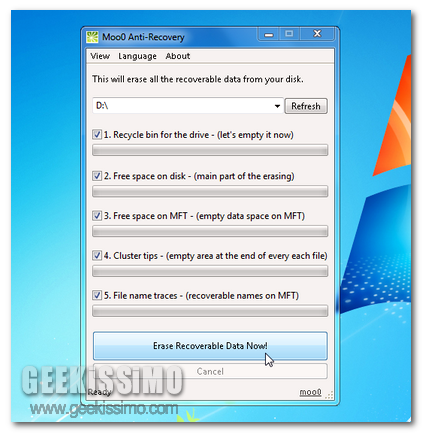
Moo0 Anti-Recovery, come rendere irrecuperabili i dati eliminati da un hard disk

Qui su Geekissimo, più e più volte, abbiamo avuto modo di dare un occhiata a diversi ed appositi strumenti mediante cui recuperare, in modo più o meno semplice, i vari ed eventuali dati eliminati accidentalmente (ma anche no!) dal sistema, e nello specifico da Windows, sfruttando il cestino.

Quest’oggi, invece, diamo un occhiata ad un applicativo che, in modo semplice e senza troppi problemi consentirà di rendere irrecuperabili i dati ed i file d’interesse, evitando dunque che possano essere ripristinati mediante l’ausilio dei sopracitati strumenti.

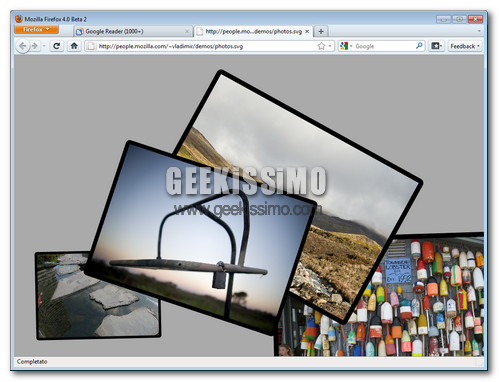
Firefox 4.0: come abilitare WebGL e Direct2D

Come avrete sicuramente scoperto leggendo le note di rilascio di Firefox 4.0 beta, l’ultima incarnazione del browser di Mozilla è stata dotata del supporto per WebGL e Direct2D. un supporto che, però, non è ancora abilitato di default.

Con questo post, vedremo insieme come abilitare WebGL e Direct2D che, per chi non lo sapesse, sono, rispettivamente, un’API basata su OpenGL ES 2.0 per il rendering 3D nei browser senza l’utilizzo di plug-in esterni e un’API per la grafica vettoriale realizzata da Microsoft. ‘Taca banda!

Per abilitare WebGL

  1. Digitare about:config nella barra degli indirizzi di Firefox 4.0 e premere Invio per accedere al pannello di controllo del browser;
  2. Cliccare su Farò attenzione, prometto;
  3. Digitare webgl nella barra di filtraggio rapido;
  4. Fare doppio click sulla chiave webgl.enabled_for_all_sites per portare il suo valore su True;
  5. Riavviare Firefox.

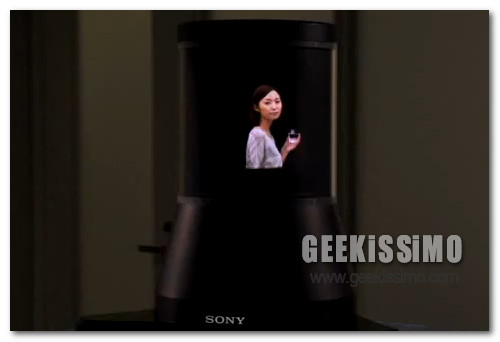
RayModeler: il display olografico 3D di Sony con visione a 360 gradi, senza occhialini [video]

Dopo aver visto il display arrotolabile in azione lo sospettavamo, ora ne siamo certi, Sony è con un piede e mezzo nel futuro. Il colosso nipponico ha sbaragliato il pubblico e la concorrenza presentando, nel corso della conferenza sulla grafica computerizzata SIGGRAPH 2010 di Los Angeles, il primo esemplare di display olografico 3D con visione a 360 gradi al mondo.

Il suo nome è RayModeler e come testimoniano i video che corredano questo post (uno qui sotto, l’altro ancora più giù), somiglia più a una Mokona che altro. Tecnicamente parlando, si tratta di un display 3D “arrotolato”, racchiuso in un cilindro, che utilizza luci speciali al LED per visualizzare immagini a 360 gradi con una profondità di colore pari a 24 bit. Per visualizzarle, non è necessario l’utilizzo di occhialini o altri fastidiosi aggeggi.

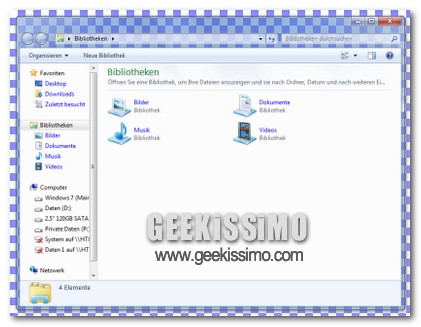
Shotty, screenshots con effetto Aero-Glass

Molte volte capita di dover catturare degli screenshot dal nostro desktop, per realizzare una guida, o spedirli ad un nostro amico. Tanti sono quei programmi che ci permettono di catturare screenshot da qualsiasi parte in cui ci troviamo. Ma oggi vediamo una applicazione simile, ma con una particolare differenza.

Si tratta di Shotty, un software pensato proprio per catturare le finestre di windows, ma soprattutto quelle dei nuovi sistemi operativi di casa microsoft. Infatti Shotty ci permette di catturare lo screenshot delle finestre che vengono visualizzate con l’effetto Aero-Glass, mantenendo la trasparenza.

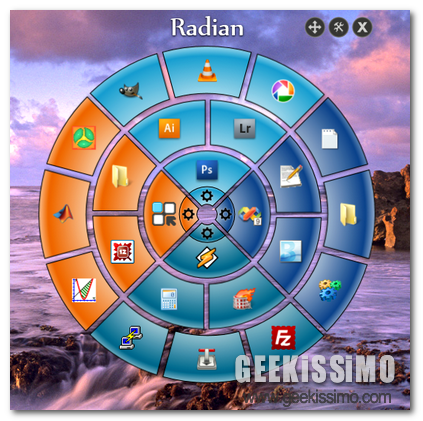
Radian: un efficiente launcher circolare per accedere facilmente a programmi, file, cartelle e molto altro ancora

Quando ci si ritrova ad operare con una certa frequenza al PC, avere sempre e comunque a portata di mano, o per meglio dire di click, tutto quanto occorre, costituisce, di sicuro, una gran bella comodità al fine di velocizzare di gran lunga il proprio operato e, di conseguenza, anche di ottimizzare l’utilizzo della prorpia fida postazione multimediale.

In circostanze di questo tipo giocano un ruolo piuttosto importante tutti quegli appositi strumenti grazie ai quali ciascun utente viene messo in condizione di accedere ed avviare velocemente esattamente quanto d’interesse, come nel caso dei cosiddetti launcher.

Proprio a tal proposito, quest’oggi, diamo un occhiata ad un nuovo, utile e funzionale strumento che, proprio per le sue caratteristiche, va ad aggiungersi alla già ricca schiera degli applicativi adibiti allo scopo in questione.