Windows 7: visualizzare un messaggio personalizzato nella schermata di avvio

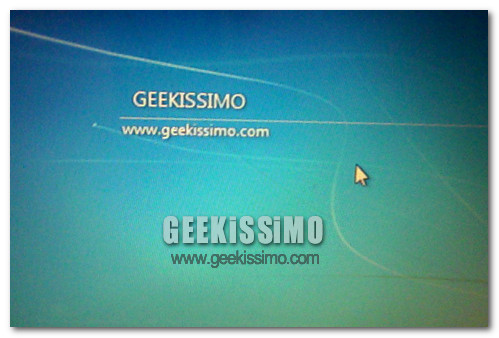
Non trattandosi di una delle necessità più diffuse fra gli utenti, forse non tutti lo sanno, ma è possibile impostare un messaggio personalizzato da visualizzare nella schermata di avvio di Windows 7, appena prima della selezione dell’utente per l’accesso al sistema.

Un trucchetto che non necessita di particolari smanettamenti e che può essere eseguito da tutti tramite la semplice modifica di un paio di chiavi nel registro di sistema. Se volete scoprire quali e come, date pure un’occhiata alla procedura completa illustrata qui di seguito.
  1. Recarsi nel menu Start, digitare regedit nella barra di ricerca veloce e premere il tasto Invio per accedere all’editor del registro di sistema;
  2. Recarsi nella chiave HKEY_LOCAL_MACHINE\ SOFTWARE\ Microsoft\ Windows\ CurrentVersion\ Policies\ System;

Damn Vulnerable Linux, il sistema operativo meno sicuro del mondo

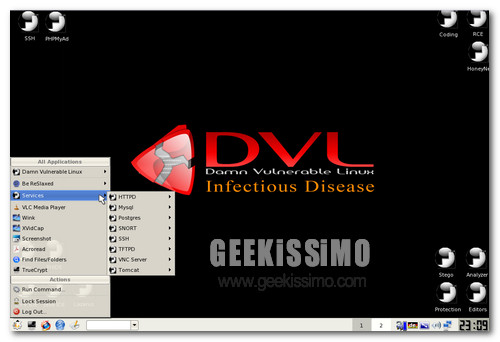
Uno dei dubbi più annosi del mondo geek è sicuramente quello riguardante la sicurezza dei vari sistemi operativi. Windows è più sicuro di OS X? Qual è più affidabile fra Linux e Windows? Sarà più vulnerabile un Mac o un sistema Linux? Domande alle quali, ammettiamolo, è praticamente impossibile dare una risposta certa. Almeno fin quando non si ha la ventura di avere a che fare con Damn Vulnerable Linux, il sistema operativo meno sicuro del mondo.

Sì, cari amici, avete letto bene. Damn Vulnerable Linux è – come recita anche la sua presentazione ufficiale – tutto quello che una buona distribuzione Linux non dovrebbe essere. Un’accozzaglia di software obsoleto, mal configurato e soggetto ad exploit, che rende il sistema vulnerabile ad attacchi informatici di ogni grado di pericolosità.

Sappiamo già cosa state pensando: Microsoft avrà deciso di sviluppare una sua distro Linux e questo è il risultato. No, tranquilli. Damn Vulnerable Linux (abbreviato DVL) è molto più semplicemente una versione speciale del sistema del pinguino studiata per far impratichire gli studenti di sicurezza informatica.

Lyrics Viewer, visualizzare i testi dei brani musicali preferiti direttamente dal proprio desktop

Per tutti gli appassionati al mondo della musica ma, ovviamente, anche a quello dell’informatica, ecco in arrivo un interessante programmino che, di certo, non potrete farvi scappare!

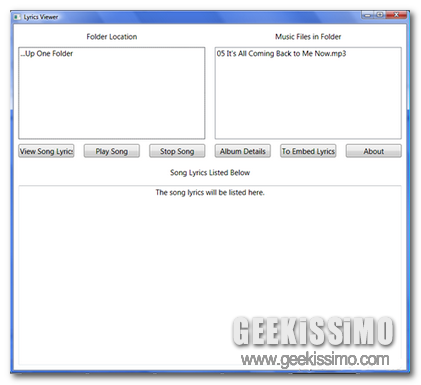
Infatti, se anche voi, cari lettori di Geekissimo, vi siete ritrovati più e più volte ad interrogarvi circa il testo di una data canzone, avvertendo dunque la voglia e la necessità di visualizzare le parole che compongono il proprio brano musicale preferito, allora, senza alcun dubbio, un applicativo quale Lyrics Viewer è proprio quello che ci vuole.

Si tratta infatti di un programmino gratuito ed utilizzabile solo ed esclusivamente su OS Windows che, una volta avviato, consentirà di visualizzare facilmente i testi delle canzoni d’interesse semplicemente selezionando il brano musicale in questione direttamente dal proprio hard disk, evitandoci dunque di dover solcare il web in lungo e in largo alla ricerca di tutto quanto occorre.

AutoStarter, avviare rapidamente un insieme di file ed applicazioni mediante un unico doppio click

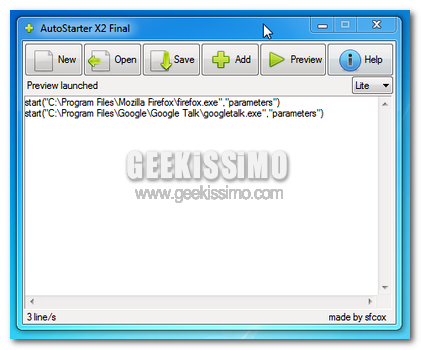
Ogni qual volta, o quasi, decidiamo di utilizzare il nostro fido PC, generalmente siamo soliti compiere tutta una serie di operazioni ordinate tra loro e più o meno identiche volta dopo volta, come ad esempio inizializzare dapprima il proprio software di messaggistica istantanea preferito, aprire l’ultimo documento di testo sul quale stavamo lavorando, avviare l’esecuzione del browser web, del brano musicale tanto rilassante che siamo soliti ascoltare e così via.

Tuttavia, sebbene si tratti di un insieme di operazioni che non comportano alcun tipo di complicazione, di certo, in una situazione di questo tipo, avere la possibilità di avviare tutti i file e le applicazioni maggiormente utilizzate in modo semplice ed immediato, magari mediante un solo ed unico click, potrebbe andare a risultare decisamente molto più comodo!

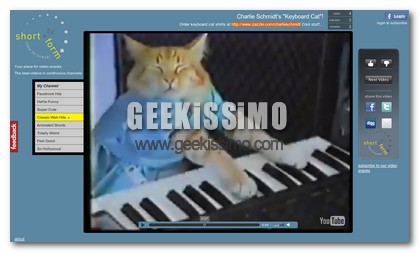
ShortForm.Tv, sito web da visitare quando non si ha nulla da fare

Vi sarà mai capitato di rimanere per qualche minuto senza fare niente, e senza avere nulla da fare? Sicuramente saranno in pochi quelli che stanno rispondendo affermativamente, in molti di più coloro che, invece, staranno rispondendo con un secco no, magari con le ciglia aggrottate e provando uno smisurato odio verso di me (spero di sbagliarmi). Se appartenete alla seconda categoria appena citata, credo che facciate meglio a smettere di leggere questo articolo, onde evitare l’insorgere di tristezza cronica.

Per tutti gli altri lettori così fortunati da avere il privilegio di provare noia a causa della nullafacenza più sfrenata consiglio di dare un’occhiata a ciò che sto per presentarvi. Si tratta di ShortForm.Tv, un sito web che si propone come una sorta di televisione di internet, che permette di guardare tutti i video che hanno fatto e forse faranno la storia della grande rete.

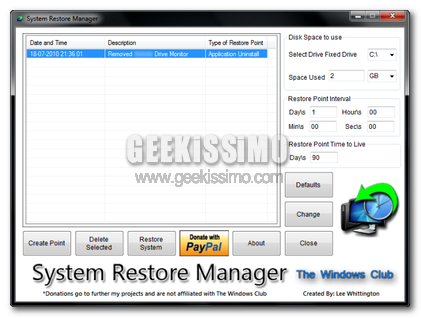
System Restore Manager, gestire e personalizzare la funzione di Ripristino configurazione di sistema inclusa in Windows

Tutti coloro che si ritrovano ad utilizzare con una certa frequenza un OS di casa Windows di certo avranno avuto modo di testare personalmente, almeno una volta, il funzionamento dell’apposito strumento di Ripristino configurazione di sistema, grazie al quale, senza troppi problemi, ciascun utente viene messo in condizione di riportare il proprio sistema ad uno stato precedente in caso di eventuali problemi riscontrati.

Tuttavia, sebbene si tratti di una risorsa particolarmente utile in una gran varietà di situazioni, vi è però da considerare che, di default, lo strumento in questione non risulta gestibile in tutta la sua totalità il che, in alcuni casi, potrebbe andare a risultare un vero e proprio problema!

Proprio per tale motivo, quest’oggi, diamo un occhiata ad un utilissimo applicativo quale lo è System Restore Manager.

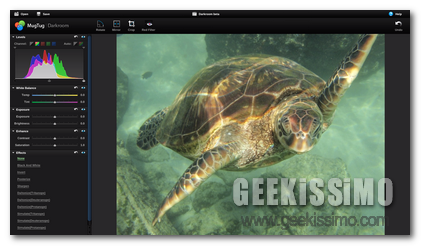
Mugtug: editare foto ed immagini, disegnare e condividere sfruttando un unica suite online

Dando un rapido sguardo online di certo non è poi così difficile rendersi conto della gran varietà di appositi strumenti grazie ai quali, in modo totalmente gratuito e senza dover installare alcunché sul proprio PC, ciascun utente ha la possibilità di eseguire le più svariate tipologie d’operazioni, inclusa la modifica delle foto e la creazione di immagini.

Infatti, a tal proposito, quest’oggi, diamo un occhiata ad un nuovo ed interessantissimo servizio web che, offrendo un interfaccia utente professionale ma, al contempo, di facile utilizzo, consentirà di modificare facilmente foto ed immagini, ma non solo, direttamente dalla finestra del proprio browser web preferito.

Si tratta, per l’appunto, di Mugtug, un applicazione online grazie alla quale, scegliendo la relativa sezione, sarà possibile non soltanto modificare facilmente le proprie immagini ma, per di più, anche eseguire disegni e salvare il tutto direttamente sul proprio desktop, così come se stessimo usando un qualsiasi software adibito allo scopo in questione.

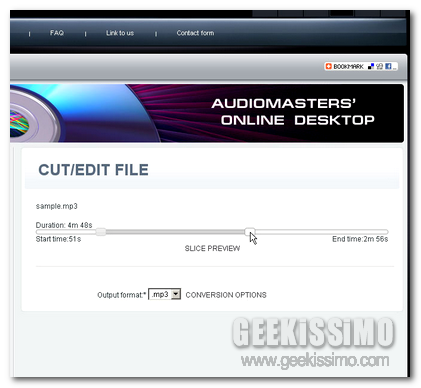
AudioExpert, editare e convertire i file audio direttamente online

Quante volte vi è capitato di avere la necessità di ricorrere all’utilizzo di un apposito strumento mediante cui apportare qualche piccola modifica ai propri file audio ma di dover rinunciare all’esecuzione di tale operazione a causa della mancanza di una risorsa adatta?

Bhe, cari lettori di Geekissimo che vi ritrovate in tutto quanto appena accennato non disperate!

Infatti, se siete alla ricerca di una valida risorsa mediante cui modificare i file audio d’interesse in modo semplice, gratuito e, soprattutto, senza dover installare alcunché su quello che è il PC in uso, allora, di certo, AudioExpert è proprio quello che fa al caso vostro!

Foobar2000: come trasformare il suo look in quello di Windows Media Player 12

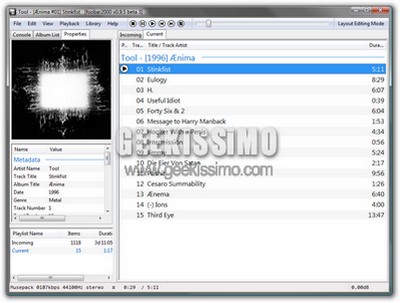
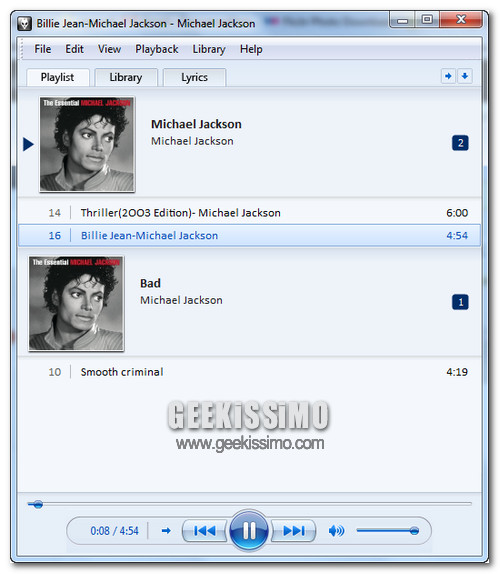
Foobar2000 è indubbiamente uno dei più raffinati e completi player audio per Windows ma, diciamocelo, la sua interfaccia utente non è proprio il massimo della vita. Allora perché non personalizzarla un (bel) po’ e renderla simile a quella del molto più avvenente Windows Media Player 12?

L’operazione è estremamente semplice ed è resa possibile da foow7mp, una bellissima skin per Foobar2000 messa a punto dall’utente eddiezato di deviantART. Vediamo, dunque, tutti i passaggi necessari per scaricarla e applicarla velocemente. Divertitevi!
  1. Chiudere eventuali istanze di Foobar2000 aperte;
  2. Scaricare la skin foow7mp da qui;
  3. Estrarre il contenuto della cartella components contenuta nell’archivio scaricato nella cartella C: Program Files foobar2000 components;
  4. Estrarre le altre cartelle contenute nell’archivio scaricato nella cartella C: Program Files foobar2000;

Tablet: HP Slate con Windows 7 risorge dalle ceneri, o quasi

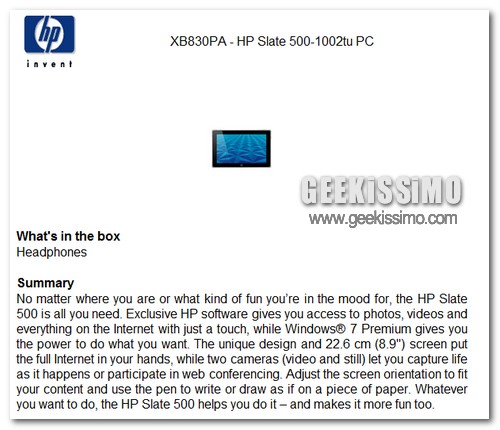
Dopo l’acquisizione di Palm da parte di HP, tutti avevamo dato l’HP Slate con Windows 7 per spacciato. Ma si sa, nel mondo dell’informatica tutto è possibile e oggi siamo qui per rendervi conto di un clamoroso cambio di rotta: l’HP Slate uscirà e il sistema operativo che lo animerà sarà proprio Windows 7. A confermarlo, una breve scheda del dispositivo comparsa sul sito ufficiale di HP (immortalata qui sopra, nel caso venisse rimossa).

L’HP Slate 500 (questo il nome ufficiale del tablet di Palo Alto) sarà equipaggiato con un touch-screen da 8.9 pollici, due fotocamere (una per I video e una per le foto) e permetterà agli utenti di usare uno stilo per “scrivere o disegnare sul tablet come se fosse un pezzo di carta”. La batteria dovrebbe durare circa cinque ore.

Il resto delle specifiche tecniche, secondo quanto si legge sul sito di EnergyStar, dovrebbe comprendere un processore single-core da 1.6 GHz e una memoria RAM da 1 GB. Altre fonti parlano, poi, di una memoria interna di 64 GB (espandibile tramite microSD), connettività Wi-Fi/3G e delle prese USB 2.0/HDMI, ma per ora non ci sono conferme ufficiali a riguardo.

Awesome Screenshot, catturare screenshot direttamente da google chrome

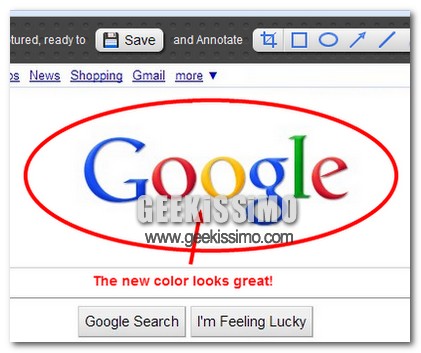
Se c’è una cosa molto utile in windows, è il pulsantino “Stamp R Sist”, grazie al quale possiamo catturare uno screenshot del nostro schermo. Ora sono diventati tantissimi quei programmi che ci permettono di catturare screenshot anche di determinate parti dello schermo. Sono sorte anche tante estenzioni per browser come ad esempio Awesome Screenshot.

Awesome Screenshot è un estensione dedicata esclusivamente a google chrome, che ci permette di catturare screenshot di pagine web ovviamente all’interno di questo browser.

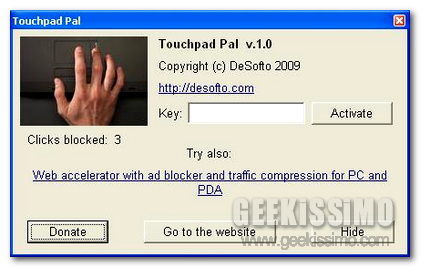
TouchpadPal, ridurre gli errori di battitura disabilitando automaticamente il touchpad del proprio laptop

Chi si ritrova da utilizzare abitualmente un laptop di certo ben saprà quanto possa essere scomodo e fastidioso ritrovarsi ad avere a che fare con il touchpad mentre si è intendi ad utilizzare la tastiera, implicando dunque, nella maggior parte dei casi, possibili errori di battitura dovuti allo spostarsi del cursore.

Si tratta, ad esempio, di una situazione che avviene con una certa frequenza quando ci si ritrova a dover metter su un testo con il proprio programma di scrittura preferito e, nel tentativo di utilizzare la tastiera, il touchpad del PC viene inevitabilmente sfiorato spostando dunque il cursore della scrittura ed implicando, di conseguenza, l’inserimento di vari ed eventuali errori.

Dunque, onde evitare di incappare in una situazione di tale tipologia potrebbe risultare particolarmente utile ricorrere all’utilizzo di un apposita utility in grado di disattivare completamente il touchpad in determinate circostanze.