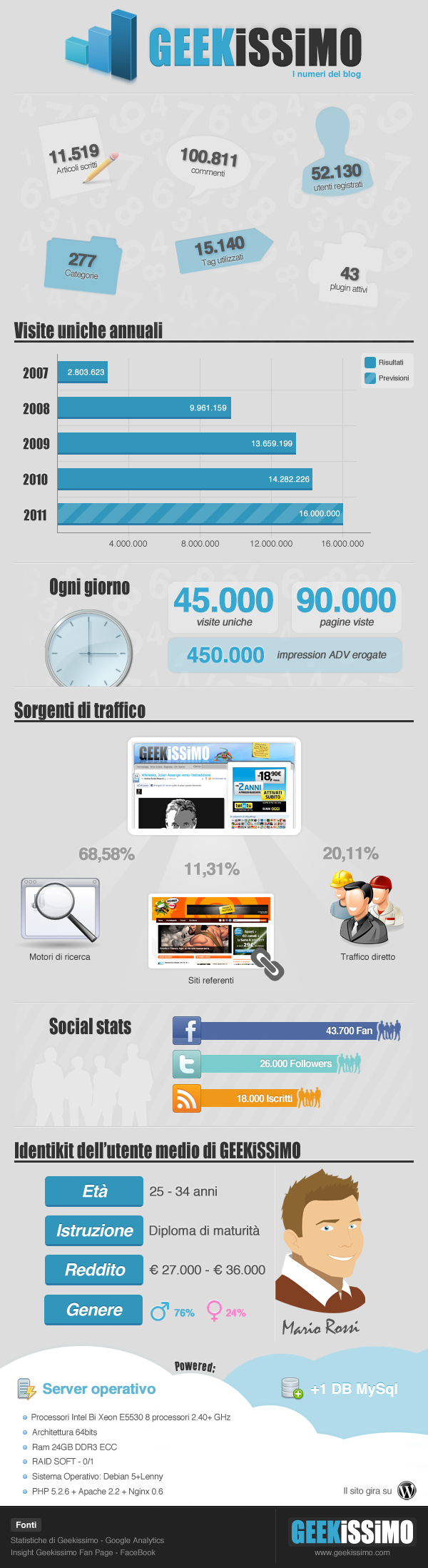
Inizia oggi una rubrica settimanale che vedrà protagonista un’infografica originale realizzata ad hoc per i lettori di geekissimo. Le tematiche? Diverse, ma tutte accomunate dal “fattore Geek”. Non perdetevi le infografiche settimanali, le quali verrano pubblicate il Lunedì alle ore 14.00 ed il Giovedì alle ore 11.00.
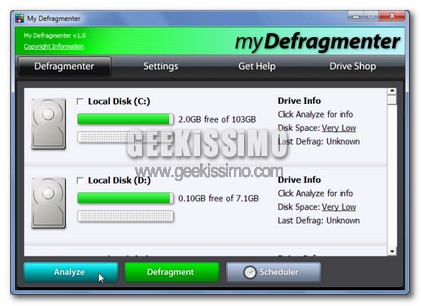
My Defragmenter, analizzare e deframmentare il disco fisso con estrema semplicità

Eseguire la deframmentazione del disco costituisce senz’altro un processo di fondamentale importanza al fine di un efficiente funzionamento della propria postazione multimediale, tuttavia, a seconda delle diverse circostanze, l’esecuzione di un’operazione di questo tipo potrebbe rivelarsi più o meno utile, il che può essere stabilito solo ed esclusivamente effettuando un analisi delle unità interessate.
A tal proposito, gran parte degli utilizzatori dei più recenti OS redmondiani di certo avranno avuto modo di constatare personalmente che, purtroppo, le risorse offerte di default, pur permettendo di eseguire un’analisi dell’unità d’interesse in modo tale da poter determinare se necessita effettivamente o meno del processo di deframmentazione, potrebbero però risultare poco chiare confondendo dunque i meno esperti a riguardo.
E allora… come ovviare a tutto ciò? Bhe, semplice, servendosi di applicativi extra come nel caso di My Defragmenter.
The Social Network, il film su Facebook vince 3 Oscar: troppi o pochi?

Come recuperare la password di amministratore di sistema in Windows
Come agire se avete dimenticato la password per accedere a Windows?, la soluzione è semplice ed alla portata di tutti.
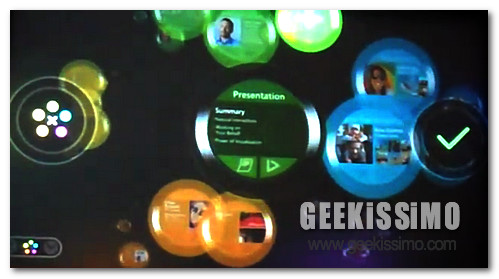
Microsoft presenta un nuovo concept di interfaccia per Windows, lo vedremo in Windows 8? [VIDEO]

Google aggiorna il suo algoritmo di ricerca mirando all’originalità dei contenuti

Al fine di offrire agli utenti i migliori risultati di ricerca possibili, il colosso mondiale delle ricerche Google ha operato nel suo algoritmo di ricerca apportando alcuni cambiamenti e aggiornamenti significativi.
L’obiettivo è quello di penalizzare i siti web con contenuti di “bassa qualità”, un eufemismo per identificare e smascherare i siti dedicati e soliti ad aggregare e plagiare i contenuti. I cervelli di Mountain View mirano a restituire alla gente risposte (risultati di ricerca) più pertinenti alle domande (query di ricerca) il più velocemente possibile.
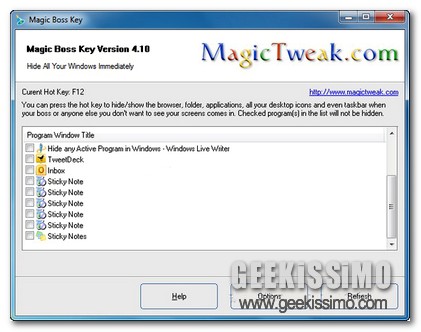
Magic Boss Key: nascondere tutte le finestre aperte, e non solo, mediante un’apposita hotkey

A tutti, almeno una volta nella vita durante l’intero arco di tempo di utilizzo del PC, sarà capitato di voler celare agli occhi altrui tutto quanto aperto direttamente sul proprio desktop, magari al fine di preservarne l’integrità o, molto più semplicemente, a causa del momento poco adeguato nel quale, per un motivo o per un altro, ci si è ritrovati a dover (o voler?) utilizzare molteplici risorse in simultanea.
Per intenderci, immaginate di essere in ufficio e di tenere aperti sul desktop Windows Live Messenger, browser con pagina web che punta dritta a Facebook, solitario di carte e quant’altro e, improvvisamente, di ritrovarvi il capo direttamente alle spalle a guardare sbigottito l’abile esperienza di multi tasking nella quale il suo dipendente è intento a destreggiarsi… ecco, in questo caso, di certo non ci sarebbe da aspettarsi il premio come migliori stacanovisti!
Tuttavia, partendo dal presupposto che sul posto di lavoro occorre mantenere un atteggiamento diligente e che l’impegno viene prima di tutto, qualora aveste deciso di concedervi una piccola pausa e vorreste evitare eventuali brutte sorprese in seguito agli agguati del capo, allora, di certo, un programmino quale Magic Boss Key potrebbe rivelarsi particolarmente utile.
Teleprompter, scorrere automaticamente le pagine web visualizzate in Chrome

Tutti i più assidui navigatori della grande rete che, spesso e volentieri, si ritrovano a visionare contenuti su contenuti, di certo sapranno quanto, in talune circostanze, possa divenire piuttosto difficoltoso o, per meglio intenderci, stancante, dover prestare attenzione ad intere pagine web con inoltre l’inconveniente di andare incontro a possibili distrazioni ed alla perdita di controllo della barra di scorrimento laterale presente nella finestra del browser.
Onde evitare di incappare in una fastidiosa situazione di questo tipo e qualora il browser web in uso sia Google Chrome, si potrebbe prendere in considerazione l’idea di sfruttare un’apposita ed utilissima estensione tutta dedicata ad una lettura ma, sopratutto, ad uno scorrimento ben più agevole delle pagine web, come nel caso di Teleprompter.
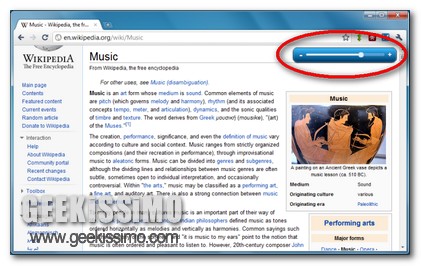
Si tratta infatti di un add-on gratuito che, una volta entrato in azione, permetterà di scorrere automaticamente le pagine web aperte facilitandone dunque la lettura o, in linea ben più generale, la visualizzazione dei contenuti, consentendo, tra le altre cose, di settarne la velocità mediante l’ausilio di apposite hotkey o, in alternativa, sfruttando il widget di regolazione che andrà a porsi direttamente nella sezione in alto a destra della finestra del browser, così come illustrato anche nell’immagine d’esempio.

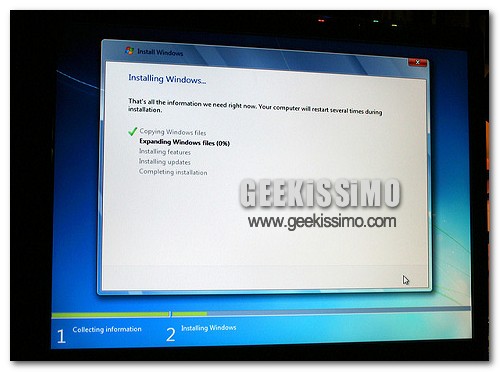
Come installare Windows 7 in tutti i modi possibili e immaginabili

- Come integrare il SP1 nel disco d’installazione di Windows 7 – per installare Windows 7 senza dover scaricare e applicare il Service Pack 1 separatamente.
- Come installare Windows 7 su un hard disk esterno – ideale per chi desidera installare e avviare l’ultimo sistema operativo di Microsoft da un hard disk esterno USB.
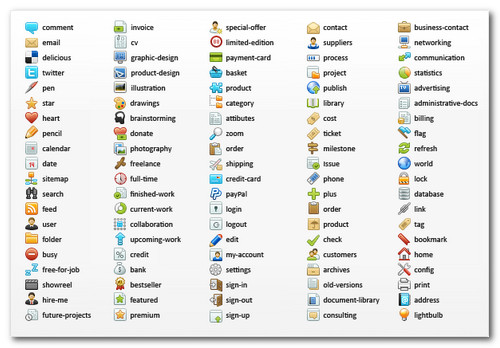
Oltre 500 icone gratis per siti e progetti commerciali
![]()
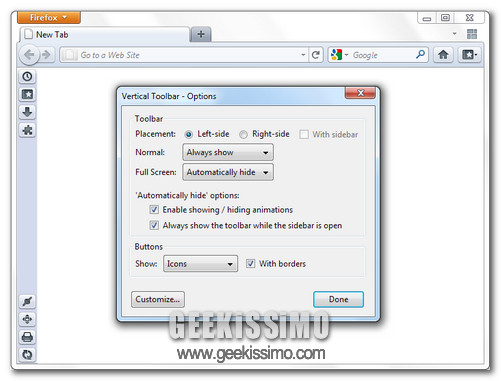
Vertical Toolbar: aggiungere, con facilità, una toolbar verticale in Firefox 4

Mozilla Firefox gode, ormai da anni, di un primato assoluto riguardante la personalizzazione dell’interfaccia grafica mediante i tantissimi componenti aggiuntivi (add-on) disponibili al download.
Al contrario dei suoi acerrimi rivali (Google Chrome e Internet Explorer, tanto per citarne i più popolari), il “panda rosso” si è sempre contraddistinto per le numerose operazioni di personalizzazione eseguibili. Pulsanti e barre sono gli “attori” principali di queste modifiche.
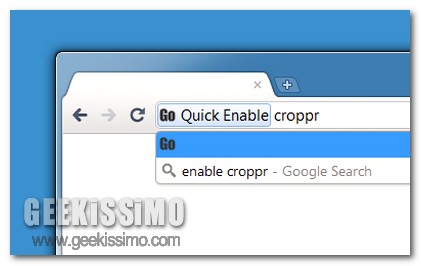
Disattivare e riattivare le estensioni dalla barra degli indirizzi di Google Chrome

Ricorrere all’impiego di apposite estensioni per ottimizzare e rendere ancor più congeniale alle proprie esigenze il browser web in uso e, in questo caso specifico, Google Chrome, appare una scelta decisamente utile in una gran varietà di circostanze.
Tuttavia vi è però da considerare che qualora venissero utilizzati molteplici add-on e, tra l’altro, utili solo ed esclusivamente in specifiche circostanze, allora, di certo, potrebbe risultare molto più comodo disabilitarli e riabilitarli a seconda dei casi.
L’esecuzione di tale tipo d’operazione, ovviamente, non è di difficile esecuzione ma che sia tutt’altro che pratica e, sopratutto, rapida questo è in dubbio!
E allora… come si potrebbe ovviare a tutto ciò? Bhe, molto semplice: ricorrendo all’utilizzo di due apposite estensioni esattamente preposte allo scopo in questione, quali Quick Disable e Quick Enable.
Snapfinch: ricercare foto ed immagini su Instagram, Steply e Snapr

Tutti i più accaniti utilizzatori di iPhone di certo conosceranno Instagram, la nota app tutta dedicata al dispositivo mobile della mela che consente di scattare foto, di applicarvi un filtro a scelta tra quelli disponibili e di condividerle direttamente ed immediatamente su Facebook, Twitter o Flickr, e che, negli ultimi tempi, ha iniziato a riscuotere sempre più maggior successo.
Tutte le foto scattate con Instagram sono si reperibili in rete o mediante i sopracitati servizi ma, di certo, considerandone, nella maggior parte dei casi, la loro estrema bellezza, potrebbe essere ben più utile ricercarle, osservarle e, magari, anche salvarle, servendosi di un strumento appositamente ideato a tale scopo.
Partendo dunque da questo presupposto fa la sua comparsa sul web Snapfinch, un nuovo ed interessante motore di ricerca che offre a tutti i suoi utilizzatori la possibilità, appunto, di ricercare le foto scattate e rese disponibili servendosi, in primo luogo, di Instagram e, per non far mancare proprio nulla, anche di Steply e Snapr.
Curate.us, creare screenshot di specifiche parti delle pagine web e condividere facilmente il tutto

Tutti coloro che si ritrovano ad operare attivamente in rete di certo avranno avuto più volte l’esigenza di mostrare ad altri utenti specifiche immagini relative a quanto visionato online, come, ad esempio, una data parte di una pagina web, e, di conseguenza, di dover eseguire le più svariate procedure possibili ed immaginabili per far fronte a tale tipo di necessità.
L’esecuzione di un’operazione di questo tipo, invece, potrebbe risultare decisamente ben più pratica ed immediata servendosi di un interessante servizio appositamente adibito allo scopo in questione o, per meglio intenderci, tutto dedicato al taglio di specifiche sezioni di una pagina web ed alla relativa condivisione, come nel caso di Curate.us.
Si tratta infatti di una recente risorsa online che, in modo del tutto gratuito e senza richiedere registrazione obbligatoria, consente giust’appunto di effettuare uno screenshot di qualsiasi parte di una pagina web e, successivamente, di condividere il tutto con estrema semplicità.